
系统介绍 turn.js 插件与 jQuery 的依赖关系、脚本引入顺序、HTML 与 CSS 结构规范以及基础翻书效果的完整配置方案与常见问题排查。

当前位置:首页 > JavaScript DOM 与事件 > 正文
turn.js 依赖 jQuery 引入与基础翻书效果配置
作者:像素猫
时间:2026-11-03
浏览:200
文章目录
前端界面交互 / DOM 插件开发
作者:技术实战解析
阅读时长:约 8 分钟
技术栈:HTML5 / CSS3 / jQuery / turn.js
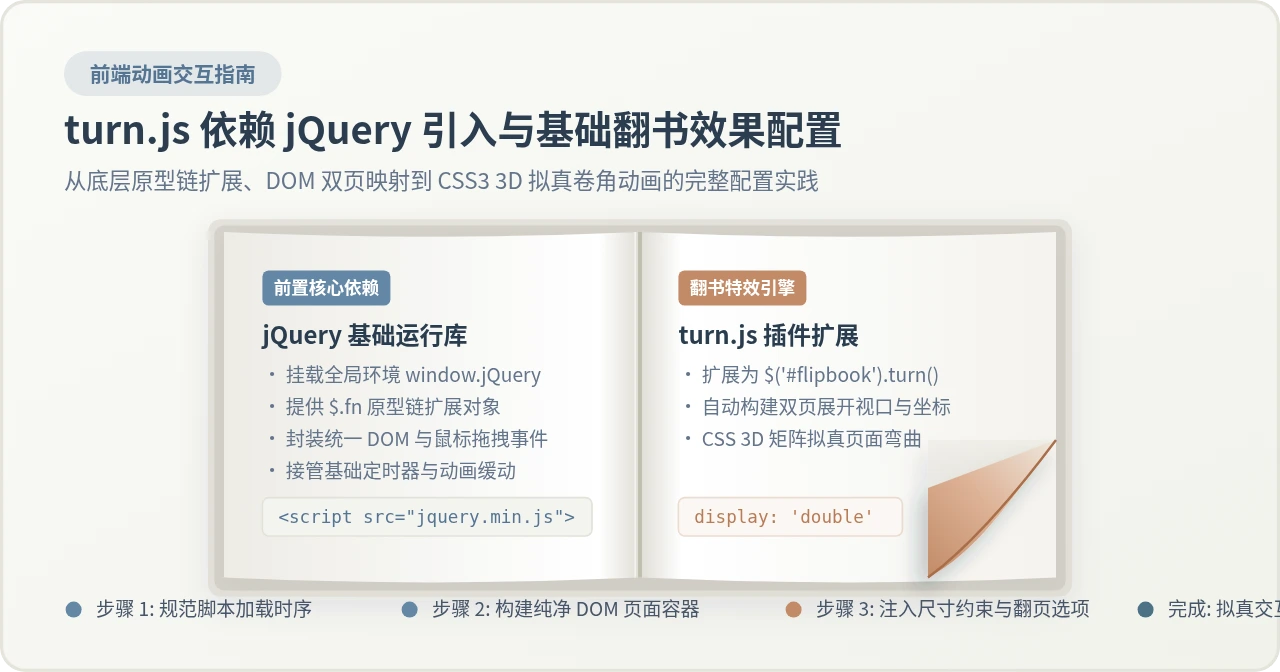
在 Web 页面中实现逼真的拟真翻书动画(Flipbook Effect),turn.js 是一套轻量且经过长期生产验证的成熟解决方案。由于 turn.js 本质是一个构建在 jQuery 原型体系上的专用插件,要让它在项目中稳定运行,关键在于理清两者的依赖机制、遵守严格的脚本引入次序,并为容器与各单页建立合规的 DOM 与 CSS 结构。本文将从底层依赖关系入手,分步展示基础翻书效果的完整配置方案与关键排错路径。
一、底层依赖机制与脚本引入时序
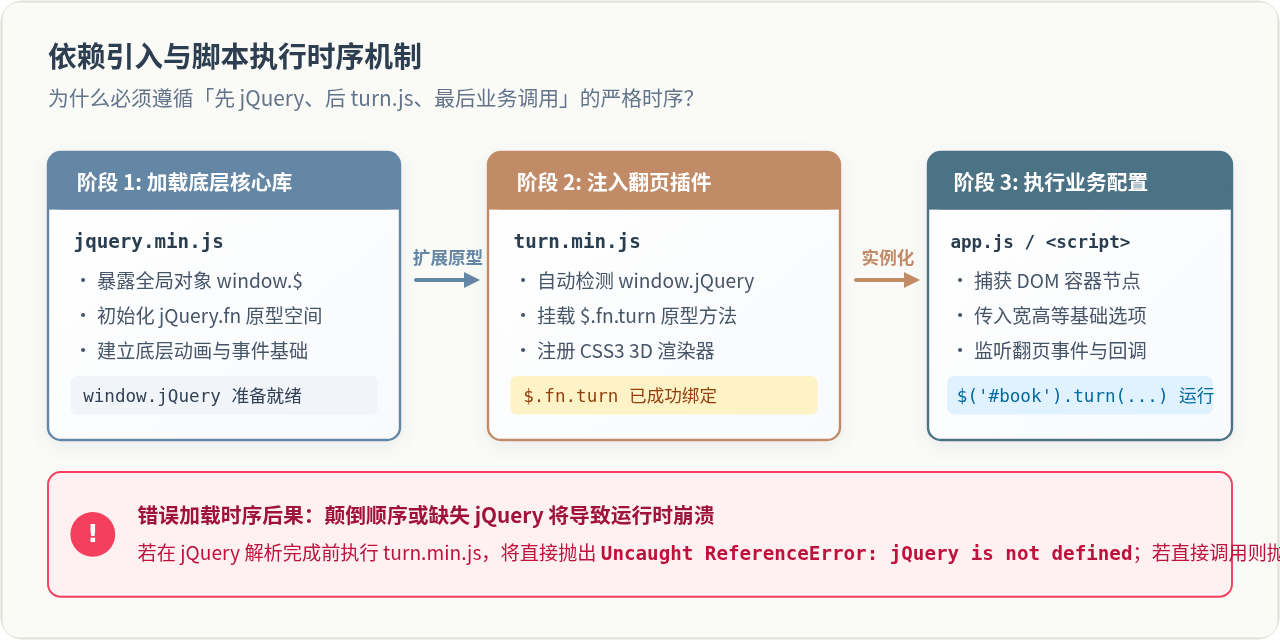
turn.js 并非一个独立封装的无依赖类库,它通过直接向 jQuery.fn(即 jQuery 的实例原型对象 jQuery.prototype)挂载 turn 方法来实现对 DOM 节点的操作。同时,turn.js 内部依赖 jQuery 抹平的跨浏览器事件绑定(如 mousedown、mousemove、mouseup 及移动端触控事件)和缓动动画计时器。
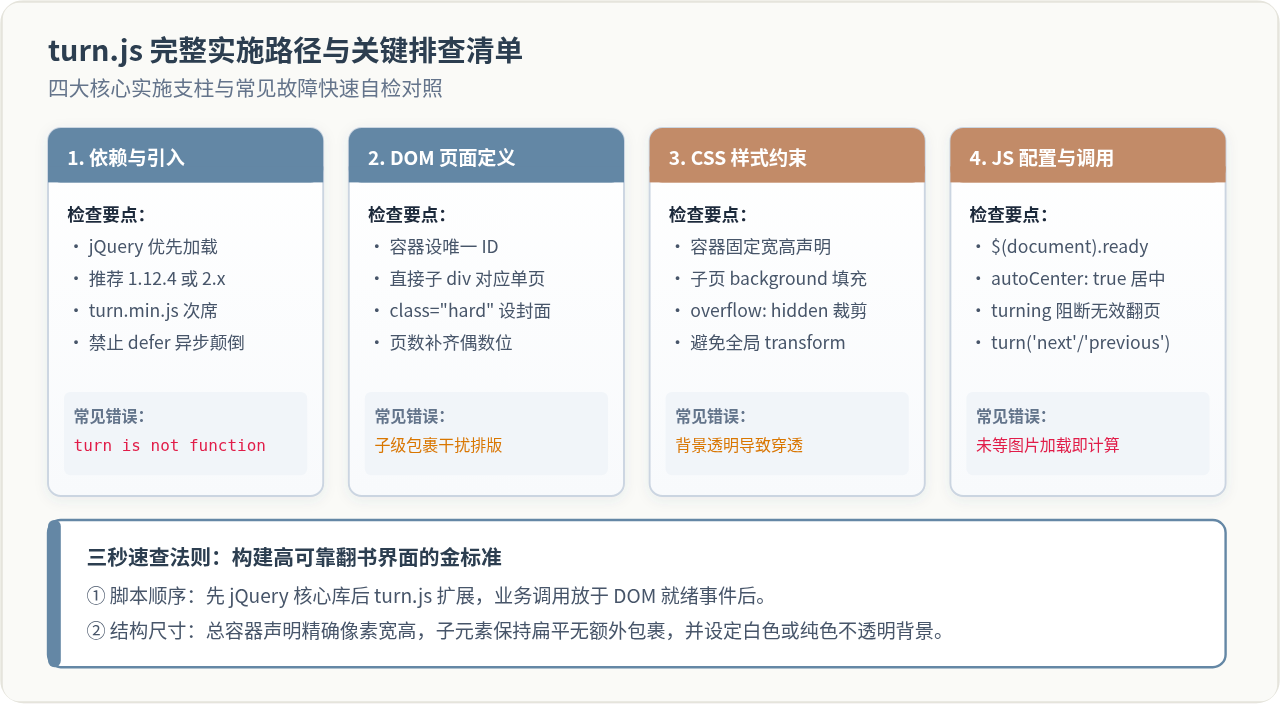
因此,在浏览器环境加载并执行脚本时,必须严格遵守依赖先后的物理执行顺序。如果颠倒了引用顺序,当浏览器解析 turn.min.js 时,由于全局上下文中尚未声明 window.jQuery 与 window.$,代码会直接抛出不可恢复的运行时错误:Uncaught ReferenceError: jQuery is not defined;若后续代码继续调用 $('#flipbook').turn(...),则会进一步触发 $(...).turn is not a function 异常。
1.1 依赖库版本选型建议
turn.js 核心版本(turn.js 4th release)开发于 jQuery 1.7+ 黄金时期。在选型配套的 jQuery 版本时需注意:
- 推荐版本(高稳定性):jQuery 1.8.x 至 1.12.4,或 jQuery 2.x 系列。这一区间的 jQuery 原生包含完整的选择器支持且未移除部分旧版事件机制,与 turn.js 4 完全兼容,无需任何补丁。
- 现代项目(jQuery 3.x):若由于项目整体依赖必须使用 jQuery 3.x,需注意 turn.js 在部分老版本实现中可能访问了已被 3.x 弃用的内部属性(如
$.browser或旧版 load 事件别名)。通常建议搭配jquery-migrate插件,或者采用社区维护的修复版 turn.js 资源。
1.2 标准 HTML 脚本引入示例
在页面底部(</body> 闭合标签之前)按序载入脚本,或在 <head> 中通过常规同步标签引入:
<!-- 1. 优先加载核心基础库 jQuery -->
<script src="https://cdn.jsdelivr.net/npm/jquery@1.12.4/dist/jquery.min.js"></script>

<!-- 2. 加载依赖 jQuery 原型的翻书插件 turn.js -->
<script src="https://cdn.jsdelivr.net/npm/turn.js@4.1.0/turn.min.js"></script>

<!-- 3. 编写业务初始化脚本 -->
<script>
  $(document).ready(function() {
    // 确保 DOM 树完全构建后再执行初始化
  });
</script>
注意事项:使用现代构建工具或外部加载器时,请勿在
<script> 标签上滥用 async 属性。async 无法保证脚本下载完成后的执行次序;若需异步解耦,应确保使用 defer 并在 HTML 中保持相同的书写顺序。
二、HTML 结构设计与页面划分规则
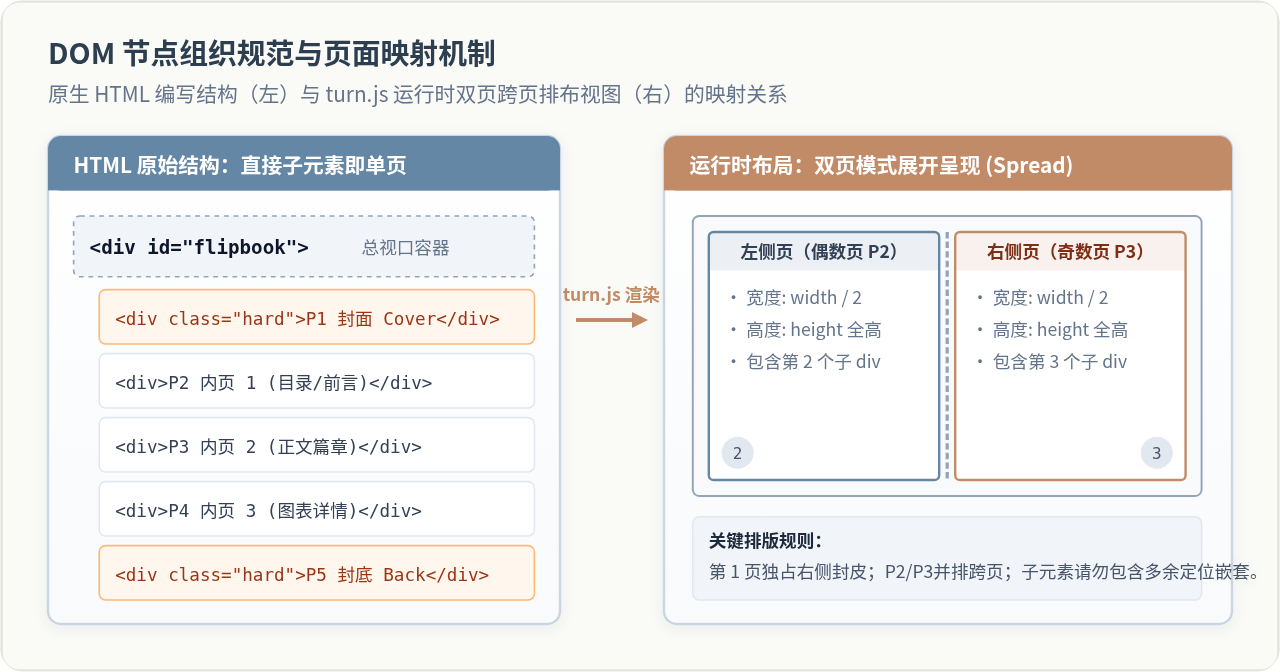
turn.js 在初始化时会将指定的容器元素识别为翻书视口,并将其直接子级元素(Direct Children)依次抽取映射为翻书页码。理解这种页面划分机制对于避免排版混乱至关重要。
2.1 容器与单页的组织原则
- 扁平化直系结构:容器内的每一个直接子
<div>即代表一页(Page 1, Page 2, Page 3...)。子页内部可以自由嵌套复杂的文本、图片与排版元素,但子页本身绝不能被额外的列表标签(如<ul>或其他包装<div>)所隔离。 - 硬质封面标记(Hard Cover):为代表封面或封底的子页添加
class="hard"。turn.js 会在内部赋予硬纸板属性,使其翻动时不会出现软纸张的弯曲形变,而是以整块刚体平面进行 3D 旋转。 - 页数偶数对齐原则:在经典的双页画册模式(
display: 'double')下,除首页(独占右侧封面)和末页(独占左侧封底)外,中间所有内页均为两两并排展示。因此,整个容器的子元素总数量最好保持为偶数。如果内容为奇数,应在尾部手动补齐一个空的<div>,避免末尾封底被错误识别为右侧内页而造成布局坍塌。
<div id="flipbook">
  <!-- 第 1 页:硬质封面(初始位于视口右半区) -->
  <div class="hard">
    <h1>画册封面</h1>
    <p>企业年刊 / 交互画报</p>
  </div>

  <!-- 第 2 页:内页 1(翻开后展示在左侧) -->
  <div>
    <h2>卷首寄语</h2>
    <p>这里是左侧内页的正文内容...</p>
  </div>

  <!-- 第 3 页:内页 2(翻开后展示在右侧) -->
  <div>
    <h2>目录总览</h2>
    <p>这里是右侧内页的正文内容...</p>
  </div>

  <!-- 第 4 页:硬质封底 -->
  <div class="hard">
    <h3>封底版权信息</h3>
  </div>
</div>
三、关键 CSS 样式配置与版面约束
turn.js 会在初始化瞬间通过 JavaScript 动态计算各页面的绝对坐标并注入 position: absolute,同时建立专门的 .turn-page-wrapper 视口包裹层。为了避免布局计算前页面出现样式闪烁(FOUC)或翻页透光,必须预先配置以下基础 CSS:
/* 翻书总容器必须预先声明确定尺寸与溢出裁剪 */
#flipbook {
  width: 800px;
  height: 500px;
  margin: 40px auto;
  box-shadow: 0 10px 30px rgba(0, 0, 0, 0.15);
  background-color: #FAFAF7;
}

/* 每一个子页必须设置不透明背景,防止翻动时背面文字镜像穿透 */
#flipbook > div {
  background-color: #FFFFFF;
  color: #334155;
  box-sizing: border-box;
  padding: 30px;
  overflow: hidden;
  box-shadow: inset 0 0 15px rgba(0, 0, 0, 0.05);
}

/* 硬封面专属质感 */
#flipbook .hard {
  background-color: #6487A5;
  color: #FFFFFF;
  font-weight: bold;
}
样式避坑:切勿给
#flipbook 的直接子元素设置 CSS 浮动(float)或外部负边距(negative margin)。所有子页面的定位完全由 turn.js 运行时动态接管,外部硬性设定的相对/绝对浮动定位会干扰翻折变换矩阵的精确计算。
四、JavaScript 基础初始化与核心参数详解
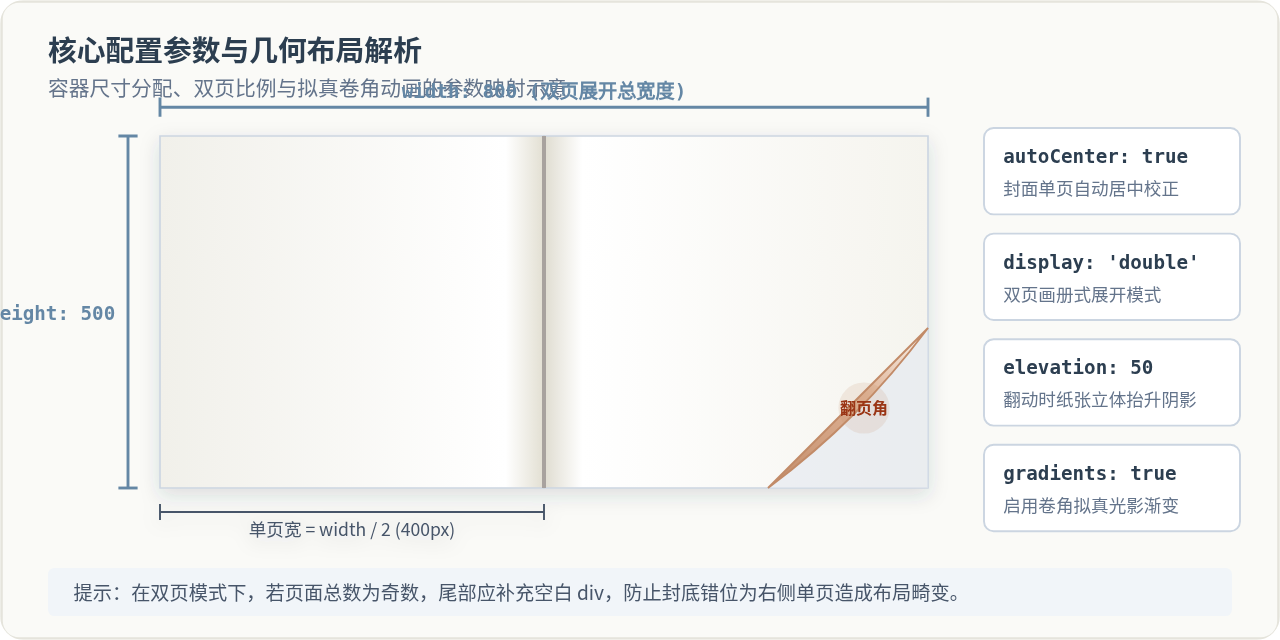
当 DOM 树加载完成且外部资源就绪后,通过 jQuery 选择器获取容器并调用 .turn(options) 方法完成初始化。turn.js 提供了丰富的几何配置项,用于控制画册的物理尺寸、呈现模式和动画触感。
4.1 核心配置参数说明
| 参数名 | 类型 | 默认值 | 核心功能与实战建议 |
|---|---|---|---|
width |
Number | 视口当前宽度 | 双页模式下的全书展开总宽度(单页宽度为该值的 1/2)。必须与容器 CSS 宽度保持一致。 |
height |
Number | 视口当前高度 | 翻书容器的总高度。单页与双页高度相同。 |
autoCenter |
Boolean | false | 建议设为 true。当处于单页封面状态时,自动将容器在视口中水平居中;翻至双页时自动回正。 |
display |
String | 'double' | 可选 'double'(双页并排展开)或 'single'(单页书本模式)。电脑端画册首选 double。 |
elevation |
Number | 0 | 翻动时纸张边缘抬升离开书面的拟真投影高度(建议 30 ~ 60),可显著提升 3D 层次感。 |
gradients |
Boolean | true | 是否生成卷角阴影与书脊受光渐变滤镜。触控设备可根据性能需求开启或关闭。 |
acceleration |
Boolean | true | 开启 CSS3 3D 硬件加速(使用 GPU 处理 transform: matrix3d),大幅提升低端设备帧率。 |
4.2 标准初始化脚本
$(document).ready(function() {
  $('#flipbook').turn({
    width: 800,              // 双页全展开宽度(单页 400px)
    height: 500,             // 页面高度
    autoCenter: true,        // 封面与封底自动居中
    display: 'double',       // 启用双页跨页模式
    elevation: 50,           // 翻页抬起高度
    gradients: true,         // 呈现光影过渡
    duration: 1000,          // 翻页动画时长(毫秒)
    acceleration: true       // 启用硬件加速
  });
});
五、翻页控制、事件监听与进阶 API 交互
除了让读者直接使用鼠标按住书角拖拽翻页外,在实际项目中通常需要外挂“上一页”、“下一页”、跳转输入框及当前页码指示器。turn.js 将这些功能统一抽象为方法调用与生命周期事件。
5.1 常用操作 API
// 翻到下一页(向前翻动)
$('#flipbook').turn('next');

// 翻到上一页(向后翻动)
$('#flipbook').turn('previous');

// 直接跳转到指定页码(例如跳至第 3 页)
$('#flipbook').turn('page', 3);

// 读取当前正在展示的页码
var currentPage = $('#flipbook').turn('page');

// 获取整本书的总页数
var totalPages = $('#flipbook').turn('pages');

// 缩放书本比例(用于适配移动端响应式,1.0 为原始比例)
$('#flipbook').turn('zoom', 0.8);
5.2 监听翻页事件与更新外部页码
turn.js 提供了 turning(即将翻页)和 turned(翻页动画完成)等核心事件。利用这些事件可以实时同步界面底部状态,甚至在满足特定条件时阻止翻页:
// 监听即将翻页事件
$('#flipbook').bind('turning', function(event, page, view) {
  console.log('即将翻动至第 ' + page + ' 页');
  // 若需限制读者翻阅未解锁内容,可调用:
  // event.preventDefault();
});

// 监听翻页动画落定事件
$('#flipbook').bind('turned', function(event, page, view) {
  // view 数组包含当前视野中可见的页码,例如双页展开时 view 为 [2, 3]
  $('#page-indicator').text('当前页: ' + page + ' / ' + $('#flipbook').turn('pages'));
});
六、常见问题排查与工程实践细节
在不同浏览器环境和网络条件下集成 turn.js 时,开发者常遇到白屏、图片错位或尺寸拉伸等问题。以下按出现频次整理了具体的排查路径与修复对策。
6.1 图片资源未预加载导致尺寸变形
表现:内页包含大图时,页面翻动瞬间内容发生猛烈抽搐,或者初次加载时书本高度被压扁为 0。
原因:$(document).ready 仅等待 HTML DOM 树构建完成,此时页面内的 <img> 资源尚未下载完毕,高度为 0。turn.js 基于空内容计算几何尺寸,后续图片加载完成将撑破预设容器。
解决方案:使用 $(window).on('load', ...) 确保全部静态图片加载完毕后再初始化 turn.js,或者为内页图片显式在 CSS 中锁定宽高比例(如 width: 100%; height: 100%; object-fit: cover;)。
6.2 移动端触控交互失灵或与原生滚动冲突
表现:在手机端或平板电脑触摸屏幕翻页时,整个浏览器视口随之上下晃动,翻页拖拽极易中断。
原因:移动端默认的纵向手势滚动事件(touchmove)捕获并打断了 turn.js 内部的水平拖拽计算。
解决方案:在翻书容器及其包裹区添加 CSS 属性 touch-action: pan-y; 或针对特定区域阻止默认滚动行为,并在小屏设备上将 display 模式动态切换为 'single'。
七、完整可运行综合实例
将上述所有模块整合,以下是一份开箱即用的完整单页示例代码。将其保存为本地 .html 文件并在浏览器中直接打开,即可体验完整的仿真翻书与外部按钮交互:
<!DOCTYPE html>
<html lang="zh-CN">
<head>
  <meta charset="UTF-8">
  <title>turn.js 基础翻书效果完整实例</title>
  <style>
    body {
      background-color: #F1F5F9;
      display: flex;
      flex-direction: column;
      align-items: center;
      padding-top: 50px;
      font-family: sans-serif;
    }
    #flipbook {
      width: 800px;
      height: 500px;
      box-shadow: 0 12px 28px rgba(0,0,0,0.2);
    }
    #flipbook .page {
      background-color: #FFFFFF;
      padding: 30px;
      box-sizing: border-box;
      border: 1px solid #E2E8F0;
    }
    #flipbook .hard {
      background-color: #6487A5;
      color: #FFFFFF;
    }
    .controls {
      margin-top: 25px;
      display: flex;
      gap: 15px;
      align-items: center;
    }
    button {
      padding: 8px 16px;
      border: none;
      background-color: #6487A5;
      color: #fff;
      border-radius: 4px;
      cursor: pointer;
    }
    button:hover {
      background-color: #52728D;
    }
  </style>
</head>
<body>

  <div id="flipbook">
    <div class="hard page"><h2>翻书画册封面</h2></div>
    <div class="page"><h3>第 2 页:内页正文</h3><p>这是左侧展示页。</p></div>
    <div class="page"><h3>第 3 页:图表展示</h3><p>这是右侧展示页。</p></div>
    <div class="hard page"><h2>封底</h2></div>
  </div>

  <div class="controls">
    <button id="prev-btn">上一页</button>
    <span id="page-num">当前:1</span>
    <button id="next-btn">下一页</button>
  </div>

  <script src="https://cdn.jsdelivr.net/npm/jquery@1.12.4/dist/jquery.min.js"></script>
  <script src="https://cdn.jsdelivr.net/npm/turn.js@4.1.0/turn.min.js"></script>
  <script>
    $(document).ready(function() {
      var $book = $('#flipbook');

      $book.turn({
        width: 800,
        height: 500,
        autoCenter: true,
        display: 'double',
        elevation: 50,
        gradients: true
      });

      $('#prev-btn').on('click', function() {
        $book.turn('previous');
      });

      $('#next-btn').on('click', function() {
        $book.turn('next');
      });

      $book.bind('turned', function(event, page) {
        $('#page-num').text('当前:' + page + ' / ' + $book.turn('pages'));
      });
    });
  </script>
</body>
</html>
本文严格对应 turn.js 基础依赖引入与核心参数配置规范。在实际商业交付中,建议将静态图片通过服务端预处理为固定纵横比,以获得极致平滑的翻页交互体验。
实用工具推荐
电子包浆
使用 ›绿化、压缩、噪点和虚拟水印,自由调节做旧程度。
图片压缩
使用 ›选择画质和输出格式,预览压缩前后的大小。
作者最新文章
相关文章