
针对前端开发者快速接入ECharts图表库的实用指南,详解引入方式、DOM挂载、基础Option配置项(title、tooltip、legend、xAxis、yAxis、series)以及响应式缩放与异常排查。

当前位置:首页 > JavaScript 项目实战 > 正文
ECharts快速上手:百度开源图表库JavaScript基础配置实例
作者:半夏
时间:2026-11-03
浏览:591
文章目录
在前端页面中集成可视化图表时,ECharts(由百度开源后捐赠给 Apache 基金会)提供了开箱即用的声明式配置规范。要让一个图表稳定运行,只需完成四个环节:创建一个具备显式宽高的 HTML 容器节点、引入 ECharts 运行库、调用
echarts.init() 初始化实例、以及构建 option 配置对象并由 setOption() 注入渲染。本文直接提供可以直接在浏览器运行的基础代码与参数拆解,帮助开发者掌握直角坐标系图表的核心配置逻辑。
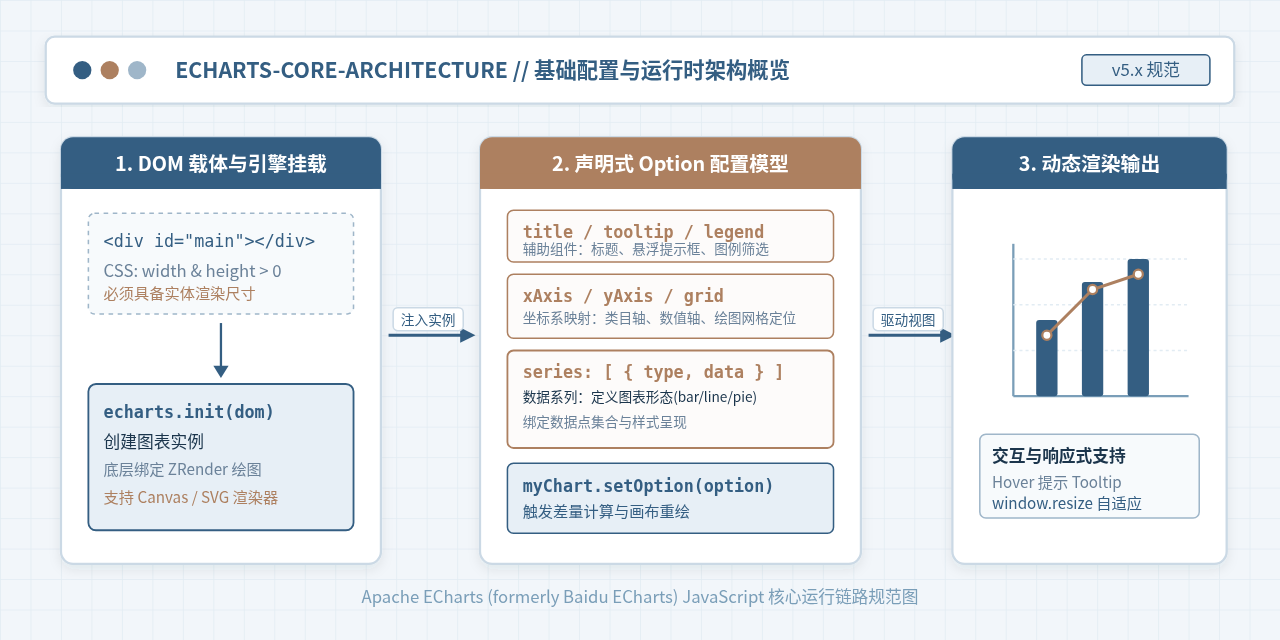
图 0:ECharts 运行时挂载机制与声明式 Option 配置概览
一、运行环境准备与开发工序
ECharts 基于底层渲染引擎 ZRender 工作,它并不直接生成 DOM 元素,而是通过 HTML5 Canvas 或 SVG 在给定的容器内绘制矢量图形。因此,图表实例必须依附于一个在页面流中占据实际几何尺寸的元素。
标准接入工序包含从节点声明到窗口响应的完整闭环:
- 声明容器节点:在 HTML 中放置一个
<div>,并通过内联样式或 CSS 类显式指定width和height。如果宽高为 0,图表在初始化计算坐标时将无法获得有效视口,导致界面空白。 - 引入库资源:开发排查阶段可直接使用公共 CDN(如 jsDelivr 或 cdnjs)的全局脚本;工程化项目中则通过
npm install echarts安装并在脚本中按需引入。 - 初始化图表对象:调用
echarts.init(domElement),该方法返回一个独立的图表实例,用于管理该区域内的交互、动画与重绘。 - 应用 Option 选项:定义包含坐标轴与数据序列的 JavaScript 对象,传入
chart.setOption(option)完成渲染。 - 绑定尺寸监听:在窗口缩放时调用
chart.resize(),保证图表自适应不同分辨率屏幕。
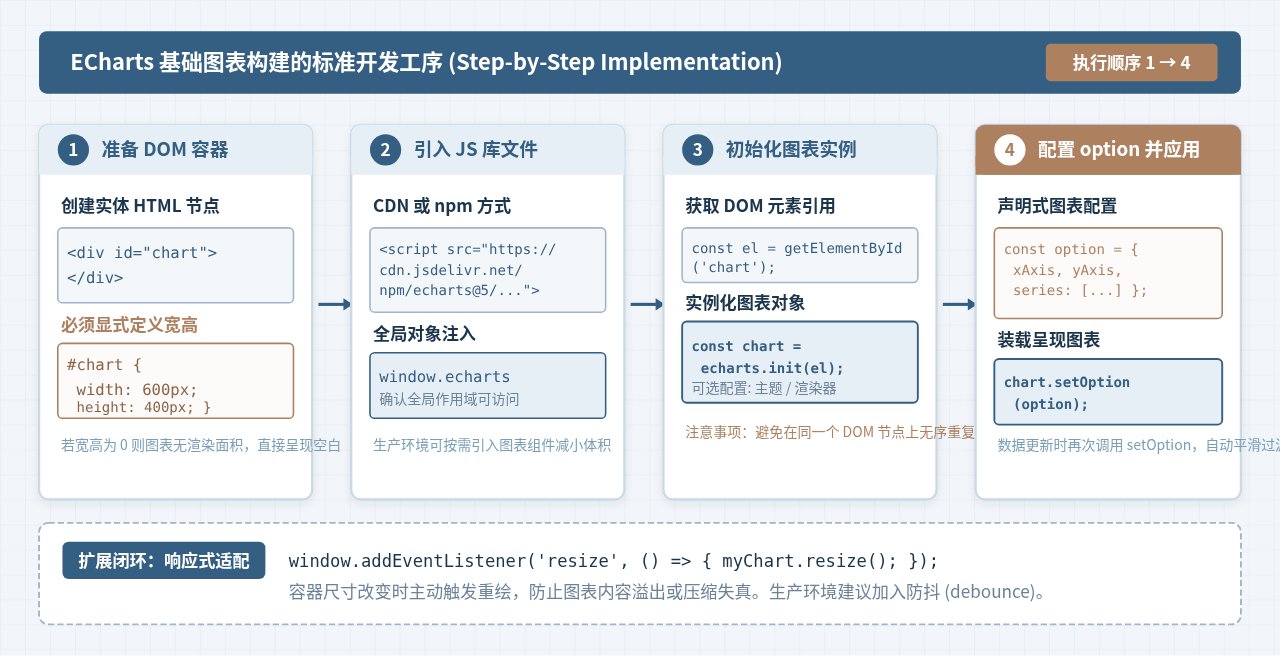
图 1:ECharts 基础图表构建的标准开发工序
二、完整的最小可运行代码实例
下面是一个单文件即可直接在浏览器打开的完整 HTML 示例。代码创建了一个展示一周访问量的柱状图,包含了标题、浮层提示框与坐标轴的完整声明:
<!DOCTYPE html>
<html lang="zh-CN">
<head>
  <meta charset="UTF-8">
  <meta name="viewport" content="width=device-width, initial-scale=1.0">
  <title>ECharts 最小实例</title>
  <!-- 1. 引入 ECharts 官方编译文件 -->
  <script src="https://cdn.jsdelivr.net/npm/echarts@5.5.0/dist/echarts.min.js"></script>
  <style>
    /* 必须设置显式宽高,否则画布无法渲染 */
    #main-chart {
      width: 100%;
      max-width: 720px;
      height: 400px;
      margin: 20px auto;
      border: 1px solid #E2ECF3;
      border-radius: 6px;
    }
  </style>
</head>
<body>
  <!-- 2. 图表挂载的实体 DOM 容器 -->
  <div id="main-chart"></div>

  <script>
    // 3. 获取 DOM 节点并初始化实例
    const chartDom = document.getElementById('main-chart');
    const myChart = echarts.init(chartDom);

    // 4. 定义声明式图表配置项
    const option = {
      title: {
        text: '周度用户访问统计',
        subtext: '基础配置演示数据',
        left: 'center'
      },
      tooltip: {
        trigger: 'axis',
        axisPointer: {
          type: 'shadow'
        }
      },
      legend: {
        data: ['访问量'],
        top: 'bottom'
      },
      grid: {
        left: '4%',
        right: '4%',
        bottom: '12%',
        containLabel: true
      },
      xAxis: {
        type: 'category',
        data: ['周一', '周二', '周三', '周四', '周五', '周六', '周日']
      },
      yAxis: {
        type: 'value',
        name: '单位(人次)'
      },
      series: [
        {
          name: '访问量',
          type: 'bar',
          data: [120, 200, 150, 80, 70, 110, 130],
          itemStyle: {
            color: '#345E82',
            borderRadius: [4, 4, 0, 0]
          }
        }
      ]
    };

    // 5. 将配置应用到图表
    myChart.setOption(option);

    // 6. 响应窗口变化自适应重绘
    window.addEventListener('resize', function () {
      myChart.resize();
    });
  </script>
</body>
</html>
运行验证建议:将上述内容保存为
index.html 并双击在浏览器中打开,或者通过本地 HTTP 服务访问。如果看到包含柱体、虚线网格和悬浮提示框的图表,说明运行环境与基本代码无误。
三、核心 Option 配置项分层解析
ECharts 的设计核心是“数据驱动、声明式配置”。传给 setOption 的对象并非过程式绘制指令,而是由若干功能组件构成的树形描述结构。理解各个字段的角色,可以在制作各种复杂图表时保持清晰思路。
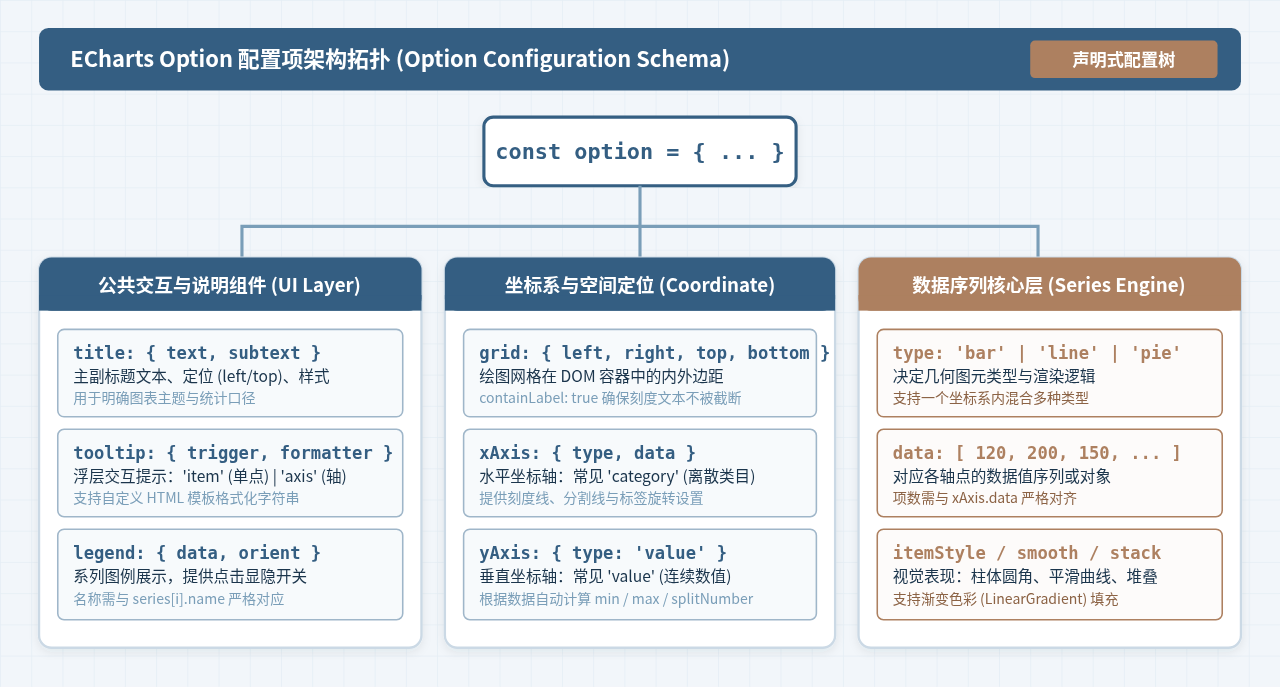
图 2:ECharts Option 配置项模块化架构拓扑
1. 交互与说明组件(UI 表现层)
- title(标题):定义图表的主标题
text与副标题subtext。通过left: 'center'或数值定位,也可以使用textStyle精细控制字体和颜色。 - tooltip(悬浮提示):鼠标悬停在图表元素上时弹出的浮动卡片。
trigger: 'axis'适用于直角坐标系按轴聚合多组数据,trigger: 'item'则多用于饼图或散点图单点查看。 - legend(图例组件):展现不同系列的标记(颜色与名称),用户点击图例可快速筛选或显隐对应的系列。
legend.data中的字符串必须与series各项中的name严格保持一致。
2. 坐标系统组件(空间定位层)
- grid(直角坐标系网格):直角坐标系在容器内的绘图区域。默认情况下,坐标轴外部的文字可能溢出容器,将
containLabel设置为true可确保坐标轴标签文本完全包裹在 DOM 视口内。 - xAxis 与 yAxis(坐标轴):
通常一条设为类目轴(
type: 'category'),负责离散字段(如月份、地区、星期);另一条设为数值轴(type: 'value'),系统会根据传入的数据序列自动推导极值与刻度步长。若交换两者,即可将垂直柱状图直接转为水平条形图。
3. 系列数据层(Series)
series 是一个数组,也是图表真正承载业务数据的核心。每个元素代表一组图形对象,核心属性如下:
| 属性名称 | 类型 | 作用与常见配置 |
|---|---|---|
type |
String | 图表类型。基础类型包括 'bar'(柱状图)、'line'(折线图)、'pie'(饼图)、'scatter'(散点图)。 |
name |
String | 系列名称。用于图例(legend)展示和提示框(tooltip)展示。 |
data |
Array | 实际数据序列。项数与类目轴 xAxis.data 保持一一对应关系。 |
smooth |
Boolean | 折线图专属属性。设为 true 时将折线平滑渲染为贝塞尔曲线。 |
itemStyle |
Object | 图元样式。可单独指定单柱/单线的颜色(color)、圆角(borderRadius)、边框等。 |
四、直角坐标系与多系列数据映射机制
在实际生产业务中,单一柱状图往往无法满足对比需求。通过在 series 数组中添加多个对象,可以在同一个网格坐标系内混合呈现多种图表类型(例如“柱状图 + 折线图”组合)。
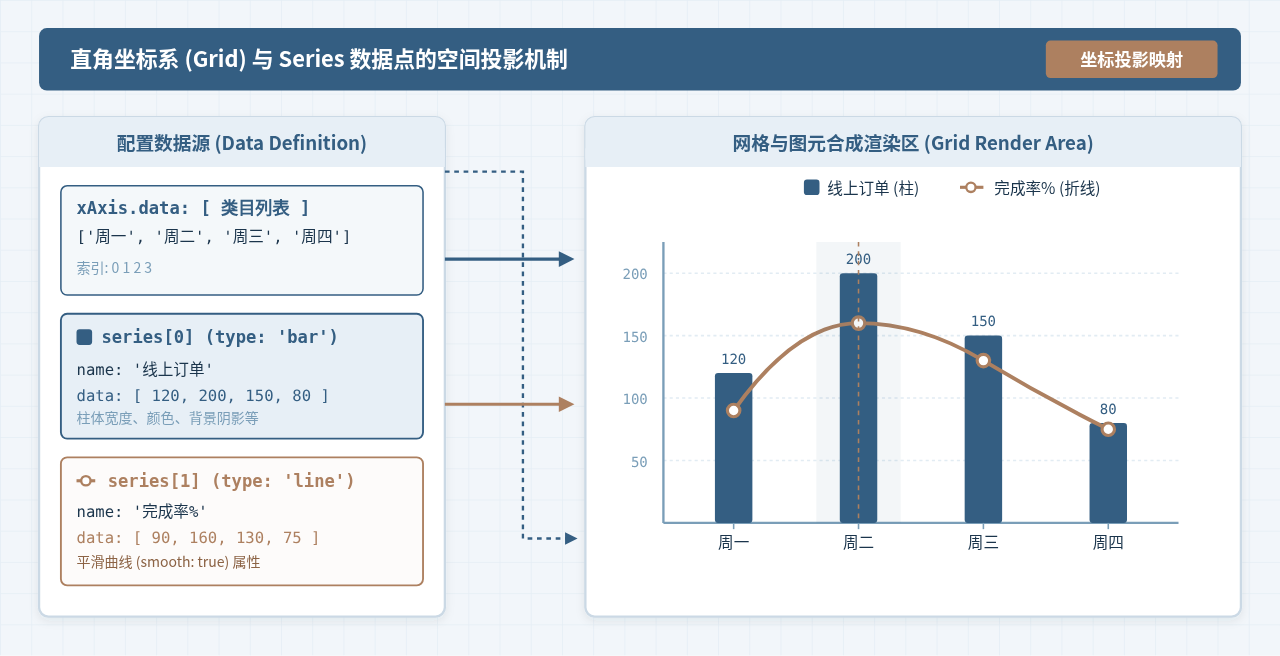
图 3:直角坐标系(Grid)与 Series 数据序列的空间映射模型
映射的核心规则是“索引对齐”:当 xAxis.data 声明了 4 个类目节点时,所有依附于该坐标系的 series 数组中的 data 都必须包含相同数量的数据点。ECharts 底层通过索引将相同下标的横纵数值计算出物理像素位置,完成多图元叠加渲染。
以下代码演示了“订单总额(柱状)+ 履约完成率(折线)”的混合配置代码片段:
const multiSeriesOption = {
  title: { text: '销售与履约情况' },
  tooltip: { trigger: 'axis' },
  legend: { data: ['销售额', '完成率'] },
  xAxis: {
    type: 'category',
    data: ['第一季度', '第二季度', '第三季度', '第四季度']
  },
  yAxis: [
    { type: 'value', name: '金额 (万元)' },
    { type: 'value', name: '百分比', max: 100, axisLabel: { formatter: '{value}%' } }
  ],
  series: [
    {
      name: '销售额',
      type: 'bar',
      data: [320, 450, 580, 510],
      itemStyle: { color: '#345E82' }
    },
    {
      name: '完成率',
      type: 'line',
      yAxisIndex: 1, // 绑定至右侧第二根 Y 轴
      smooth: true,
      data: [85, 92, 98, 89],
      itemStyle: { color: '#AD8060' }
    }
  ]
};
五、常见故障排查与运行规范
初学者在使用 ECharts JavaScript API 时,常因前端框架生命周期、DOM 尺寸或实例更新机制等细节遇到渲染异常。以下是经过工程验证的标准排查方案:
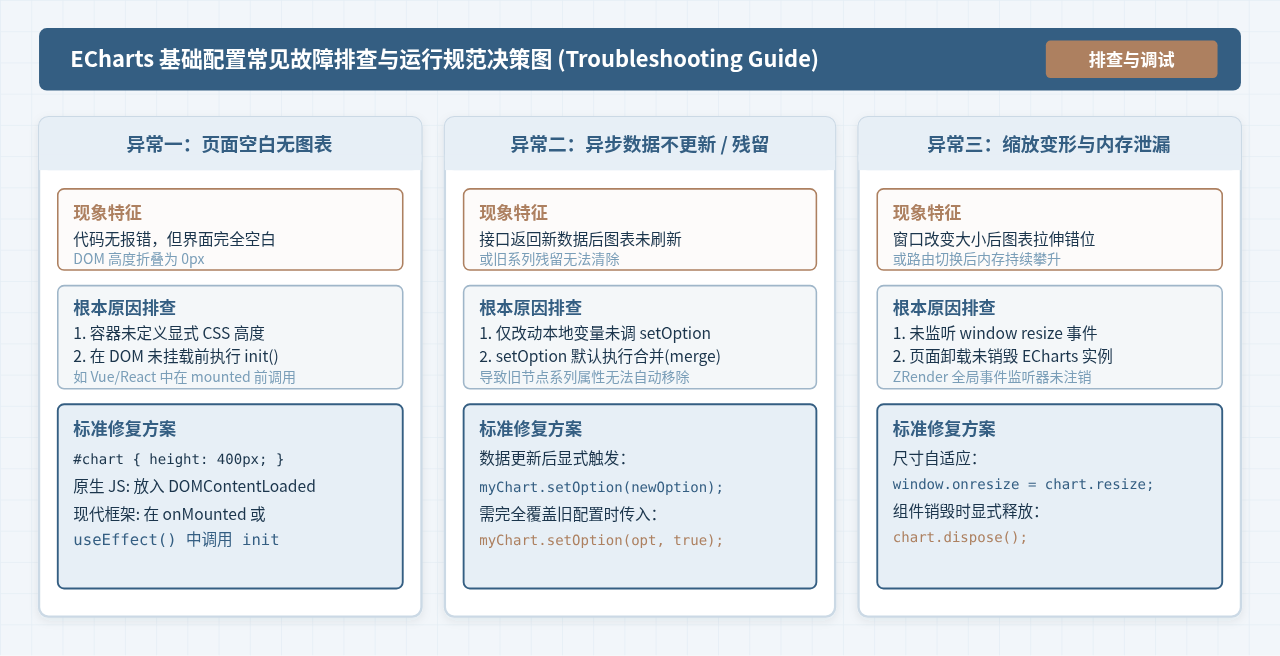
图 4:ECharts 常见配置故障与异常排查决策拓扑
1. 图表显示空白或控制台抛出宽度为 0 告警
原因:ECharts 依赖 DOM 的 clientWidth 和 clientHeight 确定画布分辨率。如果容器被设置为 display: none、位于尚未展开的 Tab 页签中,或者未在 CSS 中写入固定高度,容器计算尺寸为 0,画布无法分配像素。
解决办法:为容器指定明确的高度(例如 height: 400px 或 height: 50vh)。若在 Tab 切换中显示,应在切换完成、容器可见后显式调用一次 myChart.resize()。
2. 异步数据请求后视图不刷新
原因:修改了外部 JavaScript 变量后,并未将新配置通知给图表实例。ECharts 不采用双向数据绑定,所有变动必须经由接口触发。
解决办法:在 fetch 或 axios 的成功回调内重新调用 myChart.setOption(...)。值得注意的是,ECharts 默认采用合并策略(merge),即只更新传入的字段;如果后端返回的系列发生减少或需要全量重置,需传入第二个参数 true:
// 异步请求成功后:
fetch('/api/sales')
  .then(res => res.json())
  .then(data => {
    myChart.setOption({
      xAxis: { data: data.categories },
      series: [{ data: data.values }]
    });
  });

// 若需要清空所有旧系列完全覆盖:
myChart.setOption(freshOption, true);
3. 单页应用(SPA)中的实例销毁与内存泄漏
原因:在 Vue、React 或 Angular 单页路由切换时,组件对应的 DOM 节点被销毁,但如果未清理 echarts.init() 创建的实例与 window.resize 监听器,ZRender 仍保留在全局事件池中,引发内存泄漏与重复绑定。
解决办法:在组件卸载钩子(如 Vue 的 onUnmounted 或 React 的 useEffect 返回函数)中执行销毁逻辑:
// 移除全局监听器
window.removeEventListener('resize', resizeHandler);
// 释放图表实例内部资源
if (myChart) {
  myChart.dispose();
  myChart = null;
}
实用工具推荐
电子包浆
使用 ›绿化、压缩、噪点和虚拟水印,自由调节做旧程度。
图片压缩
使用 ›选择画质和输出格式,预览压缩前后的大小。
作者最新文章
相关文章