

深入解析 Fabric.js 在海量图形对象与大尺寸高分辨率画布场景下的卡顿成因,提供渲染批处理、事件解耦、缓存调优与视口裁剪的完整实战方案。
Fabric.js 性能优化指南:处理大量对象与大尺寸画布的卡顿
作者:极速慢跑
时间:2026-11-03
浏览:354
文章目录
当 Fabric.js 画布中的对象达到数千级别,或画布物理分辨率达到 4K 以上并频繁缩放拖拽时,界面往往会出现明显的掉帧、输入卡顿与内存激增。解决这一问题的核心路径在于阻断非必要的遍历与重绘:将渲染触发从同步即时调度转向帧率对齐的批处理、禁用非交互图形的事件与手柄运算、对静态与高频动态对象实施分流缓存,并在大尺寸画布上配合视口剔除与分块逻辑。本文将围绕这两个核心卡顿场景,说明具体优化方案与配置代码。
一、卡顿瓶颈的内部机理
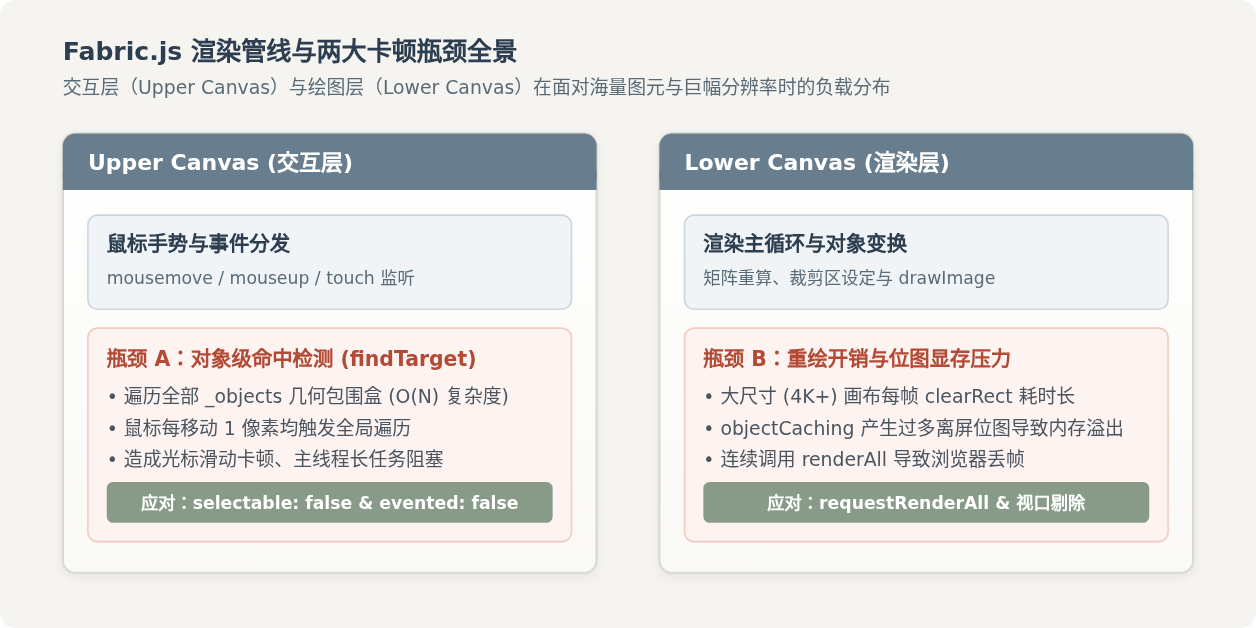
Fabric.js 为开发者提供了开箱即用的交互模型,但其便利性建立在双层 Canvas(负责静态呈现的 lower-canvas 与负责选中交互的 upper-canvas)和内部复杂的逐帧检查机制之上。在默认配置下,性能问题通常来自两个不同的物理维度:
-
大量对象场景:画布维护一个庞大的对象列表
_objects。当鼠标移动或画布发生重绘时,Fabric.js 默认会对每一个对象计算包围盒、执行坐标变换矩阵运算以及进行逐层命中测试(Hit-Testing)。若存在 3,000 个图元,即使它们静止不动,一次鼠标滑过也可能导致主线程进行数千次多边形包含判断。 -
大尺寸画布场景:HTML5 Canvas 是一种光栅位图表面。一个 4096×4096 的画布在内存中需要占用至少 64MB 的显存缓冲区,若启用了高分屏适配(Retina Scaling,设备像素比为 2),尺寸翻倍至 8192×8192,单张底图的内存开销就会跃升至 256MB 以上。每次全量
clearRect和重绘都会带来巨大的显存总线带宽压力。
二、关键差异解析:即时渲染与批处理调度
在批量更新对象属性(例如解析并导入数千个 SVG 节点、拖动群组、或在 WebSocket 接收数据批量刷新)时,开发者最常犯的错误是调用 canvas.renderAll()。
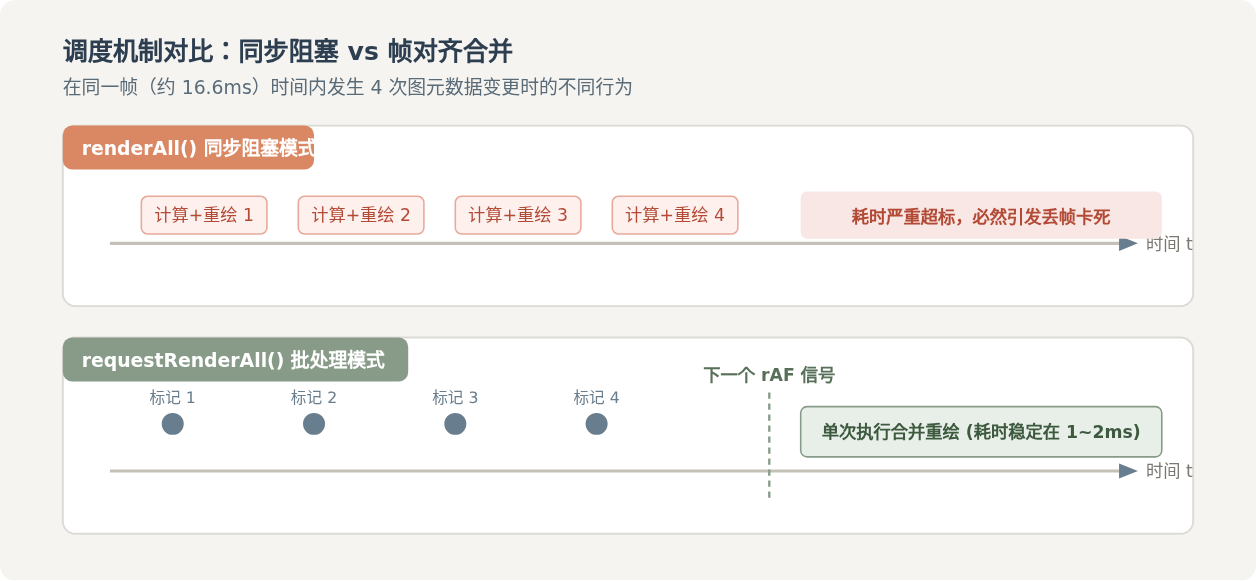
canvas.renderAll() 属于同步即时执行。当在一个包含 1000 次迭代的循环内修改对象坐标并执行该方法时,浏览器会在单次 JavaScript 任务中强行执行 1000 次画布擦除、坐标矩阵计算与物理重绘。这不仅浪费计算资源,还会彻底阻塞事件循环,直接导致界面冻结。
相对而言,canvas.requestRenderAll() 属于帧对齐的异步批处理。其内部维护一个渲染标记,并使用浏览器的 window.requestAnimationFrame。无论在当前宏任务或微任务队列中触发了多少次 requestRenderAll(),它都只会在下一个屏幕刷新周期前执行一次重绘,将重绘频次牢牢锁定在屏幕帧率(通常为 60Hz 或 120Hz)。
| 对比维度 | 即时渲染 (renderAll) | 批处理调度 (requestRenderAll) |
|---|---|---|
| 调用机制 | 同步阻塞执行,立即进入渲染管线 | 基于 requestAnimationFrame 异步聚合调度 |
| 连续调用表现 | N 次调用触发 N 次重绘,帧率雪崩 | N 次调用在同一帧内自动合并为 1 次重绘 |
| 主线程开销 | 高频长任务,容易造成交互完全无响应 | 计算开销与显示器刷新率同步,平滑流畅 |
| 推荐使用场景 | 仅在需要立即调用 toDataURL 导出图片的节点 | 所有用户交互、动画循环、网络批数据写入 |
三、大量对象的降载落地步骤
当对象规模突破上千甚至过万时,仅优化渲染触发并不能完全消除卡顿,必须从对象自身的属性、缓存策略与空间拓扑三个层面进行递进式优化。
步骤 1:精准剥离交互与事件监听
在许多大型工程中(例如电气原理图、CAD 图纸或拓扑关系图),大部分图元仅用于数据展示,不需要用户单独点选移动。然而,只要图元的 evented 属性为 true,Fabric.js 就会在鼠标移动时对其执行多边形包围盒投影运算。
// 针对海量静态展示对象,务必关闭交互与事件响应
const staticItem = new fabric.Rect({
  left: 100,
  top: 100,
  width: 30,
  height: 30,
  fill: '#687D8D',
  // 关键性能配置:彻底退出命中测试判定树
  selectable: false,  // 禁止被单选或框选
  evented: false,     // 忽略鼠标悬浮与点击检测
  hasControls: false, // 不生成变换手柄
  hasBorders: false   // 不计算外边框
});
canvas.add(staticItem);
步骤 2:辨证调整对象缓存 (objectCaching)
Fabric.js 默认对所有对象开启 objectCaching = true。该功能会为每一个图元分配一个隐藏的离屏 Canvas,将矢量图形预先栅格化缓存起来。
- 开启适用的场景:复杂路径、包含数十个折点的复杂多边形。当画布发生平移、旋转整体视图时,直接使用
drawImage绘制离屏位图,速度极快。 - 必须关闭的场景:成千上万的简单矩形、圆形,或者对象处于高频缩放变形的动画中。若生成 5000 个带缓存的简单小矩形,浏览器将创建 5000 个独立的 Canvas 实例,内存剧增;且每次缩放都会使离屏缓存失效并重新栅格化,反而适得其反。
// 海量简单基础图元或频繁形变图元,显式关闭离屏缓存
fabric.Object.prototype.objectCaching = false;

// 若仅对特定复杂图元保留缓存,按需在个体上启用
complexPath.objectCaching = true;
步骤 3:同属性图元合并为单一 Path
对于不需要独立修改属性的成批几何体(例如打点的散点图、密集的背景装饰网格、同色走线),将其组织为 5,000 个独立 fabric.Rect 对象是性能的灾难。正确的做法是将 SVG 路径数据串联,合并为一个 fabric.Path。
// 错误做法:添加 3000 个独立的 fabric.Circle
// 正确做法:合并为单一 SVG 路径字符串,对象数从 3000 降为 1
let pathData = '';
for (let i = 0; i < 3000; i++) {
  const cx = Math.random() * 2000;
  const cy = Math.random() * 2000;
  // 拼接圆形的 SVG 路径数据
  pathData += `M ${cx} ${cy} m -3, 0 a 3,3 0 1,0 6,0 a 3,3 0 1,0 -6,0 `;
}

const combinedScatter = new fabric.Path(pathData, {
  fill: '#879B88',
  selectable: false,
  evented: false
});
canvas.add(combinedScatter);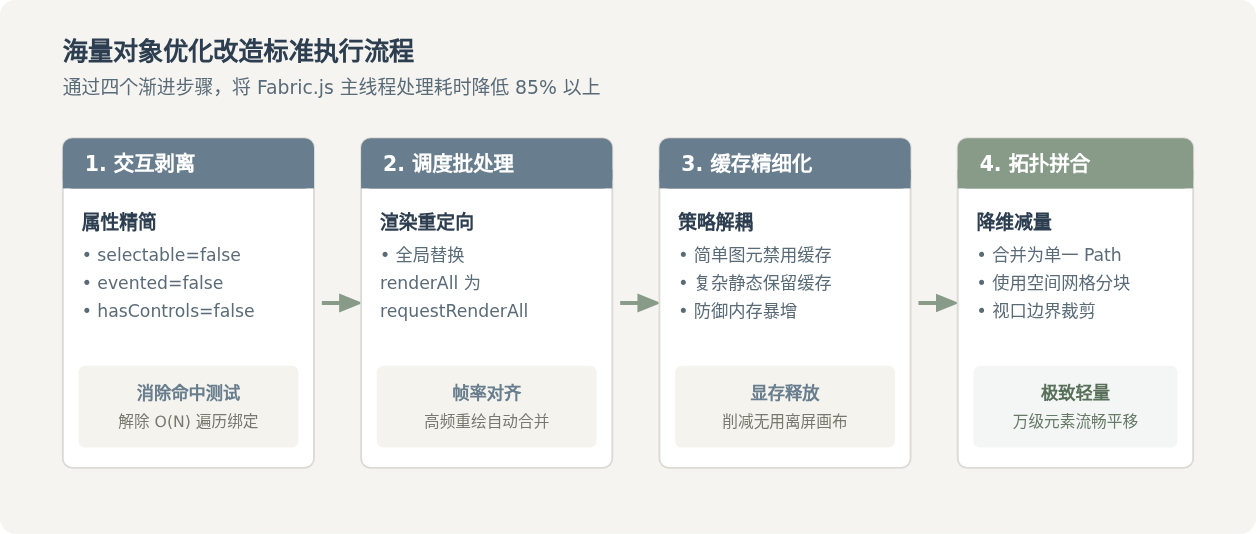
四、大尺寸画布的降载策略
当业务需要绘制 8000×6000 像素的巨幅海报、高精度地图或大型流程图时,若直接使用 new fabric.Canvas('c', { width: 8000, height: 6000 }),多数移动端或低配 PC 的浏览器标签页会瞬间崩溃。
1. 逻辑坐标系与物理视口尺寸解耦
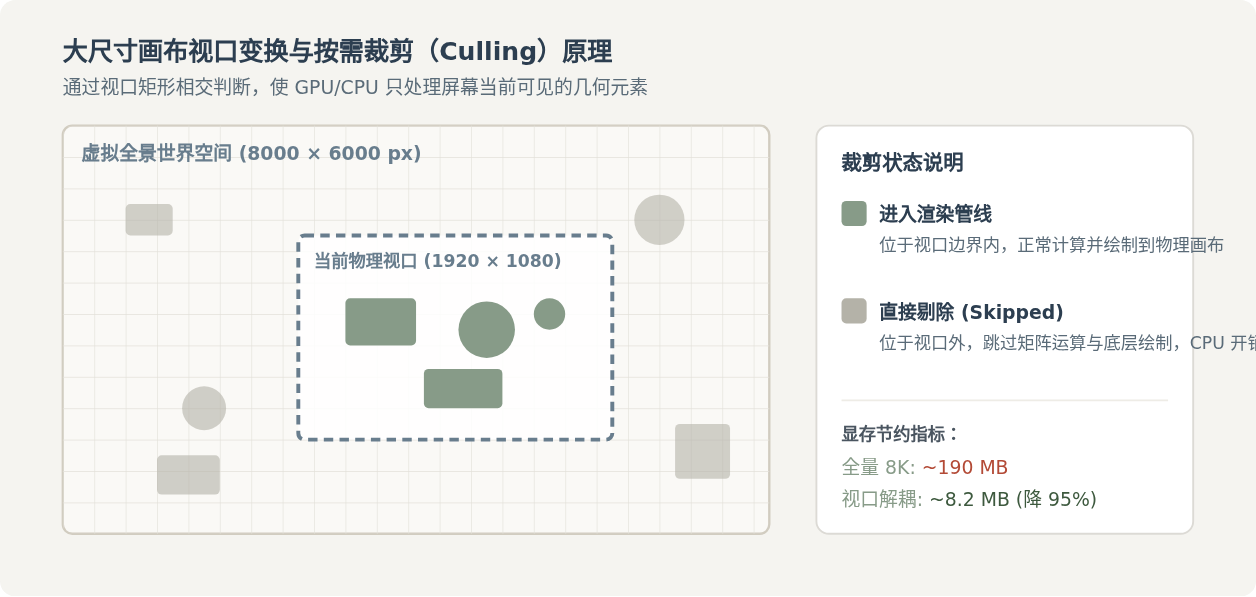
大尺寸画布的正确实现方式是:维持 Canvas 物理分辨率与屏幕容器一致(如 1920×1080),将“大尺寸”作为虚拟逻辑世界坐标系存在。用户对画布的平移与缩放,通过修改 Fabric.js 的全局视口变换矩阵(viewportTransform)来实现。
// 保持物理 DOM 画布尺寸适应浏览器窗口
const canvas = new fabric.Canvas('c', {
  width: window.innerWidth,
  height: window.innerHeight,
  // 关键:对于极大画布或非高清图表,关闭高分屏 Retina 倍率放大以节约 75% 显存
  enableRetinaScaling: false,
  // 开启 Fabric 官方自带的离屏图元快速跳过(Fabric 4.x+ 引入)
  skipOffscreen: true
});

// 平移画布:仅调整视图变换矩阵,不改变任何对象的物理坐标
function panBy(dx, dy) {
  const vpt = canvas.viewportTransform;
  vpt[4] += dx;
  vpt[5] += dy;
  canvas.requestRenderAll();
}
2. 视口裁剪(Viewport Culling)原理与实现
即使开启了 skipOffscreen = true,Fabric.js 自带的离屏判定仍需对视口与每个对象的 aCoords 执行几何相交。在超万级对象的虚拟全景中,更高效的做法是在平移或缩放发生后,通过包围盒检测主动剔除视野外的元素,只向当前物理画布提供可见范围内的图元集合:
视口剔除的核心计算公式
设当前视口在虚拟坐标系中的矩形范围为 V(minX, minY, maxX, maxY),图元的全局包围盒为 B(left, top, width, height)。仅当满足 B.left < V.maxX && B.left + B.width > V.minX && B.top < V.maxY && B.top + B.height > V.minY 时,图元才参与本轮重绘。
五、生产环境推荐配置与排查指南
为兼顾日常开发效率与高负载下的流畅度,推荐在初始化 fabric.Canvas 时采用如下经工程验证的基线配置组合:
const optimizedCanvas = new fabric.Canvas('main-canvas', {
  // 1. 禁用保留绘制副本(如无特殊撤销回退需求,关闭可减半内存)
  preserveObjectStacking: true,

  // 2. 跳过视口外元素渲染
  skipOffscreen: true,

  // 3. 按需关闭 Retina 倍率,特别是画布物理像素超过 2000px 时
  enableRetinaScaling: false,

  // 4. 优化选框与交互精度
  selectionFullyContained: false, // 允许相交选取,计算量小于全包含检测
  targetFindTolerance: 4,          // 适度放宽点击容差,减少像素级微扫描
  perPixelTargetFind: false        // 绝对不要对海量对象开启像素级透明度碰撞检测
});

// 5. 全局配置:对于通用简单图元关闭对象级离屏位图缓存
fabric.Object.prototype.objectCaching = false;
fabric.Object.prototype.statefullCache = false;
fabric.Object.prototype.needsItsOwnCache = () => false;
排查与验证:如何确认优化已经生效?
在 Chrome DevTools 中按 F12 打开 Performance(性能) 面板,录制一段 5 秒钟的平移与缩放操作。观察主线程火焰图:
若出现密集的连续 renderAll 红色长任务(Long Task > 50ms),说明仍有代码在直接触发同步重绘;
若 findTarget 占用超过总运行时间的 20%,说明静态对象的 evented: false 尚未设置彻底。
优化成功后,拖拽过程中的 FPS 应稳定在 55~60 帧,且每次重绘的脚本耗时应压制在 3ms 以内。
实用工具推荐
电子包浆
使用 ›绿化、压缩、噪点和虚拟水印,自由调节做旧程度。
图片压缩
使用 ›选择画质和输出格式,预览压缩前后的大小。
作者最新文章
相关文章