

针对 Visual Studio Code 与 Discord 启动时弹出“A JavaScript error occurred in the main process”错误的全面修复指南,从 Electron 架构原理、残留进程锁释放、AppData 缓存清理到无损重装,提供清晰、安全的解决方案。
VS Code或Discord启动报JavaScript Error Occurred怎么修复
作者:安全边界
时间:2026-11-03
浏览:426
文章目录
技术排错与系统维护
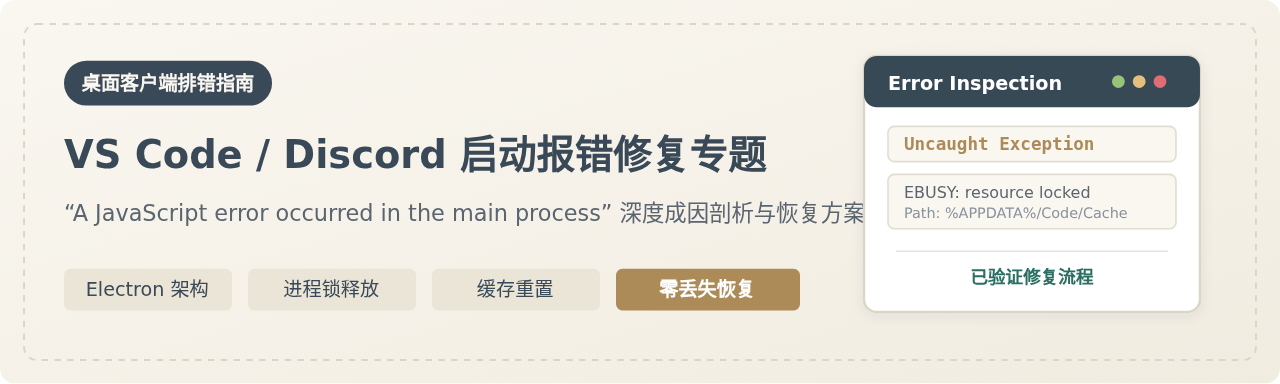
图 0:VS Code 与 Discord 启动报错排查全景导航与修复核心路径
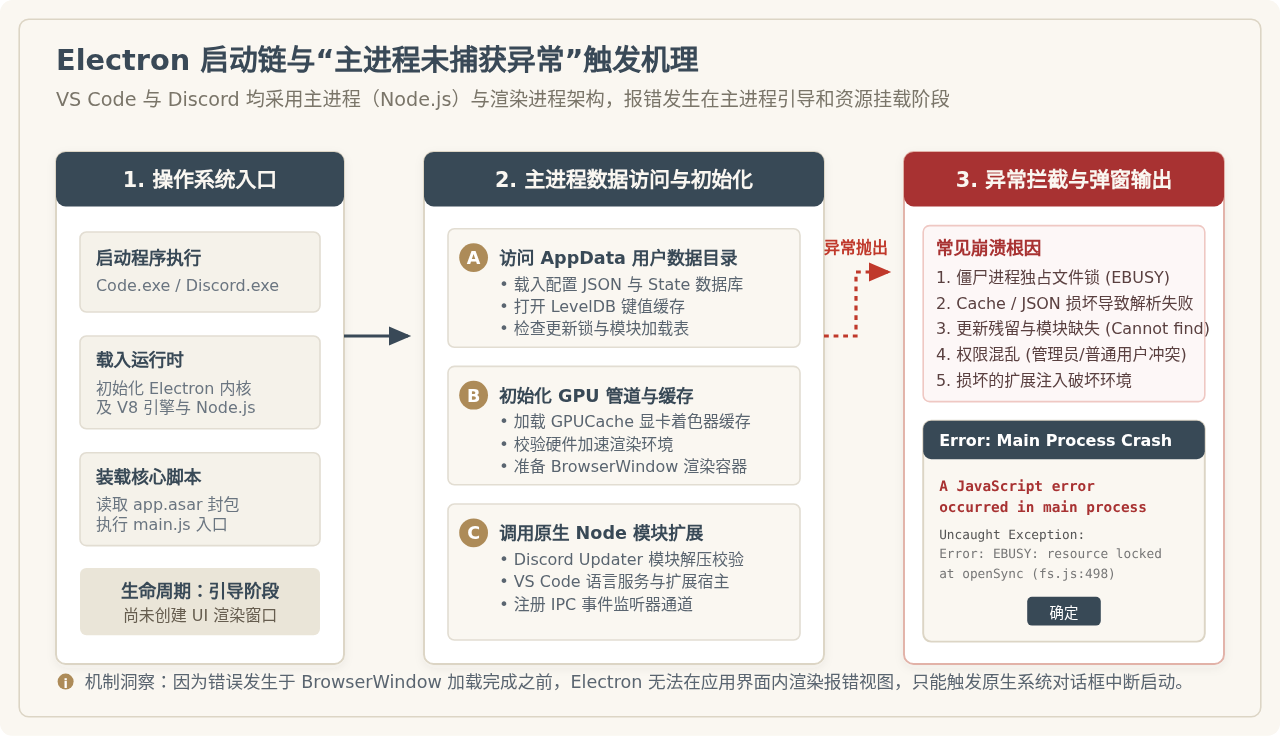
图 1:Electron 启动链与主进程未捕获异常发生位置原理图
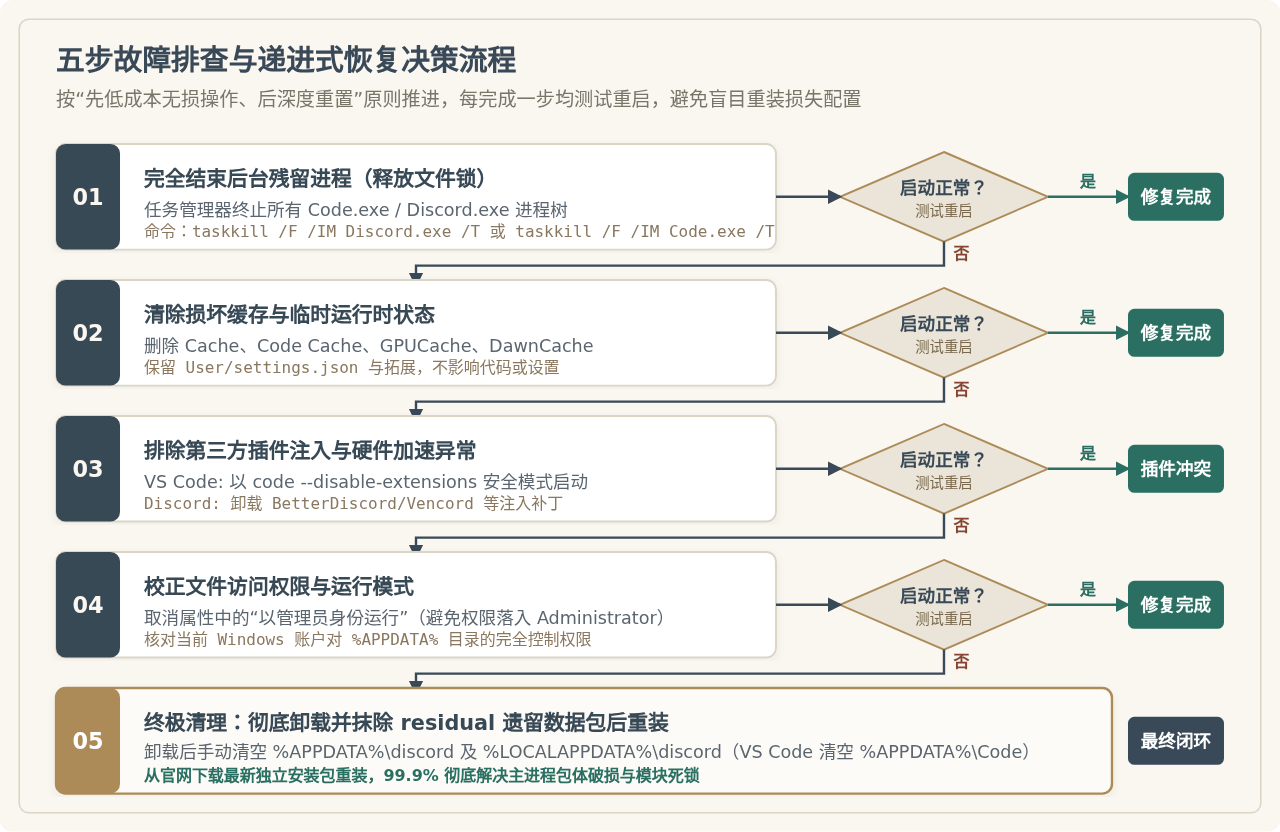
图 2:五步故障排查与恢复执行决策流程图
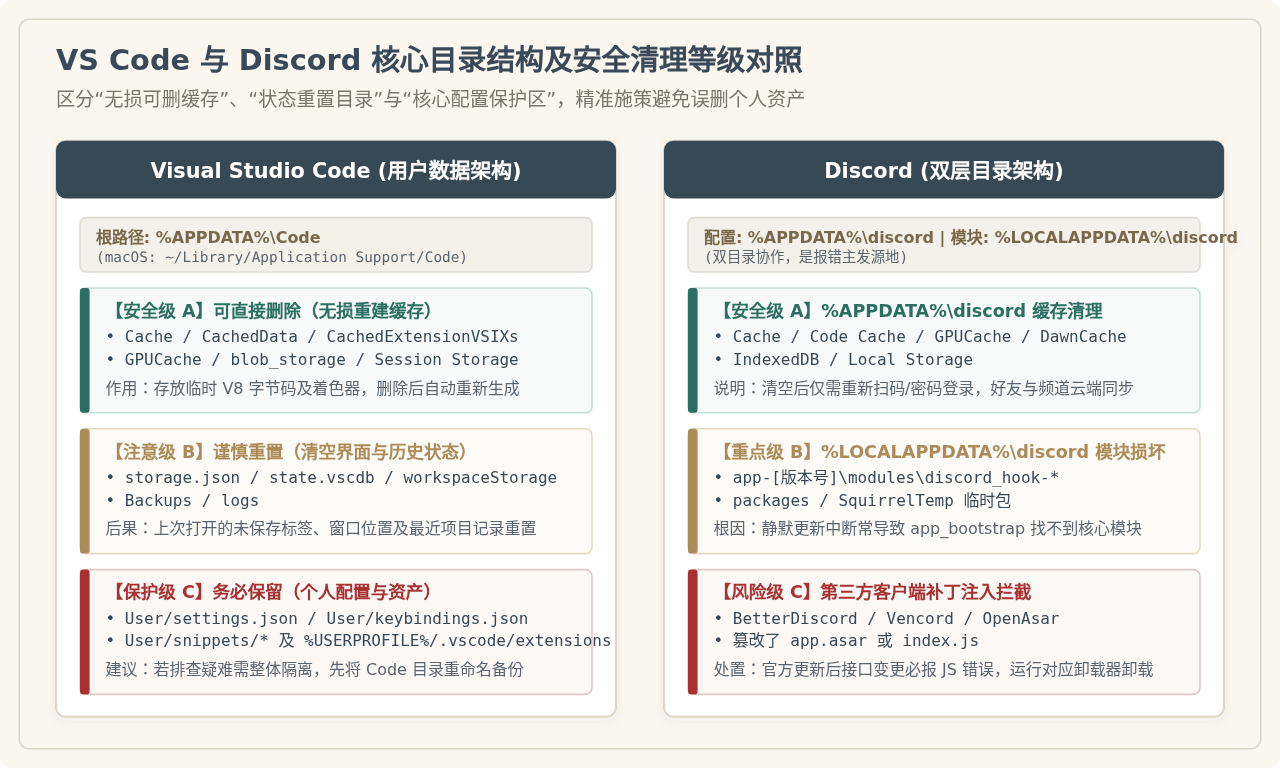
图 3:VS Code 与 Discord 核心目录结构及安全清理等级对照图
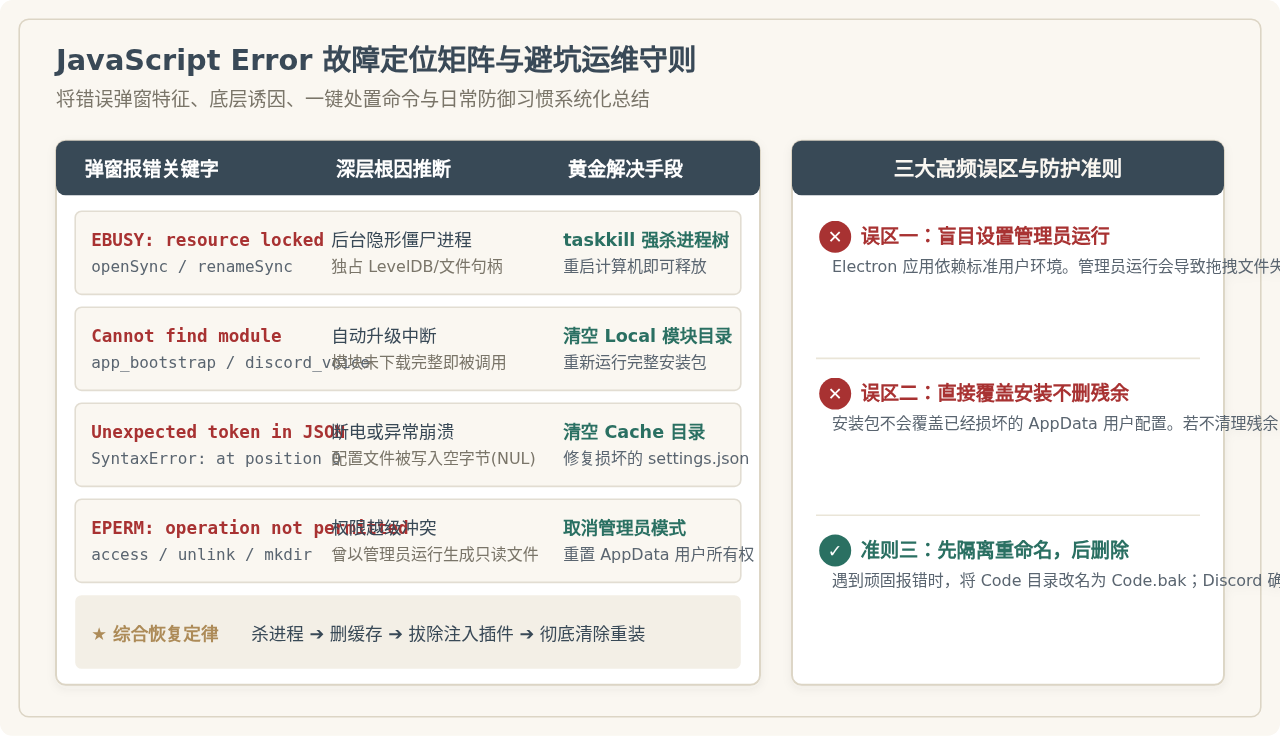
图 4:JavaScript Error 故障定位矩阵与日常运维防护速查看板
Visual Studio Code 与 Discord 在启动时弹出“A JavaScript error occurred in the main process”对话框,核心原因在于这两款基于 Electron 框架构建的桌面软件在加载主进程(Node.js 运行环境)时遭遇了未捕获的运行时异常。多数情况下,这是由于隐形后台僵尸进程独占了本地缓存文件锁、应用升级过程中断导致模块破损、GPU 着色器或 LocalStorage 缓存被非正常关机破坏,或是系统权限配置冲突引发。按照“终结残留进程 → 清除故障缓存 → 排查第三方注入/插件 → 校正权限与无损重装”的排查链路,读者无需丢失个人配置即可彻底解决该问题。
一、为什么会出现“JavaScript Error Occurred”:Electron 机制与根源剖析
要精准修复报错,首先需要理解为什么运行在桌面端的编辑器和聊天工具会爆出浏览器端常见的 JavaScript 错误。VS Code 和 Discord 虽然业务形态迥异,但其底层技术底座完全相同——均由 Electron 框架驱动。
Electron 将 Chromium 渲染引擎与 Node.js 运行时捆绑在一起,将程序的生命周期划分为主进程(Main Process)和渲染进程(Renderer Process):
- 主进程:负责与操作系统直接交互,包括创建桌面原生窗口、管理应用程序生命周期、读取磁盘文件(如用户配置、扩展、本地数据库 LevelDB)、检查并下载在线增量更新。主进程完全基于 Node.js 运行。
- 渲染进程:负责在窗口内绘制前端 HTML/CSS/JS 界面,即我们看到的编辑器工作区或 Discord 频道聊天窗口。
当我们在桌面上双击图标启动软件时,操作系统首先拉起主进程。主进程在初始化期间必须同步执行一系列引导动作:读取 %APPDATA% 目录下的本地状态(storage.json)、挂载 Cache 目录、初始化 GPU 图形管道以及装载核心扩展。
如果此时后台原本残留着一个未能正常退出的幽灵进程,该进程依然持有对本地数据库或缓存文件的独占句柄,新启动的主进程在执行 fs.openSync 或写操作时就会抛出 EBUSY: resource locked 异常。由于此时应用窗口尚未建立,Node.js 全局事件循环中的未捕获异常无法输出在界面控制台内,只能直接委托宿主系统弹出原生的“A JavaScript error occurred in the main process”错误对话框,并强制中止启动。
二、故障排查标准操作步骤(递进式五步恢复法)
处理此类报错应严格遵循“由轻到重、由外到内”的顺序。绝不可在未定位原因时直接格式化重装,否则往往因残留的缓存文件未被清除而导致重装后报错依旧。
步骤一:彻底终止后台残留进程与文件句柄释放
有时我们在桌面关闭了 VS Code 或 Discord,但在后台,负责崩溃收集、自动更新检查或音频驱动捕获的子进程依然挂起。新进程启动尝试写入相同的单例锁文件时便会崩溃。
Windows 环境操作:
- 按下快捷键 Ctrl + Shift + Esc 打开任务管理器。
- 切换到“详细信息”选项卡,分别查找是否有残留的
Discord.exe或Code.exe。 - 选中残留进程,点击右下角“结束任务”。若残留进程较多,可直接以管理员身份打开命令提示符(CMD),输入以下命令强行结束整棵进程树:
REM 强制终止所有 Discord 及其子进程
taskkill /F /IM Discord.exe /T

REM 强制终止所有 VS Code 及其子进程
taskkill /F /IM Code.exe /T
示例命令:Windows 下批量强杀残留 Electron 主进程与子进程树
macOS / Linux 环境操作:
# 检查并结束残留的 Discord 进程
pkill -9 -f Discord

# 检查并结束残留的 VS Code 进程
pkill -9 -f "Visual Studio Code"
执行完成后,再次尝试启动软件。如果报错消失,说明问题仅是暂时的文件锁独占冲突。
步骤二:清理应用缓存与损坏的本地状态数据
如果杀死进程后依然报错,且弹窗中包含 SyntaxError: Unexpected token、JSON.parse、Cache 或 LevelDB 等字样,说明上次非正常关机或蓝屏导致磁盘上的临时缓存文件出现了字节截断或损坏。
清除缓存是解决该报错最有效且不会丢失个人配置与项目代码的核心步骤。
-
针对 Discord:
按下 Win + R,在运行窗口中输入%appdata%并回车,找到名为discord的文件夹。进入该文件夹,删除以下四个缓存目录:Cache、Code Cache、GPUCache、DawnCache。
提示:若弹窗指出整个模块缺失,可直接退出 Discord 后将整个%appdata%\discord目录更名为discord.old。重开 Discord 会自动生成干净目录,只需重新登录账号即可,好友与聊天记录完全保存在云端。 -
针对 VS Code:
按下 Win + R 输入%appdata%\Code并回车。删除里面的Cache、CachedData、CachedExtensionVSIXs与GPUCache。
千万注意:保留User文件夹,这里存放着你的settings.json(个人偏好设置)、按键映射和自定义代码片段。只要不动User,清理缓存就是完全无损的。
步骤三:排除插件注入与启动参数冲突
第三方插件损坏或向主进程注入未授权脚本,是导致 Cannot find module 或未捕获 TypeError 的常见根源。
-
VS Code 安全模式测试:
打开终端(PowerShell 或 CMD),输入以下命令启动 VS Code:code --disable-extensions该命令会令 VS Code 在完全屏蔽所有已安装插件的环境下纯净启动。如果此时能够顺利打开,说明故障是由某个近期安装或自动升级失败的插件导致的。此时可以通过界面左侧扩展管理器,逐一排查或卸载最近更新的扩展。
-
Discord 第三方客户端补丁处置:
许多用户习惯安装 BetterDiscord、Vencord 或 OpenAsar 等美化与功能增强补丁。这些工具的原理是劫持并修改 Discord 主程序的index.js或app.asar文件。一旦官方推送底层内核更新,被篡改的入口脚本与新模块发生接口脱节,必报 JavaScript 错误。
解决办法:重新运行对应补丁的官方安装程序,在向导界面中选择 Uninstall(卸载/还原),彻底移除注入代码。
步骤四:校正文件权限与“管理员启动”陷阱
部分用户在遇到启动不顺时,习惯右键勾选“以管理员身份运行”。对于 Electron 架构的客户端而言,这往往是雪上加霜的操作。
当以管理员权限运行软件时,主进程生成的本地临时文件和日志的所有权会变更为 BUILTIN\Administrators。随后若由系统开机自启或普通双击(标准受限用户权限)启动,程序在尝试读取或修改这些文件时便会遭遇 EPERM: operation not permitted 拒绝访问错误。
重要提醒:取消常驻管理员模式
找到 VS Code 或 Discord 的桌面快捷方式,右键选择“属性” → 切换到“兼容性”选项卡,确保取消勾选“以管理员身份运行此程序”。对于 Discord,若为了在游戏中按键发言而必须提权,也应确保相关 AppData 目录的标准用户写入权限保持完整。
步骤五:彻底清除残余目录并执行无损重装
若以上四步未能解决,说明程序在 %LOCALAPPDATA% 目录下的应用本体模块(特别是 Discord 的 Squirrel 增量更新文件)已彻底损坏。此时常规的覆盖安装无效,必须执行完整清理。
- 通过 Windows“设置” → “应用” → “安装的应用”,正常卸载 Discord 或 VS Code。
- 按下 Win + R 打开运行框,依次输入并彻底删除以下残留路径:
- 删除
%appdata%\discord - 删除
%localappdata%\discord - 对于 VS Code,若需彻底重置,删除
%appdata%\Code(请提前备份User\settings.json)以及%USERPROFILE%\.vscode。
- 删除
- 重启计算机,确保内存中没有任何文件句柄留存。
- 前往官方站点重新下载最新完整安装包(建议下载 VS Code 的 System Installer 或 User Installer 稳定版),重新安装后即可彻底恢复。
三、VS Code 与 Discord 核心目录结构及安全清理等级
在排查报错时,许多用户最大的顾虑是“清理缓存会不会把我的代码、工作区记录或者 Discord 账号弄丢”。理解软件在磁盘上的目录布局,可以让我们做到心中有数、精准删除。
| 软件名称 | 目录物理路径 | 存储内容说明 | 安全处置建议 |
|---|---|---|---|
| VS Code | %APPDATA%\Code\Cache%APPDATA%\Code\GPUCache |
编译缓存、V8 字节码、GPU 显卡管线着色器临时数据 | 安全清空,重启自动生成,零影响 |
| VS Code | %APPDATA%\Code\User |
用户自定义 settings.json、快捷键绑定、代码片段模板 |
绝对保留,排查时切勿直接删除 |
| VS Code | %USERPROFILE%\.vscode\extensions |
从插件市场安装的所有第三方拓展包源码 | 若怀疑插件损坏,可重命名此文件夹排查 |
| Discord | %APPDATA%\discord |
登录凭证、本地 IndexedDB 缓存、会话状态与语音配置 | 可安全重命名,清空仅需重新登录账号 |
| Discord | %LOCALAPPDATA%\discord\app-*\modules |
语音模块、屏幕共享 hook、增量升级包与 native 依赖 | 报错频繁时删除损坏的 modules 促使其重新拉取 |
四、疑难边界情况与深层处理技巧
如果按照标准流程操作后,依然偶发弹出 JavaScript 错误,通常与系统底层的特殊配置或第三方防护软件有关:
1. 安全防护软件拦截 app.asar 或 DLL 动态库
某些第三方杀毒软件或端点防护系统在进行实时启发式扫描时,容易将 Discord 的 discord_hook64.dll(用于游戏内覆层与录屏)或 VS Code 的扩展宿主执行文件误判为可疑注入,进而将其静默隔离。
当主进程通过 require() 加载该动态库失败时,就会抛出 Cannot find module '...discord_hook.node'。遇到此类报错时,应检查安全软件的隔离区日志,将两款软件的安装路径与 AppData 目录加入信任排除项。
2. 系统用户名包含非 ASCII 字符或空格引发的路径解析错误
当 Windows 本地用户名为中文、特殊符号或带有空格时,某些依赖底层 C++ 原生绑定的 Node.js 模块在解析 C:\Users\用户名\AppData\... 路径时,可能因编码转换异常而产生非预期错误。
验证与解决方式:可通过指定启动参数自定义用户数据目录。例如在 CMD 中运行:
code --user-data-dir "D:\VSCodeData"如果使用纯英文路径的新目录能秒级正常启动,则证明原主目录路径确实存在编码或权限冲突问题。
五、总结与日常防护指南
VS Code 和 Discord 的“JavaScript error occurred in the main process”虽然看似严重,但本质上只是底层 Node.js 遇到文件读写阻碍或模块调用缺失时发出的预警信号。牢记以下三条运维准则,可确保客户端长期稳定运行:
- 避免强制拔电或频繁强杀进程:在关闭计算机前,尽量先正常退出正在进行文件写入的 VS Code 和语音连接中的 Discord,避免 SQLite 数据库与 Cache 发生写入撕裂。
- 慎用第三方魔改补丁:使用第三方主题或功能插件时,关注官方更新日志。一旦官方核心大版本更新,应先移除旧补丁,待插件开发者适配新版后再重新启用。
- 善用“重命名代替直接删除”的调试思维:在处理任何配置文件或数据目录时,先将目标文件夹改名为
.bak。若启动问题解决,再将原目录中真正需要的代码、配置或历史记录单项迁移还原,既能迅速摆脱报错,又能确保重要数据万无一失。
实用工具推荐
电子包浆
使用 ›绿化、压缩、噪点和虚拟水印,自由调节做旧程度。
图片压缩
使用 ›选择画质和输出格式,预览压缩前后的大小。
作者最新文章
相关文章