

深入讲解如何在主流浏览器控制台(DevTools)中查看和调试本地 JavaScript 脚本。涵盖 Sources 源代码面板使用、文件快速检索、格式化代码、行号与条件断点、单步执行控制、作用域与调用栈审查,以及 Workspace 本地持久化映射等实战技巧与常见排错指南。
浏览器控制台怎么调试本地js文件:断点与源码查看
作者:竹影
时间:2026-11-03
浏览:311
文章目录
分类:前端开发 / 调试技巧
适用工具:Chrome / Edge / Firefox DevTools
核心功能:Sources 面板 / 断点 / 作用域审查
调试本地 JavaScript 代码最直接且高效的工具就是浏览器内置的开发者工具(DevTools)。在 Chrome、Edge 或 Firefox 中按 F12(Mac 为 Cmd + Option + I)调出控制台并切换到“Sources(源代码)”面板,便可完整浏览页面加载的本地脚本。借助代码行断点、条件断点或 debugger 语句,开发者能在程序运行到特定位置时冻结执行现场,逐行观察变量作用域、调用栈与内存取值,甚至通过工作区(Workspace)将浏览器的临时修改实时保存回本地磁盘文件。
一、本地 JS 文件的加载方式与控制台入口
在进入控制台查看源码前,首先要明确本地 JavaScript 文件的运行环境。许多初学者在本地编写完 HTML 和 JS 后,习惯在操作系统资源管理器中双击 HTML 文件,此时浏览器地址栏会显示为形如 file:///Users/.../index.html 的协议路径。
直接使用 file:// 协议可以简单执行纯脚本,但存在严格的安全边界:例如在现代前端常用的 ES 模块(即 <script type="module" src="app.js">)场景下,由于浏览器跨域安全限制(CORS),本地直接文件访问会触发加载拦截报错;此外,本地缓存控制、异步 Fetch 请求及 Service Worker 也无法在 file:// 协议下正常运行。
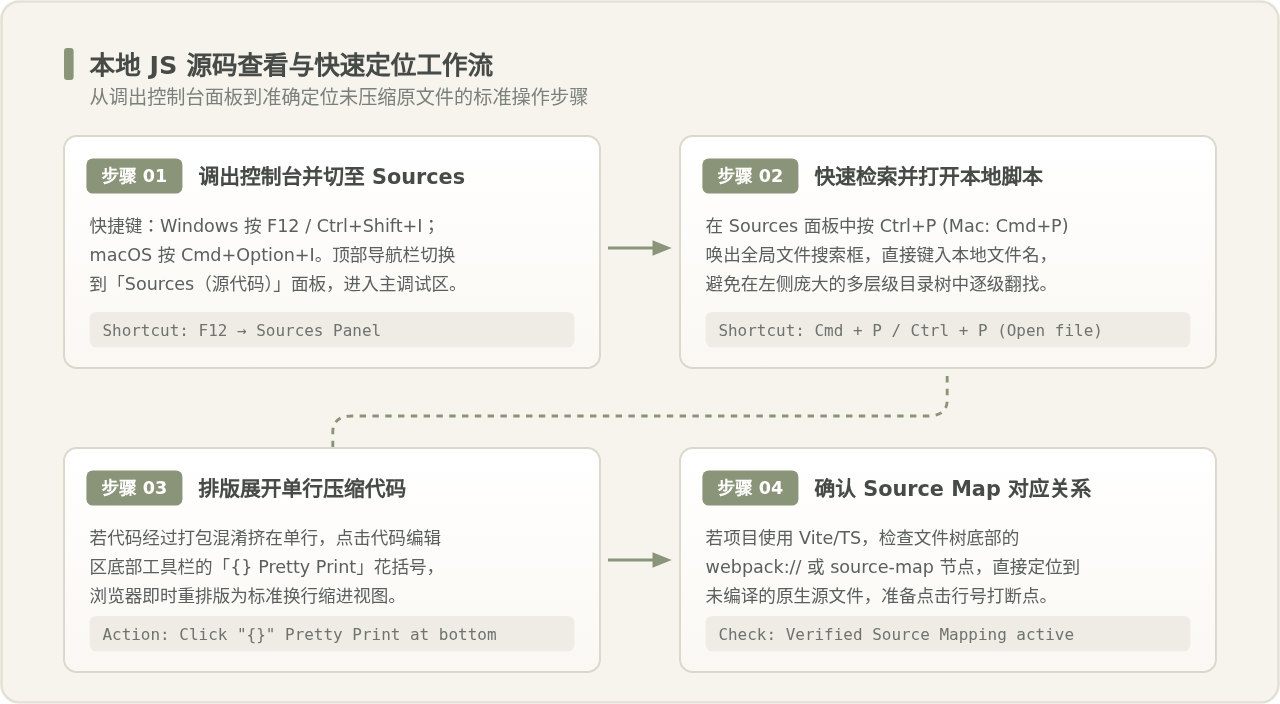
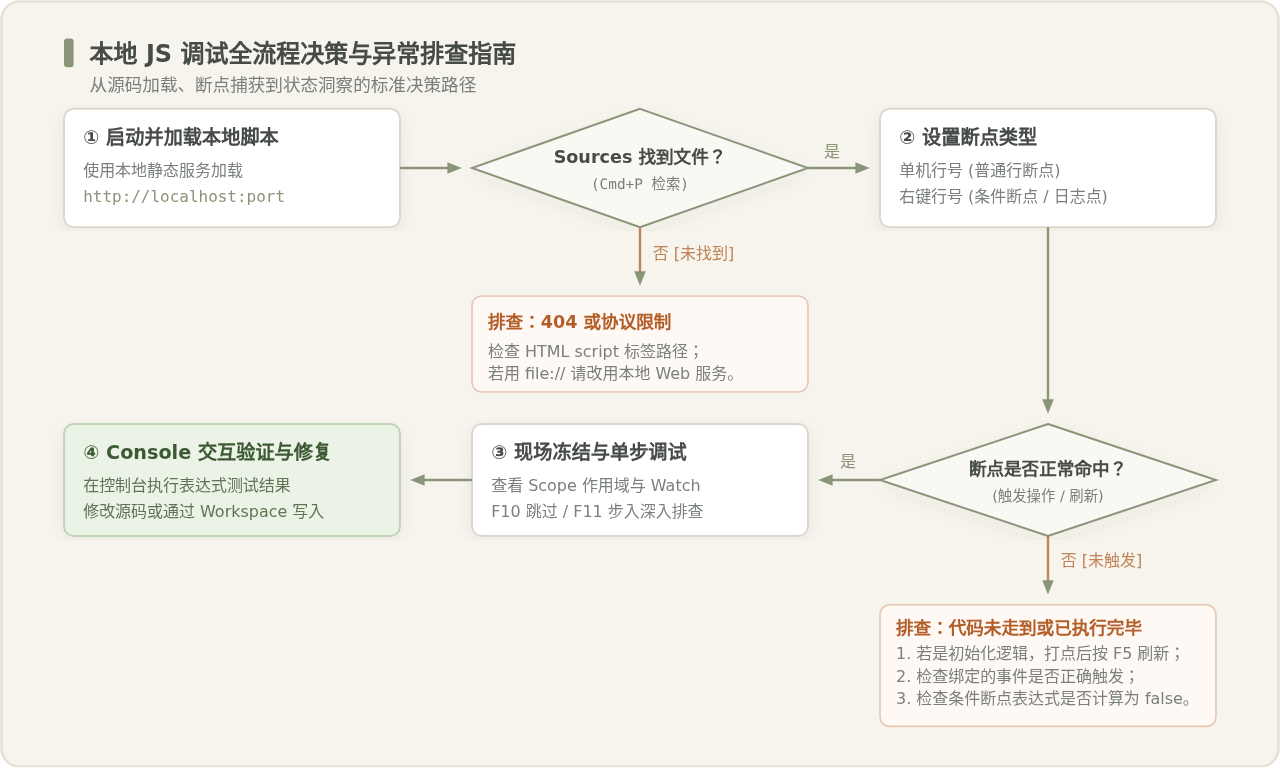
因此,更稳妥的标准做法是在项目根目录下启动一个简易本地静态 HTTP 服务(例如通过 VS Code 插件 Live Server,或者命令行运行 npx serve、python3 -m http.server 8000)。在地址栏访问 http://localhost:port 后,按下快捷键 F12 或 Ctrl + Shift + I(macOS 为 Cmd + Option + I)打开开发者工具,点击顶部主导航的 Sources(源代码) 标签,即可进入专用的脚本审查与调试界面。
二、如何在 Sources 面板中快速查看本地源码
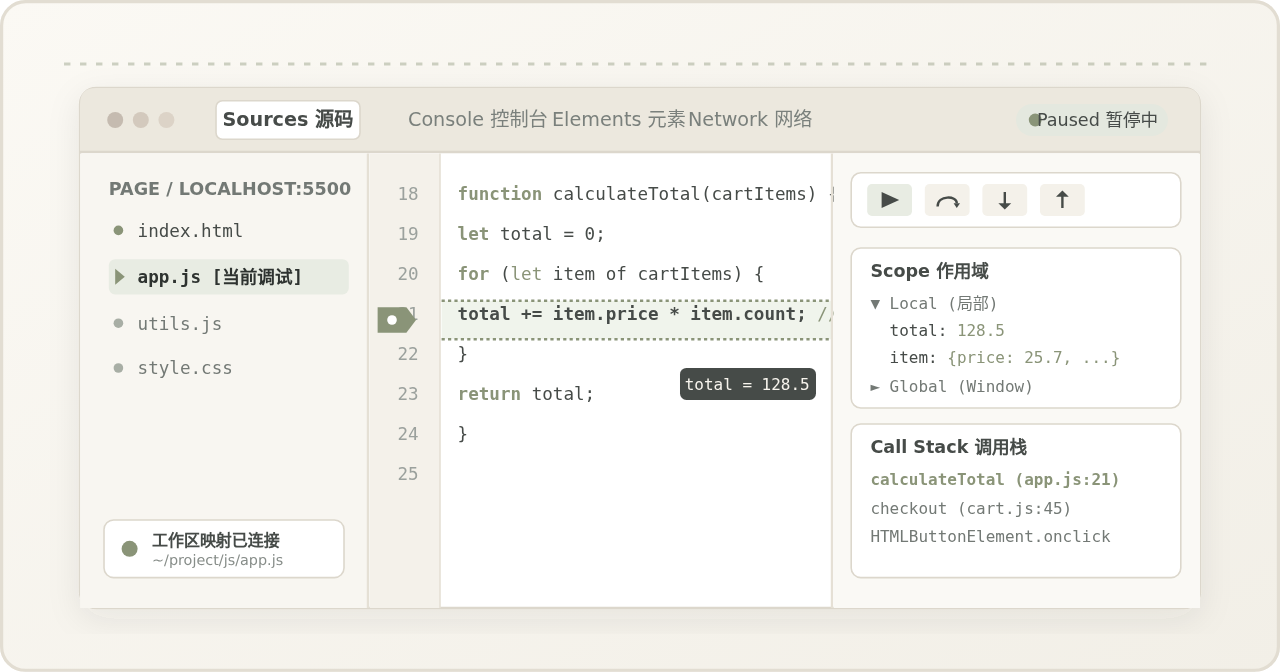
打开 Sources 面板后,左侧为资源导航树,中间是代码查看与编辑区域,右侧是调试状态检查栏。为了快速找到需要调试的本地脚本,常见且高效的方式有以下几种:
- 全局文件检索(推荐快捷键):不用在左侧层层展开目录树,直接按下
Ctrl + P(macOS 为Cmd + P),输入文件名(例如app.js),支持模糊匹配,按下回车即可立即在主编辑器打开该文件。 - 左侧 Page 选项卡导航:在资源树中定位到当前域名(如
localhost:5500),依次展开目录结构找到引入的.js文件。 - 从 Console 报错逆向定位:当 Console 控制台出现报错堆栈时,直接点击报错信息右侧蓝色的文件名与行号(如
app.js:24),也会自动跳转并高亮 Sources 面板中的对应代码行。
处理压缩代码与 Source Map 源码映射
如果本地代码使用了 Vite、Webpack 等打包工具,或者引用的是压缩混淆后的库文件(代码被压成单行),阅读与断点会变得极为困难。此时有两种解决手段:
第一种是格式化(Pretty Print):在代码编辑区底部找到花括号图标 {} 并点击,浏览器会自动对当前文件进行语法缩进排版,并将原本挤在一行的变量拆分成多行,方便阅读与设点。
第二种是Source Map(源码映射):开发服务器通常会随打包产物生成 .map 映射文件。只要 DevTools 设置中的“Enable JavaScript source maps”保持勾选,Sources 文件树底部会自动出现 webpack://、vite:// 或对应的源工程目录,开发者能直接查看未经编译的原始 .ts 或未压缩源码。
三、断点调试实战:常见断点类型与设置方法
不少开发者在排查问题时习惯在源码中插入大量的 console.log()。这种方式不仅需要频繁切换编辑器和刷新页面,还会污染生产代码,且无法在执行过程中交互式修改变量。利用控制台断点,可以在不修改物理代码的前提下,在指定执行时刻“冻结时间”。
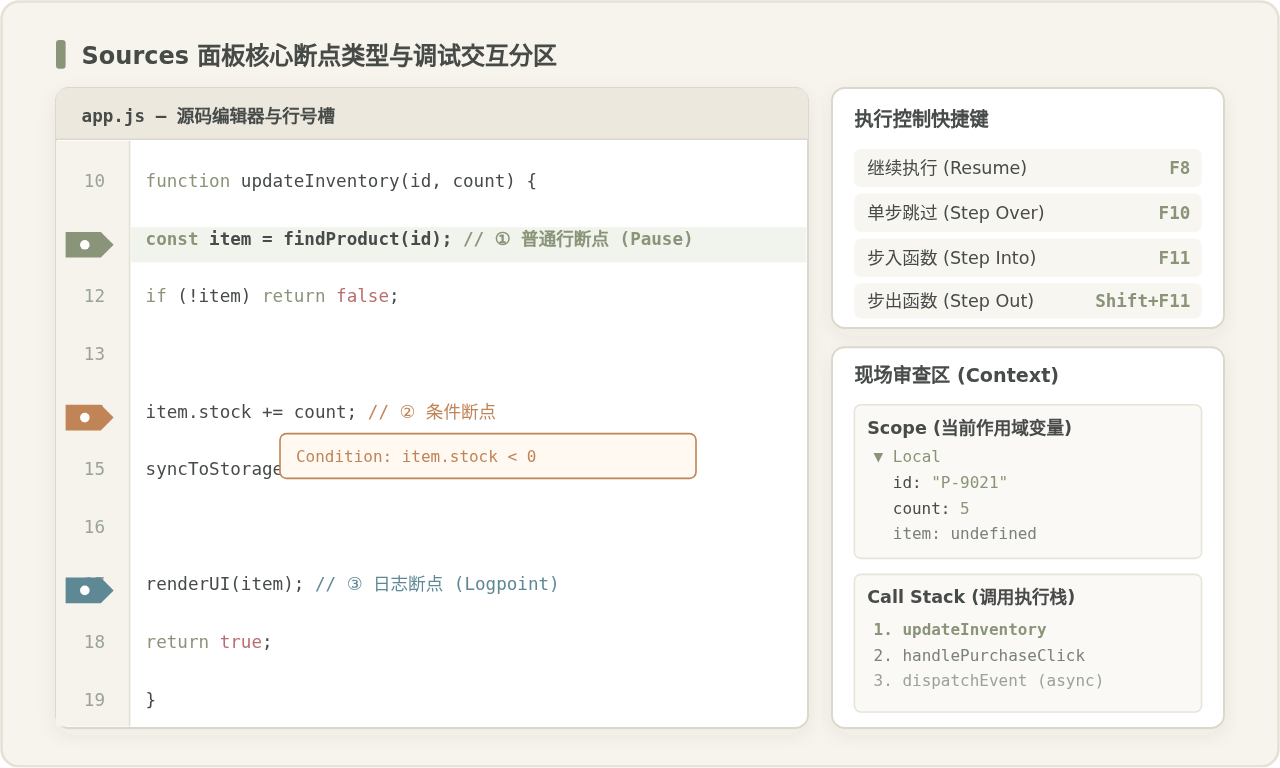
1. 行号断点(Line-of-code Breakpoint)
这是最直观的断点。在 Sources 面板打开的 JS 代码中,鼠标移至代码行号左侧的灰色槽位,直接单击行号,该行号便会出现一个蓝色标记。当代码执行流流经该行之前,浏览器会立即暂停脚本运行,并将该行高亮显示。再次单击该标记即可取消断点。
2. 条件断点(Conditional Breakpoint)
在循环或者高频触发的事件中(例如处理 1000 次循环的列表渲染,或者 mousemove 监听),如果使用普通断点,每次循环都会暂停,严重影响调试效率。
设置方法:在代码行号上右键,选择“Add conditional breakpoint...”(添加条件断点),此时代码行会弹出一个橙色的输入框,输入条件表达式(例如 item.id === "P-9021" 或 i > 50)。浏览器只会在该表达式计算结果为 true 时才暂停执行,精准拦截异常边界。
3. 日志断点(Logpoint)
如果你只想在控制台打印某些变量的值,但又不想打断页面正常交互,也不想修改源码提交 git,日志断点是绝佳工具。
设置方法:右键行号选择“Add logpoint...”,输入需要打印的内容(例如 "当前库存:", item.stock)。执行到该行时,程序不会暂停,但 Console 面板会输出对应日志,行号处以青色图标标识。
4. 代码内置断点:debugger 语句
在本地代码中直接写入 debugger; 语句同样有效。当浏览器打开了开发者工具并执行到该行代码时,效果等同于命中了代码行断点。
// 本地测试代码示例
function calculateDiscount(price, userLevel) {
  let discountRate = 1.0;

  if (userLevel === 'VIP') {
    discountRate = 0.8;
  } else if (userLevel === 'SVIP') {
    discountRate = 0.6;
  }

  debugger; // 当开发者工具处于开启状态时,执行到此处会自动暂停
  return price * discountRate;
}
四、命中断点后的执行流控制与现场审查
当断点被命中时,页面上方会显示“Paused in debugger”提示栏,代码处于冻结状态。此时右侧栏的调试控制器被激活,主要提供以下执行控制快捷键:
- Resume script execution(
F8或Ctrl/Cmd + \):继续执行程序,直到遇到下一个断点或脚本结束。 - Step over next function call(
F10或Ctrl/Cmd + '):单步跳过。执行下一行代码;如果下一行包含函数调用,不会进入函数体内部,而是直接执行完该函数并停在下一行。 - Step into next function call(
F11或Ctrl/Cmd + ;):单步步入。如果当前行调用了自定义函数,调试器会跳入该函数内部的第一行,便于深入观察函数入参与执行细节。 - Step out of current function(
Shift + F11或Shift + Ctrl/Cmd + ;):单步步出。如果已经进入了某个复杂函数,并看清了内部逻辑,点击此按钮可直接执行完当前函数的剩余语句,并返回到调用方的下一行代码处暂停。
暂停状态下的三大审查窗口
断点暂停期间,右侧栏提供了全面的运行现场审查信息:
- Scope(作用域变量):展示当前作用域中的所有数据,分为
Local(局部变量)、Closure(闭包变量)和Global(全局 Window 对象)。你可以直接在列表中双击任意变量的值进行临时修改,观察修改后后续代码的反应。 - Watch(表达式监视):点击右上角“+”号添加自定义表达式(如
cart.length > 0或item.price * count)。在单步执行过程中,该表达式会随执行进度实时重新计算求值。 - Call Stack(调用栈):展示当前函数是被谁调用的历史链路。从上到下按时间倒序排列,点击调用栈中的任意上层函数名,代码编辑器会瞬间切换到上层调用的现场,作用域变量也会相应切换为上层函数的上下文,排查异步或多层嵌套调用非常方便。
控制台交互彩蛋:在断点暂停期间,直接切换到底部的 Console 面板,你可以像在当前函数的局部作用域内一样直接键入变量名、读取私有对象,甚至执行尚未暴露在全局作用域的内部函数。
五、高阶技巧:Workspace 本地工作区映射与实时修改
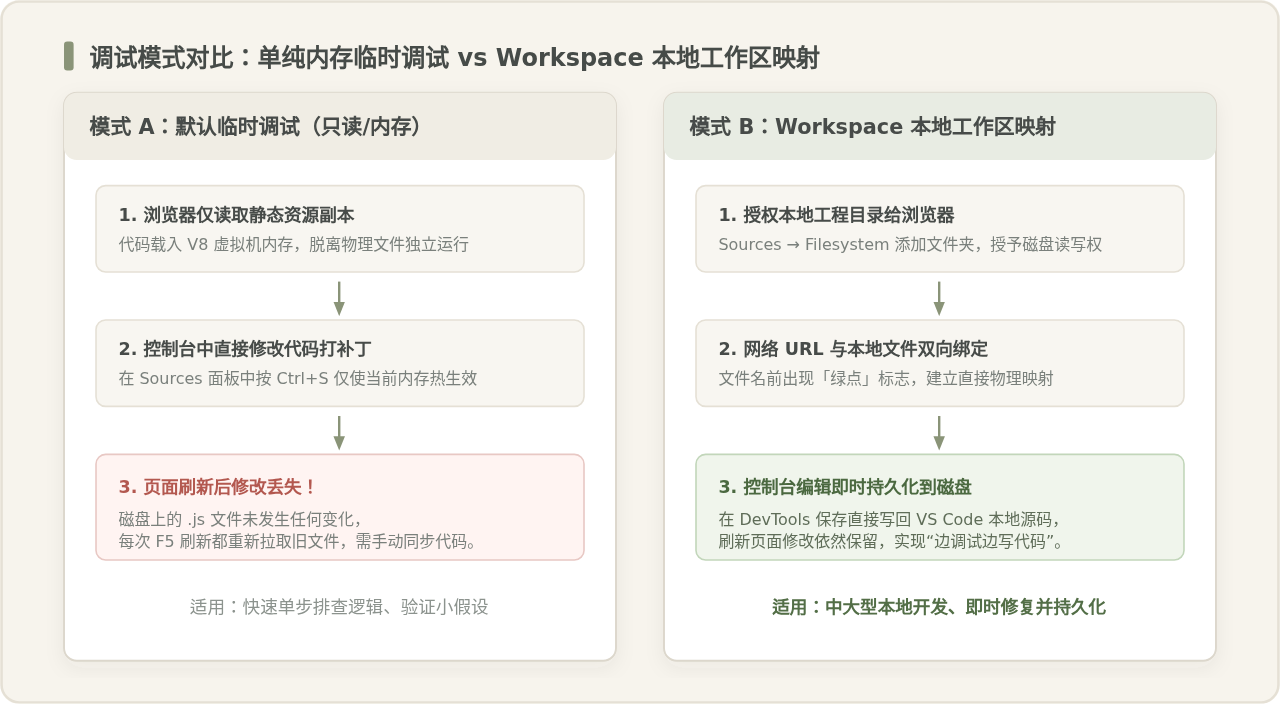
很多开发者发现,在 Sources 编辑器中直接修改 JS 代码并按下 Ctrl + S,页面逻辑确实会发生变化,但只要刷新页面(F5),修改的内容全部不复存在。
原因解释:浏览器默认把加载进来的 JS 文件当作临时网络资源缓存,在 Sources 里的直接编辑仅作用于浏览器当前运行时内存中的临时补丁,并没有真正修改本地磁盘上的物理文件。
为了解决这个问题,Chrome 和 Edge DevTools 提供了 Workspace(工作区) 功能,允许直接建立浏览器与本地磁盘目录的物理绑定:
- 进入 Sources 面板,在左侧侧边栏切换至 Filesystem 选项卡。
- 点击 Add folder to workspace,在系统文件弹窗中选择你本地的前端工程目录。
- 浏览器顶部会弹出警告询问“DevTools 请求对本地文件夹的完整访问权限”,点击“允许(Allow)”。
- 在左侧文件树中找到对应的本地文件,此时文件名旁会显示一个绿色圆点,表示网络资源与本地磁盘文件已成功建立映射。
- 此后,直接在 Sources 面板中修改代码并按
Ctrl + S保存,改动会直接写回本地物理文件,刷新页面修改依然保留,且能被本地编辑器(如 VS Code)实时同步感知。
六、本地 JS 调试常见疑难与避坑指南
1. 为什么打了断点,刷新页面后根本没有停住?
这是初学者最容易遇到的困惑,通常可按以下路径排查:
- 代码在断点设置前已经执行完毕:例如页面初始化运行的函数,如果是在首屏渲染完成后才去打断点,该逻辑已经跑完,自然不会再次触发。此时只要在打好断点后,按
F5或Ctrl + R刷新页面,浏览器就会从头执行并在对应行暂停。 - 未触发对应事件:如果断点打在某个按钮的
onclick处理函数或网络请求回调内,必须在页面上实际点击该按钮或触发相应网络请求才会进入断点。 - 条件断点表达式未满足:若设置了条件断点,检查条件语法是否正确,或者运行时是否该条件恒为
false。
2. 断点发生“跳行”或“漂移”怎么办?
有时在某一行点击设点后,断点图标自动漂移到上一行或下一行。这种情况常见于开启了本地文件缓存,或者代码经过了 Babel 转换而 Source Map 生成不匹配。
解决方法:切换到 Network 面板,勾选“Disable cache(停用缓存)”,并在开发者工具打开状态下,长按浏览器地址栏左侧的“刷新”按钮,选择“清空缓存并硬性重新加载”。
3. 如何在页面脚本执行的第一行就停下来?
如果需要排查页面一打开时最早执行的初始化异常,可以在 Sources 面板右侧展开 Event Listener Breakpoints(事件侦听器断点),找到 Script 分类并勾选 Script First Statement。这样,浏览器在解析并执行任何 <script> 标签的第一条语句前,都会强制暂停,方便从源头一步步分析代码流程。
七、总结与最佳调试实践
熟练掌握浏览器控制台调试本地 JS 文件,是提升前端排错效率的关键技能。在日常开发中,建议形成如下工作习惯:
- 优选本地静态服务器:避免以
file://协议直接打开页面,消除模块加载与跨域限制干扰。 - 善用文件搜索快捷键:多用
Ctrl/Cmd + P定位源文件,结合{}格式化处理压缩脚本。 - 按需使用精准断点:循环调试优先使用条件断点,状态输出使用 Logpoint 替代侵入式
console.log。 - 单步观察上下文演变:进入断点后,联动 Scope 变量区、Watch 监视器以及 Console 交互控制台,在隔离的环境中验证数据推导过程。
- 中大型调试善用 Workspace:将本地工作目录直接挂载到 DevTools,实现即改即存的闭环调试体验。
实用工具推荐
电子包浆
使用 ›绿化、压缩、噪点和虚拟水印,自由调节做旧程度。
图片压缩
使用 ›选择画质和输出格式,预览压缩前后的大小。
作者最新文章
相关文章