

深入解析 JavaScript 中 window.screen.width 与 window.innerWidth 的核心概念差异、滚动条影响机制、缩放与设备像素比换算,并提供响应式断点与实际工程代码范例。
JS 获取屏幕分辨率与视口大小(innerWidth)的差异对比
作者:微光
时间:2026-11-03
浏览:495
文章目录
分类:前端开发 / JavaScript 实战
环境:所有主流现代浏览器
实用深度解析
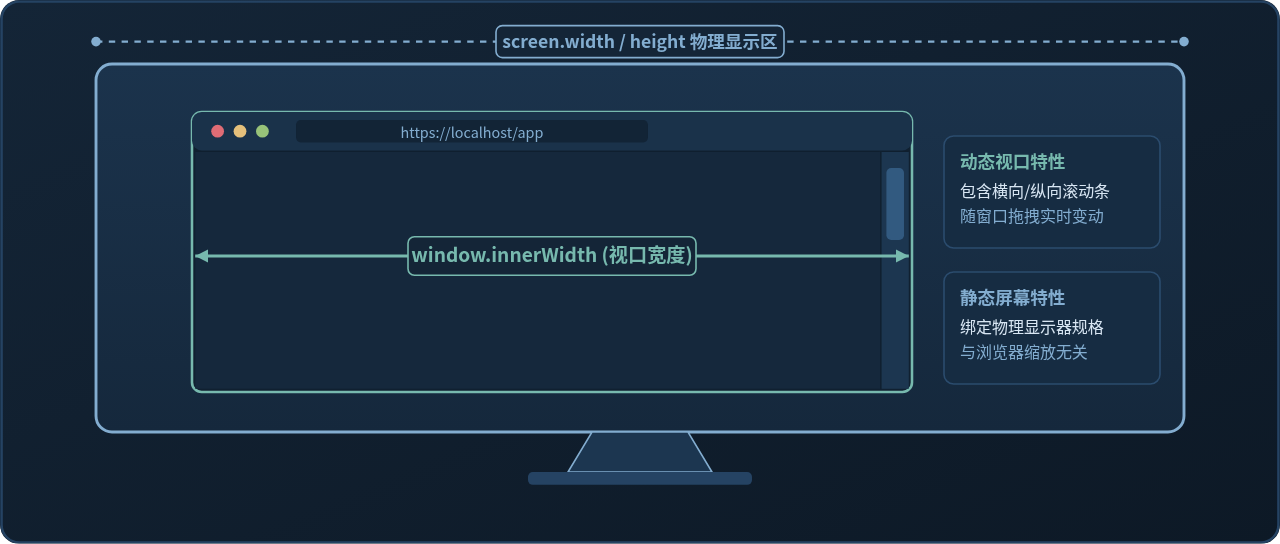
缩略图:屏幕分辨率 (screen.width) 与浏览器视口尺寸 (window.innerWidth) 核心概念对照
在响应式网页布局与数据大屏开发中,混淆屏幕分辨率与视口尺寸常导致弹窗错位或断点失效。核心结论先行:
window.screen.width 反映的是操作系统物理监视器的整体像素宽度,在窗口缩放或拖拽时保持恒定;而 window.innerWidth 读取的是当前浏览器标签页可用于展示网页的视口宽度(包含滚动条),随着用户拉伸浏览器窗口或执行缩放而实时变化。
一、核心概念解析与原生 API 边界
为了直观理解这一区别,设想一名正在 4K 宽屏显示器前办公的用户:即使其显示器物理分辨率高达 3840×2160,但他通常只会将浏览器窗口拖至屏幕右半侧,占据 1200px 宽度查阅网页。若开发人员错误地读取屏幕尺寸来判断页面是否处于“大屏展示状态”,就会向这半屏视口渲染超出容纳能力的组件,造成严重的横向滚动。
1. 屏幕尺寸:window.screen 对象
window.screen 挂载于全局 Window 对象之下,用于暴露客户端显示硬件与操作系统的环境信息。其中最关键的两个属性包括:
window.screen.width与window.screen.height:代表物理屏幕以 CSS 逻辑像素为基准的总分辨率。window.screen.availWidth与window.screen.availHeight:代表扣除了操作系统的任务栏(Windows Taskbar)、Dock 栏(macOS)或桌面常驻菜单栏之后的净可用区域。
无论用户如何最小化、最大化或拖动浏览器窗口,screen.width 的数值均不会发生任何改变。它的生命周期严格绑定于物理显示器当前的分辨率设定。
2. 视口尺寸:window.innerWidth 与 clientWidth
“视口(Viewport)”专指浏览器窗口中实际用来渲染 DOM 文档树的有效区域。JavaScript 提供了两个经常被拿来比对的视口度量接口:
window.innerWidth:包含渲染内容区域,以及页面当前渲染的经典垂直滚动条宽度(在 Windows Chrome 等系统下通常占 15px ~ 17px;在 macOS 叠加滚动条模式下通常占 0px)。document.documentElement.clientWidth:根元素<html>的内联可视宽度,其数值严格排除了垂直滚动条占位。
在 CSS 媒体查询标准(Media Queries Level 4)中,诸如 @media (max-width: 768px) 的判定标准,在逻辑上与 window.innerWidth 是完全一致的。
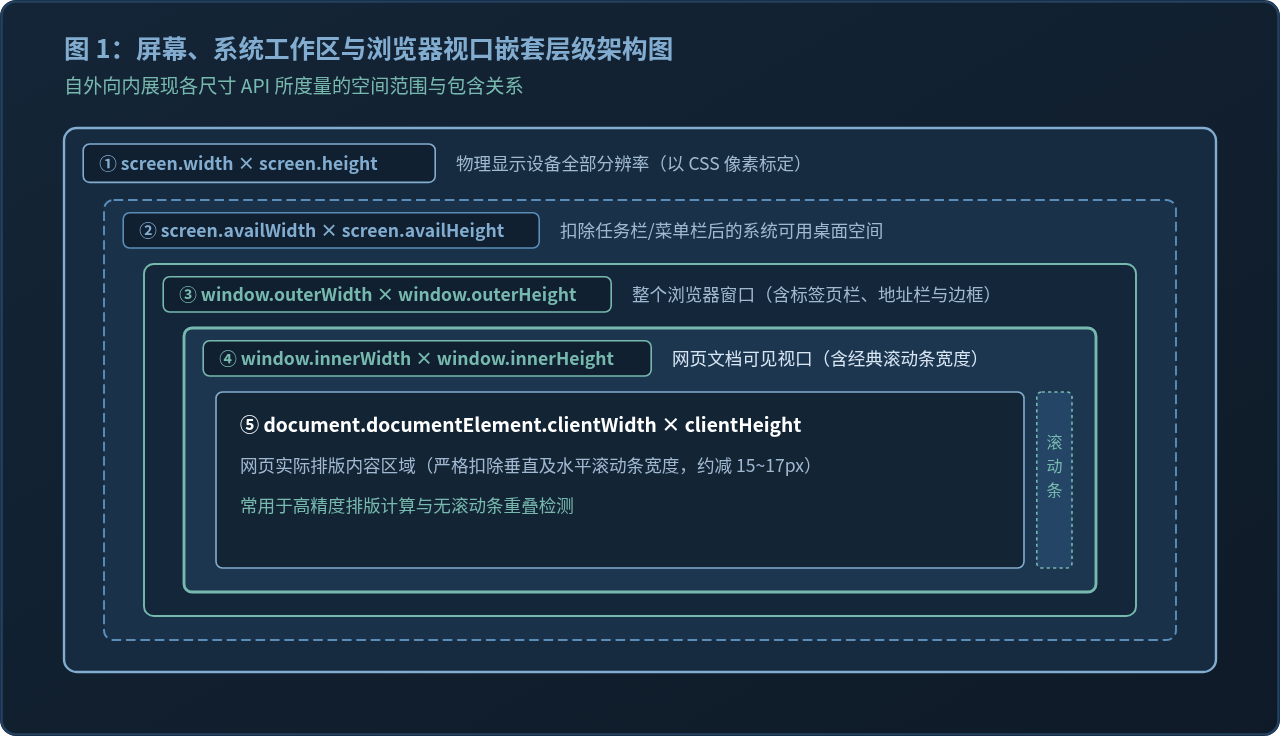
图 1:屏幕、系统工作区与浏览器视口嵌套层级架构图
二、关键维度横向对比
通过明确各接口在不同环境下的行为机制,可以建立更加严谨的判断准则。下表全面总结了 screen.width、innerWidth 与 clientWidth 的核心差异:
| 对比维度 | window.screen.width | window.innerWidth | document.documentElement.clientWidth |
|---|---|---|---|
| 度量物理实体 | 物理显示器屏幕表面 | 浏览器标签页内容窗口(含滚动条) | DOM 根元素实际排版宽度(不含滚动条) |
| 窗口缩放响应 | 保持静态,完全无变化 | 随窗口缩放实时动态改变 | 随窗口缩放实时动态改变 |
| 页面缩放影响 | 不受浏览器页面 Zoom 影响 | 放大页面时数值减少,缩小增加 | 放大页面时数值减少,缩小增加 |
| 滚动条计算 | 不涉及浏览器内部滚动条 | 包含传统滚动条宽度 | 排除传统滚动条宽度 |
| CSS @media 对齐 | 无法对齐(不用于流式断点) | 严格对齐媒体查询条件 | 比媒体查询宽度少滚动条宽度 |
| 典型工程场景 | 用户环境画像埋点、全屏居中定位 | 响应式断点检测、浮层动态对齐 | 无滚动重叠计算、绝对居中元素宽度定位 |
开发防坑要点:滚动条带来的 15px 误差
当页面出现纵向滚动条时,若在 JavaScript 中用 document.documentElement.clientWidth 来同步 CSS 媒体查询(例如 max-width: 1024px),当视口正好位于 1015px ~ 1024px 区间时,CSS 已经进入了手机/平板样式,但 JS 读取的数值仍被扣减了滚动条而误判,造成 JS 与 CSS 样式不同步。此时必须使用 window.innerWidth 或 window.matchMedia 进行对齐。
三、视口测量与屏幕判定的标准化操作步骤
在前端工程化开发中,从获取尺寸到应用至界面渲染,应遵循如下五个标准实施阶段:
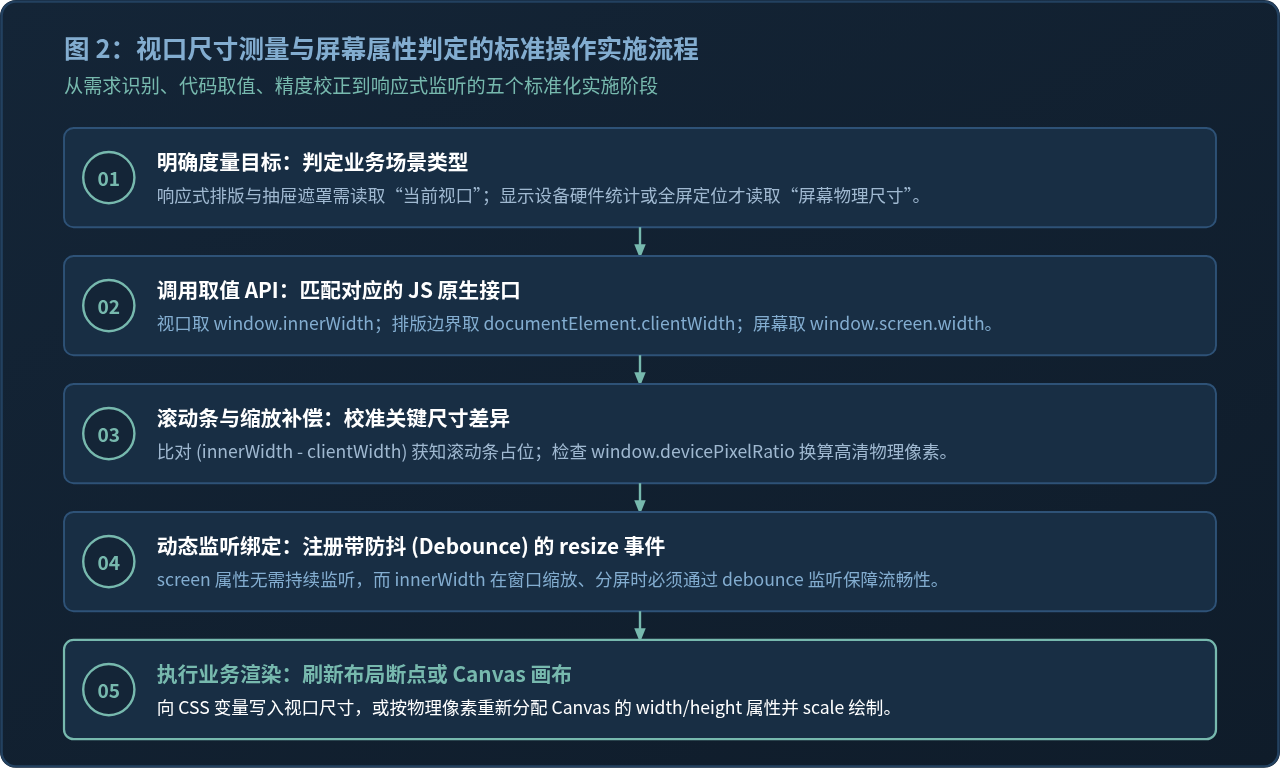
图 2:视口尺寸测量与屏幕属性判定的标准操作实施流程
以下是该实施流程中对应的标准化 JavaScript 封装范例:
// 1. 视口与屏幕数据综合采集函数
function captureDimensions() {
  const screenW = window.screen.width;
  const screenH = window.screen.height;
  const viewportW = window.innerWidth;
  const viewportH = window.innerHeight;
  const docClientW = document.documentElement.clientWidth;
  const scrollbarWidth = viewportW - docClientW;
  const dpr = window.devicePixelRatio || 1;

  return {
    screen: { width: screenW, height: screenH },
    viewport: { width: viewportW, height: viewportH },
    layoutClient: { width: docClientW },
    scrollbarWidth: scrollbarWidth,
    dpr: dpr,
    isMobileBreakpoint: viewportW < 768
  };
}

// 2. 带防抖的 resize 监听绑定
function setupResponsiveObserver(onResizeCallback) {
  let timer = null;
  const debounceDelay = 150; // 毫秒

  window.addEventListener('resize', () => {
    clearTimeout(timer);
    timer = setTimeout(() => {
      const data = captureDimensions();
      onResizeCallback(data);
    }, debounceDelay);
  });
}

// 3. 执行注册并打印输出示例
setupResponsiveObserver((data) => {
  console.log('[视口动态更新]', data.viewport.width, '滚动条占用:', data.scrollbarWidth);
});
四、缩放 (Zoom) 与设备像素比 (dpr) 的底层机理
初学者最常疑惑的现象是:“当我在浏览器中按下 Ctrl + 加号放大页面时,为什么 innerWidth 反而变小了,而 screen.width 却毫无变动?”
其根本原因在于:innerWidth 度量的是“CSS 逻辑像素数量”。当用户放大页面(例如放大到 150%)时,浏览器将每一个 CSS 像素渲染得更大,即占据更多的硬件物理发光点。由于显示器窗口的物理宽度固定,放大后该区域内能塞下的 CSS 逻辑像素总数自然减少了。
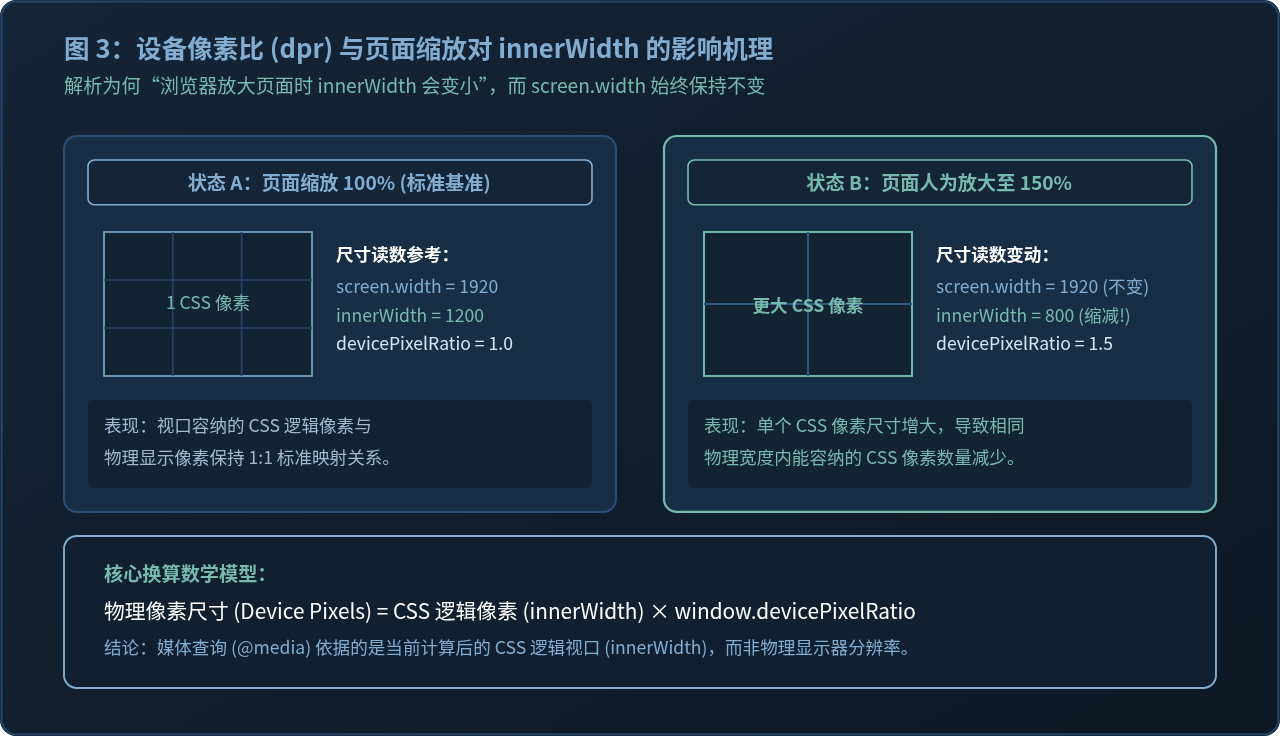
图 3:设备像素比 (dpr) 与页面缩放对 innerWidth 的影响机理
对于高清 Retina 屏幕(例如 devicePixelRatio = 2 或 3 的 MacBook 或高端智能手机):
- 物理显示器硬件分辨率 =
window.screen.width * window.devicePixelRatio; - 网页排版引擎始终在 CSS 像素空间运行,因此 CSS 样式表中的
width: 300px并不等于 300 个物理发光二极管,而是被浏览器底层缩放倍率放大后映射至物理像素; - 在利用 HTML5
<canvas>进行图形绘制时,若直接使用canvas.width = window.innerWidth会造成线条模糊。必须通过canvas.width = window.innerWidth * window.devicePixelRatio进行放大,再配合 CSS 样式canvas.style.width = window.innerWidth + 'px'缩小展示,才能保持高清锐利。
五、核心特性横向总结与工程避坑指南
为了帮助开发者在实际开发中快速建立直觉、杜绝因选错 API 导致的生产事故,请牢记以下综合决策要点:
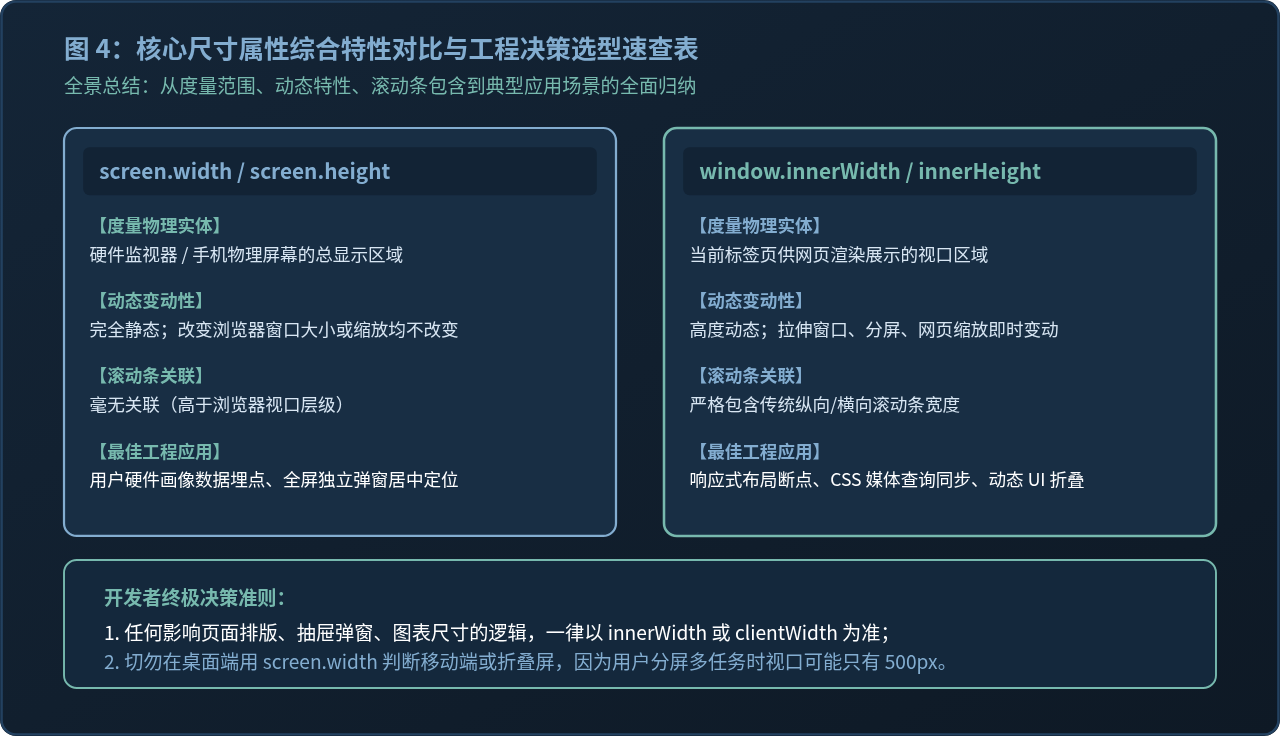
图 4:核心尺寸属性综合特性对比与工程决策选型速查表
常见误区与避坑建议
-
不要使用 screen.width 判定移动端设备:
许多老旧代码通过
if (window.screen.width < 768)来跳转手机端网址。在折叠屏手机分屏操作、iPad 多任务分栏、或 PC 浏览器被缩小的场景下,screen.width依旧返回大屏幕尺寸,导致网页无法切换至适配移动端的小视口交互。必须始终使用window.innerWidth或window.matchMedia。 -
移动端虚拟键盘弹起影响:
在 Android 与 iOS 浏览器上,当用户激活表单输入框弹出软键盘时,
window.screen.height毫无反应,但window.innerHeight会被软键盘压缩变小。若有固定底部的浮动工具条,应改用现代 Web 标准的window.visualViewportAPI 进行高精度的视口偏移监听。 -
谨慎使用单次执行的尺寸快照:
由于用户随时可能调整浏览器窗口大小或旋转移动设备方向,涉及布局计算的
innerWidth读取切忌只在DOMContentLoaded运行一次,必须配合resize事件或现代ResizeObserver进行状态维护。
实用工具推荐
电子包浆
使用 ›绿化、压缩、噪点和虚拟水印,自由调节做旧程度。
图片压缩
使用 ›选择画质和输出格式,预览压缩前后的大小。
作者最新文章
相关文章