
详细讲解如何使用原生JavaScript实现跨端兼容的长按事件,结合setTimeout定时器、鼠标与触摸事件对齐、移动误触防抖以及Click穿透拦截,提供完整可复用的封装方案。

当前位置:首页 > JavaScript DOM 与事件 > 正文
原生JS怎么实现长按事件:结合定时器与鼠标触摸事件的完整方案
作者:微光
时间:2026-11-03
浏览:303
文章目录
在网页交互开发中,浏览器原生提供了
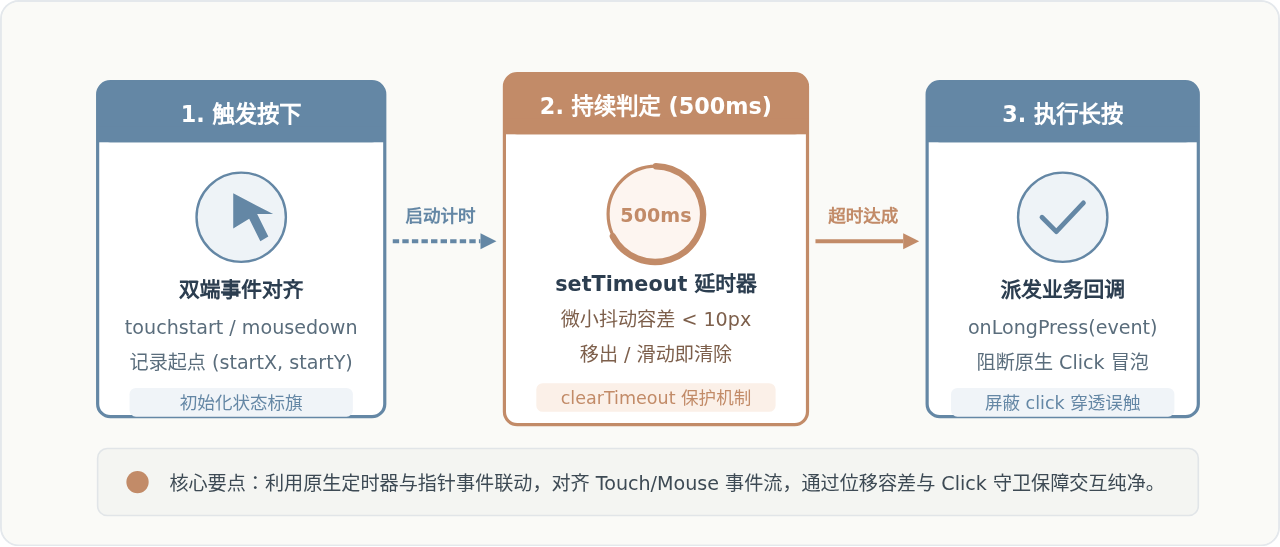
click 和 dblclick 等标准事件,但并未内置标准的 longpress(长按)事件。实现长按的核心逻辑并不复杂:在用户按下(mousedown 或 touchstart)时启动一个指定时长的定时器(setTimeout),若用户在设定的时间阈值内保持不动且未松开,则触发长按回调;若在计时期间发生手指抬起、移出元素、大幅移动或系统中断,则立即清除定时器(clearTimeout)。本文将从底层事件模型、多端差异对齐、移动误触防抖、Click 冲突拦截四个维度,给出一套兼顾桌面端与移动端的原生 JavaScript 完整解决方案。
一、长按事件的核心执行机制与定时器时序
要实现一个可靠的长按手势,本质上是对连续指针状态的时序判定。原生事件体系中没有持续按压的通知,因此必须借助 JavaScript 的 setTimeout 作为时间测量工具。
整个判定周期由四个连续步骤组成:
- 按下即计时:当检测到用户的初始按下动作时,初始化状态标记,并启动一个延时计时器(通常取 500ms 至 800ms)。
- 运动受监控:在定时器运行期间,持续监测指针的微小位移,防止因正常滑动屏幕而误触发长按。
- 超时即判定:若定时器成功跑完预设时间而未被取消,执行长按自定义回调,并将当前会话标记为“长按已触发”。
- 抬起即销毁:当用户松开手指或鼠标移出时,及时执行
clearTimeout清理可能尚未到期的计时器句柄,并在必要时阻断后续事件。
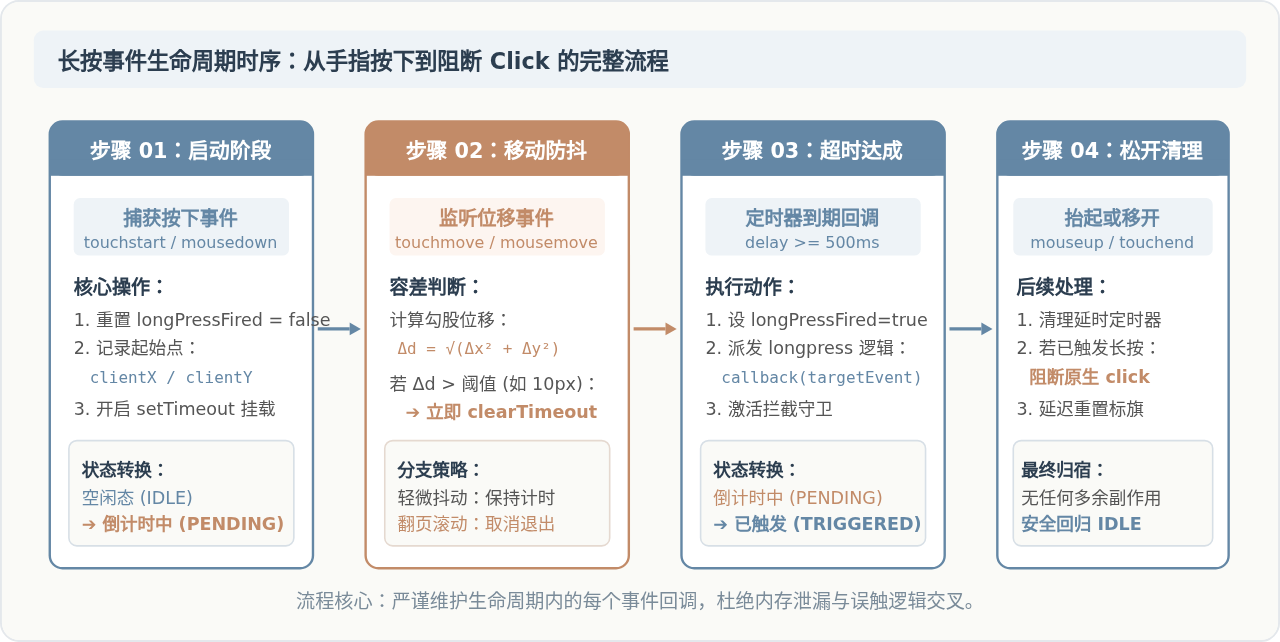
在上述流程中,定时器的清理机制至关重要。很多初学者容易只在抬起事件中清理定时器,而忽略了“移出元素(mouseleave)”以及移动设备专属的“系统中断(touchcancel)”。一旦清理不及时,就会出现用户手指已经滑走、页面却突然弹出了长按菜单的异常现象。
二、桌面与移动端事件的差异与统一映射
在跨端应用中,桌面设备使用鼠标作为输入媒介,而移动设备使用触控屏。二者的事件名称、触发时机以及传递的事件对象结构存在显著差异。
| 交互阶段 | 桌面鼠标事件 (Mouse Events) | 移动端触摸事件 (Touch Events) | 对应的长按状态机行为 |
|---|---|---|---|
| 开始按下 | mousedown (主按键按压) |
touchstart (单指或多指触碰) |
记录初始坐标,启动 setTimeout 计时 |
| 指针移动 | mousemove (光标移动) |
touchmove (手指在屏幕滑动) |
计算位移距离,超出阈值则撤销定时器 |
| 正常松开 | mouseup (鼠标按键释放) |
touchend (手指离开屏幕表面) |
清理定时器,检查是否需要拦截后续点击 |
| 异常中断 | mouseleave (光标滑出目标区域) |
touchcancel (来电、系统弹窗打断) |
无条件清理定时器,重置所有内部状态 |
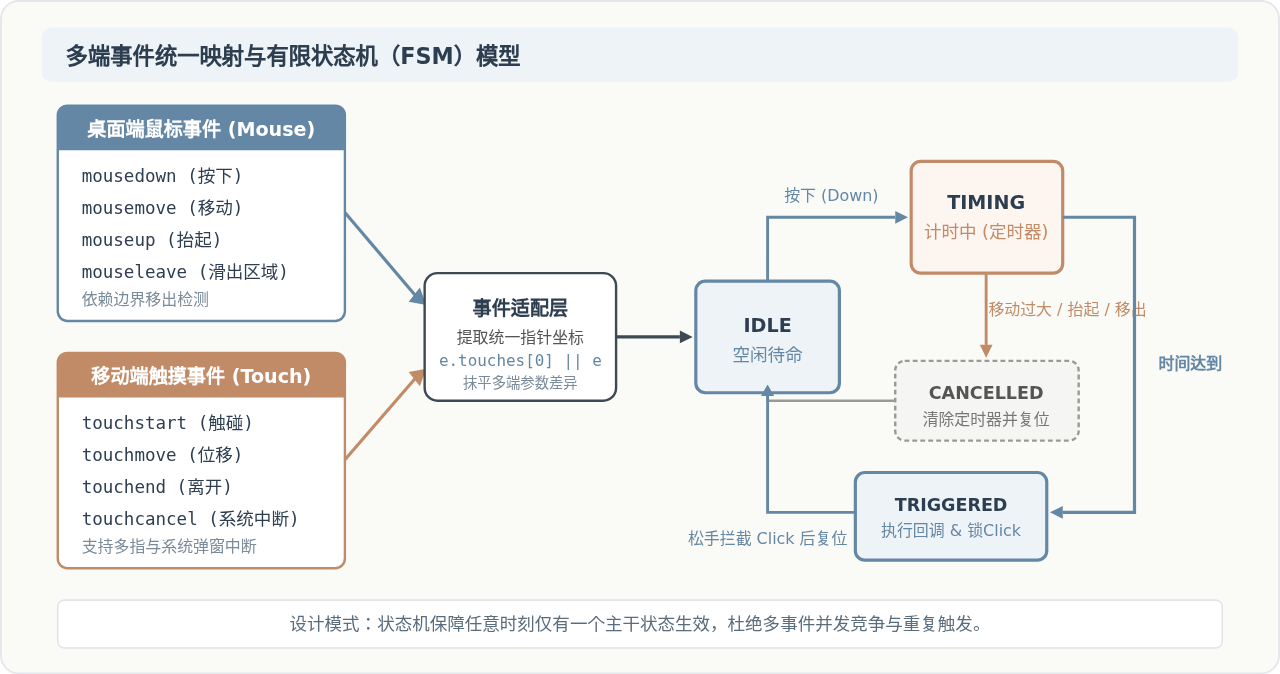
除了事件类型不同,获取指针屏幕坐标的途径也不同:
- 在鼠标事件中,坐标直接存储在事件对象的
event.clientX和event.clientY中。 - 在触摸事件中,由于支持多点触控,坐标存储在触点列表
event.touches[0]或event.changedTouches[0]中。
因此,在编写代码时,必须封装一个坐标提取函数,统一提取第一触点或光标的绝对视口坐标。
三、规避误触与冲突:移动容差、Click 拦截与右键菜单
在纯实验室环境下,只需监听按下和松开就能工作,但在真实生产环境中,有三个核心边界问题必须妥善处理,否则会造成极差的用户体验。
1. 移动微小抖动容差(Move Tolerance)
人的手指在触摸屏上静止按压时,指腹接触面积和屏幕传感器采样的微小变化会导致 touchmove 事件频繁触发,即使手指并未真正移动,坐标也可能发生 1 至 3 像素的微颤。如果只要检测到 touchmove 就直接取消长按,用户在手机上的长按成功率会非常低。
正确的做法是设定一个位移容差阈值(通常取 10px)。在每次移动时,使用欧氏距离公式计算当前位置与起点的直线距离:
const deltaX = currentX - startX;
const deltaY = currentY - startY;
const distance = Math.hypot(deltaX, deltaY); // 等同于 Math.sqrt(deltaX * deltaX + deltaY * deltaY)

if (distance > tolerance) {
  clearTimeout(timer);
}
当位移超出容差时,说明用户是在进行页面滚动或拖拽操作,此时立即取消长按计时;若在容差范围内,则允许定时器继续运行。
2. 长按触发后的 Click 穿透与误触拦截
这是长按实现中最容易被忽视、却最严重的逻辑冲突。在浏览器的原生手势事件流中,当用户长按屏幕后松开手指,浏览器在派发 touchend 或 mouseup 之后,会紧接着自动合成并发起一个 click 事件。
如果长按的目标元素本身绑定了普通点击行为(例如卡片点击进入详情、长按弹出删除菜单),那么在长按弹出菜单后,松手的瞬间又会立刻触发点击事件,导致页面误跳或菜单被意外关闭。
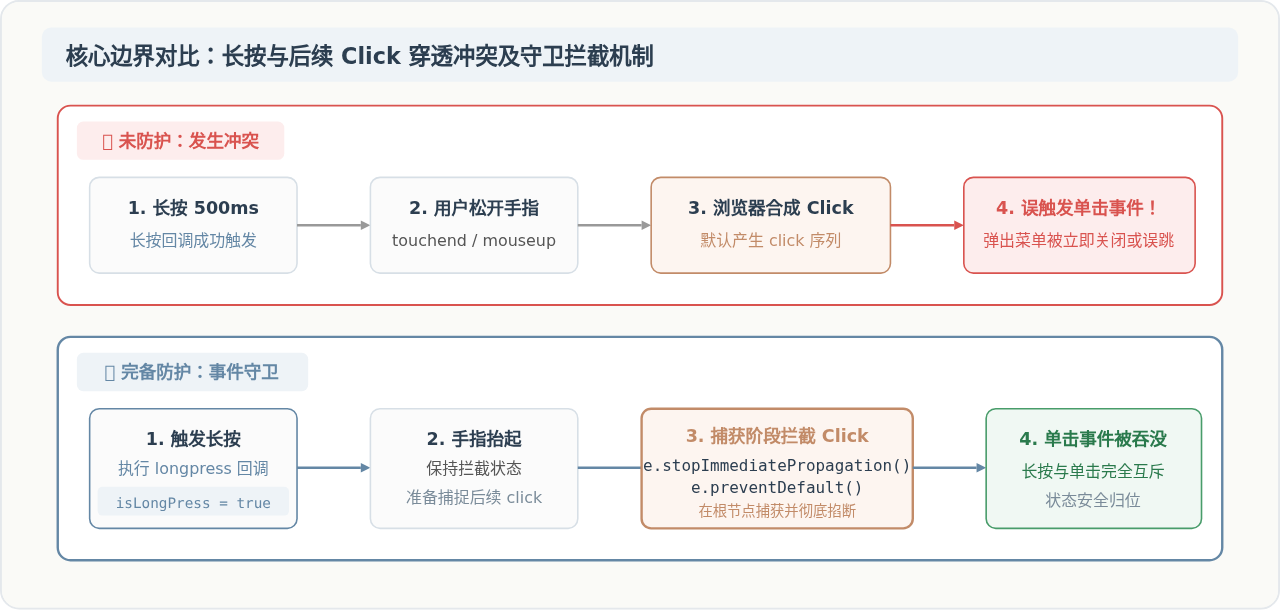
解决该问题的标准策略是引入 Click 拦截守卫:
- 在长按定时器触发的瞬间,将内部布尔标记
isLongPressTriggered置为true。 - 在目标元素上以捕获阶段(
capture: true)监听click事件。若检测到isLongPressTriggered === true,立即执行event.stopImmediatePropagation()和event.preventDefault(),彻底吞没这次误发的点击。 - 在松手动作完成后的下一个微任务队列或经过短暂延时(如 50ms)后,将
isLongPressTriggered复位为false。
3. 禁用移动端默认上下文菜单与文本选择
在移动端浏览器(特别是 iOS Safari 和 Android Chrome)中,长按图片会弹出系统保存图片菜单,长按文本会弹出放大镜或选择光标。这会打断前端自定义长按逻辑。
我们需要结合 CSS 样式与 JavaScript 阻止默认行为:
/* 针对需要支持自定义长按的元素添加样式 */
.prevent-system-press {
  -webkit-touch-callout: none; /* 禁用 iOS 默认长按弹出菜单 */
  -webkit-user-select: none;    /* 禁用 iOS Safari 文本选中 */
  user-select: none;            /* 禁用标准文本选择 */
}
同时在 JS 中监听 contextmenu 事件并视情况予以拦截。
四、生产级通用长按监听器的完整封装与调用验证
结合上述所有设计要点,我们将这套逻辑封装为一个无任何外部依赖的纯原生 JavaScript 工具函数 createLongPressListener。该函数支持灵活的参数配置,并返回一个清理函数(destroy),以便在单页组件销毁时释放事件,杜绝内存泄漏。
/**
 * 为指定 DOM 元素挂载原生长按事件监听器
 * @param {HTMLElement} element - 目标 DOM 元素
 * @param {Function} onLongPress - 长按触发时的回调函数,接收 (event, context)
 * @param {Object} [options] - 配置选项
 * @param {number} [options.delay=500] - 长按判定时间(毫秒)
 * @param {number} [options.tolerance=10] - 允许的微小抖动距离(像素)
 * @param {boolean} [options.preventClick=true] - 触发长按后是否阻止后续 click 事件
 * @param {boolean} [options.disableContextMenu=true] - 是否禁用右键/长按系统菜单
 * @returns {Function} destroy - 注销事件监听器的清理函数
 */
function createLongPressListener(element, onLongPress, options = {}) {
  if (!element || typeof onLongPress !== 'function') {
    throw new Error('createLongPressListener: 必须传入有效的 DOM 元素和回调函数');
  }

  const {
    delay = 500,
    tolerance = 10,
    preventClick = true,
    disableContextMenu = true
  } = options;

  let timer = null;
  let startX = 0;
  let startY = 0;
  let isLongPressTriggered = false;

  // 统一提取坐标
  function getCoordinates(e) {
    if (e.touches && e.touches.length > 0) {
      return { x: e.touches[0].clientX, y: e.touches[0].clientY };
    }
    return { x: e.clientX, y: e.clientY };
  }

  // 启动计时
  function handleStart(e) {
    // 鼠标事件仅响应鼠标左键(button === 0)
    if (e.type === 'mousedown' && e.button !== 0) return;

    // 清除上一次遗留定时器(防御式重置)
    if (timer) {
      clearTimeout(timer);
      timer = null;
    }

    isLongPressTriggered = false;

    const coords = getCoordinates(e);
    startX = coords.x;
    startY = coords.y;

    timer = setTimeout(() => {
      isLongPressTriggered = true;
      timer = null;
      // 触发长按回调,传递原始事件与触发点坐标
      onLongPress(e, { x: startX, y: startY });
    }, delay);
  }

  // 移动检测与防抖
  function handleMove(e) {
    if (!timer) return;

    const coords = getCoordinates(e);
    const deltaX = coords.x - startX;
    const deltaY = coords.y - startY;
    const distance = Math.hypot(deltaX, deltaY);

    // 位移超出容差时判定为滚动或拖动,取消长按
    if (distance > tolerance) {
      clearTimeout(timer);
      timer = null;
    }
  }

  // 结束与中断清理
  function handleEnd() {
    if (timer) {
      clearTimeout(timer);
      timer = null;
    }
  }

  // Click 守卫:长按触发后拦截后续派发的 click 事件
  function handleClickGuard(e) {
    if (isLongPressTriggered && preventClick) {
      e.stopImmediatePropagation();
      e.preventDefault();
      // 在当前事件循环尾部恢复状态,保证后续的正常点击不受影响
      setTimeout(() => {
        isLongPressTriggered = false;
      }, 0);
    }
  }

  // 屏蔽系统默认右键与长按弹窗
  function handleContextMenu(e) {
    if (disableContextMenu) {
      e.preventDefault();
    }
  }

  // 绑定触摸事件(passive: true 保证移动端滚动性能)
  element.addEventListener('touchstart', handleStart, { passive: true });
  element.addEventListener('touchmove', handleMove, { passive: true });
  element.addEventListener('touchend', handleEnd, { passive: true });
  element.addEventListener('touchcancel', handleEnd, { passive: true });

  // 绑定鼠标事件
  element.addEventListener('mousedown', handleStart);
  element.addEventListener('mousemove', handleMove);
  element.addEventListener('mouseup', handleEnd);
  element.addEventListener('mouseleave', handleEnd);

  // 在捕获阶段拦截 Click
  element.addEventListener('click', handleClickGuard, true);

  if (disableContextMenu) {
    element.addEventListener('contextmenu', handleContextMenu);
  }

  // 返回注销清理函数
  return function destroy() {
    if (timer) clearTimeout(timer);

    element.removeEventListener('touchstart', handleStart);
    element.removeEventListener('touchmove', handleMove);
    element.removeEventListener('touchend', handleEnd);
    element.removeEventListener('touchcancel', handleEnd);

    element.removeEventListener('mousedown', handleStart);
    element.removeEventListener('mousemove', handleMove);
    element.removeEventListener('mouseup', handleEnd);
    element.removeEventListener('mouseleave', handleEnd);

    element.removeEventListener('click', handleClickGuard, true);
    if (disableContextMenu) {
      element.removeEventListener('contextmenu', handleContextMenu);
    }
  };
}
实际调用示例
以下演示如何在具体的业务节点上绑定长按功能,并在同一个元素上安全保留普通点击事件:
// 获取 DOM 元素
const actionCard = document.getElementById('myCard');

// 绑定常规点击
actionCard.addEventListener('click', () => {
  console.log('触发普通点击:查看详情');
});

// 挂载长按监听器
const unbindLongPress = createLongPressListener(
  actionCard,
  (event, meta) => {
    console.log('触发长按手势!坐标:', meta);

    // 如果设备支持震动 API,触发微触觉反馈
    if ('vibrate' in navigator) {
      navigator.vibrate(40);
    }

    // 执行业务逻辑,例如弹出操作底板
    showActionSheet();
  },
  {
    delay: 600,       // 判定时长设为 600 毫秒
    tolerance: 12,    // 允许 12px 移动容差
    preventClick: true // 长按后阻断 click,不触发查看详情
  }
);

// 页面离开或组件卸载时调用清理:
// unbindLongPress();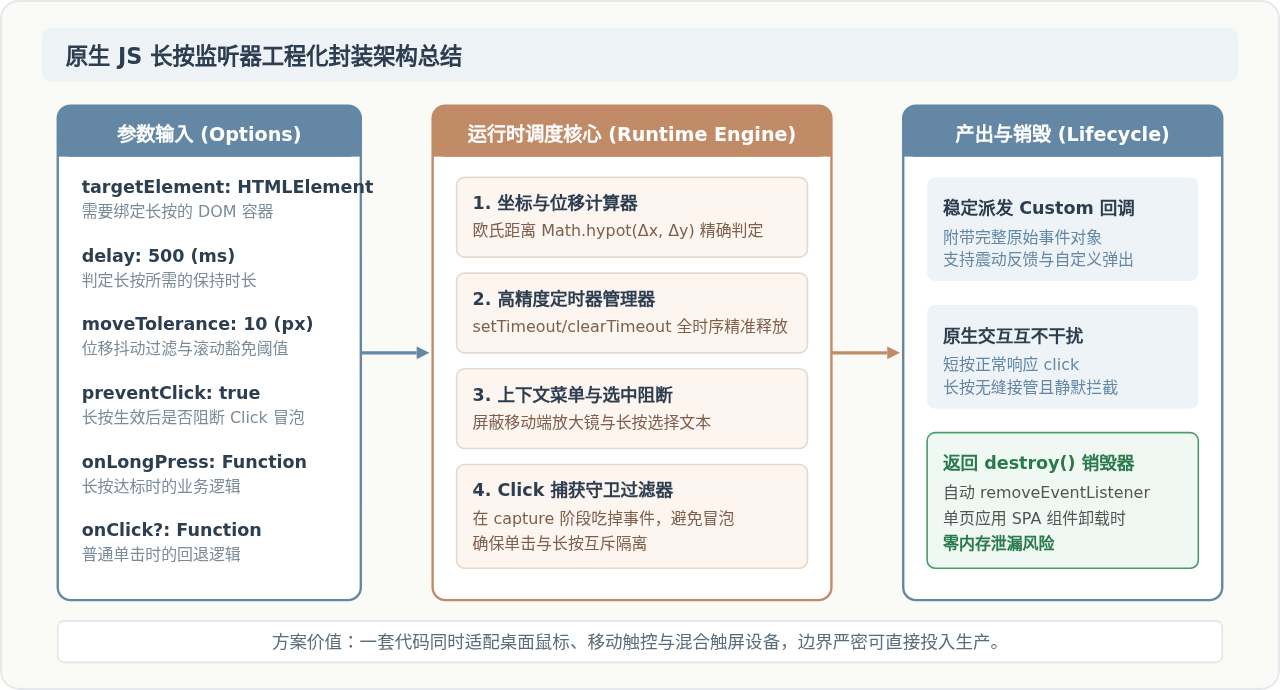
五、常见边界情况排查与最佳实践
在将长按方案部署至生产环境时,建议对照以下几个关键细节进行自检:
- 延时阈值的合理区间:桌面端建议 500ms 至 600ms;移动端建议 600ms 至 800ms。时间过短(<400ms)容易将略带犹豫的普通点击误判为长按;时间过长(>1000ms)则会让用户误以为界面无响应。
-
混合输入设备(触控笔记本、iPad 配鼠标):现代笔记本常常同时配备触控屏和触控板/鼠标。在部分浏览器上,
touchstart触发后可能会触发模拟的mousedown。本方案通过在每次按下时执行防御式清理,以及对触发状态的精准锁存,天然免疫这类重复派发。 -
移动端震动反馈的兼容性:调用
navigator.vibrate(40)能带来极佳的物理按压确认感,但在 iOS Safari 等部分环境下不支持该 API。使用前必须使用'vibrate' in navigator做特性检测,切勿直接调用。 -
页面销毁与事件解绑:在 React、Vue、Svelte 等现代单页应用框架中,务必在组件生命周期的卸载钩子(如
useEffect的返回函数、onUnmounted)中调用返回的destroy()函数,否则遗留的全局监听器将导致闭包变量常驻内存。
核心结论
原生 JS 实现长按并不依赖复杂的第三方手势库。通过精准对齐 touchstart/mousedown 与 touchend/mouseup、以 setTimeout/clearTimeout 维护时间生命周期、加入勾股定理位移容差,再配合捕获阶段拦截后续合成的 click 事件,就能以极小的代码体积获得高性能、跨端一致的手势交互体验。
实用工具推荐
电子包浆
使用 ›绿化、压缩、噪点和虚拟水印,自由调节做旧程度。
图片压缩
使用 ›选择画质和输出格式,预览压缩前后的大小。
作者最新文章
相关文章