
本文详细介绍在不安装Node.js或专业代码编辑器等任何第三方软件的情况下,如何直接使用电脑自带的现代网页浏览器控制台以及纯文本记事本创建HTML文件来运行JavaScript代码,涵盖操作步骤、完整代码示例与常见避坑指南。

当前位置:首页 > JavaScript 基础 > 正文
不用安装软件怎么运行JavaScript?浏览器控制台与HTML文件执行方法
作者:交互手记
时间:2026-11-03
浏览:217
文章目录
分类:前端开发基础
阅读时间:约 8 分钟
适用环境:Windows / macOS / Linux 自带浏览器
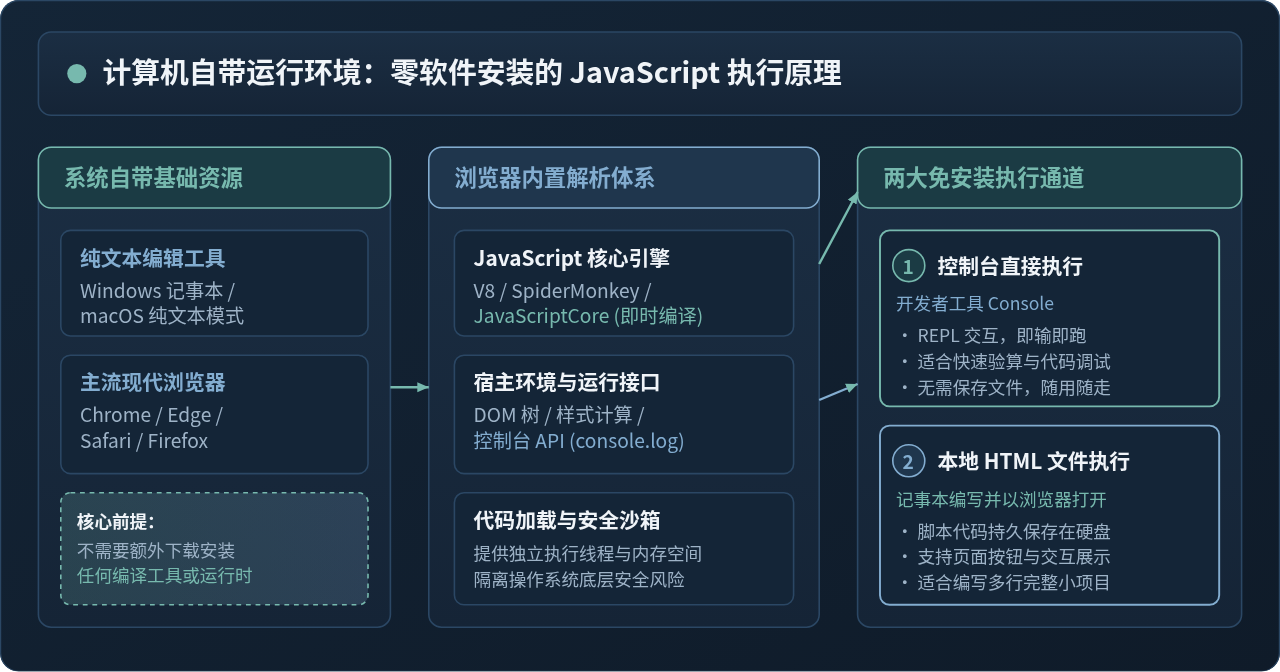
假设你刚刚接触前端编程,或者在日常办公中拿到了一段简短的 JavaScript 脚本需要立刻验证输出,但手头的电脑没有安装 Node.js,也没有 VS Code、WebStorm 等专业代码编辑器。很多人会下意识地认为“写代码必须先配开发环境”,这其实是一个误解。JavaScript 自诞生之初就是为了网页而设计的脚本语言,这意味着任何一台装有现代网页浏览器的电脑,本身就已经拥有了一套完备的高性能 JavaScript 执行环境。不需要下载任何安装包,甚至在没有外网权限的内网办公电脑上,仅仅利用电脑自带的浏览器和纯文本记事本,就能立刻运行 JavaScript 代码。
要达成免安装执行,主要有两种途径:一种是通过浏览器自带的开发者工具控制台(Console)直接敲入代码运行;另一种是用纯文本工具写一个包含 <script> 标签的 HTML 网页文件,双击直接在浏览器中打开。下面将分别梳理这两种方法的具体操作步骤、适用场景与避坑细节。
一、现代电脑为什么自带 JavaScript 运行环境?
与 C++、Java 等需要预先配置编译器或虚拟机的语言不同,JavaScript 是一种由宿主环境直接解释执行的语言。你日常使用的 Google Chrome、Microsoft Edge、Apple Safari 或 Mozilla Firefox,其内部都集成了专门的 JavaScript 解析与执行引擎(例如 Chrome 与 Edge 的 V8、Safari 的 JavaScriptCore、Firefox 的 SpiderMonkey)。
这些引擎不仅能将 JavaScript 源代码以毫秒级的速度编译成机器指令执行,还向脚本提供了操作网页界面(DOM)、网络请求以及控制台打印的丰富内置接口。因此,电脑里的浏览器实质上就是一个现成的、轻量化的代码试验场。
二、方法一:在浏览器控制台(Console)中即时运行
如果你只想快速测试某个语法、计算一个复杂数学式子、验证一段正则表达式,或者查看数组处理结果,浏览器控制台是最便捷的选择。它具备“读取-求值-输出”(REPL)循环特性,敲一行回车便能立刻看到结果。
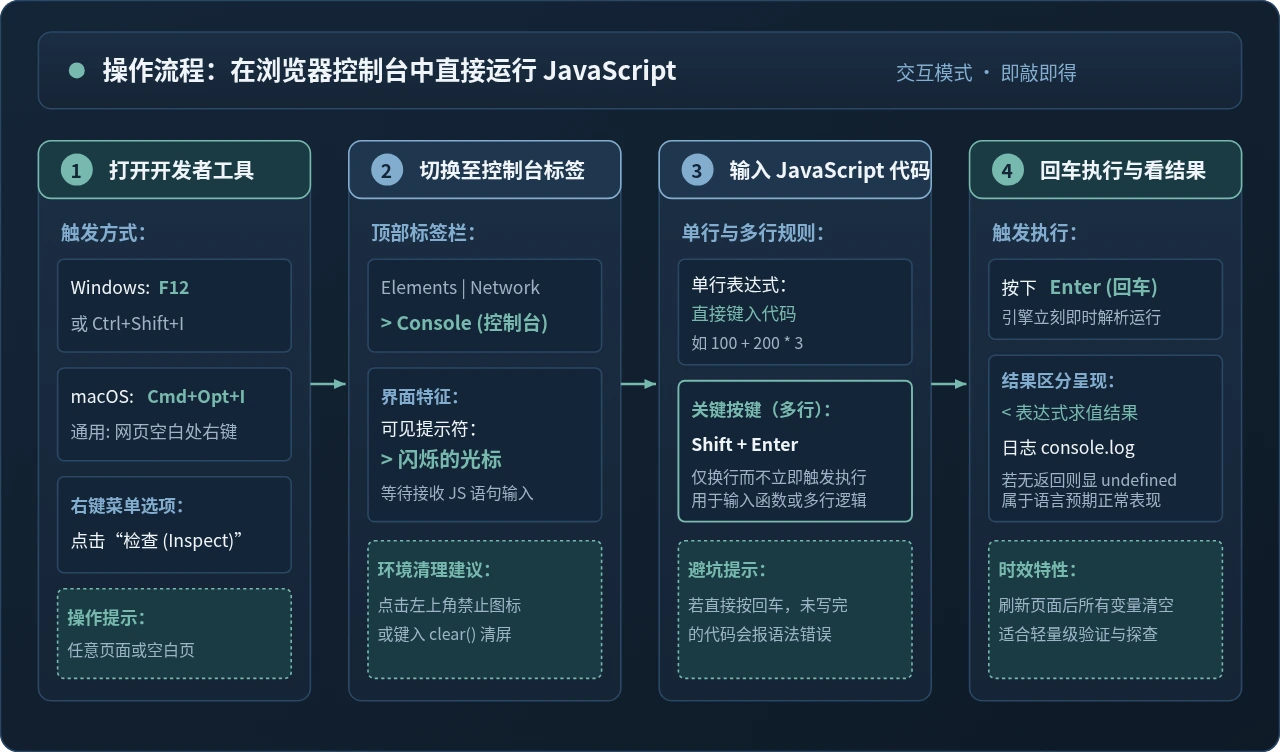
1. 打开控制台的具体操作
无论当前打开的是百度、必应还是空白页(about:blank),都可以通过以下方式呼出控制台:
- Windows / Linux 快捷键:直接按下键盘顶部的 F12 键;或者同时按下 Ctrl + Shift + I。
- macOS 快捷键:同时按下 Command + Option + I。
- 鼠标右键菜单:在网页任何空白位置单机鼠标右键,在弹出的右键菜单中点击最后一项“检查”(英文界面为 Inspect)。
开发者工具面板弹出后,在顶部导航标签栏中找到并点击 Console(控制台)。此时会看到一个提示符(通常是 > 符号)和闪烁的输入光标,这代表控制台已经就绪,等待输入指令。
2. 输入与执行代码示例
在光标后直接键入你要测试的代码。先来看两个最基础的单行测试:
// 1. 进行基础四则运算与内置数学函数调用
128 * 4 + Math.sqrt(144);

// 2. 使用控制台日志输出信息
console.log("当前电脑时间是:", new Date().toLocaleTimeString());
输入第一行后敲击键盘上的 Enter(回车),控制台下方会立刻以不同颜色显示求值结果 524。输入第二行敲击回车,控制台会整齐打印出当前时间字符串。
核心操作技巧:多行代码如何换行?
很多初学者在控制台输入循环或定义函数时,刚敲完第一行按回车,结果代码还没写完就报错执行了。在控制台中,单独按 Enter 代表执行当前全部代码。如果需要输入多行代码,请务必按住 Shift 再按 Enter 进行纯换行。全部行写完后,最后再单独敲击 Enter 统一运行。
尝试利用 Shift + Enter 输入一个多行数组过滤的完整逻辑:
const scores = [85, 92, 58, 74, 99, 61];
const passScores = scores.filter(score => score >= 60);
console.log("及格分数列表:", passScores);
console.log("及格人数:", passScores.length);
回车后,控制台会立刻打印过滤后的数组 [85, 92, 74, 99, 61] 以及及格人数 5。如果面板上的历史打印过多,可以在控制台输入 clear() 并回车,或者点击控制台左上角的斜杠禁止图标,即可一键清屏。
3. 常见现象说明:为什么下方总会出现一行 undefined?
在控制台执行诸如 var a = 10; 或 console.log("测试") 时,很多读者会发现日志下面总跟着一行淡灰色的 <- undefined,并误以为是代码报错。实际上,这是 JavaScript 语言规范所决定的:控制台每执行完一段语句,都会自动把这段语句的最终返回值打印出来。变量声明语句和 console.log() 函数本身都不返回任何具体数值,因此返回值为 undefined,这属于完全正常的运行现象。
三、方法二:通过本地 HTML 文件运行 JavaScript(持久保存)
控制台虽然随开随用,但有一个致命缺点:只要关闭标签页或刷新网页,刚才敲入的所有变量和函数就会全部烟消云散。如果你想写一段几十行具有完整逻辑的代码、制作一个带按钮和输入框的交互小程序,或者希望代码能够保存在硬盘上下次继续修改,那么建立一个本地 HTML 文件是最好的方法。
1. 关键步骤一:新建纯文本文件
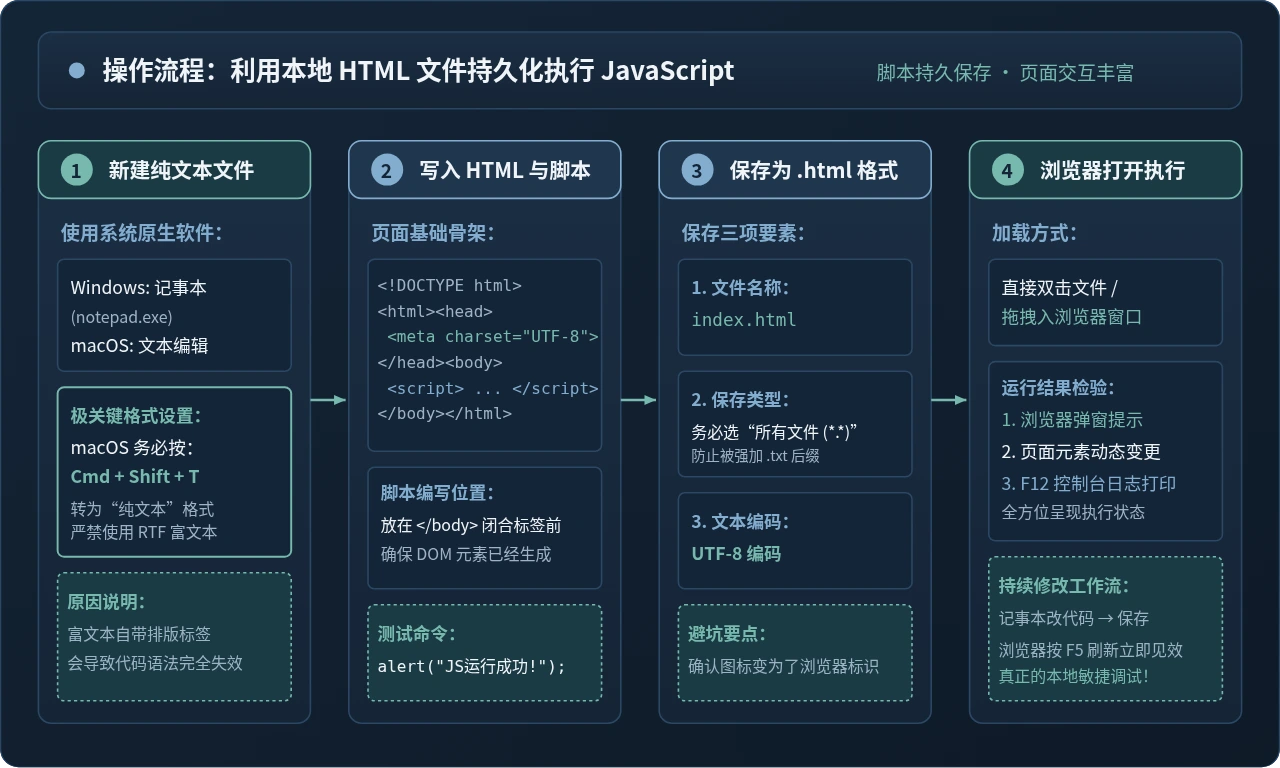
必须使用“纯文本”格式,避免使用 Word 等富文本编辑软件。
- Windows 操作系统:在桌面或任意文件夹空白处点击鼠标右键,选择“新建” -> “文本文档”,系统会自动生成一个名为
新建文本文档.txt的记事本文件。 - macOS 操作系统:打开系统自带的“文本编辑 (TextEdit)”应用,点击“新建文稿”。至关重要的一步:打开顶部菜单栏点击“格式” -> “制作纯文本”(快捷键 Command + Shift + T)。因为默认的富文本格式会给文字添加排版样式代码,导致浏览器无法正确识别 HTML 语法。
2. 关键步骤二:编写 HTML 骨架并嵌入 script 标签
双击打开新建的纯文本文件,将下面这份完整的示例代码原样复制或敲入到记事本中:
<!DOCTYPE html>
<html lang="zh-CN">
<head>
  <meta charset="UTF-8">
  <title>我的第一个免安装 JavaScript 程序</title>
  <style>
    body {
      font-family: sans-serif;
      padding: 30px;
      line-height: 1.6;
    }
    .box {
      border: 1px solid #cbd5e1;
      padding: 20px;
      border-radius: 8px;
      max-width: 480px;
      background: #f8fafc;
    }
    button {
      padding: 8px 16px;
      background-color: #2563eb;
      color: #ffffff;
      border: none;
      border-radius: 4px;
      cursor: pointer;
      font-size: 14px;
    }
    button:hover {
      background-color: #1d4ed8;
    }
    #result-text {
      margin-top: 15px;
      font-weight: bold;
      color: #059669;
    }
  </style>
</head>
<body>

  <div class="box">
    <h3>免安装运行 JavaScript 实时交互体验</h3>
    <p>点击下方按钮,触发由浏览器原生引擎解析执行的 JavaScript 函数:</p>
    <button id="run-btn">点击计算并弹窗</button>
    <div id="result-text"></div>
  </div>

  <!-- JavaScript 脚本代码写在 script 标签内部 -->
  <script>
    // 页面加载完成后自动在控制台打印一条记录
    console.log("HTML 文件加载完成,JavaScript 脚本已就绪!");

    // 获取按钮与展示容器元素
    const btn = document.getElementById("run-btn");
    const resultBox = document.getElementById("result-text");

    let clickCount = 0;

    // 为按钮绑定点击交互事件
    btn.addEventListener("click", function() {
      clickCount++;
      const currentTime = new Date().toLocaleTimeString();

      // 1. 弹出系统原生对话框
      alert("这是第 " + clickCount + " 次点击!当前时间:" + currentTime);

      // 2. 动态修改网页上的文本内容
      resultBox.innerText = "成功触发执行:累计点击了 " + clickCount + " 次(记录时间:" + currentTime + ")";

      // 3. 同时输出日志至控制台
      console.log("按钮被触发,当前状态更新完毕。");
    });
  </script>
</body>
</html>
3. 关键步骤三:另存为 .html 网页格式
这是整个操作中最容易出现疏漏的一步。很多初学者以为只要把名字改成 test.html 就行,但因为记事本默认行为,常常会生成隐藏的 test.html.txt。
- 在记事本菜单栏点击“文件” -> “另存为”。
- 文件名:输入
index.html(也可以叫demo.html)。 - 保存类型(Windows 必看):将下拉框中的“文本文档 (*.txt)”更改为“所有文件 (*.*)”。
- 编码格式:确保右下角编码选择为 UTF-8,这样可以彻底防止中文字符在网页中出现乱码。
- 点击“保存”。保存完成后,你会发现桌面上生成的文件图标变成了浏览器的默认图标(如 Edge 的螺旋标或 Chrome 的彩色圆环标)。
4. 关键步骤四:双击打开与调试修改循环
找到刚刚保存的 index.html 文件,直接双击鼠标左键(或者按住文件拖拽进已经打开的浏览器窗口中)。
浏览器会瞬间将其作为本地网页加载出来,你将看到一个清晰的小卡片。点击“点击计算并弹窗”按钮,浏览器立刻弹出 alert 提示框,点击确定后,页面中的文字也被动态修改。此时如果按下 F12 切换到 Console 控制台,还能看到刚才脚本中 console.log() 打印的调试记录。
本地迭代工作流:后续需要修改逻辑时,直接右键该 HTML 文件选择“打开方式” -> “记事本”,在记事本里改完代码按 Ctrl + S 保存;然后切回浏览器按下 F5(或 Ctrl + R)刷新页面,即可立刻看到最新的执行效果。这构成了一套极其轻巧且高响应速度的本地原生调试闭环。
四、两种执行方法的对比与场景选择
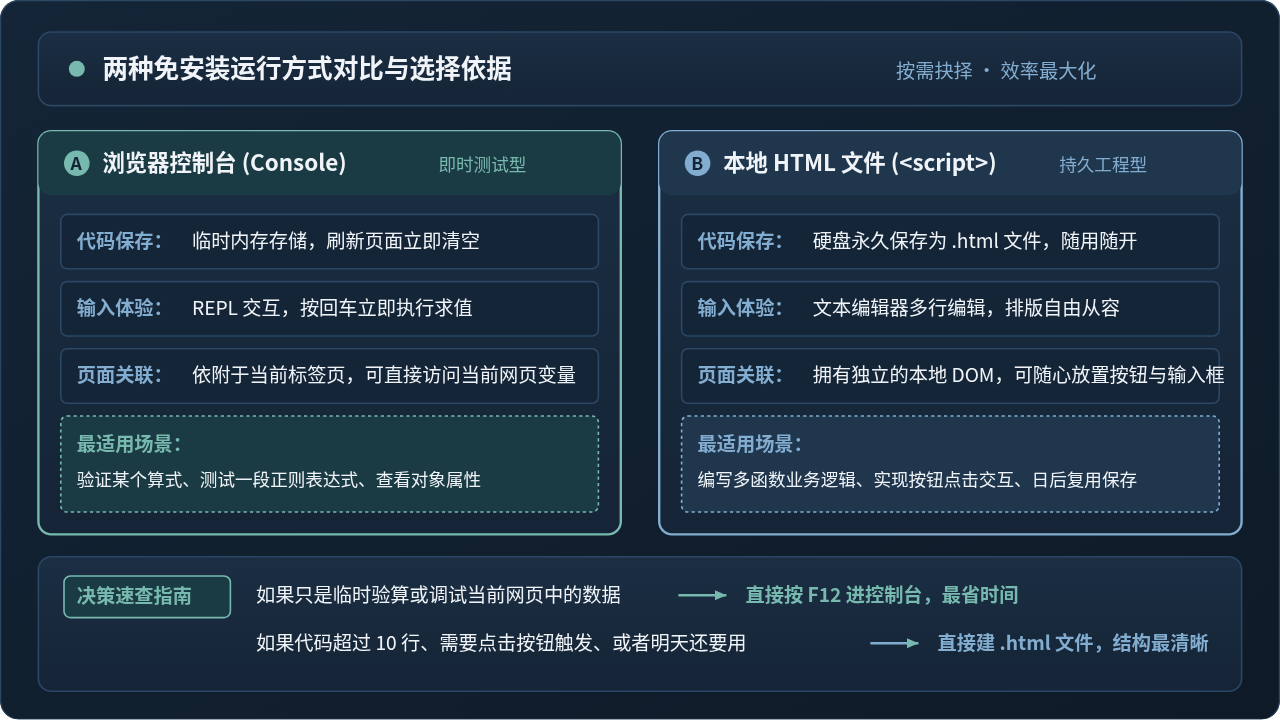
了解了控制台与 HTML 文件两种方法后,在实际写代码或做实验时应该如何选择?我们可以从持久性、交互形态、代码规模等多个维度进行对比:
| 对比维度 | 浏览器控制台 (Console) | 本地 HTML 文件 (<script>) |
|---|---|---|
| 代码保存方式 | 临时保存在浏览器内存,刷新或关闭标签页立即清空 | 以纯文本永久保存在本地硬盘,随时可重新打开与共享 |
| 代码编写体验 | 单行即时求值体验极佳;多行换行需按住 Shift+Enter | 在记事本中从容编辑多行代码,支持灵活排版与缩进 |
| 页面交互能力 | 主要依靠文字日志输出,可临时抓取与修改当前页面元素 | 可自带按钮、输入框、表格、图表等完整 DOM 结构 |
| 运行启动成本 | 零文件成本,按一下快捷键 F12 即可直接输入 | 需要经历新建文件、保存格式、双击打开等几个基础步骤 |
| 适用代码规模 | 1 行 ~ 10 行简短片段,临时表达式验证 | 10 行 ~ 几百行包含完整函数的结构化逻辑 |
选型判断依据:
- 如果你此刻只想验证:“某个字符串切片方法参数是第几个?”或者“当前时间戳计算出来的相差天数是多少?”,直接按下 F12 进控制台,10 秒内就能得到答案。
- 如果你需要编写一个包含多个自定义函数、涉及表单输入校验、或者希望明天开机还能继续补充完善的小工具,直接建立一个本地 HTML 文件。
五、初学者常见问题与避坑指南
虽然免安装运行门槛极低,但在没有专业集成开发环境提示的情况下,新手很容易踩入以下几个细节陷阱:
1. 陷阱一:文件扩展名被隐藏,保存成了 index.html.txt
故障现象:文件保存好了,但双击依然是用记事本打开,不能在浏览器中以网页形式呈现;或者拖进浏览器后看到的是一整页源代码,而不是可交互的页面。
原因排查:Windows 系统默认勾选了“隐藏已知文件类型的扩展名”。你在记事本里输入 index.html,系统实际上在末尾偷偷追加了 .txt,真实全名是 index.html.txt。
解决办法:打开 Windows 的任意文件夹,点击顶部菜单的“查看” -> 勾选“文件扩展名”。此时回到桌面,会看到文件露出了真实的 .txt 尾缀,手动将其重命名,把末尾的 .txt 彻底删掉,在弹出的“更改扩展名可能导致文件不可用”警告中点击“是”即可。
2. 陷阱二:在控制台误按回车触发语法报错
故障现象:在控制台刚写完 function test() {,下意识按了回车,控制台立刻红字报错 Uncaught SyntaxError: Unexpected end of input。
解决办法:控制台的单个回车键是“立刻提交执行”的意思。请牢记多行编写的按键组合:使用 Shift + Enter 换行,把整个函数的大括号全部闭合完成之后,再敲击单回车运行。
3. 陷阱三:页面中文字符显示为乱码(锟斤拷或小问号)
故障现象:通过 HTML 运行代码时,网页界面或 alert 弹出的中文显示为乱码或菱形问号。
解决办法:乱码的核心原因在于“保存时的文件字符编码”与“浏览器解析时的编码规则”不一致。确保两点:一是在 HTML 的 <head> 区域第一行显式声明 <meta charset="UTF-8">;二是记事本另存文件时,右下角的“编码”下拉列表明确选择为 UTF-8(不要选 ANSI)。
4. 陷阱四:JavaScript 早于页面元素加载导致找不到节点
故障现象:在 HTML 运行脚本时,控制台报错 Cannot read properties of null (reading 'addEventListener')。
原因与规范:浏览器解析 HTML 是从上至下按顺序进行的。如果将 <script> 标签写在 <head> 中,而按钮写在 <body> 中,脚本执行时浏览器还没有扫描到下方的按钮元素,通过 document.getElementById() 自然只能拿到 null。规范做法:初学阶段,请统一将 <script>...</script> 代码块放置在 </body> 闭合标签的最末尾,确保页面所有视觉元素都已在内存中创建完毕后再执行脚本。
六、总结与进阶建议
运行 JavaScript 并不需要被庞大的工具链和配置所束缚。电脑自带的现代网页浏览器就是一个极其强大、经过工业级优化的 JavaScript 运行平台。控制台适合短平快的即时测试与表达式验算,本地 HTML 文件则能以极低成本承载持久化的脚本逻辑与页面交互。
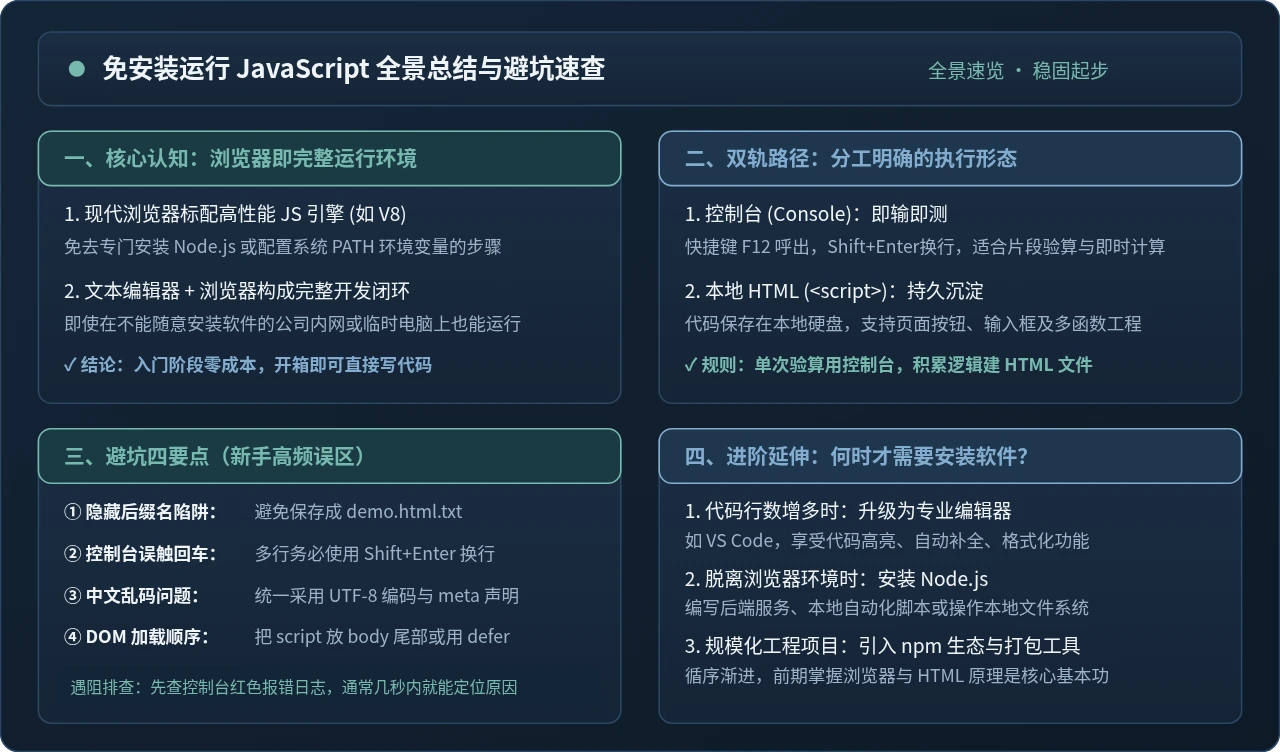
随着代码量逐渐增多、逻辑复杂度不断提升,纯文本记事本可能会在代码高亮、括号匹配和自动排版方面略显吃力。此时,你可以再根据需要逐步引入轻量级的专业编辑器(例如 Visual Studio Code)。而在需要脱离浏览器、直接在本地操作电脑硬盘文件或搭建后端服务时,再进一步下载安装 Node.js 运行时环境。先从身边的浏览器和记事本开始实践,把语言的基本语法与逻辑写顺,这始终是学习与使用 JavaScript 最扎实、最轻松的第一步。
实用工具推荐
电子包浆
使用 ›绿化、压缩、噪点和虚拟水印,自由调节做旧程度。
图片压缩
使用 ›选择画质和输出格式,预览压缩前后的大小。
作者最新文章
相关文章