
针对初学者的 reveal.js 实用入门指南。从核心 DOM 容器结构、CDN 样式与脚本引入,到四步完成首个可交互 HTML 幻灯片的编写、本地运行、双屏演讲与常见避坑要点,提供完整单文件代码示例与全流程图示。

当前位置:首页 > JavaScript 项目实战 > 正文
reveal.js 快速入门:怎么创建第一个 HTML 幻灯片
作者:流萤
时间:2026-11-03
浏览:507
文章目录
前端与 Web 演示技术
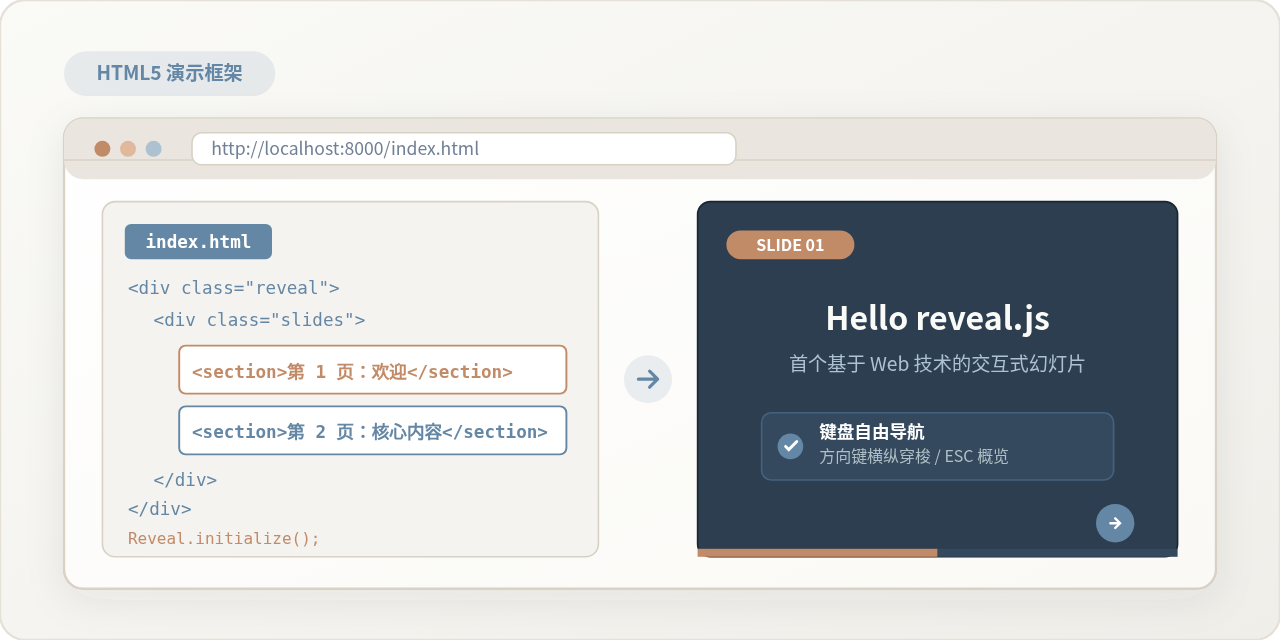
创建第一个 reveal.js 幻灯片的核心只需三件事:在页面中引入一套基础样式与运行时脚本、按照特定的容器层级(.reveal > .slides > section)组织展示内容,并在文档末尾执行一次初始化调用。整个过程不需要安装打包环境或运行编译命令,单个 HTML 文件直接在现代浏览器中打开即可运行。
一、准备工作:选择极简的引入方式
reveal.js 是一个基于 Web 技术的开源演示文稿框架,它把幻灯片呈现为一个个标准的 HTML 节点,支持 CSS3 动画过渡、代码语法高亮、演讲者双屏备注以及全景缩略图预览。
在实际使用中,构建 reveal.js 幻灯片有两种常见路径:一种是通过 npm 下载并配合构建工具打包,适合有深层定制需求的前端工程;另一种是直接通过公共 CDN 引入样式与脚本。对于首次接触并快速创建首个幻灯片的目标而言,通过公共 CDN 引入单文件方式最为直接:
- 零依赖环境:电脑无需预装 Node.js、npm 或任何构建脚本,只需一个纯文本编辑器(如 VS Code、Sublime Text 或系统自带记事本)和一个现代浏览器。
- 即写即看:保存为一个扩展名为
.html的文件后,双击就能在 Chrome、Edge、Firefox 或 Safari 中全屏放映。 - 便于携带与分享:演示文稿就是一个完整的网页文件,发给任何人都能跨操作系统一致运行。
二、核心概念:理解 DOM 容器与多维空间结构
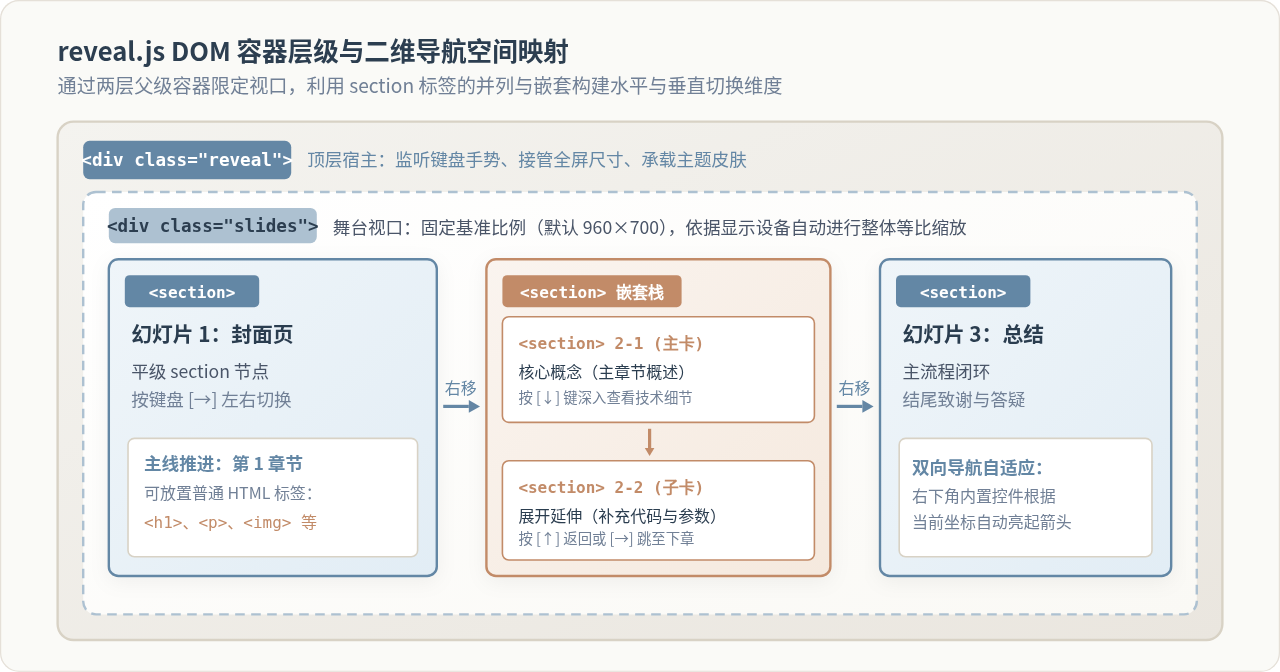
传统 PPT 往往是单一维度的从左至右翻页,而 reveal.js 的核心特色在于它支持“水平主线”与“垂直分支”构成的二维导航体系。在编写正文内容前,必须先理清页面中三个必不可少的容器层级:
- 宿主外壳
<div class="reveal">:作为整个演示文稿的最外层视口。它负责监听键盘方向键、手势滑动、全屏切换等全局事件,并为内部幻灯片提供样式上下文。 - 舞台视口
<div class="slides">:位于.reveal内部,是所有幻灯片的总挂载容器。reveal.js 默认会给它设定一个固定的基准画布分辨率(默认为 960×700 像素),并在不同尺寸的显示器上自动保持等比缩放,避免排版在不同屏幕上错位。 - 单张幻灯片
<section>:直接代表一张幻灯片视图。- 水平推进:直接并列在
.slides下的多个<section>会在水平方向依次排布,按键盘向右键即可按主线顺序浏览。 - 垂直下潜:如果在一个
<section>内部再嵌套子<section>,这些子卡片就会形成一个垂直列。演讲者可以在讲到某个主题时按向下键展开细节,讲完后再按向右键返回主线。
- 水平推进:直接并列在
三、手把手操作:四步完成首个 HTML 幻灯片
下面按照实际操作顺序,一步步从零编写完整的 index.html 文件。
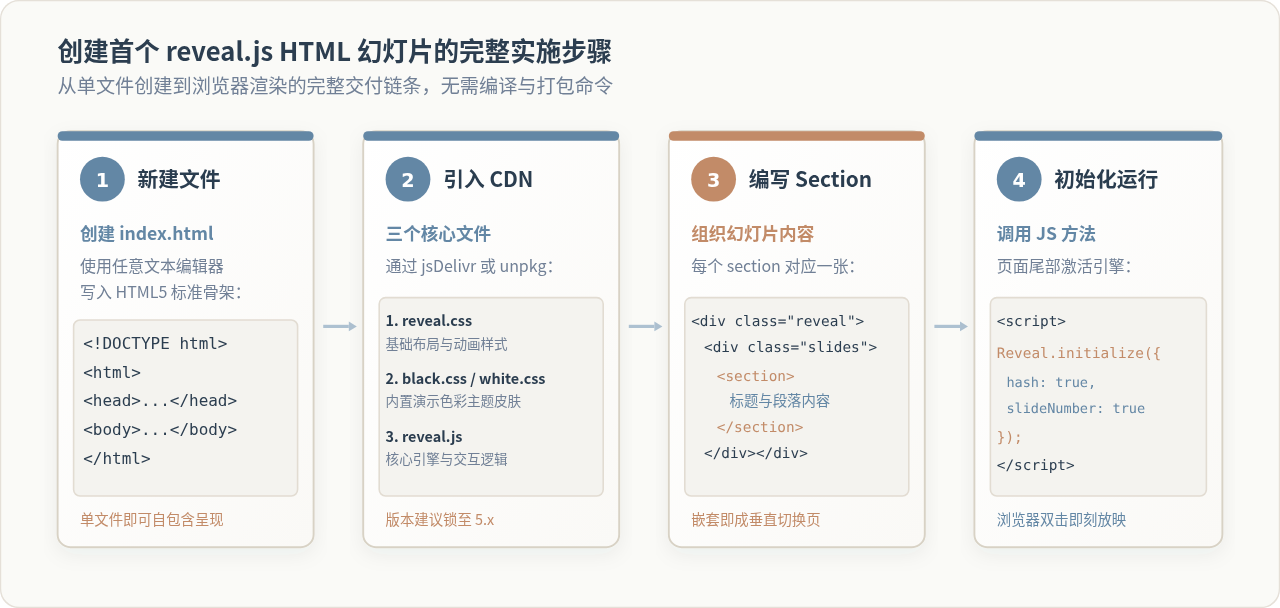
步骤 1:新建 index.html 文件并写入骨架
在电脑任意工作目录(例如桌面)创建一个空文件夹,在其中新建一个名为 index.html 的文件,写入标准的 HTML5 模板结构:
<!DOCTYPE html>
<html lang="zh-CN">
<head>
  <meta charset="UTF-8">
  <meta name="viewport" content="width=device-width, initial-scale=1.0">
  <title>我的第一个 reveal.js 幻灯片</title>
</head>
<body>

</body>
</html>
步骤 2:在 head 与 body 引入核心资源
运行 reveal.js 至少需要三项资源:
reveal.css:提供幻灯片的基本定位、隐藏、层叠及转场动画规则。- 主题样式表:负责文字配色、字体和背景底色。常用的预设主题有
black.css(经典黑底)、white.css(明亮白底)、league.css、sky.css等。本次选用白底的white.css。 reveal.js核心脚本:提供事件侦听与翻页调度引擎。
将样式链接放到 <head> 中,将脚本放到 <body> 的底部:
<!-- 放在 <head> 中 -->
<link rel="stylesheet" href="https://cdn.jsdelivr.net/npm/reveal.js@5.1.0/dist/reveal.css">
<link rel="stylesheet" href="https://cdn.jsdelivr.net/npm/reveal.js@5.1.0/dist/theme/white.css">

<!-- 放在 <body> 末尾 -->
<script src="https://cdn.jsdelivr.net/npm/reveal.js@5.1.0/dist/reveal.js"></script>
步骤 3:编写幻灯片内容(水平与纵向结合)
在 <body> 中添加带有固定类名的外层容器,并编写三组演示页面:封面、带有垂直子页的章节、以及总结页:
<div class="reveal">
  <div class="slides">

    <!-- 第 1 页:封面页 -->
    <section>
      <h2>你好,reveal.js!</h2>
      <p>这是我的第一个基于 HTML5 的交互式幻灯片。</p>
      <p><small>请按键盘右箭头 [→] 继续阅读</small></p>
    </section>

    <!-- 第 2 组:带有垂直深入子页面的复合章节 -->
    <section>
      <!-- 垂直子页 1 -->
      <section>
        <h3>章节:核心优势</h3>
        <p>reveal.js 支持二维矩阵排版。</p>
        <p><small>按键盘下箭头 [↓] 查看详细特性</small></p>
      </section>

      <!-- 垂直子页 2 -->
      <section>
        <h3>详细特性说明</h3>
        <ul>
          <li>基于原生 HTML/CSS/JS,自由定制样式</li>
          <li>开箱支持移动端触控滑动与手势</li>
          <li>按 [↑] 可返回本章封面,按 [→] 进入下一章节</li>
        </ul>
      </section>
    </section>

    <!-- 第 3 页:总结与结束 -->
    <section>
      <h2>快速入门完成</h2>
      <p>已成功掌握最小运行示例!</p>
    </section>

  </div>
</div>
步骤 4:调用初始化方法激活引擎
在 reveal.js 脚本标签之后,编写一个内联 <script> 标签,调用 Reveal.initialize()。在初始化对象中传入常用配置项:
<script>
  Reveal.initialize({
    // 启用 URL Hash 锚点记录(刷新或分享链接可准确定位当前页码)
    hash: true,
    // 显示右下角的导航方向控制箭头
    controls: true,
    // 显示底部的放映进度条
    progress: true,
    // 显示当前页码与总页数
    slideNumber: true,
    // 页面切换动效(可选:none, fade, slide, convex, concave, zoom)
    transition: 'slide'
  });
</script>
完整文件验证:
将以上四步合并后的单文件完整代码如下。你可以直接将代码复制进
index.html 保存,然后直接在浏览器中打开:
<!DOCTYPE html>
<html lang="zh-CN">
<head>
  <meta charset="UTF-8">
  <meta name="viewport" content="width=device-width, initial-scale=1.0">
  <title>第一个 reveal.js 幻灯片</title>
  <link rel="stylesheet" href="https://cdn.jsdelivr.net/npm/reveal.js@5.1.0/dist/reveal.css">
  <link rel="stylesheet" href="https://cdn.jsdelivr.net/npm/reveal.js@5.1.0/dist/theme/white.css">
</head>
<body>

  <div class="reveal">
    <div class="slides">
      <section>
        <h2>你好,reveal.js!</h2>
        <p>这是我的第一个基于 HTML5 的交互式幻灯片。</p>
        <p><small>按键盘右箭头 [→] 继续</small></p>
      </section>
      <section>
        <section>
          <h3>第二章:核心亮点</h3>
          <p>支持垂直深入结构。</p>
          <p><small>按键盘下箭头 [↓] 查看更多</small></p>
        </section>
        <section>
          <h4>垂直子页面内容</h4>
          <p>在这里可以补充更多技术细节或代码说明。</p>
        </section>
      </section>
      <section>
        <h2>全篇结束</h2>
        <p>恭喜你已经成功运行首个幻灯片!</p>
      </section>
    </div>
  </div>

  <script src="https://cdn.jsdelivr.net/npm/reveal.js@5.1.0/dist/reveal.js"></script>
  <script>
    Reveal.initialize({
      hash: true,
      slideNumber: true,
      transition: 'slide'
    });
  </script>
</body>
</html>
四、演示与交互:高频快捷键与进阶技巧
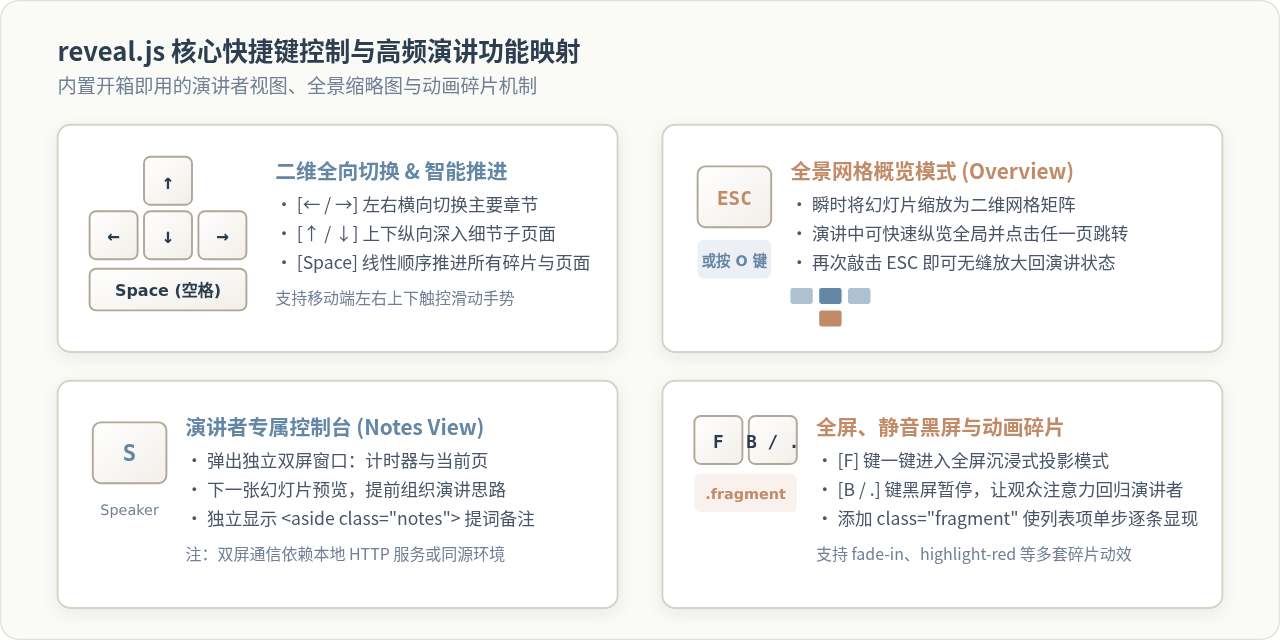
当在浏览器中打开该文件后,reveal.js 默认赋予了页面极强的演讲互动能力。掌握以下快捷键可以让演示体验与传统 PPT 工具媲美:
| 按键 / 动作 | 触发功能 | 应用场景与注意事项 |
|---|---|---|
| ← / → / ↑ / ↓ | 精确的二维定向导航 | 按页面结构自由选择主线推进还是子章节深入。 |
| Space(空格键) | 智能线性步进 | 忽略二维结构,自动按逻辑顺序依次激活每个碎片与下一张页面。 |
| ESC 或 O | 全景网格概览(Overview) | 瞬间拉远视角呈现网格平铺,可快速点选任意一页直接跳转。 |
| F 键 | 全屏投影模式 | 隐藏浏览器地址栏与书签栏,进入纯净沉浸式演播状态。 |
| B 键 或 . 键 | 屏幕休眠黑屏 | 演讲中需要解答问题或引导观众视线回到讲台时一键静屏。 |
| S 键 | 弹出演讲者双屏视图 | 独立显示演播计时器、演讲备注(Notes)与下一页幻灯片预览。 |
巧用碎片动效(Fragments)实现单步显现
在很多演示场景中,我们不希望一次性把所有列表内容展现给观众,而是希望讲一条放一条。在 reveal.js 中,只需为 HTML 元素添加 class="fragment" 即可实现这一效果:
<section>
  <h3>核心学习步骤</h3>
  <ul>
    <li class="fragment">第一步:理解 DOM 容器层级</li>
    <li class="fragment">第二步:引入 CDN 基础静态资源</li>
    <li class="fragment">第三步:按需嵌套 Section 标签</li>
  </ul>
</section>
当切到该页时,列表项会默认隐藏;每按一次空格或方向键,下一条内容才会伴随淡入动效逐步浮现。
五、避坑检查与进阶交付
初次使用 reveal.js 编写 HTML 幻灯片时,读者容易遇到一些典型疑问或排错阻碍。结合下方的四维核查表,可以快速排查故障并完成最终演示文件的导出:
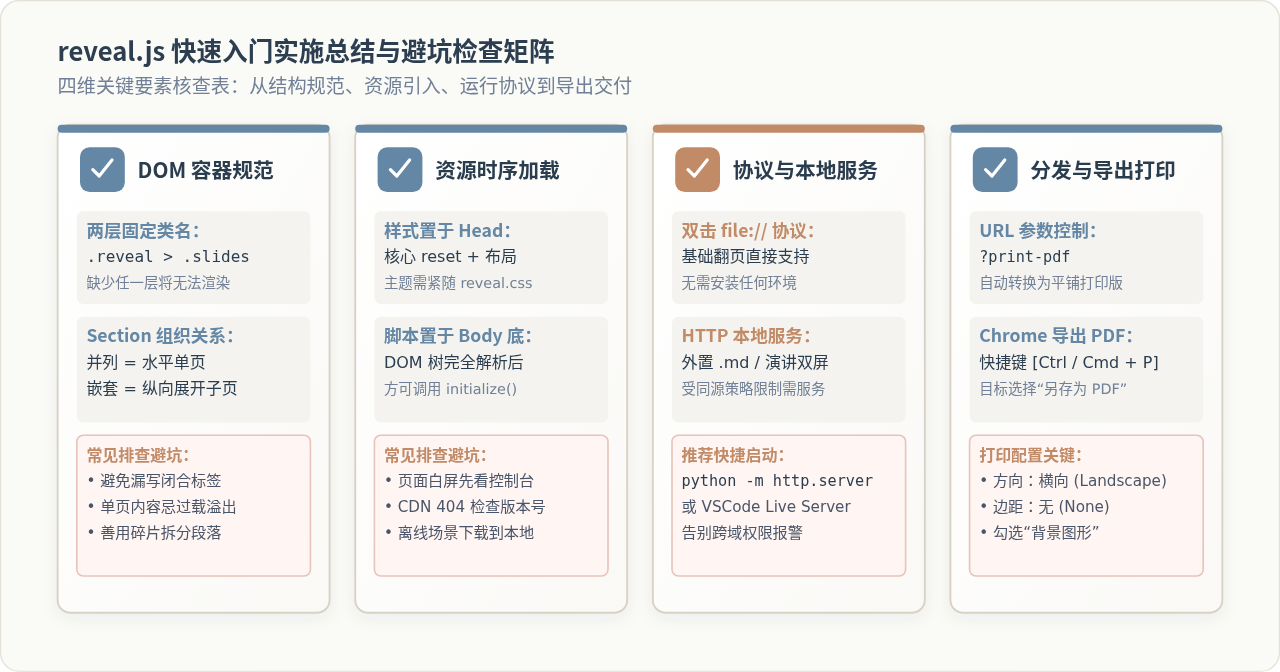
1. 为什么页面出现空白或样式错乱?
如果在浏览器中打开后看到的是纯垂直排列的普通 HTML 文本,或者控制台报错,应按顺序排查以下三点:
- 检查容器类名是否拼错:外层必须是
class="reveal",内层必须是class="slides"。单复数拼写错误(如写成 slide)会导致引擎无法抓取舞台。 - 检查 CDN 资源加载状态:按
F12打开浏览器开发者工具的 Console(控制台)和 Network(网络)标签页。如果发现 404,确认网络是否正常连接,或者 CDN 链接中的版本号路径是否存在拼写瑕疵。 - 确认初始化代码的执行顺序:
Reveal.initialize()必须位于<div class="reveal">DOM 结构之后。若放在<head>中执行,由于舞台节点尚未在 DOM 树中生成,会导致初始化失败。
2. 本地直接双击与启动简易 HTTP 服务的区别
上面编写的极简单文件通过双击(file:/// 协议)即可顺畅运行基础演讲和动画。但是,如果你后续需要使用外部 Markdown 独立文件加载(data-markdown="slides.md")或使用 S 键演讲者双屏模式,现代浏览器的同源安全策略(CORS)会拦截本地文件的跨窗口通信与异步读取。
遇到这类场景时,只需在 index.html 所在目录下打开终端,运行一行极其轻量的内置本地服务命令即可:
# 使用系统内置的 Python 启动本地 Web 服务器
python3 -m http.server 8000

# 或者使用 Node.js 的 npx 临时启动
npx serve
随后在浏览器访问 http://localhost:8000,所有涉及网络通信的高级插件功能即可全部正常运转。
3. 如何导出为不可篡改的 PDF 文件?
在需要向主办方提交静态讲义或将幻灯片归档时,reveal.js 提供了内置的 PDF 打印机制:
- 使用 Google Chrome 或 Microsoft Edge 浏览器打开幻灯片。
- 在网页地址栏的 URL 尾部添加参数
?print-pdf,例如:http://localhost:8000/?print-pdf或index.html?print-pdf并刷新。 - 页面会自动重新排版为适合分页打印的平铺视图。按下快捷键
Ctrl + P(Mac 为Cmd + P)调出打印窗口。 - 在打印设置中将目标打印机选择为“另存为 PDF”,方向设置为“横向(Landscape)”,边距选择“无(None)”,并务必勾选“背景图形(Background graphics)”,点击保存即可获得高清可交付的矢量幻灯片 PDF。
实用工具推荐
电子包浆
使用 ›绿化、压缩、噪点和虚拟水印,自由调节做旧程度。
图片压缩
使用 ›选择画质和输出格式,预览压缩前后的大小。
作者最新文章
相关文章