
深入讲解在 JavaScript 中监听屏幕与视口尺寸变化的两种主流实践:基于 window.resize 的连续尺寸监听与基于 window.matchMedia 的断点阈值监听,涵盖防抖实现、DPR 变化检测与技术选型。

当前位置:首页 > JavaScript DOM 与事件 > 正文
JS 监听屏幕分辨率变化:resize 事件与 matchMedia 实践
作者:像素漫游
时间:2026-11-03
浏览:428
文章目录
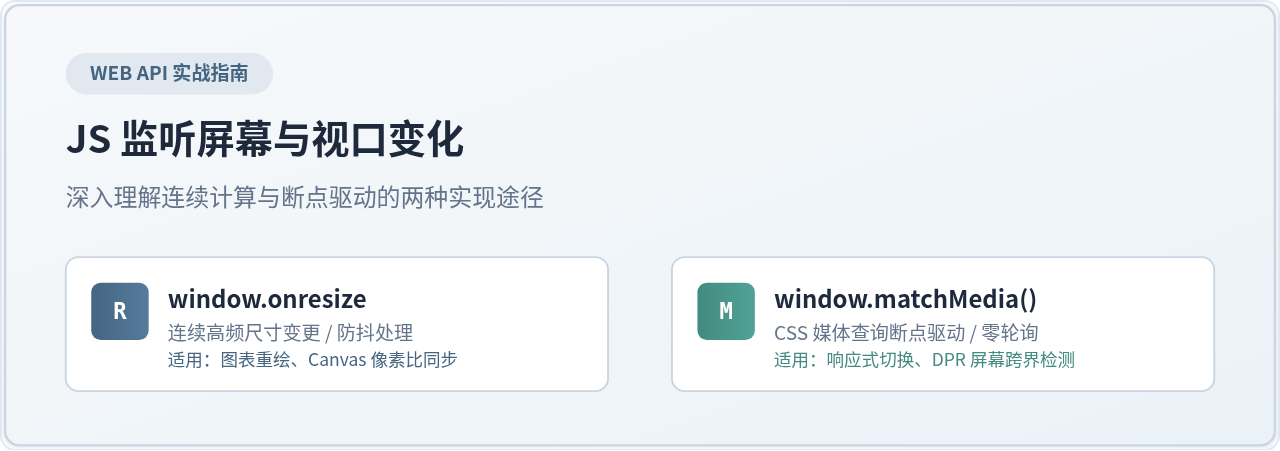
在前端开发中,监听“屏幕分辨率或窗口尺寸变化”是实现数据可视化图表重排、自适应画布渲染和响应式界面切换的关键环节。JavaScript 提供了两种主要的解决路径:一是基于全局事件的 window.addEventListener('resize'),二是基于 CSS 媒体查询状态的 window.matchMedia()。两者在触发时机、性能开销和业务适用场景上存在显著差异。
一、核心概念辨析:屏幕分辨率与浏览器视口
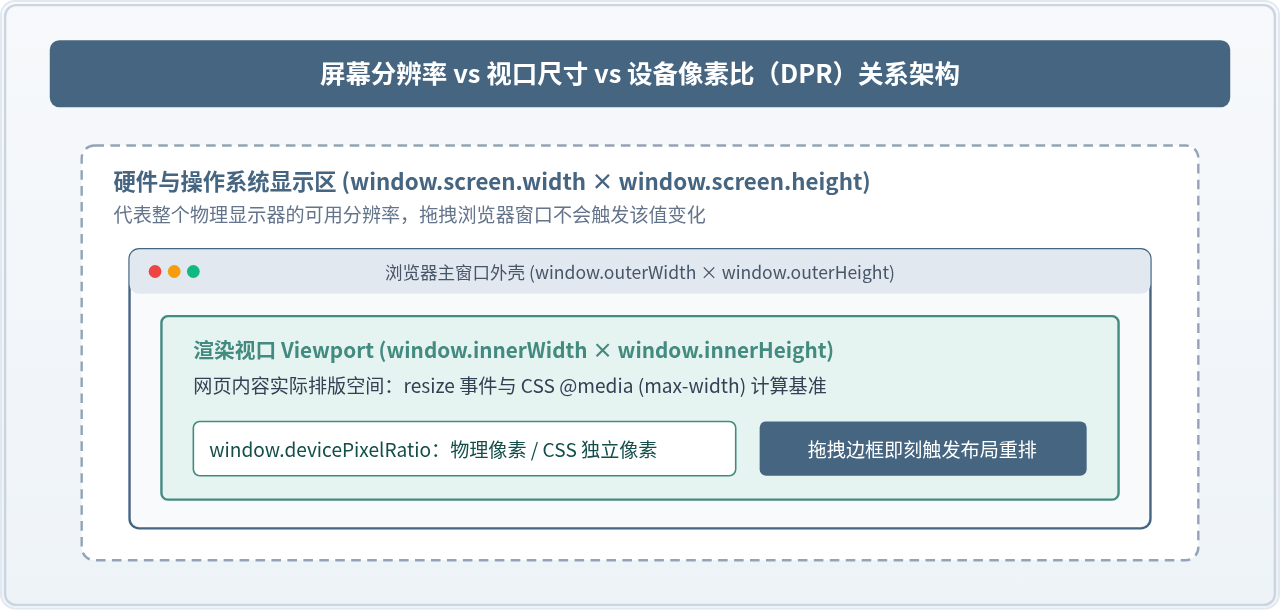
在编写监听代码前,必须先厘清“物理屏幕分辨率”与“浏览器视口尺寸”的差异。在前端工程中,开发者常说的“监听屏幕分辨率变化”通常对应以下三种不同维度的属性:
- 物理/系统屏幕尺寸(
window.screen.width / height):指显示器当前的系统显示分辨率。用户日常调整浏览器窗口大小时,该数值保持不变;只有在切换显示器设置、插拔外接扩展屏或将窗口拖拽至不同缩放比的屏幕时才会发生改变。 - 浏览器可视视口尺寸(
window.innerWidth / innerHeight):指当前网页文档渲染区域的逻辑像素宽高。用户缩放浏览器边框、按F11全屏或移动端软键盘弹出时,改变的正是视口尺寸。 - 设备像素比(
window.devicePixelRatio,简称 DPR):物理像素与 CSS 独立像素的比例。当用户跨屏拖动窗口(例如从 1080P 普通屏拖到 4K Retina 视网膜屏),或者按Ctrl + 滚轮缩放页面比例时,DPR 会动态改变。
二、使用 resize 事件监听连续尺寸变化
window.resize 是浏览器原生支持最早的尺寸监听事件。当用户手动拖动浏览器窗口边框、最大化窗口或切换横竖屏时,该事件会在 window 上持续抛出。
1. 基础监听与致命性能隐患
最直接的代码如下所示:
// 基础监听实现
window.addEventListener('resize', () => {
  const width = window.innerWidth;
  const height = window.innerHeight;
  console.log(`当前视口尺寸: ${width} x ${height}`);
});注意性能陷阱:在现代桌面浏览器中,拖拽调整窗口大小是连续动画过程,浏览器每秒会产生数十次甚至上百次 resize 回调。如果直接在回调函数内部执行 DOM 重排(Reflow)、复杂 Canvas 渲染或网络请求,会导致主线程严重掉帧,页面出现肉眼可见的卡顿。
2. 防抖(Debounce)控制实战
在大多数业务中,我们只需要在用户“完成窗口拖拽调整”后执行一次更新。此时应采用防抖(Debounce)策略:在连续触发事件时推迟执行,只有在指定延迟(如 200ms)内没有新的调整动作时,才执行最终逻辑。
/**
 * 防抖工具函数
 * @param {Function} fn 目标执行函数
 * @param {number} delay 延迟等待毫秒数
 */
function debounce(fn, delay = 200) {
  let timer = null;
  return function (...args) {
    if (timer) clearTimeout(timer);
    timer = setTimeout(() => {
      fn.apply(this, args);
      timer = null;
    }, delay);
  };
}

// 实际业务逻辑处理
function handleWindowResize() {
  const currentWidth = window.innerWidth;
  const currentHeight = window.innerHeight;

  // 示例:重新计算图表容器尺寸并重绘
  console.log(`[防抖执行] 最终视口稳定尺寸: ${currentWidth} x ${currentHeight}`);
}

// 绑定防抖包装后的事件监听
const debouncedResize = debounce(handleWindowResize, 200);
window.addEventListener('resize', debouncedResize);

// 当组件销毁或页面卸载时,务必移除监听以避免内存泄漏
// window.removeEventListener('resize', debouncedResize);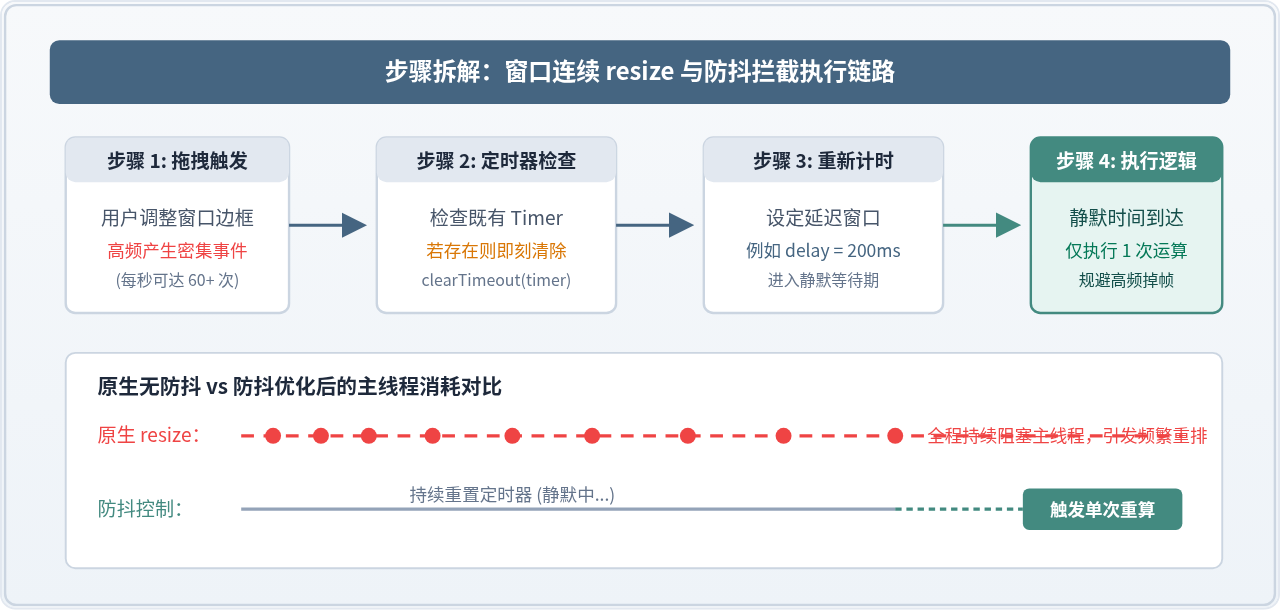
三、使用 matchMedia 实现高效断点监听
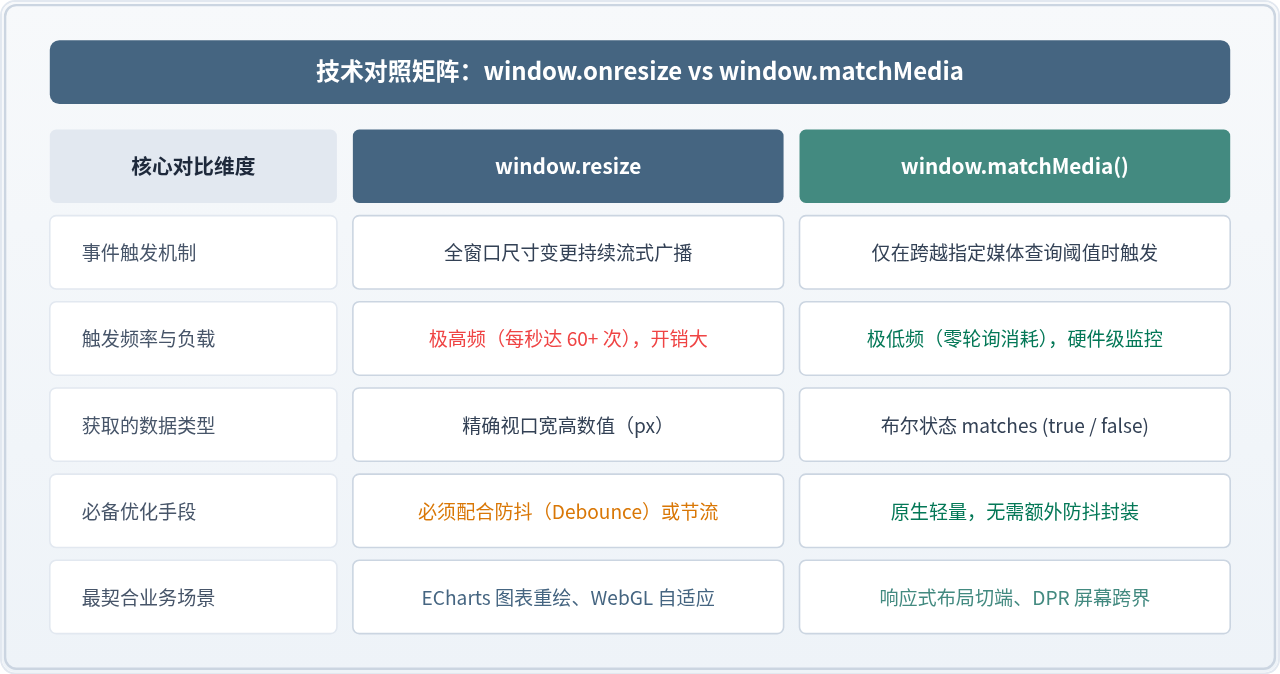
很多时候,开发者监听视口变化的初衷并不是为了获取“具体的实时像素值”,而是为了判断“当前页面是否进入移动端、平板或大屏模式”。如果为了实现布局模式切换而持续运行 resize 监听,属于典型的高开销低效方案。
现代浏览器支持 window.matchMedia() API。它允许在 JavaScript 中直接使用 CSS 媒体查询表达式,并仅在匹配状态发生翻转(跨越阈值断点)时才触发事件。
1. MediaQueryList 的现代监听标准
matchMedia 返回一个 MediaQueryList 对象。在现代标准中,通过 addEventListener('change', callback) 进行监听(早期版本使用的 addListener 已被 W3C 废弃)。
// 1. 定义媒体查询表达式(例如:视口宽度是否小于等于 768px)
const mediaQuery = window.matchMedia('(max-width: 768px)');

// 2. 状态变化响应函数
function handleBreakpointChange(e) {
  if (e.matches) {
    // 视口宽度 <= 768px(进入移动端断点)
    console.log('[断点切换] 进入移动端视图模式');
    document.body.classList.add('is-mobile');
  } else {
    // 视口宽度 > 768px(退出移动端断点)
    console.log('[断点切换] 恢复桌面端视图模式');
    document.body.classList.remove('is-mobile');
  }
}

// 3. 首次加载时手动执行一次,以初始化当前状态
handleBreakpointChange(mediaQuery);

// 4. 注册断点变更监听器
mediaQuery.addEventListener('change', handleBreakpointChange);

// 移除监听方式:
// mediaQuery.removeEventListener('change', handleBreakpointChange);
使用 matchMedia 的最大优势在于零轮询与硬件级优化:当用户在 769px 到 1920px 之间任意拖动浏览器窗口时,因为没有跨越 768px 这条分界线,change 回调函数完全不会执行,CPU 开销接近为零。
2. 监听屏幕分辨率与设备像素比(DPR)变化
当用户在多显示器工作站环境中将浏览器窗口从普通屏幕拖动到高分视网膜(Retina)屏幕时,物理分辨率与设备像素比 window.devicePixelRatio 会瞬间发生改变。若未针对高 DPR 重新绘制 Canvas,图像会出现严重模糊。
借助 matchMedia 提供的 resolution 媒体特性,我们可以精准监听 DPR 的动态改变:
/**
 * 监听设备像素比(DPR / 屏幕分辨率)变化
 * @param {Function} onDprChange 发生变化时的回调
 */
function watchDevicePixelRatio(onDprChange) {
  let mediaQuery = null;

  function updateWatcher() {
    // 获取当前 DPR 并构建精确分辨率媒体查询
    const currentDPR = window.devicePixelRatio;
    const queryString = `(resolution: ${currentDPR}dppx)`;

    mediaQuery = window.matchMedia(queryString);

    // 采用 { once: true } 监听状态失效那一刻
    mediaQuery.addEventListener('change', () => {
      console.log(`[DPR 变更检测] 从 ${currentDPR} 变更为 ${window.devicePixelRatio}`);
      onDprChange(window.devicePixelRatio);
      // 递归重建新 DPR 的监听
      updateWatcher();
    }, { once: true });
  }

  updateWatcher();
}

// 使用示例:当用户拖动窗口至高分屏时重绘 Canvas
watchDevicePixelRatio((newDpr) => {
  console.log(`重新适配高清画布,当前 DPR: ${newDpr}`);
  // redrawCanvas(newDpr);
});
四、避坑指南与最佳实践
在实际工程环境中落地尺寸监听时,需要特别警惕以下三个常见陷阱:
1. 移动端软键盘弹起引发的“假性 Resize”
在 Android 和部分移动浏览器中,当用户聚焦输入框弹出软键盘时,页面可视高度 window.innerHeight 会瞬间缩水数十甚至数百像素,从而触发 window.resize。如果在此事件中盲目重置页面滚动条或刷新布局,会导致软键盘失焦或表单跳动。建议通过比较 window.innerWidth 是否发生变化,或借助 window.visualViewport API 来规避此类误判。
2. 局部组件尺寸变化的局限性
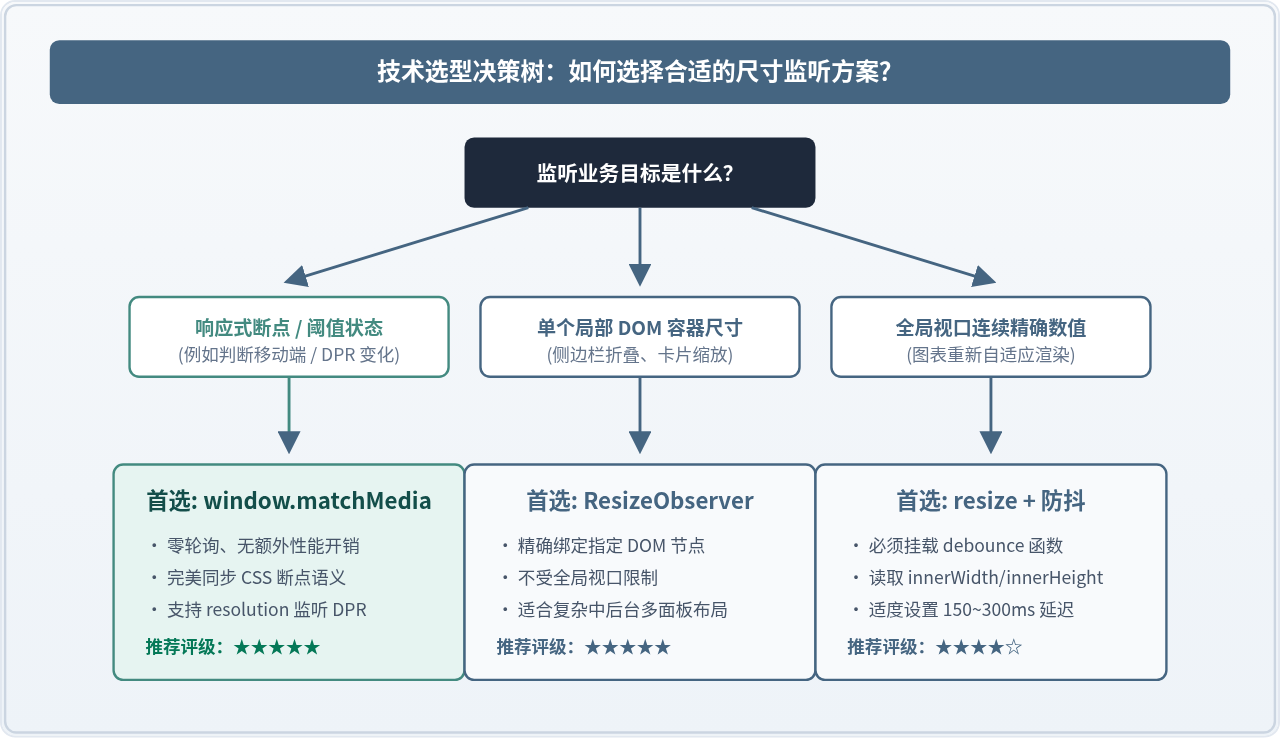
window.resize 只能监听全局浏览器视口的变动。如果页面是一个后台管理系统,用户点击收起左侧侧边栏时,主内容容器的宽度虽然变宽了,但浏览器窗口本身的尺寸没有发生丝毫改变,此时 window.resize 完全不会触发。针对单个 DOM 容器的尺寸监听,应使用现代标准的 ResizeObserver API。
3. 及时清理事件监听器
在 Vue、React 等单页应用(SPA)中,在组件挂载生命周期(mounted / useEffect)中添加的监听器,必须在组件卸载销毁阶段显式调用 removeEventListener。否则未释放的回调引用会导致闭包变量长久驻留内存,引发内存泄漏与重复绑定。
五、总结
在 JavaScript 中处理屏幕分辨率与视口尺寸变化时,并不存在放之四海皆准的单一方案。针对断点响应与移动端适配,优先使用 window.matchMedia,它通过轻量、断点驱动的机制彻底消除了无谓的重绘开销;针对必须获取具体像素、重置 Canvas 坐标系或刷新数据可视化的场景,采用 防抖包装后的 window.resize 是最稳妥的基准方案。根据具体的响应颗粒度进行选型,才能在保障界面顺畅自适应的同时,维持最佳的运行时性能。
实用工具推荐
电子包浆
使用 ›绿化、压缩、噪点和虚拟水印,自由调节做旧程度。
图片压缩
使用 ›选择画质和输出格式,预览压缩前后的大小。
作者最新文章
相关文章