
深入讲解在 macOS 环境下使用 Homebrew 或 nvm 升级 Node.js 的选型依据、规范流程、全局包迁移技巧以及双轨冲突的排查与修复最佳实践。

当前位置:首页 > Node.js 基础 > 正文
macOS 使用 Homebrew 或 nvm 升级 Node.js 的最佳实践
作者:望舒
时间:2026-11-03
浏览:422
文章目录
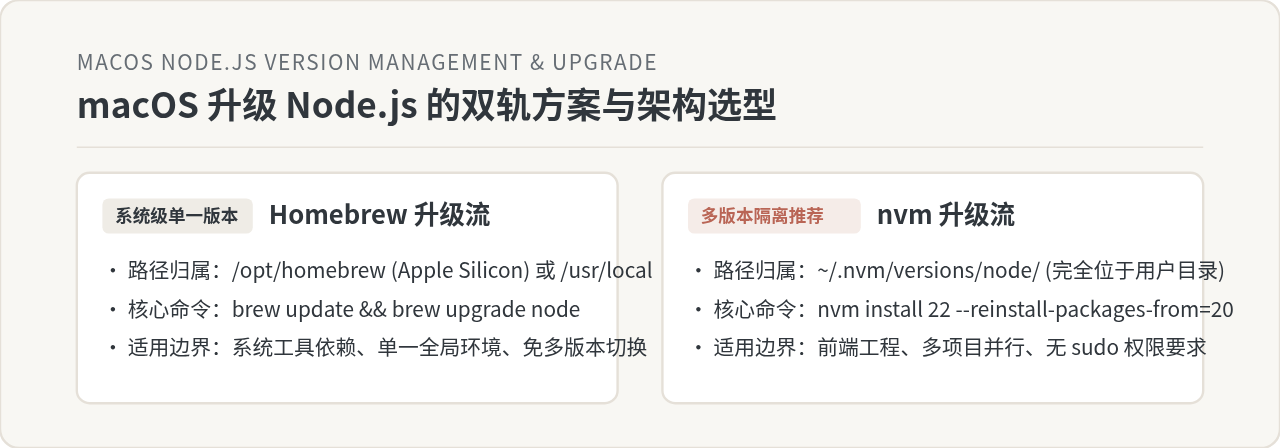
在 macOS 环境下升级 Node.js,关键在于先确认当前环境的安装源,再根据开发需求选择管理工具:单项目且不需要多版本共存时,推荐使用 Homebrew 快速升级并由系统包管理器统一维护;而从事前端或多项目开发时,推荐使用 Node Version Manager (nvm) 进行无权限隔离的多版本安装与无缝切换。本文将对比两种工具的选型依据,并提供规范的升级操作流程、全局包迁移技巧与常见环境冲突排查方法。
一、工具定位与核心选型判断
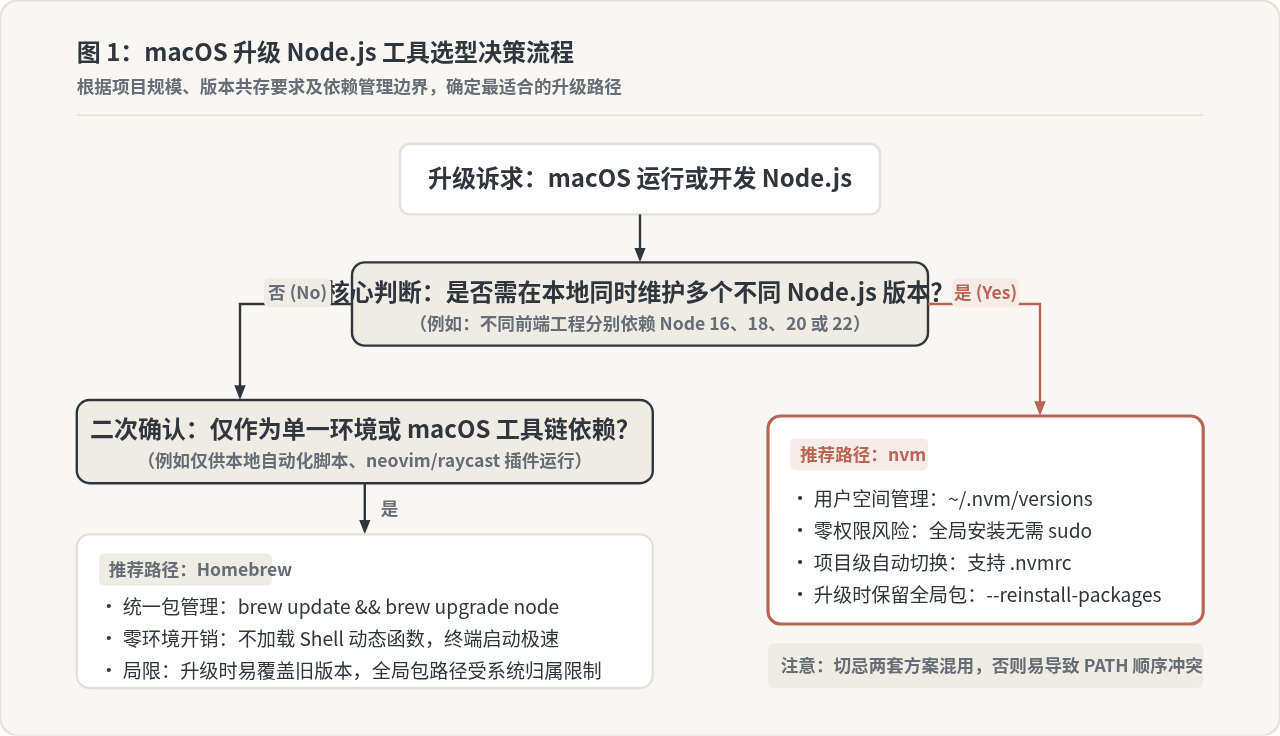
升级 Node.js 并非简单的下载安装,必须首先理解包管理器的运行机制与边界。在 macOS 上,许多初学者常常将 Homebrew 与 nvm 同时安装,甚至混杂官方 .pkg 安装包,最终导致终端调用路径混乱。明确两者的定位,是保障开发环境整洁的前提。
| 对比维度 | Homebrew (系统级包管理) | nvm (Node.js 运行时版本管理器) |
|---|---|---|
| 物理安装路径 | /opt/homebrew/Cellar (Apple Silicon)/usr/local/Cellar (Intel) |
~/.nvm/versions/node/ (当前用户主目录) |
| 多版本共存与切换 | 支持较弱,需手动操作 brew link/unlink |
原生无缝支持,通过 nvm use 实时切换 |
| 全局模块 (npm -g) 权限 | 易受系统目录权限限制,可能引发 EACCES |
位于用户主目录下,执行 npm i -g 完全无需 sudo |
| 升级全局依赖继承 | 无内置迁移,升级后需手动排查重装 | 提供 --reinstall-packages-from 自动化迁移 |
| 典型适用群体 | 后端运维、单项目脚本编写、依赖 Node 的 CLI 工具链 | Web 前端全栈开发、维护多个不同技术栈项目的团队 |
如果你的日常工作仅需本地运行一个稳定的 Node 脚本或作为某些 macOS CLI 工具(例如通过 Homebrew 安装的其它软件)的基础依赖,Homebrew 提供了极为省心的中心化升级机制;而如果你是前端工程师,需在 Node 18、20 与 22 之间根据项目灵活切入,或者频繁使用全局包与项目级 .nvmrc,nvm 则是行业事实标准。
二、方案一:使用 Homebrew 升级与维护 Node.js
若确认当前机器仅采用 Homebrew 管理 Node.js,升级流程应遵循“同步索引、执行升级、验证链接”的规范步骤。
1. 查看当前版本与已安装公式
在升级前,执行以下命令确认当前全局生效的 Node 版本及其在 Homebrew 中的受管状态:
执行命令:
node -v
brew list --versions node
示例输出:
v20.12.0
node 20.12.0
2. 更新 Homebrew 索引并直接升级主版本
Homebrew 的默认 node 公式始终跟踪官方最新的当前(Current)版本。如果目标是直接跟随官方最新发布,只需更新索引并触发升级:
执行命令:
brew update
brew upgrade node
执行完毕后,Homebrew 会自动拉取最新的预编译二进制包(Bottle),解压至 Cellar 目录,并将 /opt/homebrew/bin/node 符号链接指向新版本。
3. 锁定并切换到指定 LTS 版本(如 Node 22)
在实际生产开发中,滚动更新往往伴随破坏性变更(Breaking Changes),通常更推荐锁定 LTS(长期支持版本)。Homebrew 将旧的或特定 LTS 分支独立为类似 node@20、node@22 的公式。如果希望升级并长期停留在 Node 22 LTS,推荐执行:
执行命令:
# 安装指定 LTS 公式
brew install node@22

# 解除默认 node 公式的符号链接
brew unlink node

# 强制将 node@22 链接至系统 PATH
brew link --overwrite --force node@22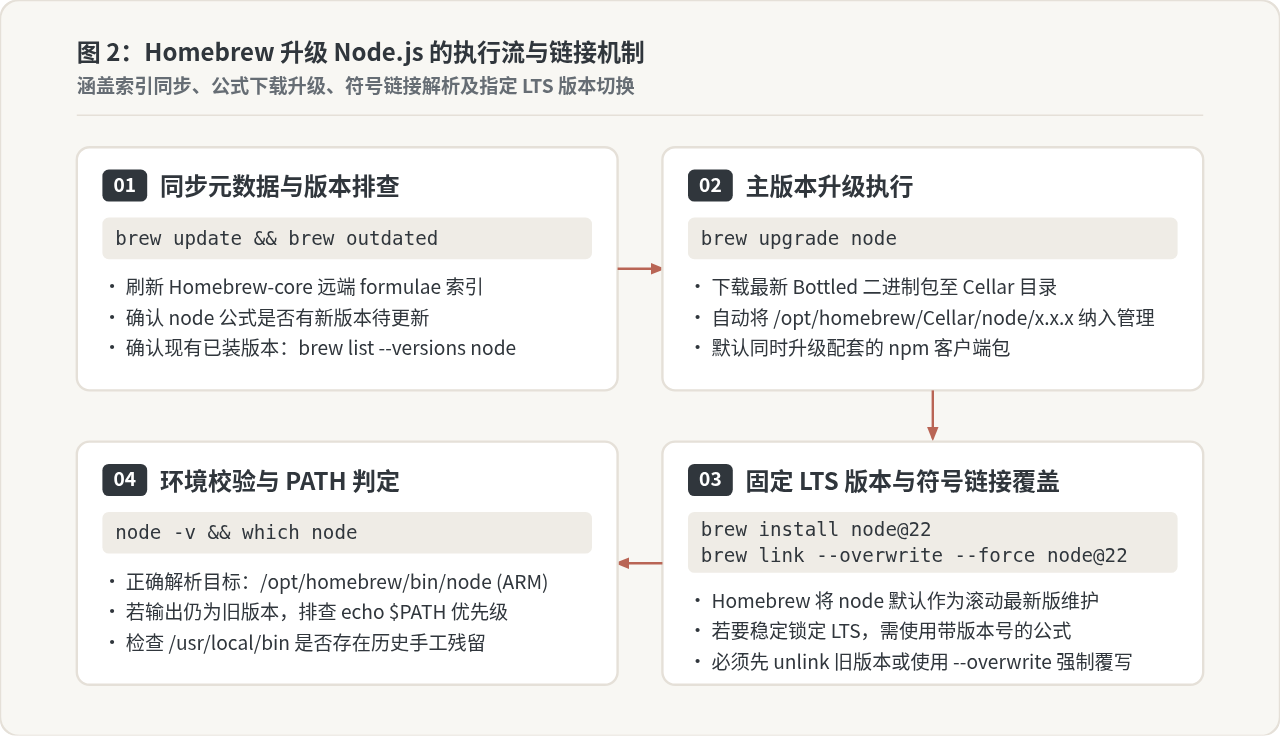
⚠ 关键注意事项:Homebrew 全局 npm 模块归属
使用 Homebrew 升级 node 公式后,旧版本的内置 npm 模块树会被覆盖,之前通过 npm install -g 安装的全局 CLI 工具(如 pnpm、typescript)可能会遇到路径失效。切勿因为提示权限不足而盲目执行 sudo npm install -g,这会严重污染系统目录权限。正确的做法是配置用户目录下的 npm 全局前缀,或改用 nvm 进行管理。
三、方案二:使用 nvm 升级 Node.js(推荐工程化实践)
nvm 不会“就地覆盖”旧版本,它的升级哲学是“安装新版本、迁移全局依赖、重设默认指向、保留或清理旧版本”。这种设计使得开发者即使在新版本中遭遇依赖兼容性阻碍,也能在几秒内回退至旧版本。
1. 更新 nvm 本身与排查可用 LTS 发行版
Node.js 官方每半年发布一个大版本。如果本地安装的 nvm 版本较旧,可能无法识别最新发布的 LTS 代号。可先查看远程可用的 LTS 列表:
执行命令:
nvm ls-remote --lts示例输出(节选):
        v20.18.0   (LTS: Iron)
        v22.11.0   (Latest LTS: Jod)
2. 一键安装新版本并自动迁移全局包
这是使用 nvm 升级 Node.js 最具价值的技巧。利用 --reinstall-packages-from 参数,nvm 会在编译或解压新版本 Node 的同时,自动分析旧版本中已全局安装的包列表,并在新版本环境中自动重装:
执行命令:
# 安装最新的 LTS 版本,并自动从现有的 node 版本同步所有全局包
nvm install 'lts/*' --reinstall-packages-from=node
如果希望明确指定版本号,例如从 Node 20.18.0 升级到 Node 22.11.0,可以使用:
执行命令:
nvm install 22 --reinstall-packages-from=20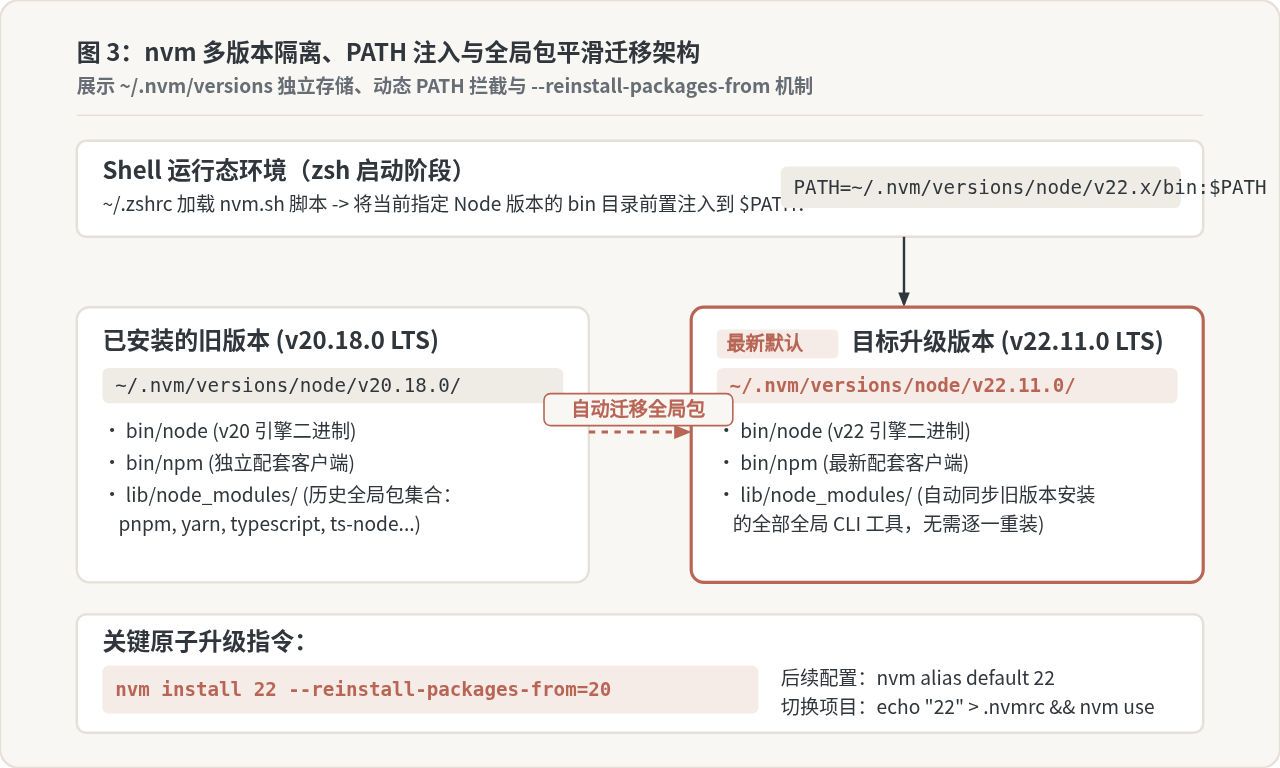
3. 更新全局默认别名 (Alias) 与生效验证
安装完成后,必须更新 nvm 的 default 别名,否则新开终端窗口仍会回退到旧版本:
执行命令:
# 设置系统默认使用 Node 22
nvm alias default 22

# 立即在当前终端激活新版本
nvm use default

# 验证生效结果
node -v
npm -v
示例输出:
v22.11.0
10.9.0
4. 旧版本的清理与磁盘空间回收
当经过一段时间的项目测试,确认新版本运行稳定且不需要保留旧版本时,可以安全删除历史版本释放空间:
执行命令:
# 查看当前已安装的本地版本
nvm ls

# 卸载指定旧版本
nvm uninstall 18.20.4
四、避坑指南:双轨共存引发的冲突与修复
在 macOS 开发环境中,最棘手的问题往往是:“明明运行了升级命令,但打开新终端执行 node -v 仍然显示旧版本”。这通常由环境变量加载顺序或历史多源安装导致。
1. 症状定位:环境变量 PATH 解析顺序
终端执行命令时,是按照 $PATH 环境变量中从左到右的目录顺序寻找可执行程序的。运行以下命令可以打印出系统中所有名为 node 的二进制路径:
执行命令:
which -a node
type -a node
典型冲突输出示例:
/usr/local/bin/node
/opt/homebrew/bin/node
/Users/username/.nvm/versions/node/v22.11.0/bin/node
如果 /opt/homebrew/bin/node 排在 ~/.nvm/.../bin 之前,或者遗留了官方 .pkg 写入的 /usr/local/bin/node,那么你在 nvm 中切换的版本就会被硬编码的路径直接拦截并失效。
2. 从 Homebrew 平滑迁移至 nvm 的清理方案
若决定全盘采用 nvm 进行工程化开发,最彻底的解决方案是卸载 Homebrew 安装的 Node 实例,杜绝冲突:
执行命令:
# 忽略依赖强制卸载 Homebrew 安装的 Node
brew uninstall --ignore-dependencies node
brew cleanup

# 检查 ~/.zshrc 确保 nvm 初始化位于 PATH 导出的尾部(确保其优先拦截)
export NVM_DIR="$HOME/.nvm"
[ -s "$NVM_DIR/nvm.sh" ] && \. "$NVM_DIR/nvm.sh"
[ -s "$NVM_DIR/bash_completion" ] && \. "$NVM_DIR/bash_completion"
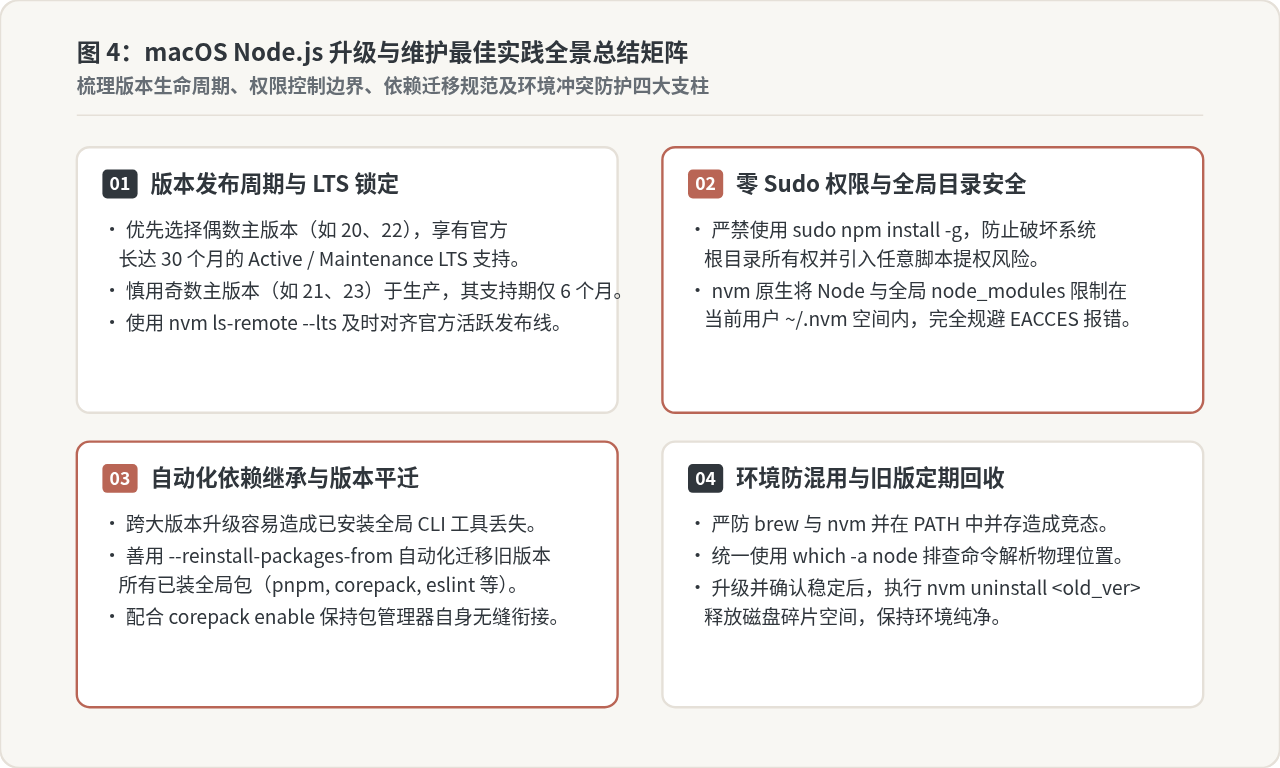
五、macOS Node.js 升级全生命周期最佳实践总结
要建立长期可维护、零故障的 Node.js 运行时环境,团队和个人应遵循以下四项核心准则:
- 坚定单一来源原则:在 macOS 机器上,严格确立是采用 Homebrew 还是 nvm。切勿在一台机器上同时通过两个通道安装全局 Node。
- 生产环境坚守 LTS:只在偶数主版本(20、22、24)上长期开发,避免非 LTS 版本的实验性 API 变动带来偶发 Bug。
- 工程级版本固化:在项目根目录提交
.nvmrc文件(内容仅写版本号如22),并在package.json中配置engines.node校验,确保团队所有开发机环境一致。 - 杜绝 Sudo 全局安装:始终在用户空间管理全局模块,不仅避免了系统级文件破坏,也让包迁移与重装变得极其可靠。
实用工具推荐
电子包浆
使用 ›绿化、压缩、噪点和虚拟水印,自由调节做旧程度。
图片压缩
使用 ›选择画质和输出格式,预览压缩前后的大小。
作者最新文章
相关文章