
本文提供 Leaflet.js 添加自定义标记与弹窗交互的完整代码示例与工程实操,包含图片标记、CSS动画HTML标记、精准坐标锚点计算及弹窗内动态事件绑定的详细解析。

当前位置:首页 > JavaScript 项目实战 > 正文
Leaflet.js 添加自定义标记与弹窗交互的完整代码示例
作者:木棉
时间:2026-11-03
浏览:365
文章目录
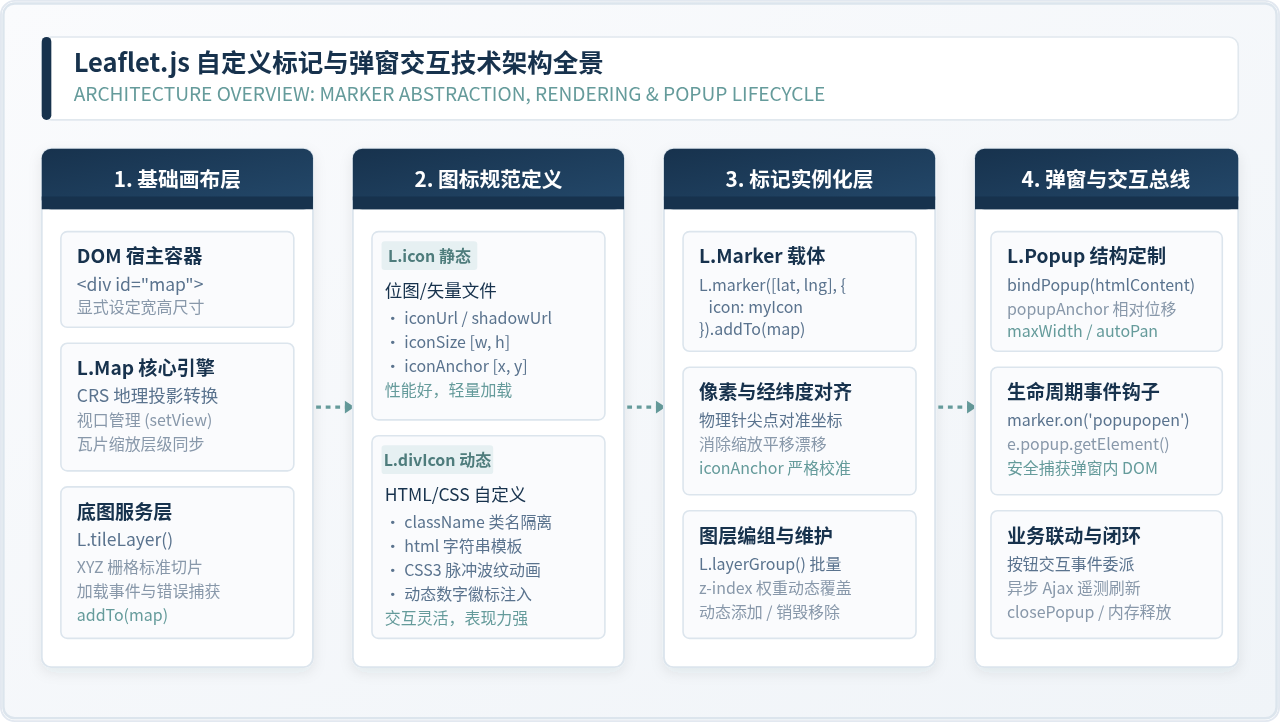
在 Leaflet.js 中,为地图添加自定义标记并实现弹窗交互,主要通过配置 L.icon(或基于 HTML/CSS 的 L.divIcon)替换默认的蓝色图钉标记,并通过 marker.bindPopup() 绑定交互浮层。要确保标记在地图缩放、平移时不发生位置漂移,同时保证弹窗内的按钮能正常响应点击,核心在于正确配置坐标锚点(iconAnchor 与 popupAnchor)并在弹窗的 popupopen 生命周期中安全挂载交互事件。本文提供一套即拷即用、包含静态图标与动态 CSS 脉冲标记的完整单文件代码示例,并逐一拆解关键实现步骤与避坑细节。
一、完整可运行代码示例
下面是一个完整的单文件 HTML 范例。代码中直接引入了 Leaflet 1.9.4 的官方样式表与脚本库,构建了一个高度为 550px 的地图容器,并演示了两种常用自定义标记的添加与弹窗动态交互:一个是使用 L.icon 构建的静态图片图标,另一个是使用 L.divIcon 配合 CSS3 呼吸脉冲动画构建的动态监控点。读者可将以下代码保存为 index.html 并在任意现代浏览器中直接运行测试:
<!DOCTYPE html>
<html lang="zh-CN">
<head>
<meta charset="UTF-8">
<meta name="viewport" content="width=device-width, initial-scale=1.0">
<title>Leaflet.js 自定义标记与弹窗交互示例</title>
<!-- 1. 引入 Leaflet 样式与脚本库 -->
<link rel="stylesheet" href="https://unpkg.com/leaflet@1.9.4/dist/leaflet.css" />
<script src="https://unpkg.com/leaflet@1.9.4/dist/leaflet.js"></script>
<style>
/* 地图容器必须有确定高度,否则无法渲染瓦片 */
#map {
width: 100%;
height: 550px;
border: 1px solid #CBD5E1;
border-radius: 8px;
}
/* 自定义 divIcon 的脉冲动画与徽标样式 */
.pulsing-marker {
position: relative;
width: 36px;
height: 36px;
}
.pulse-ring {
position: absolute;
top: 0;
left: 0;
width: 36px;
height: 36px;
border-radius: 50%;
background-color: rgba(101, 155, 155, 0.45);
animation: pulse-animation 2s infinite ease-out;
}
.marker-core {
position: absolute;
top: 6px;
left: 6px;
width: 24px;
height: 24px;
border-radius: 50%;
background-color: #17324D;
border: 2px solid #FFFFFF;
box-shadow: 0 2px 6px rgba(0,0,0,0.3);
display: flex;
align-items: center;
justify-content: center;
color: #FFFFFF;
font-size: 11px;
font-weight: bold;
}
@keyframes pulse-animation {
0% { transform: scale(0.6); opacity: 1; }
100% { transform: scale(1.6); opacity: 0; }
}
/* 弹窗自定义排版与按钮 */
.custom-popup-content {
padding: 4px;
font-size: 13px;
color: #334155;
}
.custom-popup-content h4 {
margin: 0 0 6px 0;
color: #17324D;
font-size: 15px;
}
.popup-btn {
margin-top: 10px;
display: inline-block;
width: 100%;
padding: 6px 0;
background-color: #659B9B;
color: #FFFFFF;
border: none;
border-radius: 4px;
cursor: pointer;
font-size: 12px;
transition: background-color 0.2s;
}
.popup-btn:hover {
background-color: #4E7C7C;
}
.status-badge {
display: inline-block;
padding: 2px 6px;
border-radius: 3px;
font-size: 11px;
background-color: #DEF7EC;
color: #03543F;
font-weight: bold;
}
</style>
</head>
<body>
<h3>Leaflet.js 标记与弹窗交互演示</h3>
<div id="map"></div>
<script>
// 第一步:初始化地图实例并加载标准瓦片底图
const map = L.map('map').setView([39.9087, 116.3975], 13);
L.tileLayer('https://tile.openstreetmap.org/{z}/{x}/{y}.png', {
maxZoom: 19,
attribution: '© OpenStreetMap 贡献者'
}).addTo(map);
// 第二步:创建 L.icon 静态图片标记
const staticImagePicIcon = L.icon({
iconUrl: 'https://unpkg.com/leaflet@1.9.4/dist/images/marker-icon.png',
iconRetinaUrl: 'https://unpkg.com/leaflet@1.9.4/dist/images/marker-icon-2x.png',
shadowUrl: 'https://unpkg.com/leaflet@1.9.4/dist/images/marker-shadow.png',
iconSize: [25, 41], // 图标尺寸:宽 25px,高 41px
iconAnchor: [12, 41], // 锚点:图标针尖点对应经纬度坐标 (宽的一半, 高度)
popupAnchor: [1, -34], // 弹窗锚点:相对 iconAnchor 向上偏移 34px
shadowSize: [41, 41]
});
// 第三步:创建 L.divIcon 动态 HTML 呼吸标记
const pulsingHtmlIcon = L.divIcon({
className: 'custom-div-container', // 自定义外层样式类名
html: `
<div class="pulsing-marker">
<div class="pulse-ring"></div>
<div class="marker-core">01</div>
</div>
`,
iconSize: [36, 36], // 容器大小
iconAnchor: [18, 18], // 圆心对齐经纬度中心 [宽/2, 高/2]
popupAnchor: [0, -20] // 弹窗自圆心向上偏移 20px
});
// 第四步:实例化 Marker 并挂载至地图
const markerStatic = L.marker([39.915, 116.404], { icon: staticImagePicIcon }).addTo(map);
const markerDynamic = L.marker([39.904, 116.391], { icon: pulsingHtmlIcon }).addTo(map);
// 第五步:绑定包含富文本与按钮的弹窗,并监听事件交互
const popupHtml = `
<div class="custom-popup-content">
<h4>1号智能遥测基站</h4>
<p>运行状态:<span class="status-badge">在线</span></p>
<p>监测点位:东华门大街核心区</p>
<button class="popup-btn" id="queryDetailBtn" data-station="BJ-STATION-01">调取实时数据</button>
<div id="telemetryData" style="margin-top:6px; font-weight:bold; color:#17324D;"></div>
</div>
`;
markerDynamic.bindPopup(popupHtml, {
maxWidth: 280,
autoPan: true
});
// 核心交互:在 popupopen 事件中获取已生成的 DOM 节点并挂载逻辑
markerDynamic.on('popupopen', function(e) {
const popupElement = e.popup.getElement();
const queryBtn = popupElement.querySelector('#queryDetailBtn');
const dataContainer = popupElement.querySelector('#telemetryData');
if (queryBtn) {
queryBtn.onclick = function() {
const stationId = this.getAttribute('data-station');
this.innerText = '数据加载中...';
// 模拟异步遥测数据调取
setTimeout(() => {
dataContainer.innerHTML = `当前电压: 220.4V | 温度: 24.5℃`;
queryBtn.innerText = '刷新数据';
}, 500);
};
}
});
// 静态标记绑定简洁信息
markerStatic.bindPopup('<b>故宫博物院东华门</b><br>标准位图图标标记示例。');
</script>
</body>
</html>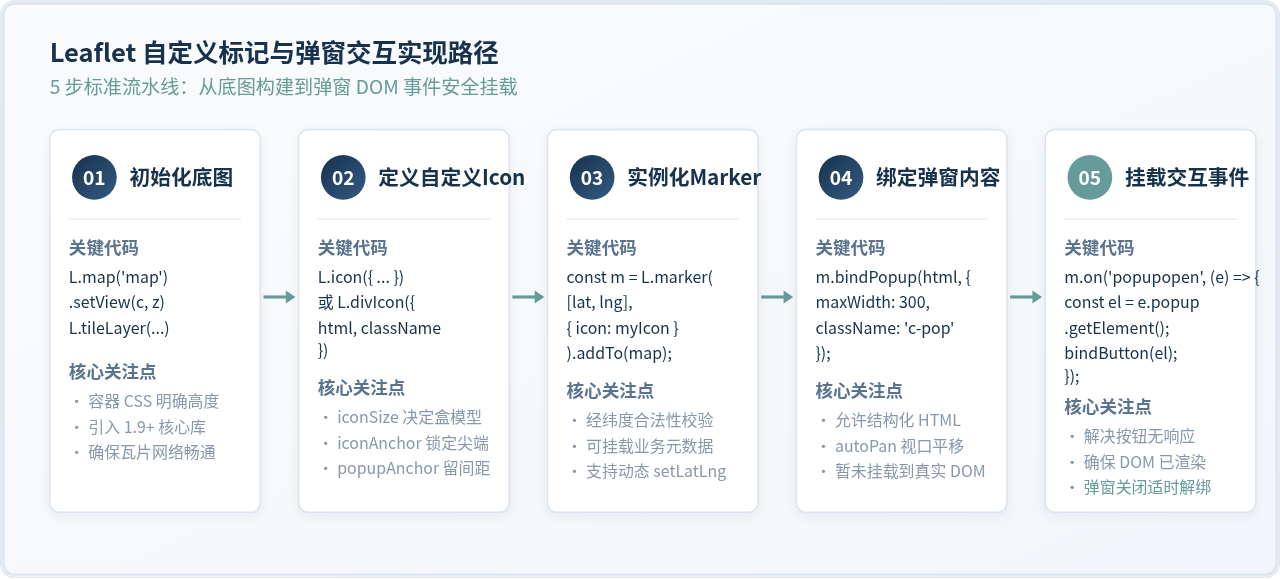
二、核心步骤拆解与关键实现
1. 地图容器与基础初始化
地图容器 <div id="map"></div> 在 CSS 中必须指定明确的高度(例如 height: 550px 或 height: 100vh)。如果未显式设置高度,容器高度默认为 0,Leaflet 底图将无法计算瓦片切片区域,导致地图出现大面积空白或报错。
在脚本中通过 L.map('map').setView([纬度, 经度], 缩放级别) 建立视口,并通过 L.tileLayer() 挂载切片底图。只有底图完成初始化后,覆盖物(Overlay)才能依托坐标系计算像素投影。
2. 自定义图标构建方式
Leaflet 提供了两类自定义标记生成器:
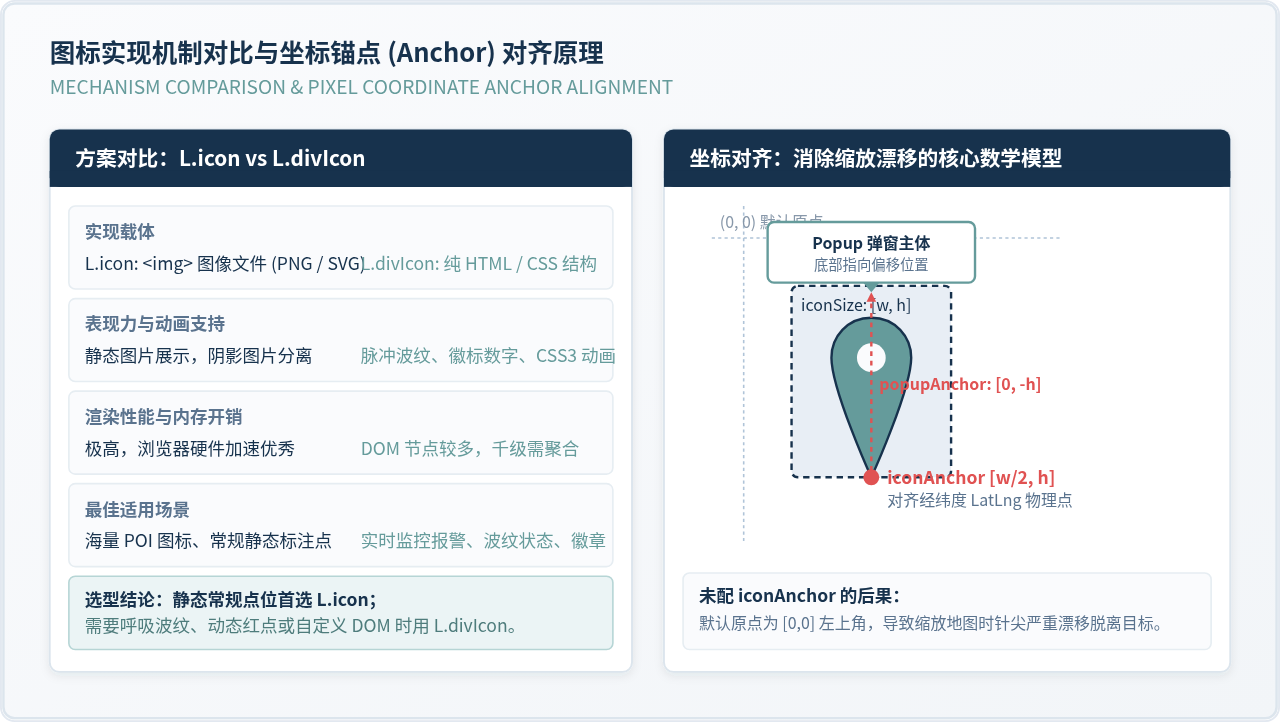
L.icon(options)(图像方式):适用于以现成图片、PNG、WebP 或外部 SVG 文件为来源的静态标记。它会直接渲染为<img>标签,渲染开销最小,适合海量点位展现。L.divIcon(options)(HTML 节点方式):适用于需要丰富排版、CSS 动画、动态数字或状态徽章的标记。Leaflet 将创建一个<div class="leaflet-marker-icon">,并将你传入的html字符串插入其中。
注意事项:在使用
L.divIcon 时,Leaflet 会默认给容器加上 leaflet-div-icon 基础类,该类自带白色背景和 1px 灰色边框。如果希望完全由自定义 CSS 控制,可以设置 className: 'custom-div-container',并在 CSS 中重置 background: transparent; border: none;。
三、坐标锚点(Anchor)对齐与漂移排查
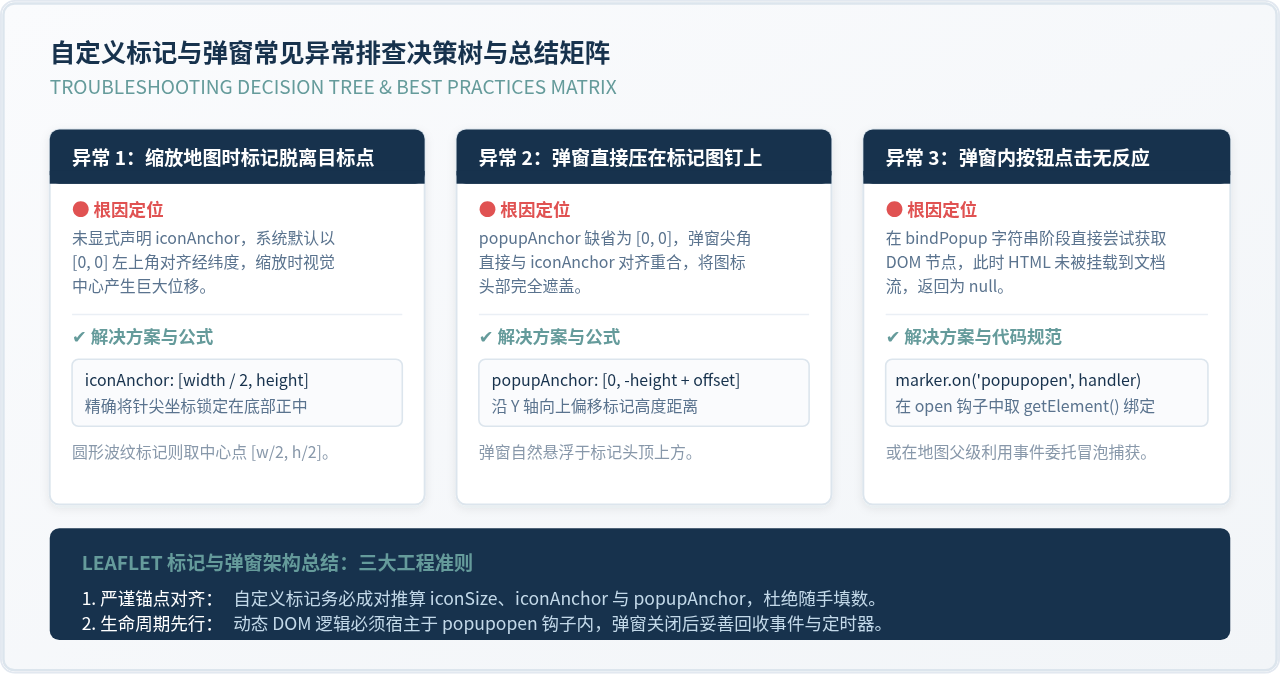
许多初学者在自定义图标时,常遇到一个典型问题:在默认缩放级别下标记位置正常,但一旦放大或缩小地图,标记的针尖就会脱离原本的目标地点,出现明显的上下或左右漂移。
产生漂移的原因在于没有正确理解 iconAnchor 与 popupAnchor 的几何坐标系:
| 配置项 | 默认值 | 几何坐标意义 | 推算计算公式 |
|---|---|---|---|
iconSize |
无 (需提供) | 图标本身的宽高像素 [width, height] |
根据图像尺寸或 CSS 盒模型真实宽高填写 |
iconAnchor |
[0, 0](左上角) |
图标上哪一个像素点精准对准地理坐标 LatLng |
针尖状图钉:[width / 2, height];圆形标点:[width / 2, height / 2] |
popupAnchor |
[0, 0](重叠在锚点) |
弹窗底端箭头相对 iconAnchor 的像素偏移量 |
悬浮于图钉头顶:[0, -height + 间距] |
如果不设置 iconAnchor,Leaflet 默认以图标左上角 [0, 0] 对齐真实地理点。缩放地图时,地图围绕地理经纬度缩放,而视觉上人眼关注的针尖位于 [width/2, height],因此产生了针尖乱晃的错觉。只要设置 iconAnchor: [width/2, height],针尖即与经纬度死死锚定,缩放时绝对不偏移。
四、弹窗富文本与动态交互挂载
给标记添加弹窗非常直观,直接调用 marker.bindPopup(htmlContent, options) 即可。bindPopup 不仅支持纯文本,更支持完整的结构化 HTML 片段、表格、按钮与状态标签。
解决弹窗内按钮点击无反应的常见陷阱
许多开发者在配置弹窗内的按钮交互时,习惯写出如下错误代码:
// 错误做法示例:
marker.bindPopup('<button id="myBtn">查询</button>');
document.getElementById('myBtn').addEventListener('click', handler);
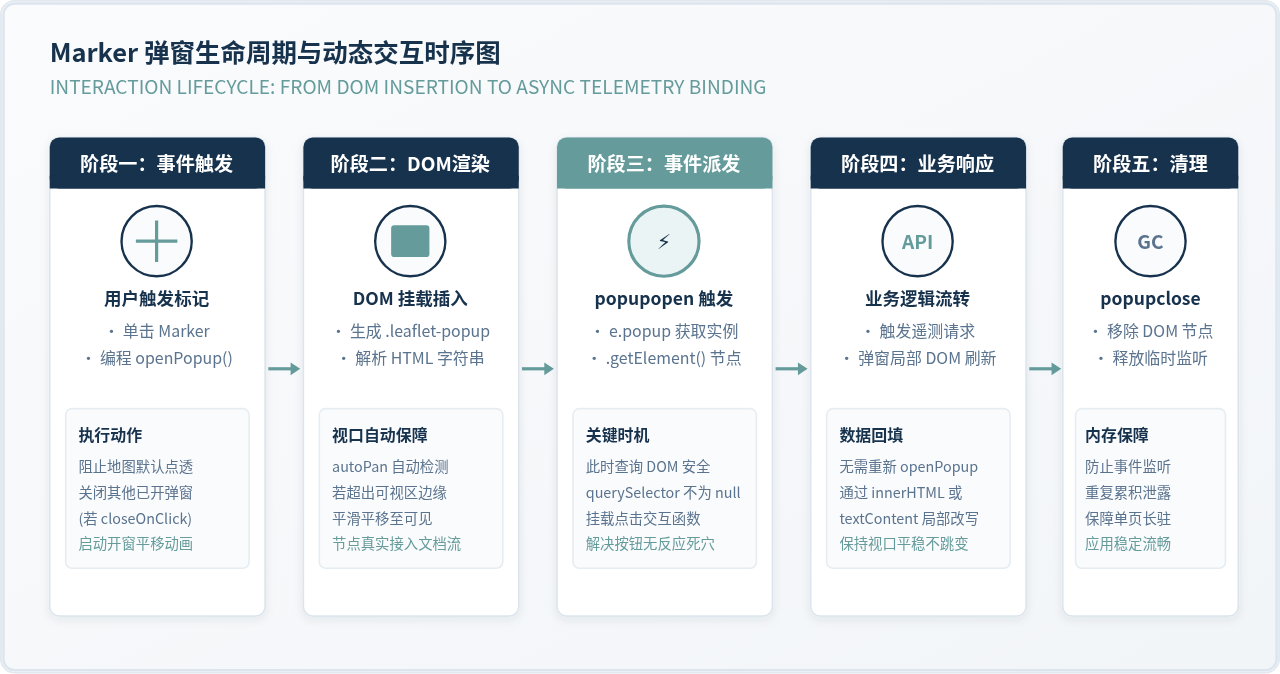
// 运行结果:Uncaught TypeError: Cannot read properties of null (reading 'addEventListener')错误的原因在于:在调用 bindPopup() 时,HTML 内容仅仅被作为模板字符串暂存在内存中,Leaflet 此时并未将其插入浏览器的 DOM 树中。只有当用户真正点击标记(或调用 marker.openPopup())触发开窗动画时,Leaflet 才会动态生成 .leaflet-popup 节点并插入到地图的 popupPane 容器里。
标准规范做法
安全的操作方式是监听 Marker 的 popupopen 生命周期事件。当弹窗完成 DOM 挂载并展示到界面后,该事件被触发,此时通过 e.popup.getElement() 即可获取到弹窗的根 DOM 节点,再在其中查找子元素并绑定事件:
marker.on('popupopen', function(e) {
  // 获取当前弹窗的 DOM 外层容器
  const container = e.popup.getElement();
  const btn = container.querySelector('.action-btn');

  if (btn) {
    btn.onclick = function() {
      // 执行业务逻辑、触发异步 Ajax 请求或更新弹窗内容
      console.log('按钮交互触发成功');
    };
  }
});
五、生产环境开发建议与总结
在实际生产项目中,随着地图标记数量从几十个递增到数千个,需注意以下进阶优化准则:
- 标记图层化管理:避免零散地将各个
marker直接挂在map上。推荐使用L.layerGroup()或L.featureGroup()进行模块化分类管理,在切换图层分类或清除标记时可调用group.clearLayers()实现一键清理。 - 海量点位性能优化:当页面需要同时渲染 500 个以上的自定义标记时,若全部采用带复杂 CSS 动画的
L.divIcon,会导致过多的 DOM 节点引发重排与卡顿。此时应采用Leaflet.markercluster插件进行聚合呈现,或者在远景视角下使用轻量的L.circleMarker替代。 - 动态更新内容避免重绘弹窗:当需要从服务端定时刷新弹窗内的遥测数值时,无需频繁关闭并重新调用
bindPopup(),只需直接修改弹窗容器内对应文本节点的textContent或innerHTML,即可保持弹窗开度、滚动位置与视口平稳无抖动。
实用工具推荐
电子包浆
使用 ›绿化、压缩、噪点和虚拟水印,自由调节做旧程度。
图片压缩
使用 ›选择画质和输出格式,预览压缩前后的大小。
作者最新文章
相关文章