

深入解析 Quill.js 在数万字长文与复杂节点场景下的性能瓶颈成因,系统讲解基于章节分段动态挂载、Delta 静默批处理、重型 Blot 懒加载及内置模块调优的完整工程落地方案。
大型文档场景下 Quill.js 的性能优化与渲染策略
作者:极速慢跑
时间:2026-11-03
浏览:108
文章目录
前端富文本与高并发渲染工程
在数万字至十万字级别的长文档场景中,Quill.js 默认将全篇内容挂载于单个
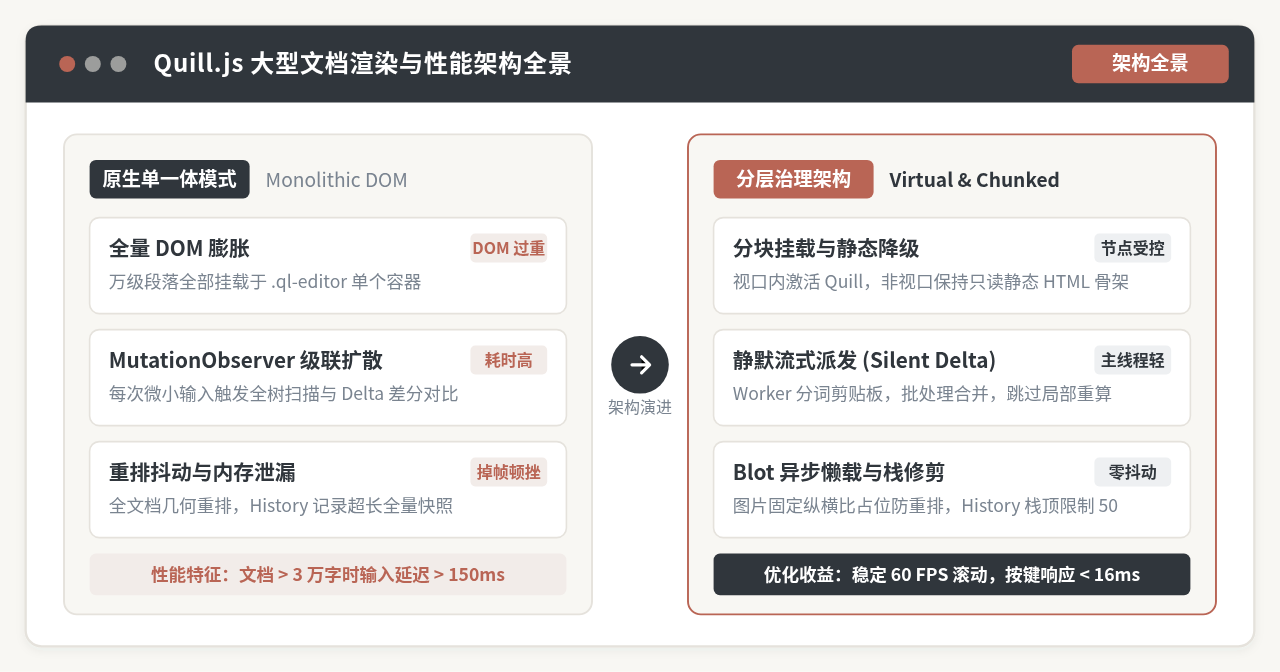
contenteditable 容器内的机制,会使 DOM 节点规模急剧膨胀,进而诱发频繁的 MutationObserver 深度遍历与浏览器全量重排(Layout Thrashing),导致击键延迟飙升与严重掉帧。解决该问题的核心路径在于“架构分层治理”:将大文档在逻辑层进行分段切片(Section-based Chunking),仅在可视区动态挂载活跃 Quill 实例,非可视区降级为轻量静态骨架;结合 Web Worker 异步清洗大文本粘贴流、Delta 静默合并及重型 Blot 几何锁定,即可在不破坏浏览器原生输入法(IME)和选区上下文的前提下,将输入响应时间稳定在 16ms 满帧水准。
缩略图:Quill.js 大型文档渲染与性能架构全景对比
一、Quill.js 在大文档下的底层性能瓶颈剖析
Quill.js 凭借其直观的 Parchment 抽象树和结构化的 Delta 运算模型,在常规篇幅的内容编辑中表现优异。然而,当文档规模增长至 3 万字以上,包含数百个标题、段落、引用块以及内嵌图片时,编辑器往往会出现明显的按键卡顿(Typing Lag)、滚动撕裂和剪贴板冻结。要制定针对性的优化策略,必须深入剖析 Quill 的三个底层工作机制:
1. 全量 DOM 挂载与浏览器重排连锁(Layout Thrashing)
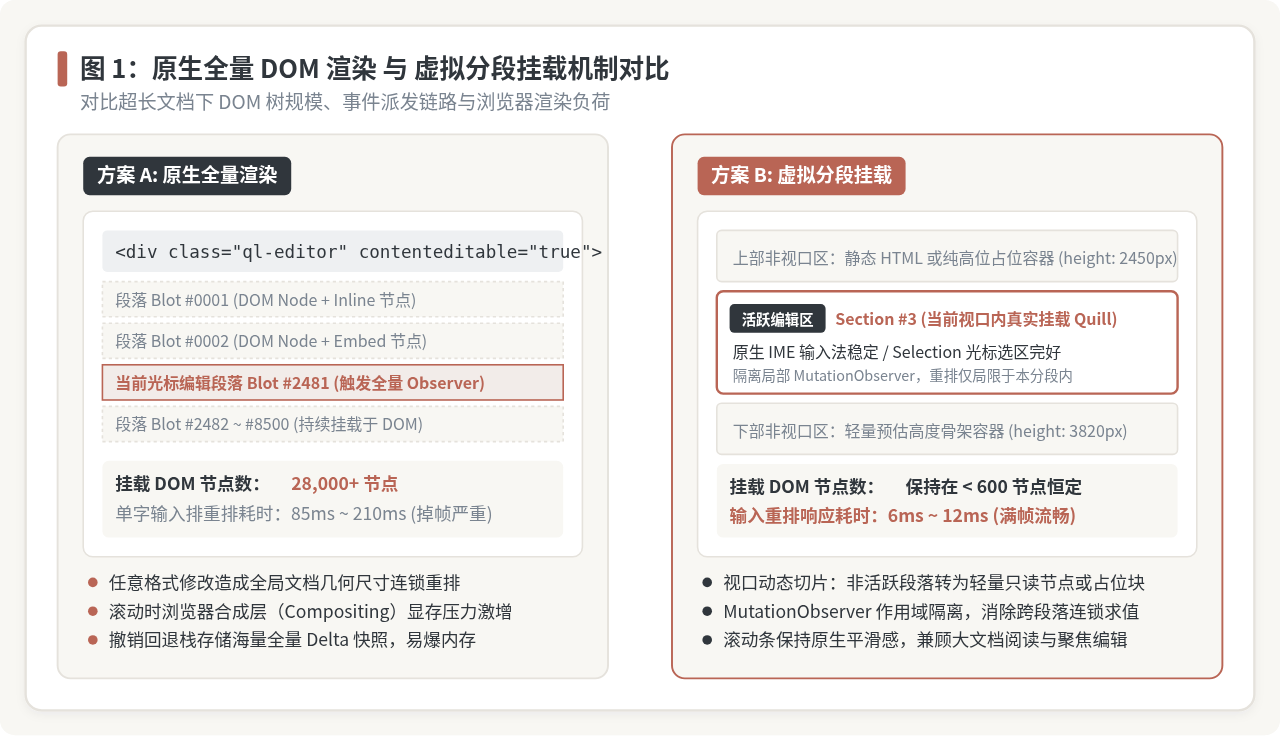
在默认实现中,Quill 初始化于单个 DOM 节点上,正文全部置于 <div class="ql-editor" contenteditable="true"> 容器内。一个 5 万字的中文技术文档,由于包含格式各异的行级 Blot(加粗、行内代码、链接等),在 DOM 中将生成 20,000 至 35,000 个独立 DOM 节点。
当用户在文档中敲入一个汉字或回车时,浏览器不仅需要为当前光标所在的文本节点分配几何空间,还必须根据父容器的整体布局重新计算后续所有块级元素的垂直偏移(Offset Top)。由于整个长文档同处于一个连续的排版格式化上下文中,局部的 DOM 变更会直接导致整个长文档的几何信息失效,浏览器不得不发起全局重排(Reflow)与重绘(Repaint)。
2. MutationObserver 监听扩散与 Delta 差分成本
Quill.js 无法完全信任浏览器原生 contenteditable 的所有操作,因此在内部使用了 MutationObserver 来监听 .ql-editor 内部所有子节点的属性与内容突变。每次用户触发按键或通过拼音输入法组合文字时,MutationObserver 会捕获一批突变记录。
Quill 的 scroll.update() 方法会遍历突变节点并回溯到对应的 Blot 对象,随后在内部重新计算 Delta 偏移量。当 DOM 树过于深广时,该过程不仅消耗可观的微任务时间,而且会导致 JavaScript 主线程长时间被同步计算霸占,造成掉帧。
3. History 历史记录栈的内存膨胀
Quill 内置的 History 模块负责实现撤销(Undo)与重做(Redo)。默认配置下,每次在防抖周期结束后,History 会记录一个包含正向与反向变更的 Delta 对象。在大型文档中,若频繁进行大段格式变更(例如对全文字体统一调整或批量替换),生成的 Delta 尺寸将显著增大。如果不对历史栈的最大长度进行截断,数千次输入后 JavaScript 堆内存(JS Heap)很容易被巨型 Delta 引用占据,最终触发浏览器的垃圾回收(GC)长时间顿挫。
图 1:原生全量 DOM 渲染 与 虚拟分段挂载机制对比
二、核心突破口:基于章节/视口的切片渲染与动态挂载
在常规的前端长列表场景中,“虚拟滚动”(Virtual Scrolling)是通用的性能解法,即仅渲染可见范围内的百十条数据,滚动时动态复用 DOM。然而,在富文本编辑器中直接套用行级虚拟滚动,会遭遇严重的底层冲突:
- 输入法合成中断(IME Composition Break):若在用户打字过程中销毁或重新生成当前输入框的父节点,输入法弹窗会瞬间溃散,导致拼音拼写断裂;
- 全局光标与选区丢失(Selection Collapse):浏览器的
window.getSelection()无法跨越未挂载的虚拟节点建立选区,若用户长按鼠标拖拽跨屏全选,虚拟列表会导致选区计算完全失效; - 撤销栈与绝对位置割裂:Quill 的 Delta 依赖全局字符偏移量(Character Offset),若行级节点被随意移除,字符索引计算将失去基准。
针对上述约束,工业级可行的方案是“基于章节的伪视口分段挂载(Section-based Windowing)”。其核心逻辑是将整篇大文档在逻辑上划分为固定篇幅(如以 H1/H2 标题为边界,或每 3,000 字符为一个独立分块)的 Section 集合。页面保留全篇高度的轻量占位容器维持原生滚动条,仅对用户当前可见及相邻缓冲区的 Section 进行动态激活。
动态挂载管理器的工程级实现
下面的实现展示了如何通过 IntersectionObserver 监听章节槽位,将视口外的章节降级为只读的静态 HTML,而在视口内仅保持 1~2 个真实激活的 Quill 实例:
/**
 * SectionVirtualScroller
 * 适用于 Quill.js 大型文档的章节级虚拟挂载控制器
 */
class SectionVirtualScroller {
  constructor(containerElement, sectionsData, quillOptions = {}) {
    this.container = containerElement;
    this.sectionsData = sectionsData; // Array<{ id, delta, html, estimatedHeight }>
    this.quillOptions = quillOptions;

    // 活跃实例缓存池与已渲染 DOM 引用
    this.activeInstances = new Map(); // sectionId -> Quill 实例
    this.sectionElements = new Map(); // sectionId -> wrapper DOM
    this.observer = null;

    this.init();
  }

  init() {
    // 1. 构建全文档高度骨架
    this.sectionsData.forEach((sec) => {
      const wrapper = document.createElement('div');
      wrapper.className = 'quill-section-slot';
      wrapper.dataset.sectionId = sec.id;
      // 预先设定最小高度,严防视口跳跃(CLS)
      wrapper.style.minHeight = `${sec.estimatedHeight || 200}px`;

      // 默认渲染轻量只读静态 HTML
      wrapper.innerHTML = `<div class="static-content ql-editor">${sec.html || ''}</div>`;

      this.container.appendChild(wrapper);
      this.sectionElements.set(sec.id, wrapper);
    });

    // 2. 建立视口交叉监听
    this.observer = new IntersectionObserver(
      (entries) => this.handleIntersection(entries),
      {
        root: null, // 相对视口
        rootMargin: '240px 0px', // 上下预留 240px 缓冲带,确保滚动平滑不露白
        threshold: 0.01
      }
    );

    this.sectionElements.forEach((el) => this.observer.observe(el));
  }

  handleIntersection(entries) {
    entries.forEach((entry) => {
      const secId = entry.target.dataset.sectionId;
      const sectionData = this.sectionsData.find(s => s.id === secId);

      if (entry.isIntersecting) {
        // 进入视口缓冲区:升级为只读或可编辑的 Quill 容器
        this.mountQuillInstance(secId, sectionData, entry.target);
      } else {
        // 移出视口:注销 Quill 实例,回退为轻量静态 DOM,释放 MutationObserver 资源
        this.unmountQuillInstance(secId, entry.target);
      }
    });
  }

  mountQuillInstance(secId, secData, slotEl) {
    if (this.activeInstances.has(secId)) return;

    // 清空静态占位,注入编辑器挂载槽
    slotEl.innerHTML = '<div class="quill-editor-mount"></div>';
    const mountPoint = slotEl.firstElementChild;

    // 实例化轻量 Quill
    const quill = new Quill(mountPoint, {
      ...this.quillOptions,
      theme: 'snow',
      modules: {
        toolbar: false, // 统一使用页面顶部全局吸顶工具栏
        history: { maxStack: 50, delay: 1000 }
      }
    });

    // 静默写入当前分段的 Delta 数据
    quill.setContents(secData.delta, 'silent');

    // 记录实际排版高度,用于下一次占位记忆
    requestAnimationFrame(() => {
      const realHeight = slotEl.offsetHeight;
      slotEl.style.minHeight = `${realHeight}px`;
      secData.estimatedHeight = realHeight;
    });

    this.activeInstances.set(secId, quill);
  }

  unmountQuillInstance(secId, slotEl) {
    const quill = this.activeInstances.get(secId);
    if (!quill) return;

    // 同步提取当前分段的最新状态与静态 HTML
    const secData = this.sectionsData.find(s => s.id === secId);
    if (secData) {
      secData.delta = quill.getContents();
      secData.html = quill.root.innerHTML;
    }

    // 销毁 Quill 内部引用,替换回轻量静态节点
    this.activeInstances.delete(secId);
    slotEl.innerHTML = `<div class="static-content ql-editor">${secData ? secData.html : ''}</div>`;
  }
}注意:在上述分段挂载策略中,必须将各段落的 Toolbar 剥离,采用页面级单例吸顶工具栏(Global Detached Toolbar)。当光标聚焦在某个分段的 Quill 实例时,由顶层分发器将选区状态与当前格式同步至吸顶工具栏,避免每个实例重复构建繁重的 Toolbar DOM 树。
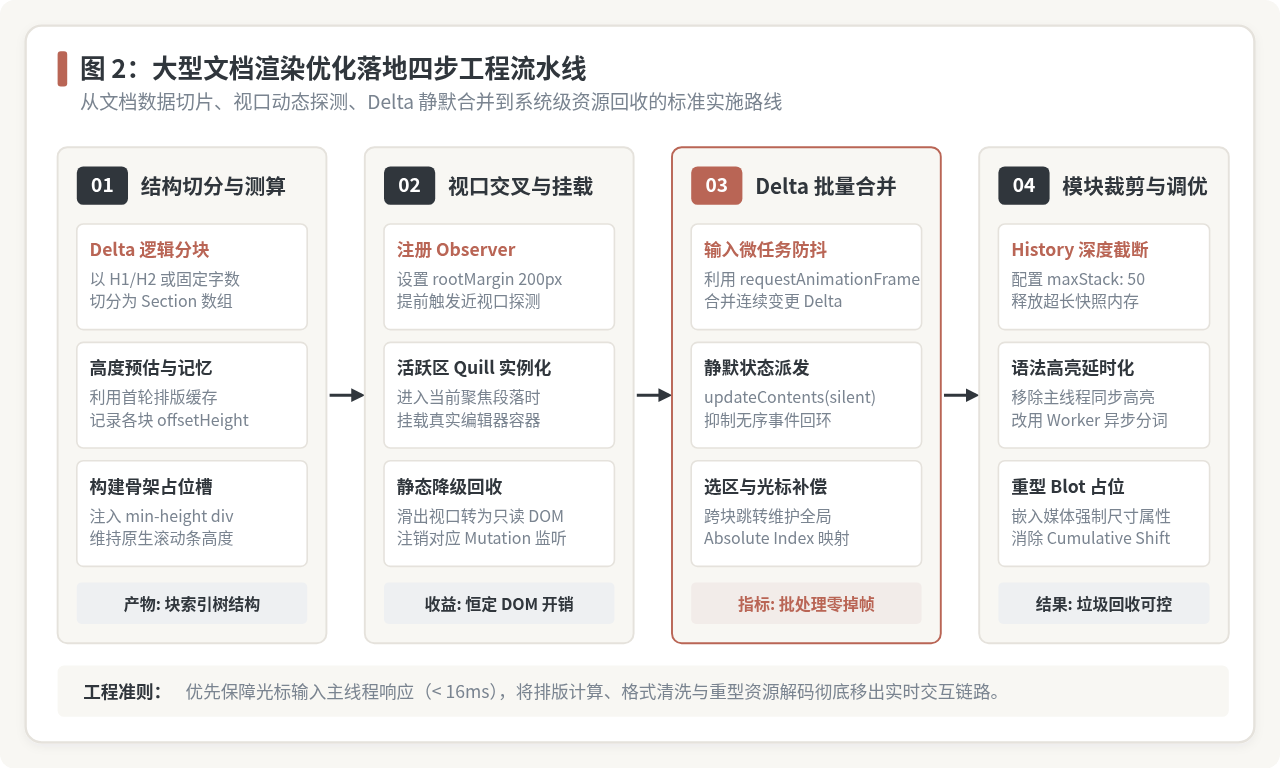
图 2:大型文档渲染优化落地四步工程流水线
三、实施流水线:大型文档优化四步落地法
将已有 Quill 业务平滑迁移至高性能大文档架构,需要遵循系统化的四步工程流水线。每一步都承担确定的性能职责,严密把控从数据准备到运行时交互的各个环节:
步骤一:结构切分与骨架高度测算
在大文档加载初期,前端切忌直接调用 quill.setContents(hugeDelta)。应在内存中对 Delta 进行线性扫描,根据顶层标题(header: 1 或 header: 2)或段落数量进行切片划分。每个切片生成包含唯一标识 id、字符起止索引 range 以及初始预估高度 estimatedHeight 的元数据字典。
初次排版计算时,可以基于中文字符基准行高(约 28px)与容器宽度,预估各块的基础高度并写入容器的 min-height 样式。此步骤的产物是文档的“骨架索引树”,它能在零挂载 Quill 的前提下撑起完整的原生滚动条,确保滚动进度与页面比例高度真实。
步骤二:视口交叉感知与按需注水
利用浏览器的 IntersectionObserver 替代传统的 window.onscroll 事件监听。为避免用户快速滚动滚轮时出现“白屏”,需要合理配置 rootMargin: '200px 0px',使目标章节在距离进入视口尚有 200 像素时就提前完成 Quill 实例化与 Delta 注入。
当章节滚动离开视口且超过缓冲阈值时,立即执行实例注销逻辑,将动态 DOM 还原为纯静态 HTML 字符串。这样无论整篇文档字数膨胀至 10 万字还是 30 万字,挂载在当前页面的 DOM 节点总数将始终被死死钉在 500~800 个以内。
步骤三:Delta 批量合并与静默派发
在多用户协作或后台自动保存场景中,外部 Delta 会频繁推送到当前页面。如果在主线程中频繁调用 quill.updateContents(),极易引发连续重排。
标准工程做法是建立一个任务微队列,利用 requestAnimationFrame 将同一帧内的多次增量变更通过 delta.compose() 合并为一个单次更新包,并附带 'silent' 标识派发(即 quill.updateContents(combinedDelta, 'silent'))。这样可以精准跳过内部不必要的 Selection 与 TextChange 重复广播。
步骤四:模块裁剪与内存深度回收
禁用或深度定制 Quill 自带的非必要模块。针对 history 模块,显式将 maxStack 限制在 50 步以内;针对 syntax 代码高亮模块,彻底剥离同步的高亮计算,改用后台异步按需处理。对已销毁实例的 DOM 事件监听器进行主动解绑,杜绝因闭包引用引发的内存泄漏。
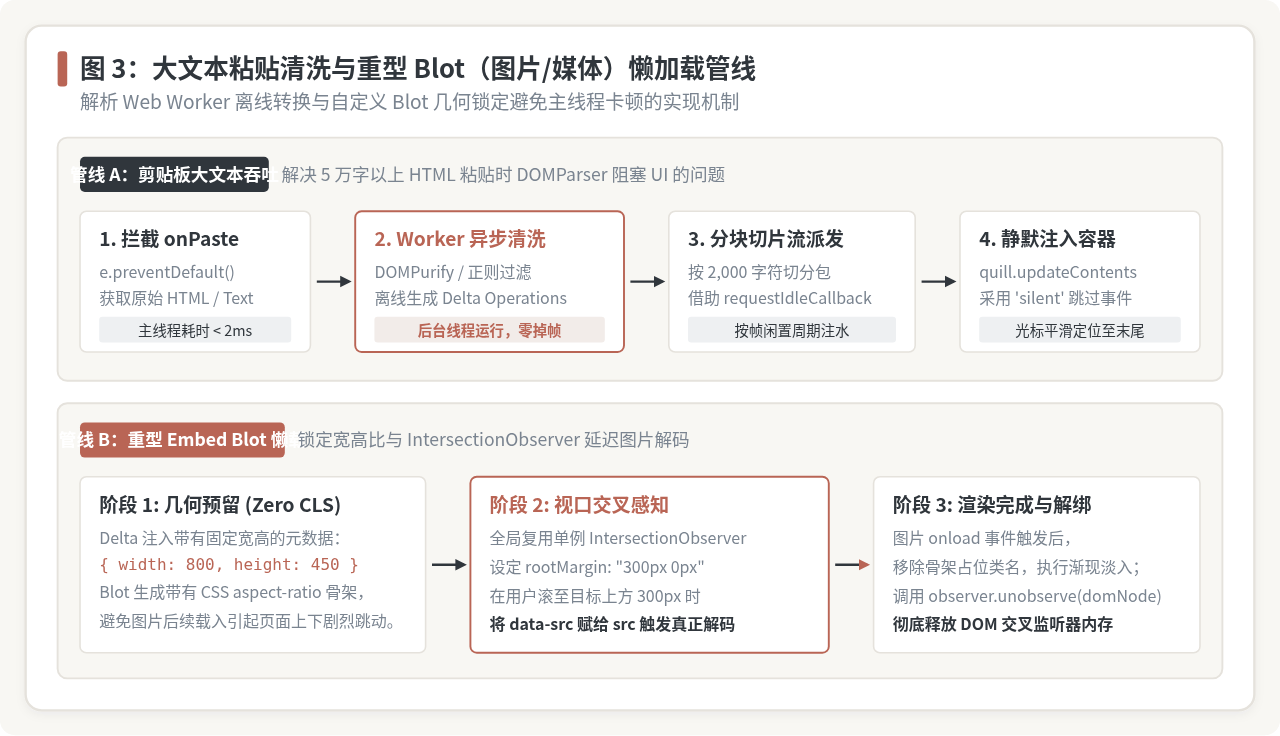
图 3:大文本粘贴清洗与重型 Blot(图片/媒体)懒加载管线
四、输入与剪贴板:大文本批处理与重型 Blot 懒加载
除连续输入外,大型文档中最常见的极端卡顿场景就是“大文本批量粘贴”和“超长图文混合渲染”。如果缺乏异步机制,单次复制万字网页即可让浏览器主线程直接僵死数秒。
1. Web Worker 异步剪贴板清洗
当用户在编辑器中粘贴大段包含繁杂标签的 HTML 时,Quill 的 Clipboard 模块默认会在主线程调用浏览器内置的 DOMParser 进行全量解析与 Blot 转换。解决此问题的方案是劫持编辑器的 paste 原生事件,将清洗计算完全下放给 Web Worker:
// 拦截大型粘贴事件,移交 Worker 处理
quill.root.addEventListener('paste', (e) => {{
  const clipboardData = e.clipboardData;
  const htmlContent = clipboardData.getData('text/html');
  const textContent = clipboardData.getData('text/plain');

  // 如果剪贴板文本大于 5000 字符,启用后台异步管道
  if ((htmlContent && htmlContent.length > 5000) || textContent.length > 5000) {{
    e.preventDefault(); // 阻断主线程默认解析
    e.stopPropagation();

    // 显示轻量加载指示器
    showEditorSpinner('正在解析长文本...');

    // 投递至 Worker 进行清洗与 Delta 转换
    worker.postMessage({{
      type: 'CLEAN_AND_PARSE',
      payload: {{ html: htmlContent, text: textContent }}
    }});
  }}
}, true);

// 监听 Worker 解析结果并分块注入
worker.onmessage = (e) => {{
  const {{ type, deltaChunks }} = e.data;
  if (type === 'PARSE_COMPLETE') {{
    hideEditorSpinner();

    // 使用 requestIdleCallback 按帧分块注入,维持 UI 丝滑响应
    let chunkIndex = 0;
    function injectNextChunk(deadline) {{
      while (deadline.timeRemaining() > 3 && chunkIndex < deltaChunks.length) {{
        const chunk = deltaChunks[chunkIndex];
        // 增量插入 Delta
        quill.updateContents(chunk, 'silent');
        chunkIndex++;
      }}

      if (chunkIndex < deltaChunks.length) {{
        requestIdleCallback(injectNextChunk);
      }} else {{
        // 全部注入完成,恢复光标
        quill.setSelection(quill.getLength(), 0, 'user');
      }}
    }}

    requestIdleCallback(injectNextChunk);
  }}
};
2. 自定义 Image Blot:锁定纵横比与零累计布局偏移(CLS)
长文档中若嵌入几十张图片,当图片从网络异步加载完成时,图片的瞬时撑开会导致下方所有正文发生剧烈垂直位移,这不仅极大消耗 GPU 重新栅格化成本,还会造成灾难性的累积布局偏移(Cumulative Layout Shift, CLS)。
优化策略是在自定义的 LazyImageBlot 中显式保存图片的尺寸元数据,并利用 CSS 现代属性 aspect-ratio 预留固定高度空间,同时挂载 loading="lazy":
const BlockEmbed = Quill.import('blots/block/embed');

class OptimizedImageBlot extends BlockEmbed {{
  static create(value) {{
    const node = super.create();

    // 容器结构:<figure class="ql-image-holder"><img ... /></figure>
    const img = document.createElement('img');
    const width = value.width || 800;
    const height = value.height || 450;

    // 1. 设置原生懒加载
    img.setAttribute('loading', 'lazy');
    img.setAttribute('data-src', value.url);
    img.setAttribute('alt', value.alt || '文档插图');

    // 2. 预设 aspect-ratio 骨架,严防重排跳动
    node.style.aspectRatio = `${{width}} / ${{height}}`;
    node.style.width = '100%';
    node.style.maxWidth = `${{width}}px`;
    node.className = 'ql-image-container skeleton-loading';

    // 3. 视口近距离触发真实加载
    LazyLoadManager.observe(img, () => {{
      img.src = value.url;
      img.onload = () => node.classList.remove('skeleton-loading');
    }});

    node.appendChild(img);
    return node;
  }}

  static value(node) {{
    const img = node.querySelector('img');
    return {{
      url: img.getAttribute('src') || img.getAttribute('data-src'),
      width: parseInt(node.style.maxWidth, 10),
      alt: img.getAttribute('alt')
    }};
  }}
}}

OptimizedImageBlot.blotName = 'optimizedImage';
OptimizedImageBlot.tagName = 'figure';
Quill.register(OptimizedImageBlot);
五、关键内置模块的降载与内存调优
在大型文档场景中,Quill 预设的许多便捷模块必须根据性能基线重新配置:
| Quill 模块 | 原生默认行为与性能隐患 | 大文档工程优化配置方案 |
|---|---|---|
| History (撤销重做) | 默认记录无限制的历史深度,保存全量 Delta 快照,易耗尽内存。 | 限制 maxStack: 50,并将防抖 delay 调大至 1500ms,显著压缩快照频率。 |
| Syntax (代码高亮) | 在主线程同步调用 highlight.js,大代码块输入时每字均触发正则分词。 | 禁用实时高亮,改用仅在代码块失焦(blur)或空闲调度时进行异步局部染色。 |
| Clipboard (剪贴板) | 主线程同步调用 matchers 遍历整棵粘贴树,超万字直接冻结 UI。 | 劫持 paste 事件,通过 Web Worker 分块清洗并在空闲帧调度注入。 |
| Keyboard (按键绑定) | 每次按键触发复杂的 bindings 正则匹配与格式嗅探。 | 剔除冗余的行级匹配规则,仅保留基础回车、Tab 与快捷键监听。 |
避坑提示:在分段切片挂载架构下,切勿频繁调用 quill.getText() 来统计全文字数。因为 getText() 会深层遍历整个 Parchment 链表并拼接字符串,在长文档中耗时达数十毫秒。正确的做法是在应用状态层(如 Redux / Pinia 或 Delta 树中)维护字符计数缓存,仅在分段发生变更时进行增量加减。
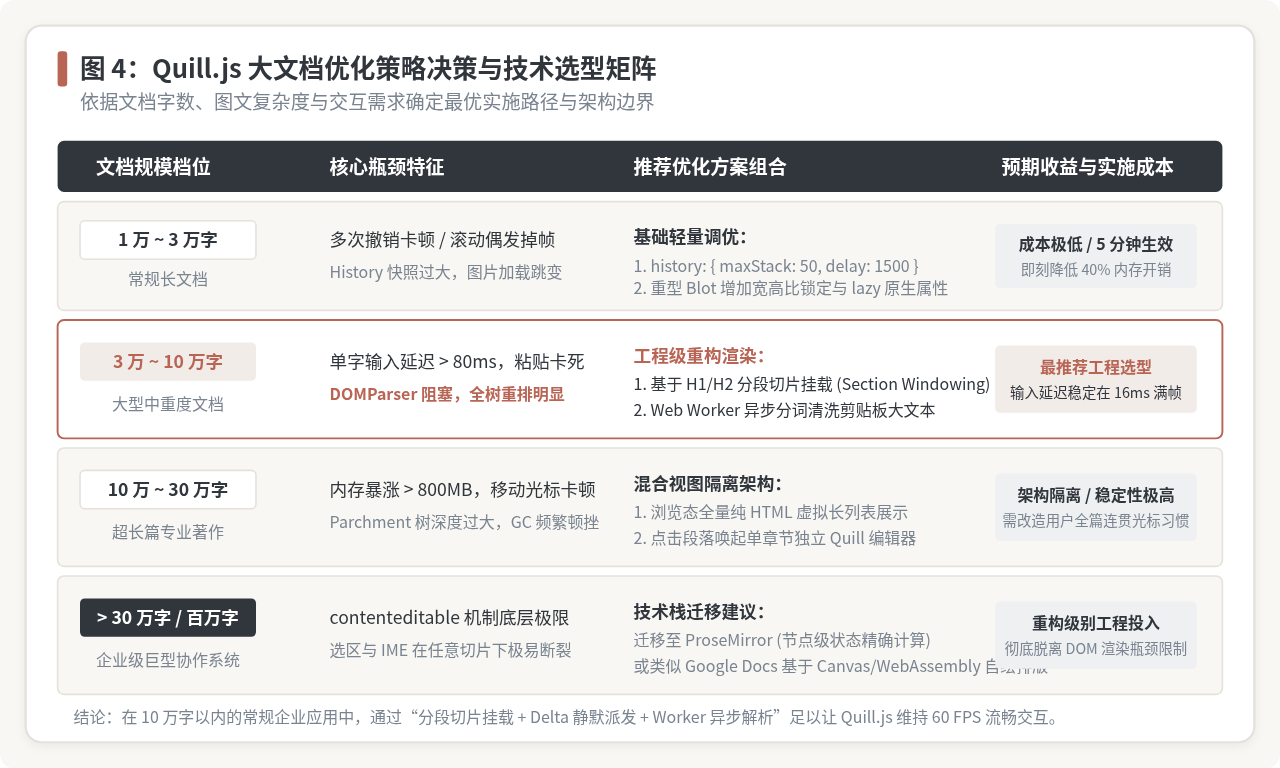
图 4:Quill.js 大文档优化策略决策与技术选型矩阵
六、架构权衡与技术选型边界
尽管上述优化策略能够将 Quill.js 在 5 万至 10 万字文档中的性能推向极致,但任何技术栈都有其物理边界。客观评估 Quill.js 的底层能力边界,有助于在不同业务阶段做出理性的架构决策:
1. 为什么 Quill 无法天然支持百万字实时协作?
Quill.js 的底层核心是线性 Delta与Parchment DOM 映射。线性 Delta 的每一项操作都依赖前面字符位置的绝对偏移(Absolute Offset)。当文档体量达到数十万字时,位于文末的一次插入,在协同算法中都需要经过上千次 Operational Transformation (OT) 的重排转换。此外,DOM 规范对 contenteditable 选区的本质限制,使得无缝的全文档光标穿越难以在完全纯净的行级虚拟化中做到极致原生。
2. 技术选型阶梯与迁移参考
对于不同量级的文档系统,应当采取清晰的选型阶梯:
- 3 万字以内场景:直接采用原生 Quill.js,仅需调优 History 栈深(
maxStack: 50)、图片尺寸固定并采用silent模式派发批量更新,开发成本最低; - 3 万 ~ 10 万字场景:采用本文详述的分段切片挂载(Section-based Windowing)方案,配合 Web Worker 粘贴清洗与单例吸顶工具栏,能够在保持 Quill 生态丰富插件的同时获得丝滑的 60 FPS 体验;
- 10 万字以上高复杂度长文:考虑采用“只读预览与聚焦编辑分离模式”,即默认以极轻量的静态 HTML 渲染全篇,用户点击特定小节时弹出聚焦编辑器抽屉;
- 百万字级重型专业协同系统:此时应当转向类似 ProseMirror(基于只读状态树与严谨的切片投影机制)或类似现代化在线文档的 Canvas / WebAssembly 自绘排版引擎,彻底绕开浏览器的 DOM 排版制约。
七、落地验证与排查清单
在完成上述渲染优化后,建议在发布前按照以下指标清单通过 Chrome DevTools 进行量化回归检验:
- DOM 节点基线检查:打开 DevTools 运行
document.querySelectorAll('*').length,确保在 10 万字大文档各处快速滚动时,全局 DOM 节点数始终平稳维持在 800 个以下,无无限攀升现象; - 击键性能基准测试(Input Latency):使用 Performance 面板记录连续输入一段文字的过程,确保
Long Task(耗时超过 50ms 的长任务)彻底归零,单次按键在Keydown -> Keypress -> Render整个周期的耗时稳定在 16ms 以内; - 内存泄露(Memory Leak)验证:在 Memory 面板进行多次 Heap Snapshot 抓取,上下反复大幅度滚动 50 次后手动触发垃圾回收,检查
Quill及Parchment.Blot实例数量是否能正确回落,避免游离 DOM 的驻留; - 中文输入法兼容性核验:使用微软拼音、搜狗输入法或 macOS 自带输入法,在分段临界点连续打字,确认无候选框脱落、拼音字母重复上屏或焦点异常跳跃。
实用工具推荐
电子包浆
使用 ›绿化、压缩、噪点和虚拟水印,自由调节做旧程度。
图片压缩
使用 ›选择画质和输出格式,预览压缩前后的大小。
作者最新文章
相关文章