
本教程针对初次接触网页地图的开发者,系统讲解如何使用轻量开源库 Leaflet.js 在网页中嵌入第一张交互式地图。涵盖资源引入、容器高度设置、地图视口初始化、OpenStreetMap 瓦片加载以及标记与弹窗的完整实现步骤与避坑排查方法。

当前位置:首页 > JavaScript 项目实战 > 正文
Leaflet.js 快速入门:怎么在网页中嵌入第一张交互式地图
作者:闭包旅人
时间:2026-11-02
浏览:535
文章目录
发布分类:前端工程 / WebGIS 实践
阅读时间:约 7 分钟
开源库
Leaflet v1.9.4
零配置开箱
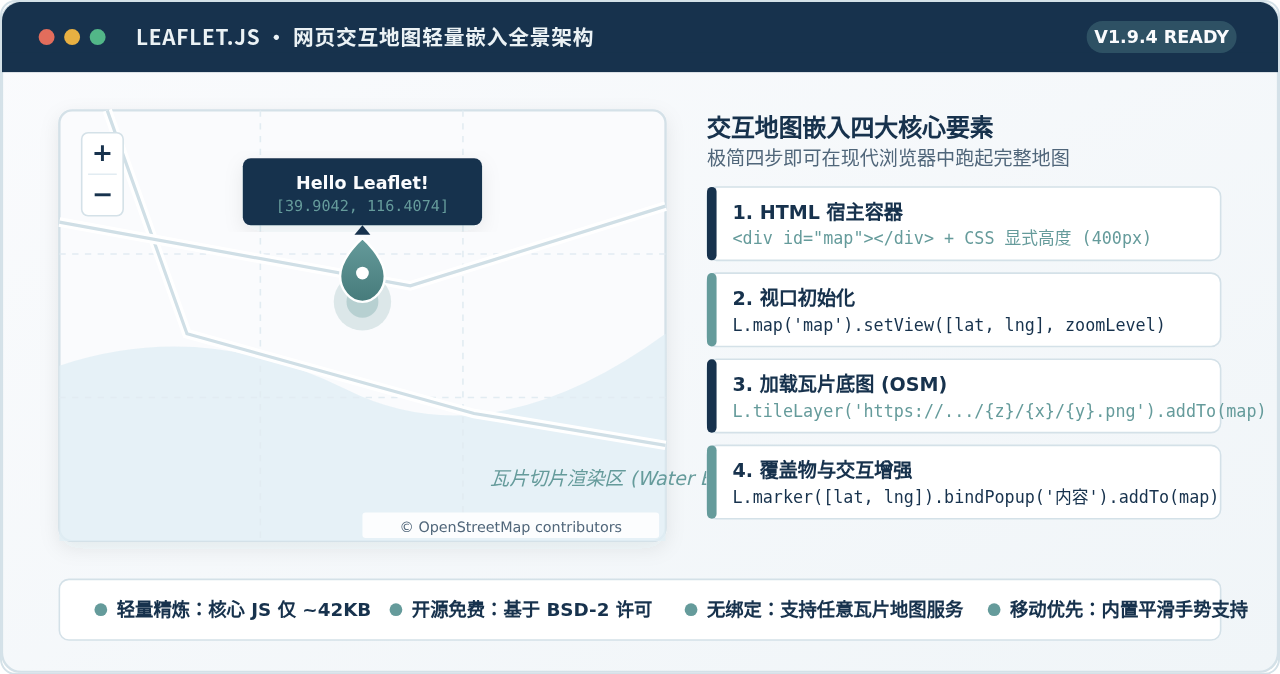
在网页中嵌入第一张交互式地图,最精炼且可靠的方式是采用轻量级开源 JavaScript 库 Leaflet.js。整个过程只需依次完成四项具体操作:在页面中引入 Leaflet 的 CSS 与 JS 依赖、准备一个带有显式高度的 <div> 容器、调用 L.map().setView() 初始化视口中心与缩放级别,最后通过 L.tileLayer() 挂载免费的 OpenStreetMap 切片底图。本文将带你一步步敲定完整代码,并剖析图层渲染机制与常见排查误区。
一、认识 Leaflet.js:为何它是网页地图嵌入的首选
在网页中展示地图通常有两种思路:一种是直接使用地图商业平台(如高德、百度或 Google Maps)的 JS API,但往往需要注册开发者账号、配置应用白名单密钥(API Key),并受制于调用额度与商业授权协议;另一种是采用开源底图与渲染引擎体系,其中 Leaflet.js 便是目前全网应用最广泛、声誉极高的轻量化方案。
Leaflet 拥有以下鲜明特性:
- 体积极为精炼:核心 JavaScript 库经过 gzip 压缩后仅约 42KB,CSS 仅几千字节,对网页初始加载性能几乎零负担。
- 完全开源免费:基于宽松友好的 BSD-2-Clause 许可,无需申请 API Key,无隐形计费账单,商业与个人项目均可自由集成。
- 移动优先与触控友好:开箱原生支持移动设备的双指捏合缩放(Pinch-to-zoom)、单指平滑拖拽以及惯性滑动,在移动端和桌面端体验保持一致。
- 解耦与灵活:Leaflet 本质是一个轻量渲染控制器,它并不捆绑任何单一的数据提供商。你可以自由挂载 OpenStreetMap、高德、天地图或私有搭建的 GIS 切片服务器。
对于企业官网的“关于我们/联系方式”位置标注、房产租售平台的位置详情、数据大屏的基础网格定位以及个人博客的足迹展示,Leaflet.js 都是性价比最高的技术选型。
二、嵌入前的准备工作:引入资源与容器规范
要在纯 HTML 页面中运行 Leaflet,需要引入它的样式表与脚本文件。官方推荐使用公共 CDN 进行直接引入,也可以通过 npm install leaflet 在 Vue、React 或 Vite 等现代前端工程中按需引入。本文以最直观易懂的原生 HTML/JS 为例讲解。
1. 引入样式表与脚本
在 HTML 的 <head> 标签内引入 Leaflet 的 CSS 文件,并在页面主体末尾(或在执行地图初始化脚本前)引入 Leaflet 的核心 JS 文件:
<!-- 1. 引入 Leaflet 核心 CSS(必须放在 head 区域,优先于地图脚本) -->
<link rel="stylesheet" href="https://unpkg.com/leaflet@1.9.4/dist/leaflet.css" integrity="sha256-p4NxAoJBhIIN+hmNHrzRCf9tD/miZyoHS5obTRR9BMY=" crossorigin="" />

<!-- 2. 引入 Leaflet 核心 JavaScript 脚本 -->
<script src="https://unpkg.com/leaflet@1.9.4/dist/leaflet.js" integrity="sha256-20nQCchB9co0qIjJZRGuk2/Z9VM+kNiyxNV1lvTlZBo=" crossorigin=""></script>
重要注意事项:样式文件不可或缺
不少新手容易遗漏 leaflet.css,认为只引入 JavaScript 即可。实际上,Leaflet 地图的瓦片绝对定位、图层层级(z-index)以及控制按钮的摆放全赖这套 CSS 支撑。如果缺少 CSS,地图渲染出来会出现瓦片纵向碎裂重叠、标记图标飞出视口等严重异常。
2. 定义地图挂载容器(并显式指定高度)
在页面的 <body> 中,放置一个具有独立 id 的标准 <div> 元素作为宿主容器。最关键的一步是在 CSS 中为其设置明确的像素高度或视口高度:
<!-- 地图 DOM 挂载节点 -->
<div id="map"></div>

<style>
  /* 容器必须具备显式高度,否则高度默认为 0,地图将完全不可见 */
  #map {
    height: 500px;
    width: 100%;
    max-width: 100%;
    border-radius: 8px;
  }
</style>
浏览器在计算普通块级 <div> 的高度时,如果没有子元素撑开或者显式定义 height,其计算高度为 0 像素。虽然 Leaflet 会在 DOM 内部插入瓦片节点,但这些节点采用绝对定位(position: absolute),脱离了常规文档流,无法自动撑开父容器。因此,显式声明高度是地图能够显示的前提条件。
三、核心实战:四步嵌入可交互的完整地图
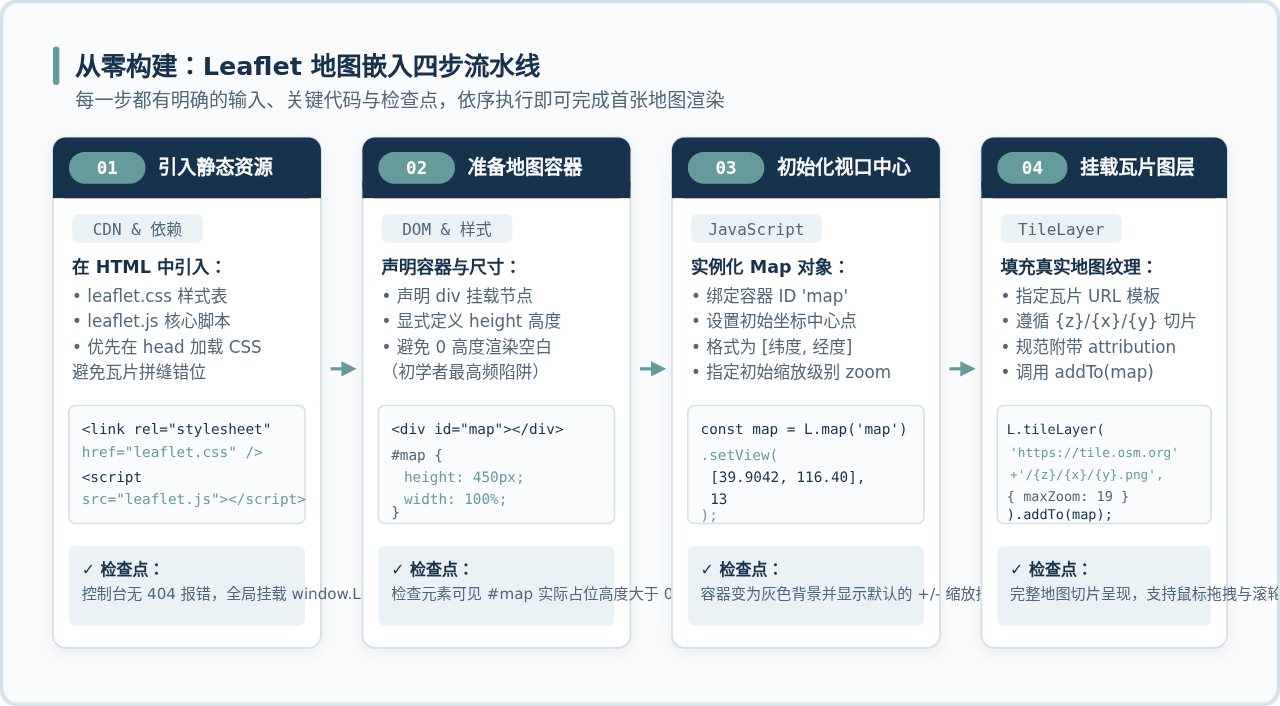
完成准备工作后,接下来通过四步代码逻辑让地图真正运转起来。下面将详细拆解每一步的具体参数含义,并在文末给出可直接复制保存并在浏览器中双击运行的完整单文件示例。
步骤一:创建 HTML 页面骨架与容器
编写基础 HTML5 结构,在其中加入 id="map" 的容器元素,并在 <style> 中配置 height: 500px;。
步骤二:引入静态资源文件
在 <head> 中加入 leaflet.css,在 <body> 底部加入 leaflet.js。引入成功后,全局作用域下会注入核心命名空间对象 window.L。
步骤三:实例化地图并设定初始视口
使用 L.map() 构造函数绑定容器 ID,并链式调用 setView() 设定地图的初始中心坐标与缩放级别:
// 初始化地图:'map' 为容器元素的 ID
const map = L.map('map').setView([39.9042, 116.4074], 13);
参数详细说明:
[39.9042, 116.4074]:地图视口居中的地理经纬度坐标(此处以北京天安门附近为例)。请务必牢记次序:先纬度(Latitude,约 39.9),后经度(Longitude,约 116.4)。13:初始缩放级别(Zoom Level)。数字越大视野越精细。通常 0 代表看到全球,5 代表国家级视野,12~14 代表城市街区视野,18 代表建筑细节。
步骤四:挂载 OpenStreetMap 瓦片底图(TileLayer)
执行完步骤三后,容器只是一块具备平移手势的灰色画布,因为 Leaflet 本身并不内置具体的卫星或道路地图图片。必须通过 L.tileLayer() 指定一个切片源服务,并将其添加到当前地图中:
// 挂载免费的 OpenStreetMap 瓦片图层
L.tileLayer('https://tile.openstreetmap.org/{z}/{x}/{y}.png', {
maxZoom: 19,
attribution: '© <a href="https://www.openstreetmap.org/copyright">OpenStreetMap</a> contributors'
}).addTo(map);
代码中的 {z}/{x}/{y}.png 是切片服务的标准 URL 模板。当用户拖拽或缩放地图时,Leaflet 会自动计算视口所在的缩放级 z 和横纵切片网格编号 x、y,向服务器异步请求对应的 256×256 像素小图块并拼贴在屏幕上。
完整可运行的单文件 HTML 示例代码
你可以将以下代码完整复制保存为一个 index.html 文件,无需启动复杂的本地服务器,直接在任意现代浏览器中双击打开即可查看效果:
<!DOCTYPE html>
<html lang="zh-CN">
<head>
<meta charset="UTF-8" />
<meta name="viewport" content="width=device-width, initial-scale=1.0" />
<title>我的第一张 Leaflet 交互地图</title>
<!-- 1. 引入 Leaflet CSS -->
<link rel="stylesheet" href="https://unpkg.com/leaflet@1.9.4/dist/leaflet.css" />
<style>
body {
margin: 0;
padding: 20px;
font-family: sans-serif;
}
/* 2. 显式设定容器尺寸 */
#map {
width: 100%;
height: 500px;
border: 1px solid #ccc;
border-radius: 8px;
}
</style>
</head>
<body>
<h2>Leaflet.js 交互式地图示例</h2>
<!-- 地图宿主容器 -->
<div id="map"></div>
<!-- 3. 引入 Leaflet JS -->
<script src="https://unpkg.com/leaflet@1.9.4/dist/leaflet.js"></script>
<script>
// 4. 初始化地图,居中在北京天安门坐标 [纬度, 经度],缩放级设为 13
const map = L.map('map').setView([39.9042, 116.4074], 13);
// 5. 挂载 OpenStreetMap 切片图层
L.tileLayer('https://tile.openstreetmap.org/{z}/{x}/{y}.png', {
maxZoom: 19,
attribution: '© OpenStreetMap contributors'
}).addTo(map);
// 6. 添加一个位置标记并绑定点击弹窗
const marker = L.marker([39.9042, 116.4074]).addTo(map);
marker.bindPopup('<b>北京中心点</b><br>欢迎使用 Leaflet.js 嵌入地图!').openPopup();
</script>
</body>
</html>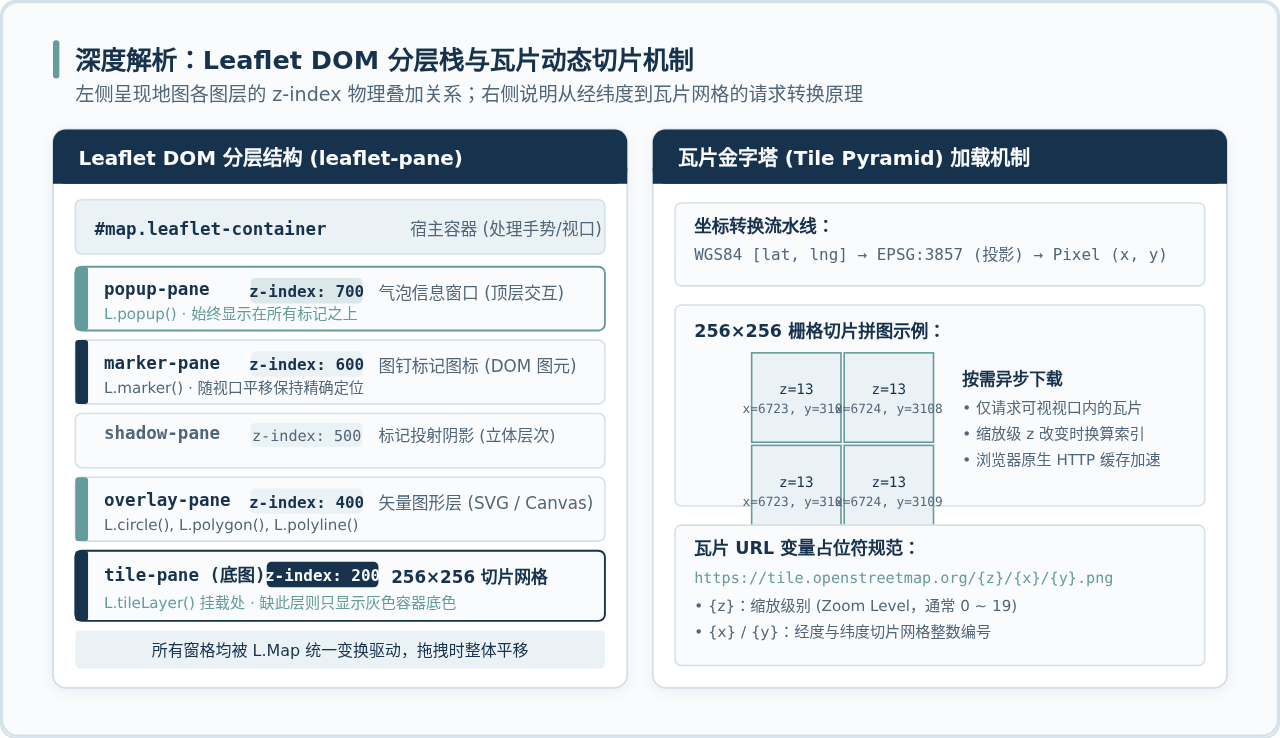
四、原理深入:Leaflet 内部图层栈与切片加载机制
为了在后续开发中灵活控制标记、多边形和弹窗的覆盖关系,理解 Leaflet 的底层分层架构非常必要。如图 2 所示,Leaflet 在初始化的 #map 容器内部,建立了一套严格基于 CSS z-index 的窗格体系(Pane):
- tile-pane (z-index: 200):最底层的瓦片层,专门承载
L.tileLayer下载的静态 256×256 切片网格。无论上层绘制了多少点和线,底图切片绝不会遮挡业务图元。 - overlay-pane (z-index: 400):矢量图形层,专门渲染通过 SVG 绘制的圆形(
L.circle)、折线(L.polyline)和多边形区域(L.polygon)。 - shadow-pane (z-index: 500):阴影层,用于放置图钉等标记所投射的伪 3D 斜向半透明阴影。
- marker-pane (z-index: 600):标记图标层,放置
L.marker对应的图钉图标 DOM 元素,确保图钉始终浮在矢量图形上方。 - popup-pane (z-index: 700):信息弹窗层,位于所有地图图元的最顶层,确保当用户点击标记弹出气泡窗口时,文字和内容绝不会被任何标记或图形掩盖。
当用户使用鼠标滚轮放大地图时,Leaflet 不会对全图进行重新计算,而是执行智能的瓦片金字塔算法:根据当前的缩放层级 z 与可视窗口的经纬度边界(Bounds),换算出可视区域内对应的整数网格编号 (x, y),仅对这十几张切片发起并发网络请求。未进入视口的图块完全不消耗网络带宽,这是 Leaflet 极度轻快顺畅的核心机理。
五、常用覆盖物:添加标记(Marker)、气泡弹窗(Popup)与几何图形
底图加载完成后,最常见的需求就是在地图上标出企业办公地址、店铺网点或配送围栏。Leaflet 提供了极为直观的 API:
1. 位置图钉与信息弹窗(Marker & Popup)
// 创建一个标记并添加到地图上
const marker = L.marker([39.9042, 116.4074]).addTo(map);

// 绑定 HTML 气泡弹窗,并立即调用 openPopup() 默认展开
marker.bindPopup('<strong>总部旗舰店</strong><br>营业时间:09:00 - 21:00').openPopup();
bindPopup() 的参数支持传入纯字符串或任意合法的 HTML 代码段(如图片、链接、按钮)。点击标记即可触发弹窗;再次点击地图空白处弹窗自动收起。
2. 圆形覆盖范围(Circle)
// 以米为单位绘制覆盖范围半径(例如 1000 米配送圈)
const circle = L.circle([39.9042, 116.4074], {
  color: '#659B9B',       // 边框描边颜色
  fillColor: '#659B9B',   // 内部填充颜色
  fillOpacity: 0.2,       // 填充不透明度 (0 ~ 1)
  radius: 1000            // 半径(米)
}).addTo(map);

circle.bindPopup('周边 1 公里免配送费服务圈');
3. 监听地图点击事件获取经纬度
在调试页面或做标注功能时,经常需要知道用户点击了地图上的哪个位置。可以通过 map.on('click', ...) 轻松捕获:
map.on('click', function(e) {
  // e.latlng 包含了用户点击处的精准纬度和经度
  console.log('用户点击坐标:', e.latlng.lat, e.latlng.lng);

  // 在点击处临时弹出一个气泡显示坐标
  L.popup()
    .setLatLng(e.latlng)
    .setContent('当前点击位置坐标:<br>' + e.latlng.lat.toFixed(4) + ', ' + e.latlng.lng.toFixed(4))
    .openOn(map);
});
六、避坑指南:初学者最常遇到的 4 个问题及排查方法
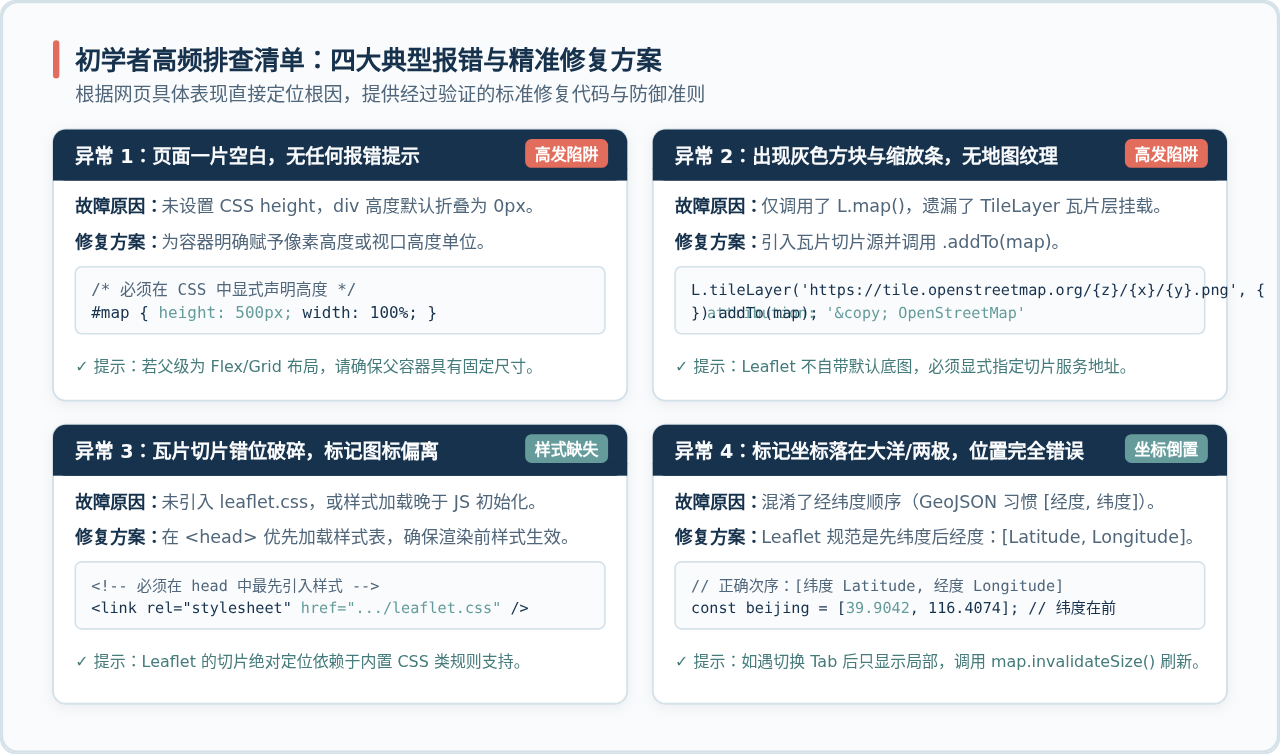
在实际操作中,90% 的“地图出不来”或“样式错乱”问题都源自以下四个细节。对照此清单排查可大幅节省调试时间:
1. 页面完全空白,控制台没有任何报错
根因:<div id="map"> 容器没有设置有效的高度。由于 Leaflet 生成的内部节点全部为绝对定位,缺少外部 CSS 高度限制时,容器高度被浏览器折叠为 0 像素。
排查与修复:打开浏览器开发者工具检查 #map 元素的盒模型。确保 CSS 规则明确写有 height: 400px;(或者 height: 100vh;)。若该元素处于父级 Flex 布局容器内,检查父容器是否未声明固定高导致高度塌陷。
2. 出现灰色方块和 +/- 缩放按钮,但中间完全没有地图底图
根因:调用了 L.map('map') 初始化,但忘记了挂载瓦片层(L.tileLayer().addTo(map)),或者瓦片请求由于网络原因被拦截。
排查与修复:检查脚本中是否正确执行了 L.tileLayer 代码;查看浏览器 Network 面板是否有大量针对 tile.openstreetmap.org 的图片请求处于 (failed) 状态。在某些特殊内网环境下,可能需要替换为内网自建瓦片服务或第三方国内 CDN 瓦片代理源。
3. 瓦片切片错位破碎,标记图标出现在左上角或飞出地图
根因:未成功引入 leaflet.css,或者样式的引入顺序颠倒(例如写在执行 JS 之后)。
排查与修复:检查 HTML 的 <head> 标签,确保 leaflet.css 的 <link> 标签被正确加载且 HTTP 状态码为 200。永远保证样式在 JavaScript 执行之前加载完毕。
4. 标记坐标出现在赤道、南极或大西洋海面上
根因:坐标次序传反。常见的 GIS 格式(如 GeoJSON)采用数学笛卡尔坐标系的 [经度 X, 纬度 Y] 惯例,而 Leaflet 采用的是航海地理学惯例:[纬度 Latitude, 经度 Longitude]。
排查与修复:以北京为例,纬度约 39.9°N,经度约 116.4°E。在 Leaflet 中传参必须写作 [39.9042, 116.4074]。如果误写为 [116.4074, 39.9042],由于纬度有效范围仅为 -90° 到 +90°,超过 90 的纬度将直接导致投影计算越界或飞到极地之外。
额外提醒:在 Tab 选项卡或弹窗中动态渲染地图时的黑边/残缺问题
如果将 #map 放在隐藏的 Tab 选项卡或模态对话框(Modal)中,由于初始化时该容器处于 display: none 状态,Leaflet 无法获取正确的视口像素尺寸,会导致用户切换回该选项卡时地图只显示左上角一小块切片。解决办法:在选项卡切换完成或弹窗展示完毕的动画回调中,调用一次:
map.invalidateSize();,地图会自动重新计算当前真实容器宽高并补齐瓦片。
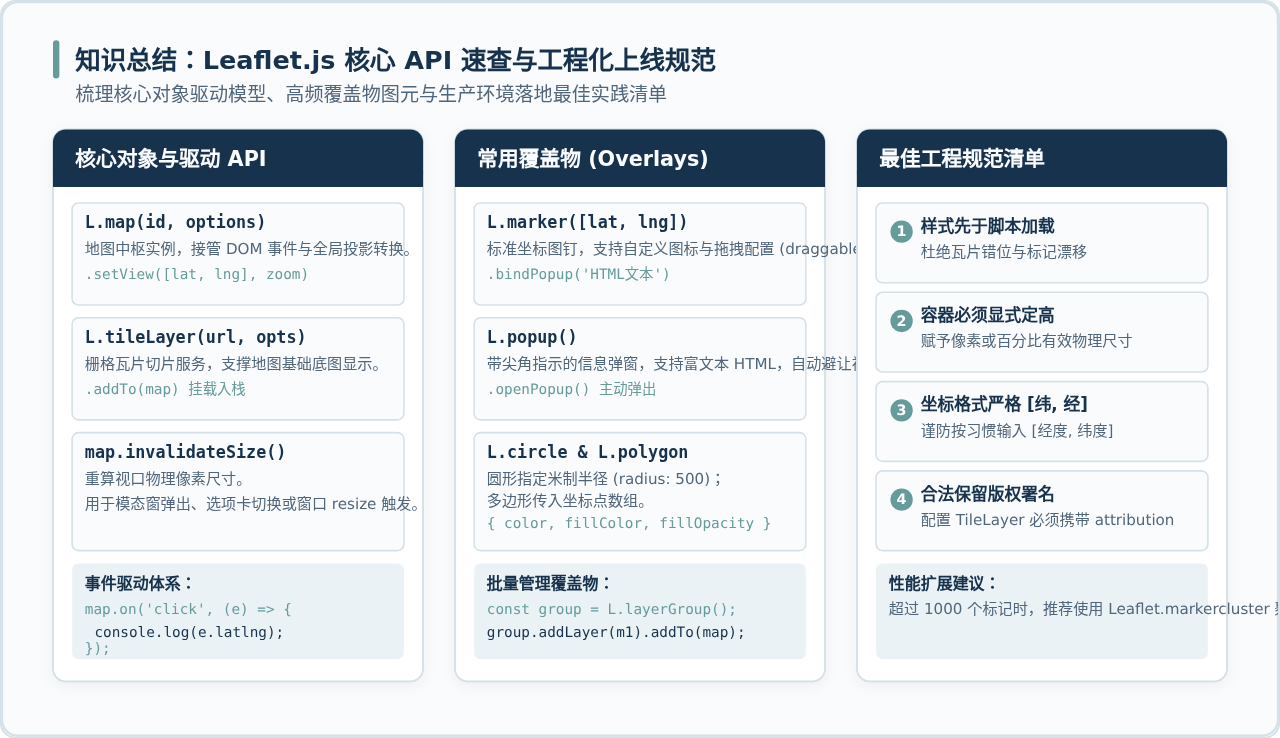
七、总结与核心清单
将 Leaflet.js 集成到网页中并不需要庞大的工程框架或高深的空间地理背景。回顾全文,掌握以下核心心智模型即可快速构建任意交互地图需求:
| 构建环节 | 核心代码 / 属性 | 关键作用与注意事项 |
|---|---|---|
| 1. 资源依赖 | leaflet.css + leaflet.js |
必须优先在 head 引入 CSS,保障切片绝对定位与层级生效。 |
| 2. 宿主容器 | <div id="map"> + height: 500px |
必须赋予显式物理高度,避免容器高度塌陷为 0。 |
| 3. 视口绑定 | L.map('map').setView([lat, lng], zoom) |
建立视图中枢,严格遵循 [纬度, 经度] 坐标顺序。 |
| 4. 切片图层 | L.tileLayer(url).addTo(map) |
异步下载 256×256 底图拼图,记得按要求附带 attribution 版权说明。 |
| 5. 业务图元 | L.marker() / L.circle() / .bindPopup() |
在底图上叠加标记、覆盖范围及点击交互弹出框。 |
| 6. 动态适配 | map.invalidateSize() |
在容器尺寸动态改变或隐藏显示切换后,通知地图重算像素视口。 |
通过这套确定性的步骤,你已经拥有了一张稳定、流畅且支持触控交互的现代 Web 地图。后续如果需要更丰富的功能,还可以继续在 Leaflet 的生态中探索热力图插件(leaflet-heat)、海量点聚合插件(Leaflet.markercluster)或 GeoJSON 矢量数据加载能力。
实用工具推荐
电子包浆
使用 ›绿化、压缩、噪点和虚拟水印,自由调节做旧程度。
图片压缩
使用 ›选择画质和输出格式,预览压缩前后的大小。
作者最新文章
相关文章