
深入解析使用原生JavaScript实现类似Trello的多列嵌套拖拽排序看板。详细拆解数据结构设计、HTML5 Drag and Drop API事件生命周期、卡片中轴线几何算法及DOM与内存状态的双向同步。

当前位置:首页 > JavaScript DOM 与事件 > 正文
JS实现Trello风格看板:多列嵌套拖拽排序逻辑解析
作者:微光
时间:2026-11-02
浏览:536
文章目录
分类:Web开发 / JavaScript底层进阶
阅读时长:约 12 分钟
技术栈:原生 JavaScript DOM API、HTML5 Drag and Drop API
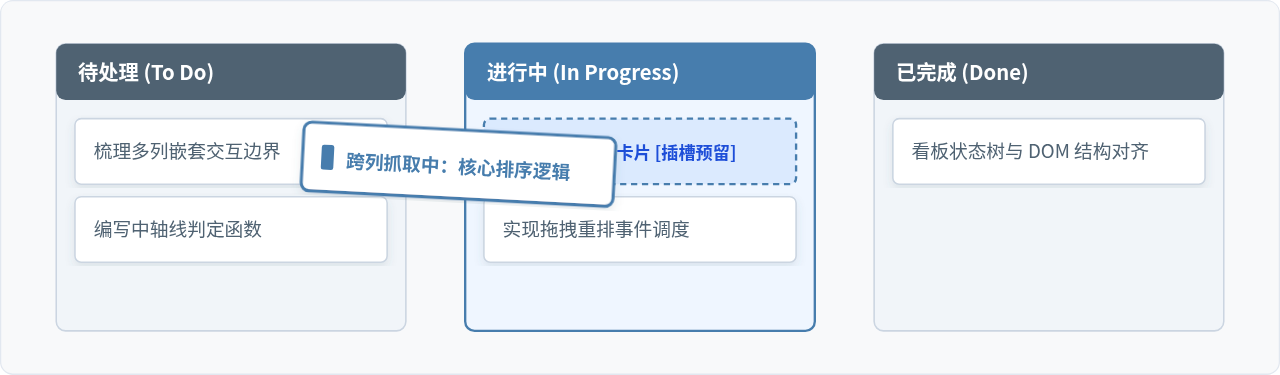
图 0:Trello 风格多列嵌套看板拖拽交互总览示意
实现类 Trello 多列看板的核心,是在二维嵌套结构(Column 与 Card)中,通过原生 HTML5 拖拽事件体系(Drag and Drop API)精确计算指针与卡片几何中轴线的相对垂直偏移,从而在毫秒级内确定占位节点的插位时机,并在拖拽释放后将 DOM 渲染顺序原子化地同步回内存数据树。本文将抛弃第三方依赖库,直接从数据建模、事件冒泡穿透治理、几何中轴线判定函数到状态双向同步,完整解析多列嵌套拖拽的底层运作逻辑。
数据模型与 DOM 视图树的映射设计
多列看板在界面上表现为并排的泳道(Columns),每个泳道内部容纳若干垂直排列的卡片(Cards)。许多开发者在初次实现拖拽时容易犯一个根本性错误:过早陷入直接操纵 DOM 节点交换,导致底层数据状态与页面渲染脱节。
可靠的实现方式必须建立“数据状态驱动”的层级架构。在数据层,看板被表达为一个由列对象组成的一维数组,每列对象内部维护一个专属的卡片子数组。在 DOM 渲染层,每一列容器挂载 data-column-id 自定义属性,每张卡片挂载 draggable="true" 及对应的 data-card-id。这样无论是拖拽过程中的坐标探测,还是落位后的数据迁移,都可以通过唯一标识实现 O(1) 或 O(N) 的精确检索。
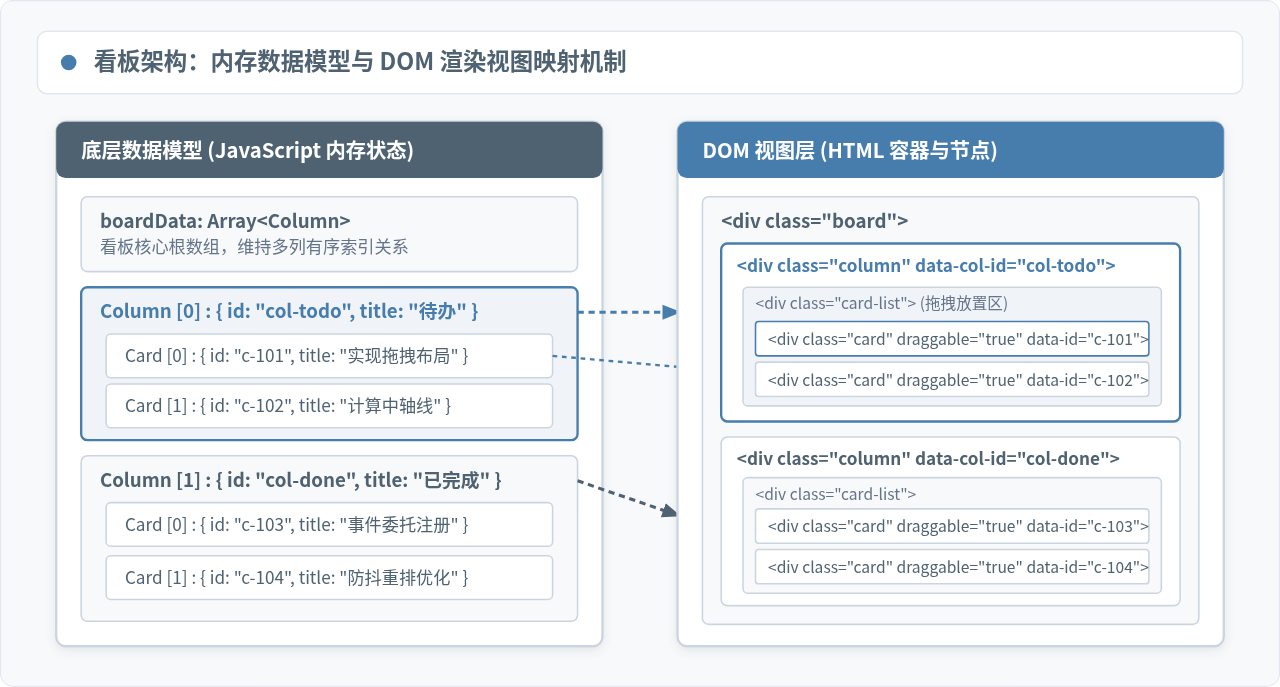
图 1:底层二维数据模型与 DOM 树容器节点的结构映射图
典型的底层数据结构定义如下。所有业务属性(如卡片标题、责任人、优先级)均封装在卡片对象内部,视图层渲染时只需通过遍历该结构即可输出标准的 HTML 结构:
// 内存中的看板核心状态树
const boardState = [
  {
    id: "col-todo",
    title: "待处理",
    cards: [
      { id: "c-101", title: "实现卡片拖拽中轴线算法" },
      { id: "c-102", title: "排查事件冒泡引发的闪烁" }
    ]
  },
  {
    id: "col-doing",
    title: "进行中",
    cards: [
      { id: "c-103", title: "重构看板数据模型" }
    ]
  },
  {
    id: "col-done",
    title: "已完成",
    cards: [
      { id: "c-104", title: "搭建看板基础弹性布局" }
    ]
  }
];
拖拽事件生命周期与事件调度机制
HTML5 拖拽 API 提供了丰富的事件钩子,但在多列嵌套容器场景下,不合理的事件绑定会导致事件频繁穿透与性能浪费。核心的生命周期涉及四个关键事件:dragstart、dragover、drop 和 dragend。
需要明确区分卡片与列容器的事件职责:卡片本身只作为拖拽源(Drag Source),响应 dragstart 与 dragend;而列中的卡片列表容器 .card-list 作为放置目标(Drop Target),响应 dragover 与 drop。
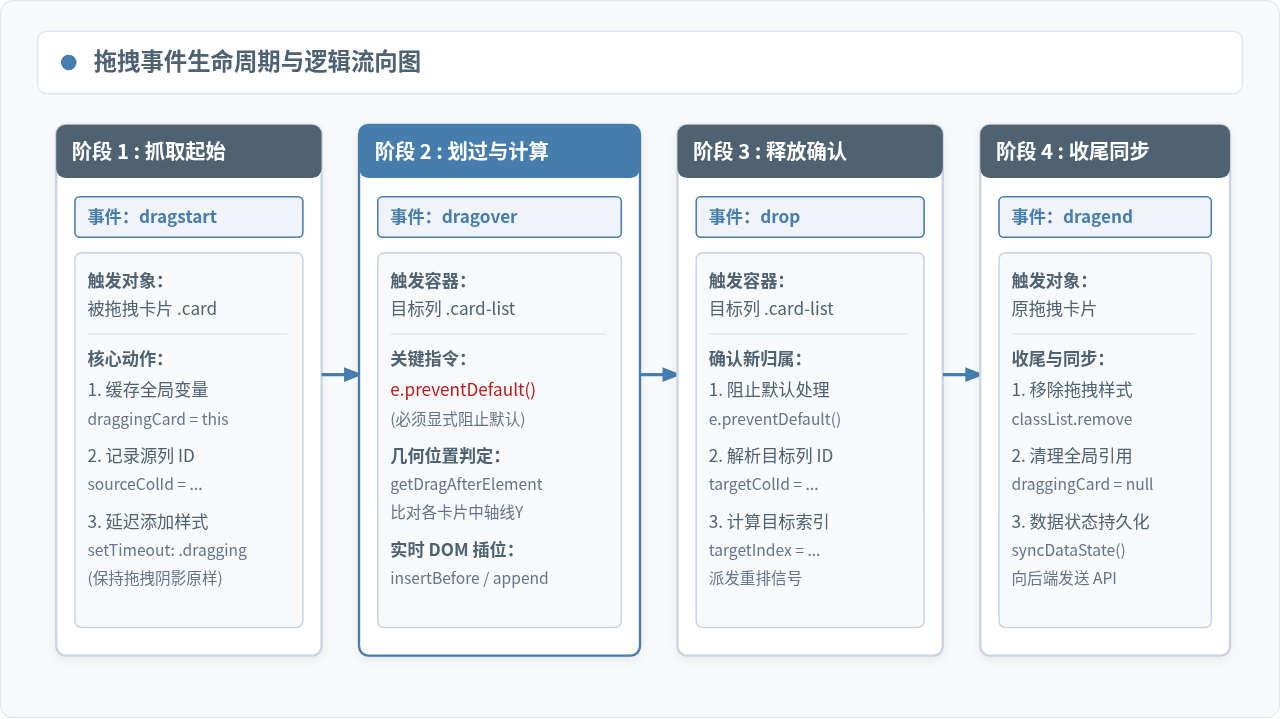
图 2:原生拖拽事件生命周期与逻辑流向全景图
1. dragstart(抓取起始阶段)
当用户按住鼠标并移动卡片时,浏览器首先在卡片节点上触发 dragstart。此时需要完成三项关键设置:
- 将当前被拖拽的 DOM 节点暂存到模块级变量
draggingCard中,避免在后续频繁的dragover中重复查询。 - 记录卡片当前的源列 ID(
sourceColumnId),以便在跨列释放时比对归属变化。 - 使用
setTimeout(() => el.classList.add('dragging'), 0)延迟添加半透明样式。延迟 0 毫秒的原因是:如果同步为卡片添加半透明或隐藏类,浏览器在捕获鼠标指针下的拖拽“幽灵图(Drag Ghost Image)”时会直接截取到半透明甚至空白的图像。
2. dragover(划过与实时排版阶段)
当拖拽中的卡片在任意 .card-list 容器上方移动时,浏览器会以每秒几十次的频率连续触发 dragover。这里有两个绝对前提:
- 必须调用
e.preventDefault():根据 HTML5 规范,浏览器默认是不允许任何元素作为放置目标的。若不显式阻止默认行为,后续的drop事件将永远不会被触发,光标也会显示为禁止停靠图标。 - 不可使用
dragenter/dragleave控制排序:很多初学者试图在dragenter时插入占位符,在dragleave时移除。但当鼠标划过卡片内部的子标签(如文本 span、图标或标签 badge)时,子元素会频繁触发冒泡的dragenter与dragleave,导致界面发生剧烈跳动和死循环排版。所有几何位置计算必须统一在dragover中进行。
3. drop 与 dragend(释放与状态收尾)
当鼠标松开时,目标容器触发 drop 事件,原拖拽卡片随后触发 dragend 事件。我们在 drop 中读取当前卡片在目标容器中的最新 DOM 索引,并触发数据同步;而在 dragend 中做彻底的清理工作:移除 .dragging 样式类,将全局暂存变量恢复为 null。
卡片插入位置与中轴线几何判定算法
在同列内或跨列移动时,核心难点在于:光标当前究竟应该插在某张卡片的前面还是后面?
如果单纯判断光标是否在卡片上方,由于卡片自身具有高度,当卡片一旦插入,其下方的卡片位置会瞬间被推开,导致下一次判定反转,引起可怕的界面“抽搐(Jittering)”。
工业级的解决方案是中轴线投影判定法(Midpoint Collision Detection):
- 通过
card.getBoundingClientRect()获取目标列中除当前拖拽卡片之外的所有可见卡片。 - 遍历每张卡片,计算其垂直中轴线坐标:
midY = rect.top + rect.height / 2。 - 计算当前光标 Y 轴坐标与中轴线的差值:
offset = e.clientY - midY。 - 我们只筛选出光标在其上方的卡片(即
offset < 0),并在这些卡片中寻找offset最大的那一项(即负得最少、距光标最近的卡片,其绝对值距离最小)。该卡片即为拖拽卡片的紧随其后节点(afterElement)。
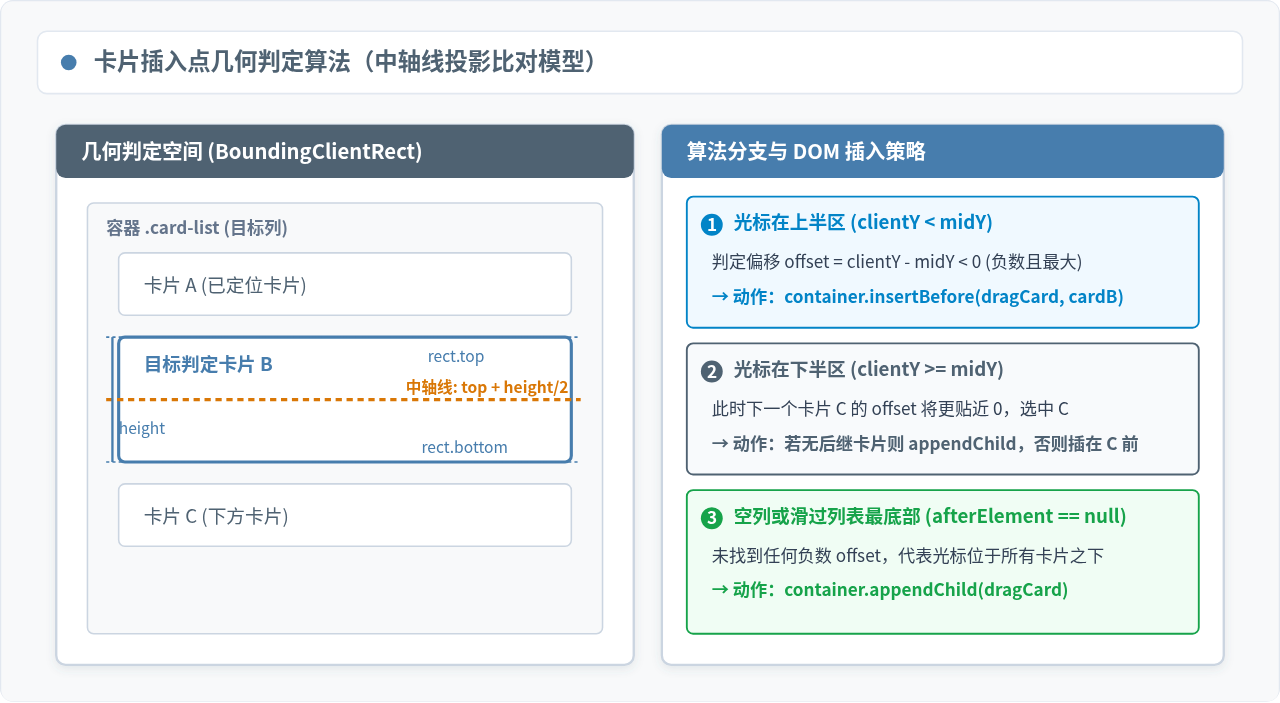
图 3:卡片垂直中轴线几何投影判定与分支决策模型
以下是经过生产检验的高性能判定纯函数 getDragAfterElement:
/**
 * 在给定的容器中,计算光标当前应放置在哪个元素之前
 * @param {HTMLElement} container 放置卡片的列表容器
 * @param {number} y 当前鼠标的 clientY 坐标
 * @returns {HTMLElement|null} 插入目标参照节点,若为 null 则表示应追加到末尾
 */
function getDragAfterElement(container, y) {
  // 排除当前正在拖拽的卡片自身
  const draggableElements = [
    ...container.querySelectorAll('.card:not(.dragging)')
  ];

  return draggableElements.reduce(
    (closest, child) => {
      const box = child.getBoundingClientRect();
      // 计算卡片中心 Y 轴坐标
      const midY = box.top + box.height / 2;
      // 鼠标距离中心点的垂直偏移
      const offset = y - midY;

      // offset < 0 表示鼠标在卡片中轴线之上
      // offset > closest.offset 选取离中轴线上方最近(负数最大)的卡片
      if (offset < 0 && offset > closest.offset) {
        return { offset: offset, element: child };
      } else {
        return closest;
      }
    },
    { offset: Number.NEGATIVE_INFINITY, element: null }
  ).element;
}
判定分支动作说明:
• 如果
• 如果
• 如果
afterElement 返回了具体节点,执行 container.insertBefore(draggingCard, afterElement);• 如果
afterElement 为 null,表示光标已经滑过列中所有卡片的中轴线(或者目标列本身是没有任何卡片的空列),直接执行 container.appendChild(draggingCard)。
完整原生 JavaScript 看板实现代码
下面是一个具备完整拖拽功能、无任何外部依赖的精炼看板实现。代码包含 HTML 结构定义、CSS 布局及核心交互脚本。读者可以直接将其保存为单个文件并在浏览器中打开验证。
<!DOCTYPE html>
<html lang="zh-CN">
<head>
  <meta charset="UTF-8">
  <style>
    .board {
      display: flex;
      gap: 16px;
      padding: 20px;
      align-items: flex-start;
      background-color: #F8F9FA;
      min-height: 80vh;
    }
    .column {
      background: #E2E8F0;
      border-radius: 8px;
      width: 280px;
      padding: 12px;
      display: flex;
      flex-direction: column;
    }
    .column-title {
      font-weight: bold;
      color: #4F6272;
      margin-bottom: 12px;
    }
    .card-list {
      min-height: 120px; /* 保证空列依然有足够感应区域 */
      display: flex;
      flex-direction: column;
      gap: 8px;
    }
    .card {
      background: #FFFFFF;
      padding: 12px 14px;
      border-radius: 6px;
      box-shadow: 0 1px 3px rgba(0,0,0,0.1);
      cursor: grab;
      user-select: none;
      transition: box-shadow 0.2s ease;
    }
    .card.dragging {
      opacity: 0.4;
      background-color: #EFF6FF;
      border: 1px dashed #477DAD;
      box-shadow: none;
    }
  </style>
</head>
<body>
  <div class="board" id="board"></div>

  <script>
    // 1. 初始化数据
    let state = [
      { id: "c1", title: "待处理任务", cards: ["设计图评审", "编写原型代码"] },
      { id: "c2", title: "研发进行中", cards: ["多列嵌套拖拽开发"] },
      { id: "c3", title: "验收完成", cards: ["环境配置初始化"] }
    ];

    let draggingEl = null;
    let sourceColId = null;

    // 2. 视图渲染
    function renderBoard() {
      const board = document.getElementById("board");
      board.innerHTML = "";

      state.forEach(col => {
        const colEl = document.createElement("div");
        colEl.className = "column";
        colEl.dataset.colId = col.id;

        const titleEl = document.createElement("div");
        titleEl.className = "column-title";
        titleEl.textContent = col.title;
        colEl.appendChild(titleEl);

        const listEl = document.createElement("div");
        listEl.className = "card-list";
        listEl.dataset.colId = col.id;

        col.cards.forEach((cardText, idx) => {
          const cardEl = document.createElement("div");
          cardEl.className = "card";
          cardEl.draggable = true;
          cardEl.textContent = cardText;
          cardEl.dataset.cardIdx = idx;

          // 绑定卡片拖拽起始与结束
          cardEl.addEventListener("dragstart", (e) => {
            draggingEl = cardEl;
            sourceColId = col.id;
            setTimeout(() => cardEl.classList.add("dragging"), 0);
          });

          cardEl.addEventListener("dragend", () => {
            if (draggingEl) {
              draggingEl.classList.remove("dragging");
              draggingEl = null;
              sourceColId = null;
            }
          });

          listEl.appendChild(cardEl);
        });

        // 绑定容器的放置监听
        listEl.addEventListener("dragover", (e) => {
          e.preventDefault(); // 关键:允许 drop
          const afterElement = getDragAfterElement(listEl, e.clientY);
          if (afterElement == null) {
            listEl.appendChild(draggingEl);
          } else {
            listEl.insertBefore(draggingEl, afterElement);
          }
        });

        listEl.addEventListener("drop", (e) => {
          e.preventDefault();
          syncStateFromDOM(); // 释放后同步数据模型
        });

        colEl.appendChild(listEl);
        board.appendChild(colEl);
      });
    }

    // 3. 几何位置判定
    function getDragAfterElement(container, y) {
      const cards = [...container.querySelectorAll(".card:not(.dragging)")];
      return cards.reduce((closest, child) => {
        const box = child.getBoundingClientRect();
        const offset = y - box.top - box.height / 2;
        if (offset < 0 && offset > closest.offset) {
          return { offset: offset, element: child };
        } else {
          return closest;
        }
      }, { offset: Number.NEGATIVE_INFINITY, element: null }).element;
    }

    // 4. 将 DOM 最新顺序回写至内存状态
    function syncStateFromDOM() {
      const newCols = [];
      document.querySelectorAll(".column").forEach(colEl => {
        const cId = colEl.dataset.colId;
        const colData = state.find(c => c.id === cId);
        const cardTexts = [];
        colEl.querySelectorAll(".card").forEach(cardEl => {
          cardTexts.push(cardEl.textContent);
        });
        newCols.push({
          id: cId,
          title: colData ? colData.title : "",
          cards: cardTexts
        });
      });
      state = newCols;
      console.log("状态同步完成:", state);
    }

    renderBoard();
  </script>
</body>
</html>
数据状态原子化重排与视图持久化闭环
在真实的企业级看板中,往往需要将每次重排结果上报给服务端 API。此时直接从 DOM 读取全部文本并全量覆盖是不够优雅的。更健壮的做法是在 drop 时计算出变更的最小元组:{ cardId, sourceColumnId, targetColumnId, newIndex },然后在数据模型中进行纯函数更新。
/**
 * 纯函数:在数据模型中迁移卡片并返回新状态
 */
function moveCardState(prevState, sourceColId, targetColId, cardId, targetIndex) {
  return prevState.map(col => {
    // 浅拷贝列对象
    const newCol = { ...col, cards: [...col.cards] };

    // 从源列移除
    if (newCol.id === sourceColId) {
      newCol.cards = newCol.cards.filter(card => card.id !== cardId);
    }

    // 插入目标列
    if (newCol.id === targetColId) {
      const movedCard = prevState
        .find(c => c.id === sourceColId)
        .cards.find(card => card.id === cardId);

      newCol.cards.splice(targetIndex, 0, movedCard);
    }

    return newCol;
  });
}
工程实践中的关键细节与避坑指南
在实际项目落地时,拖拽往往会伴随各种边缘异常。以下是构建生产级 Trello 看板必须注意的四个关键防御点:
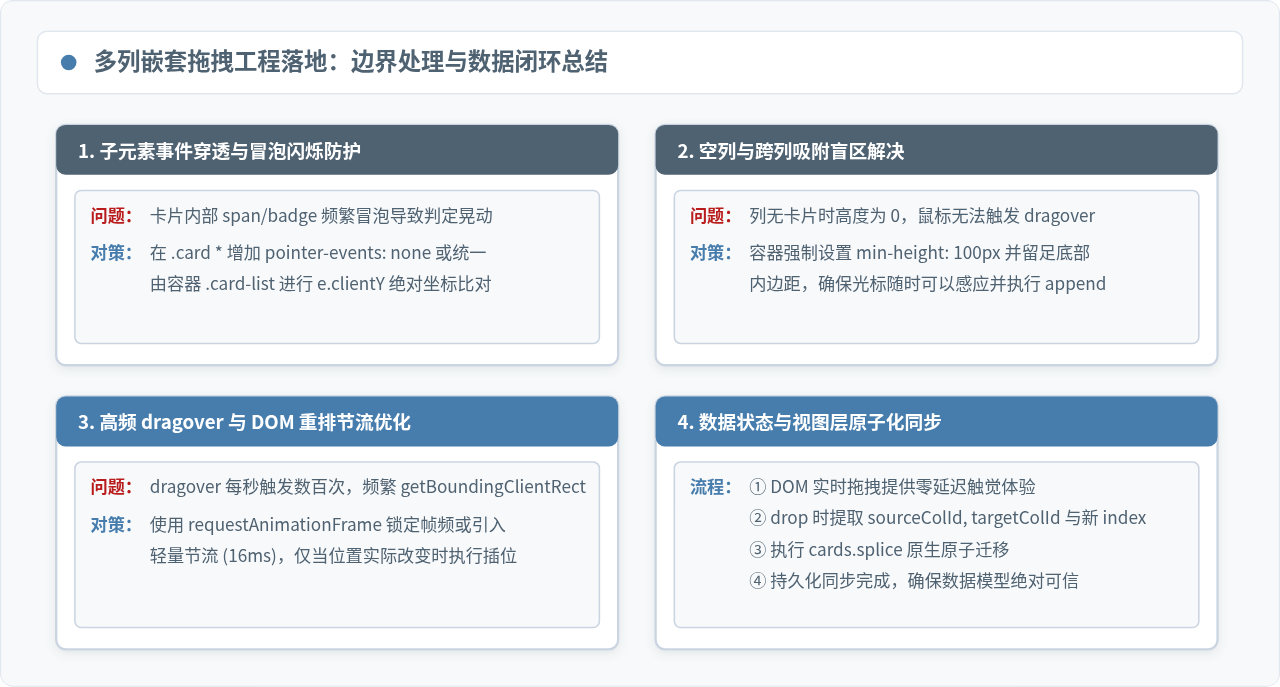
图 4:嵌套拖拽工程落地防御策略与数据同步闭环模型
1. 空列感应死区规避
当某一列内部的所有卡片都被移空后,如果 .card-list 没有显式的高度限制,其高度会立刻坍缩为 0。高度为 0 的 DOM 元素在视觉上不可见,且永远无法被鼠标指针命中,导致用户无法再将卡片拖回该列。
解决方案:务必给 .card-list 设置 min-height: 120px 并配合 padding-bottom: 24px。这样即便是空列,也会保留足够大的触控感应槽位。
2. 卡片子元素引发的事件冒泡干扰
卡片内部通常包含富文本、标签徽章、头像等多个子标签。如果监听了卡片自身的事件,由于事件冒泡机制,光标划过子元素时会向外层不断抛出目标不一致的事件对象。
解决方案:统一在 CSS 中对卡片内部所有子节点增加样式声明 .card * { pointer-events: none; }。将鼠标事件的响应主体完全收敛在 .card 节点自身,彻底消除子元素冒泡导致的坐标误差。
3. 高频 dragover 计算的帧率节流
在包含数十列、数百张卡片的大型看板中,dragover 内部频繁调用 getBoundingClientRect() 会强制触发浏览器的重排(Reflow)与重绘(Repaint)。
解决方案:使用 requestAnimationFrame 将判定函数锁定在显示器刷新频率(如 60fps/144fps)之内执行,或者记录上次插入位置 lastAfterElement,仅当判定结果发生实际位移时才操作 DOM。
4. 列拖拽与卡片拖拽的层级冲突
成熟的看板往往不仅支持卡片排序,还支持整列(Column)横向拖拽。如果不加隔离,在抓取卡片时可能意外触发整列的拖动。
解决方案:在卡片的 dragstart 处理函数中执行 e.stopPropagation(),阻断事件向父级列容器冒泡;或者给列与卡片设置不同的拖拽句柄(Drag Handle),仅在点击特定手柄图标时激活拖拽行为。
实用工具推荐
电子包浆
使用 ›绿化、压缩、噪点和虚拟水印,自由调节做旧程度。
图片压缩
使用 ›选择画质和输出格式,预览压缩前后的大小。
作者最新文章
相关文章