
本文详细讲解如何使用原生JavaScript实现照片墙点击放大预览(Lightbox)功能,涵盖CSS Grid自适应网格布局、高效事件委托、大图异步加载与防闪烁、键盘及遮罩全方位交互、页面滚动锁定等完整工程实现方案。

当前位置:首页 > JavaScript DOM 与事件 > 正文
JS照片墙点击放大预览(Lightbox)功能实现
作者:小圆点
时间:2026-11-02
浏览:138
文章目录
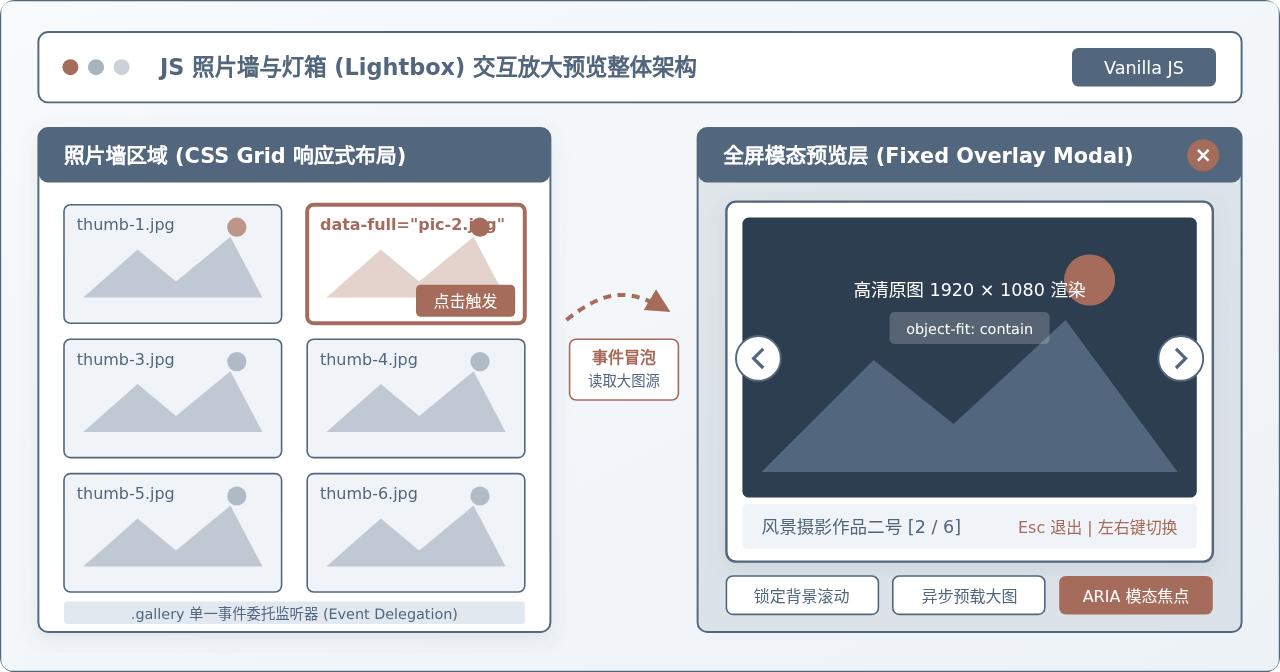
在现代化前端页面中,照片墙是承载视觉内容的高频组件。当用户需要仔细检视某幅作品的细节时,最自然的操作是在不离开当前浏览流的前提下直接点击该图片,随即弹出一个覆盖全屏的高清预览层(即通常所说的 Lightbox 灯箱效果)。实现这个功能的核心路径清晰且专注:利用 CSS Grid 搭建响应式的缩略图网格,在网格父级容器上通过单一事件委托监听点击动作并提取高清大图源,随后切换固定定位的模态层展示大图,同时配合页面滚动锁定与全键盘导航,保障交互的稳定与顺滑。无需引入数百 KB 的重量级组件库,仅需数十行原生 JavaScript 代码,就能构建出轻量、可靠且响应迅速的预览体验。
一、DOM 结构组织与语义化设计
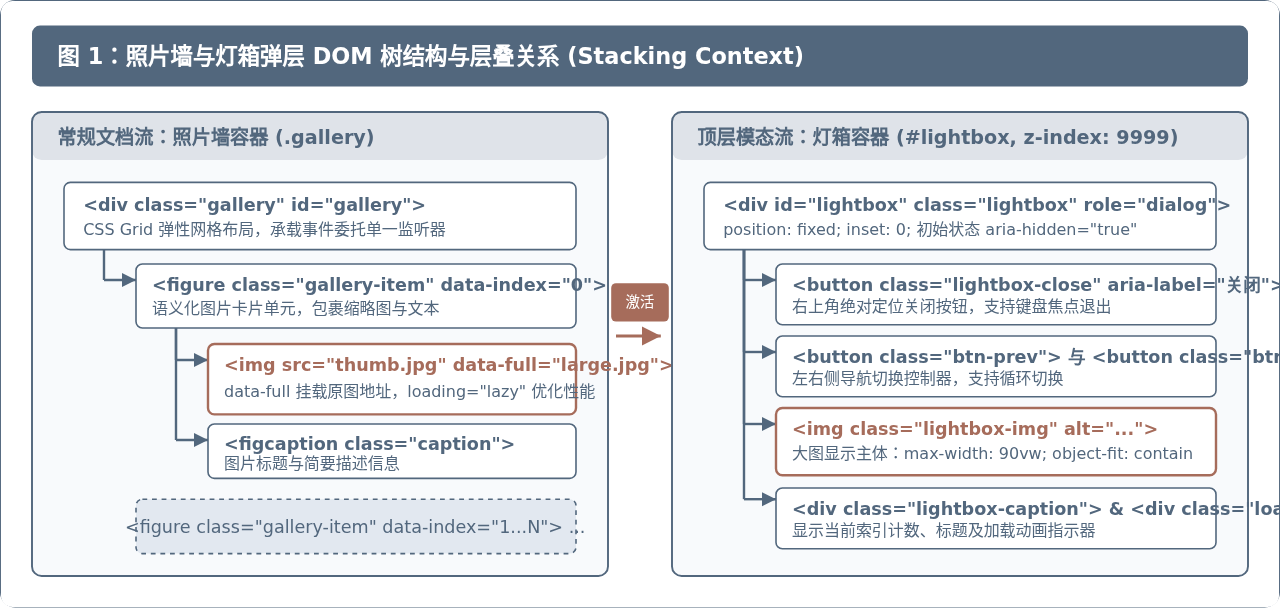
优秀的交互体验始于合理的文档结构。照片墙的 DOM 可以清晰地划分为两个不同层面的体系:常态下位于文档常规流中的照片网格(Gallery),以及高居于视口最顶层的模态灯箱层(Lightbox)。
在照片墙区域,推荐使用语义化的 <figure> 搭配 <figcaption> 元素。每个卡片中的 <img> 元素只负责加载尺寸较小的低清缩略图,以确保照片墙在首屏能够瞬时呈现并降低带宽消耗;而真正的高清大图地址则保存在自定义属性 data-full 中。此外,为便于键盘和按钮的上下张循环切换,每个单元还会显式声明 data-index 属性:
<!-- 照片墙容器 -->
<div class="gallery" id="gallery">
<figure class="gallery-item" data-index="0">
<img src="images/thumb-1.jpg" data-full="images/large-1.jpg" alt="山峦暮色" loading="lazy">
<figcaption>山峦暮色</figcaption>
</figure>
<figure class="gallery-item" data-index="1">
<img src="images/thumb-2.jpg" data-full="images/large-2.jpg" alt="海岸浪花" loading="lazy">
<figcaption>海岸浪花</figcaption>
</figure>
<!-- 后续照片卡片按序排列 -->
</div>
<!-- 全屏模态灯箱容器(独立于照片墙,置于 body 根部) -->
<div class="lightbox" id="lightbox" role="dialog" aria-modal="true" aria-hidden="true">
<div class="lightbox-overlay"></div>
<button class="lightbox-btn btn-close" id="lightboxClose" aria-label="关闭预览">×</button>
<button class="lightbox-btn btn-prev" id="lightboxPrev" aria-label="上一张">‹</button>
<button class="lightbox-btn btn-next" id="lightboxNext" aria-label="下一张">›</button>
<div class="lightbox-content">
<div class="lightbox-spinner" id="lightboxSpinner"></div>
<img class="lightbox-img" id="lightboxImg" src="" alt="">
<p class="lightbox-caption" id="lightboxCaption"></p>
</div>
</div>模态灯箱层独立挂载在页面末尾,初始状态下通过 aria-hidden="true" 对辅助设备进行遮蔽。它内部整合了半透明黑色背景遮罩、悬浮在左右两侧的切换按钮、右上角的关闭按键、承载高清图的主体 <img> 容器以及显示图文信息的底部栏。
二、样式布局:响应式网格与视口防溢出定位
在样式层面,核心要求有两个:一是缩略图照片墙在桌面端和移动设备上能自适应分列排布;二是大图预览时无论用户屏幕长宽比如何,图片都能在视口居中且保持原始比例完整展现,绝不产生视口外的非预期滚动。
对于照片墙网格,采用 grid-template-columns: repeat(auto-fill, minmax(220px, 1fr)) 可以在不编写复杂媒体查询的情况下,使网格根据容器宽度自动调整每行卡片数量。每张缩略图统一应用 aspect-ratio: 4 / 3 与 object-fit: cover,使卡片保持整齐一致的高度,并配合悬浮放大微动效提供明确的可点击暗示:
/* 照片墙响应式布局 */
.gallery {
  display: grid;
  grid-template-columns: repeat(auto-fill, minmax(220px, 1fr));
  gap: 16px;
  max-width: 1200px;
  margin: 0 auto;
}

.gallery-item {
  background: #FFFFFF;
  border-radius: 8px;
  overflow: hidden;
  box-shadow: 0 2px 8px rgba(82, 103, 125, 0.1);
  cursor: pointer;
  transition: transform 0.25s ease, box-shadow 0.25s ease;
}

.gallery-item:hover {
  transform: translateY(-4px);
  box-shadow: 0 8px 18px rgba(82, 103, 125, 0.18);
}

.gallery-item img {
  width: 100%;
  aspect-ratio: 4 / 3;
  object-fit: cover;
  display: block;
}

.gallery-item figcaption {
  padding: 10px 14px;
  font-size: 14px;
  color: #52677D;
  text-align: center;
}
灯箱弹层采用 position: fixed; inset: 0; 钉死在视口四周,层级设置为 z-index: 9999。预览图片的核心限制在于 max-width: 90vw; max-height: 85vh; object-fit: contain;,这确保纵向长图与横向宽图均被安全收束在屏幕中央。弹层的显隐通过 opacity 与 visibility 的过渡属性驱动,避免突兀的瞬间切屏:
/* 模态灯箱全屏定位与过渡动效 */
.lightbox {
  position: fixed;
  inset: 0;
  z-index: 9999;
  display: flex;
  align-items: center;
  justify-content: center;
  background-color: rgba(18, 25, 33, 0.9);
  opacity: 0;
  visibility: hidden;
  transition: opacity 0.3s ease, visibility 0.3s ease;
}

.lightbox.active {
  opacity: 1;
  visibility: visible;
}

.lightbox-content {
  display: flex;
  flex-direction: column;
  align-items: center;
  justify-content: center;
  max-width: 92vw;
  max-height: 90vh;
  position: relative;
}

.lightbox-img {
  max-width: 90vw;
  max-height: 82vh;
  object-fit: contain;
  border-radius: 4px;
  box-shadow: 0 10px 30px rgba(0, 0, 0, 0.5);
  transform: scale(0.96);
  transition: transform 0.3s ease;
}

.lightbox.active .lightbox-img {
  transform: scale(1);
}

.lightbox-caption {
  margin-top: 12px;
  color: #FFFFFF;
  font-size: 14px;
  text-align: center;
}

/* 控制按钮公共样式 */
.lightbox-btn {
  position: absolute;
  background: rgba(82, 103, 125, 0.3);
  color: #FFFFFF;
  border: 1px solid rgba(255, 255, 255, 0.2);
  width: 44px;
  height: 44px;
  border-radius: 50%;
  font-size: 24px;
  cursor: pointer;
  display: flex;
  align-items: center;
  justify-content: center;
  transition: background 0.2s ease;
}

.lightbox-btn:hover {
  background: #A66C5B;
}

.btn-close { top: 20px; right: 24px; font-size: 28px; }
.btn-prev { left: 24px; top: 50%; transform: translateY(-50%); }
.btn-next { right: 24px; top: 50%; transform: translateY(-50%); }
三、核心逻辑:事件委托与图片切换控制
在编写 JavaScript 逻辑时,初学者常犯的误区是通过 document.querySelectorAll('.gallery-item') 遍历每个元素并单独绑定点击事件。当照片墙包含数十张甚至上百张图片时,这种做法不仅产生多余的内存开销,并且在后续动态追加图片时还需反复绑定新监听器。
标准解法是将单一监听器挂载在父级容器 #gallery 上,利用事件冒泡机制统一处理。在事件触发时,借助 e.target.closest('.gallery-item') 寻找被点击的卡片项。若点击的是两张图片之间的内边距或网格空白区域,则匹配结果为 null 并立即中断,从而杜绝误触:
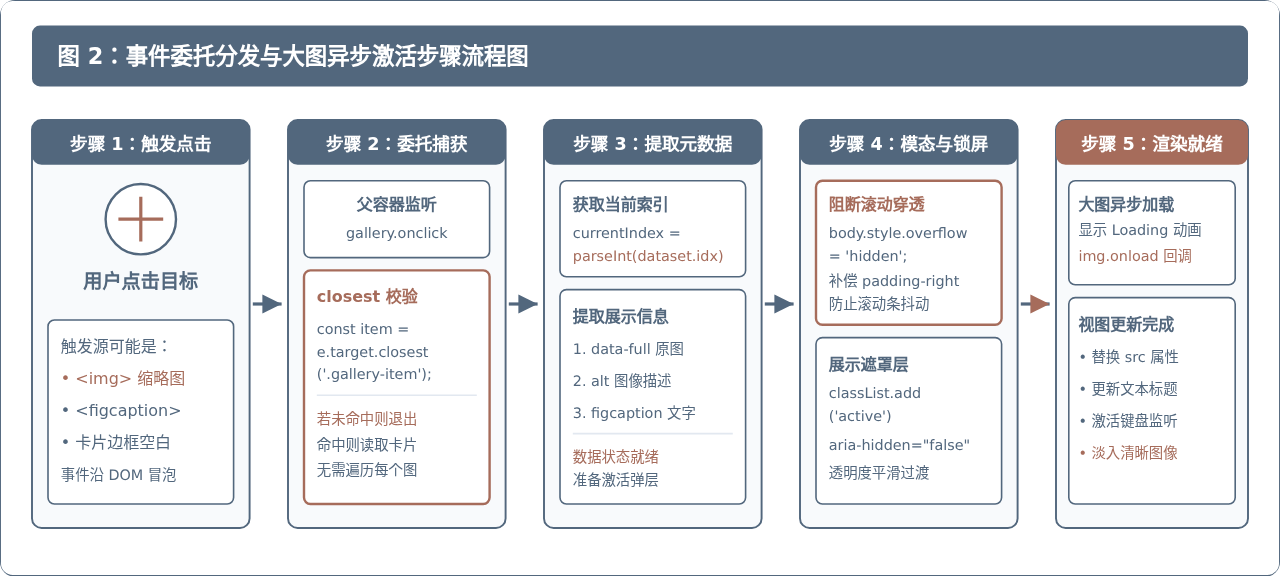
为了让前后导航具备无缝循环能力,我们维护一个代表当前高亮位置的全局指针 currentIndex,并利用模运算 (currentIndex + direction + items.length) % items.length 计算出下一个有效索引。完整的 JavaScript 逻辑如下:
document.addEventListener('DOMContentLoaded', () => {
  const gallery = document.getElementById('gallery');
  const lightbox = document.getElementById('lightbox');
  const lightboxImg = document.getElementById('lightboxImg');
  const lightboxCaption = document.getElementById('lightboxCaption');
  const btnClose = document.getElementById('lightboxClose');
  const btnPrev = document.getElementById('lightboxPrev');
  const btnNext = document.getElementById('lightboxNext');

  // 获取所有照片项的静态节点集合
  const items = Array.from(gallery.querySelectorAll('.gallery-item'));
  let currentIndex = -1;

  // 1. 打开模态灯箱并加载大图
  function openLightbox(index) {
    currentIndex = index;
    const targetItem = items[currentIndex];
    const imgEl = targetItem.querySelector('img');
    const fullSrc = imgEl.dataset.full || imgEl.src;
    const descText = imgEl.alt || targetItem.querySelector('figcaption')?.textContent || '';

    // 阻断背景页面滚动
    document.body.style.overflow = 'hidden';

    // 激活模态层可见性
    lightbox.classList.add('active');
    lightbox.setAttribute('aria-hidden', 'false');

    // 异步加载高清大图,防止旧图残留闪烁
    lightboxImg.style.opacity = '0';
    const preloader = new Image();
    preloader.src = fullSrc;
    preloader.onload = () => {
      lightboxImg.src = fullSrc;
      lightboxImg.alt = descText;
      lightboxCaption.textContent = `${descText} (${currentIndex + 1} / ${items.length})`;
      lightboxImg.style.opacity = '1';
    };
    preloader.onerror = () => {
      lightboxCaption.textContent = '图片加载失败,请检查网络或资源链接';
    };
  }

  // 2. 关闭模态灯箱
  function closeLightbox() {
    lightbox.classList.remove('active');
    lightbox.setAttribute('aria-hidden', 'true');
    // 恢复背景页面滚动
    document.body.style.overflow = '';
    // 清理图片引用
    lightboxImg.src = '';
    currentIndex = -1;
  }

  // 3. 循环切换导航(direction: -1 代表上一张,+1 代表下一张)
  function navigate(direction) {
    if (currentIndex === -1) return;
    const nextIndex = (currentIndex + direction + items.length) % items.length;
    openLightbox(nextIndex);
  }

  // 事件委托:仅在父级容器上绑定一次点击监听
  gallery.addEventListener('click', (e) => {
    const item = e.target.closest('.gallery-item');
    if (!item) return; // 未命中图片卡片直接退出
    const index = parseInt(item.dataset.index, 10);
    openLightbox(index);
  });

  // 按钮交互绑定
  btnClose.addEventListener('click', closeLightbox);
  btnPrev.addEventListener('click', (e) => { e.stopPropagation(); navigate(-1); });
  btnNext.addEventListener('click', (e) => { e.stopPropagation(); navigate(1); });

  // 点击遮罩空白区域退出预览(点击大图本身不关闭)
  lightbox.addEventListener('click', (e) => {
    if (e.target === lightbox || e.target.classList.contains('lightbox-overlay')) {
      closeLightbox();
    }
  });

  // 键盘快捷键监听
  window.addEventListener('keydown', (e) => {
    if (!lightbox.classList.contains('active')) return;
    if (e.key === 'Escape') {
      closeLightbox();
    } else if (e.key === 'ArrowLeft') {
      navigate(-1);
    } else if (e.key === 'ArrowRight') {
      navigate(1);
    }
  });
});
四、状态流转与按键/手势交互转换
灯箱组件的生命周期可以建模为一个精简的状态机。系统主要在三个状态之间流转:闭合常态(Closed)、大图异步预载态(Loading)与全屏展示态(Active)。
用户处于全屏展示态时,视觉注意力完全聚焦于当前图片,若必须用鼠标瞄准右上角的“×”才能退出,操作成本极高。因此,监听 keydown 事件处理 Escape 键退出、以及允许点击黑色半透明遮罩背景空白处快速返回,是现代网页规范中的必要交互:
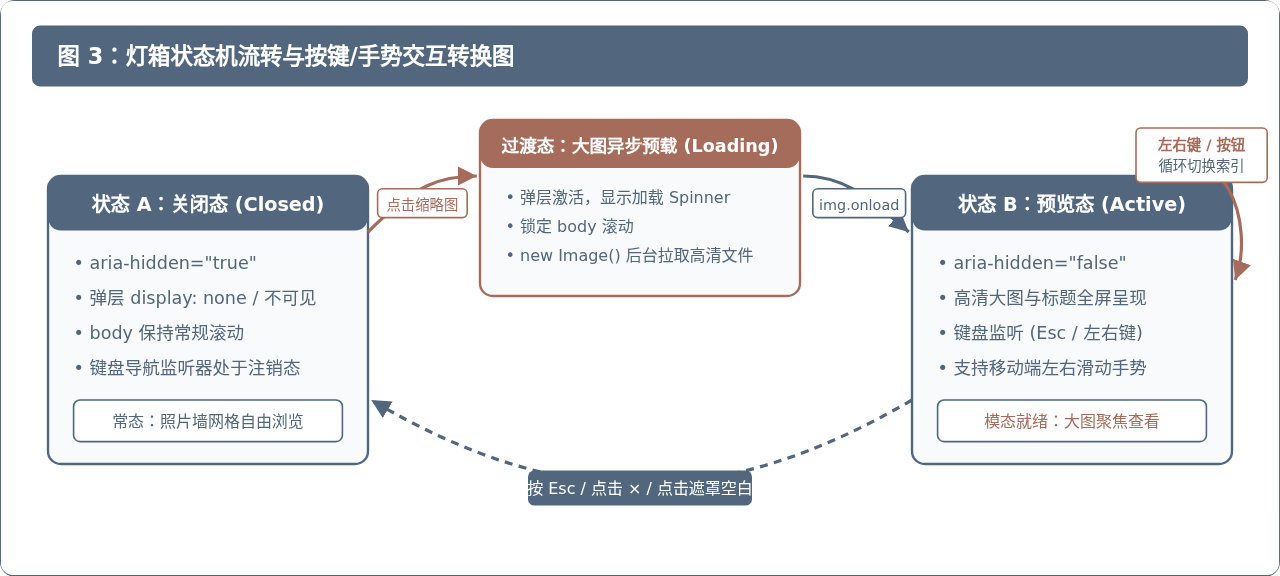
在判定遮罩空白点击时,必须注意区分 e.target 与 e.currentTarget。遮罩层内部嵌套着图片容器和按钮,当事件冒泡上来时,只有当 e.target === lightbox 或目标类名明确为遮罩本身时才执行关闭。如果不做这层校验直接在灯箱容器上绑定 closeLightbox,会导致用户点击大图本身或阅读说明文字时也被意外踢出预览。
五、体验优化与关键边界防护
在基础功能完成后,还有若干容易影响实际使用质感的细节需要补充与加固:
1. 滚动条消失引起的页面跳动(Scrollbar Shift)
当给 document.body 设置 overflow: hidden 阻断背景滚动时,浏览器右侧原本占据一定宽度的垂直滚动条会瞬间消失,导致整个网页内容产生数个像素的水平右移;而在灯箱关闭时又会反弹跳回。针对这一问题,可以在弹层打开前,通过 window.innerWidth - document.documentElement.clientWidth 计算当前滚动条的真实物理像素宽度,并在设置 overflow: hidden 的同时动态为 body 补上对应的 padding-right,关闭时再统一清空。
2. 大图加载抖动与渐进式展示
高清图体积较大,从发出网络请求到下载完成存在明显的等待时间。如果直接给 lightboxImg.src 赋值,用户会先看到上一张图片的画面,随后画面突然变白,最后才刷出新图。代码中采用 new Image() 在内存中静默预载目标 URL,并在预载期间把弹层中的 lightboxImg.style.opacity 设为 0,待 onload 回调触发后再赋予新源并渐变淡入,从而保证每次切换都呈现平稳过渡。
3. 移动端触摸手势扩展
在移动端设备上,用户更习惯左右轻扫(Swipe)切换图片。我们可以通过监听模态层上的 touchstart 和 touchend 事件,计算横向触摸偏移量 deltaX = endX - startX。当滑动绝对距离超过预设阈值(例如 50px)时,自动触发 navigate(-1) 或 navigate(1),大幅提升触控设备上的操作友好度。
六、总结与实践延伸
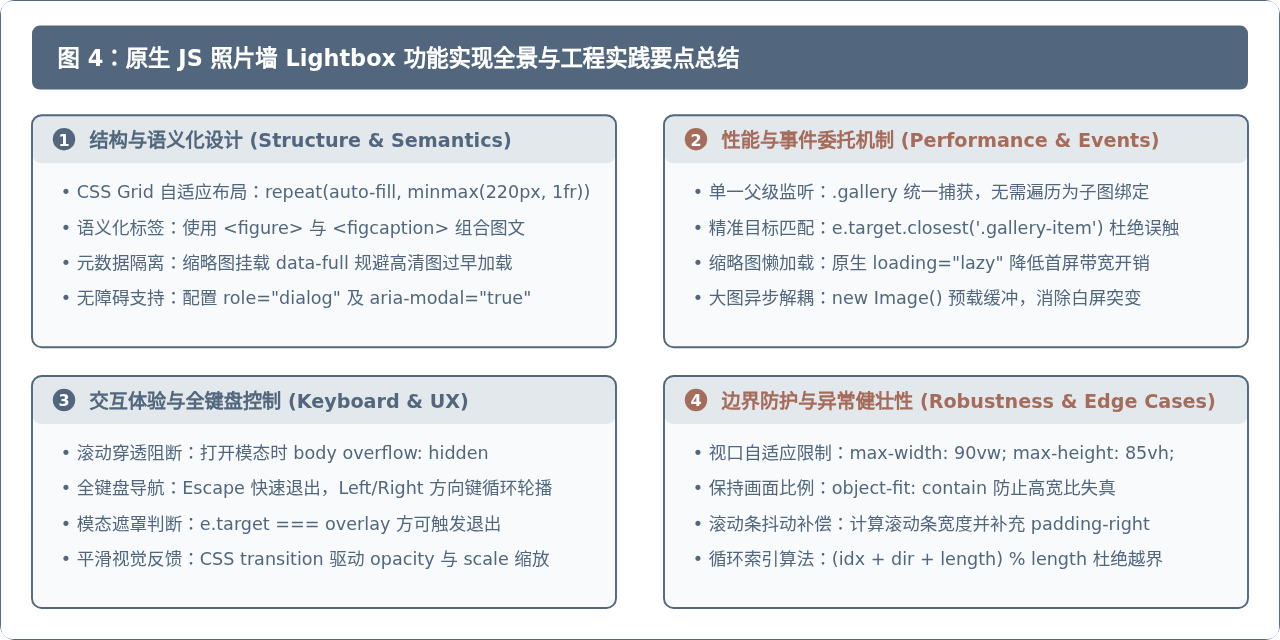
实现一个高效优雅的 JS 照片墙灯箱预览,关键在于理顺各部分的技术分工:
- 布局层:CSS Grid 负责缩略图自适应流式排版,Fixed 绝对居中配合
object-fit: contain负责大图视口安全兜底; - 数据层:采用
data-full与data-index实现元数据挂载,将缩略图与高清源完全解耦,保障初次进入页面的轻盈体验; - 交互层:基于事件委托机制完成单点分发,结合状态机模式调度大图预载、滚动穿透阻断、全键盘快捷操作以及无缝循环计算。
在此核心基础上,若需要进一步丰富功能,还可顺理成章地扩展出双击局部放大、滚轮缩放查看超高分辨率图像细节、以及通过 History API 实现打开大图时向 URL 追加 Hash 标识等高级特性,使照片墙的浏览体验更加专业完善。
实用工具推荐
电子包浆
使用 ›绿化、压缩、噪点和虚拟水印,自由调节做旧程度。
图片压缩
使用 ›选择画质和输出格式,预览压缩前后的大小。
作者最新文章
相关文章