
详细讲解在 Leaflet.js 中加载 GeoJSON 矢量数据,并基于属性值实现多边形分区着色、点要素动态圆标、交互高亮及运行时样式动态切换的完整技术实现与避坑指南。

当前位置:首页 > JavaScript 项目实战 > 正文
Leaflet.js 加载 GeoJSON 数据并实现动态样式定制
作者:代码拾荒
时间:2026-11-02
浏览:284
文章目录
在 Leaflet.js 中加载 GeoJSON 并实现动态样式的标准路径是:使用
L.geoJSON(data, options) 构造图层,并通过配置对象中的函数回调完成属性到视觉样式的映射。针对多边形(Polygon)与线要素(LineString),通过 style(feature) 回调根据要素业务属性返回填充色、边框粗细与透明度;针对点要素(Point),必须通过 pointToLayer(feature, latlng) 拦截默认 HTML 图标并替换为 L.circleMarker,进而根据指标动态计算气泡半径与颜色;最后结合 onEachFeature 监听鼠标交互事件,通过 layer.setStyle() 与 geojsonLayer.resetStyle() 实现悬停高亮与复原。
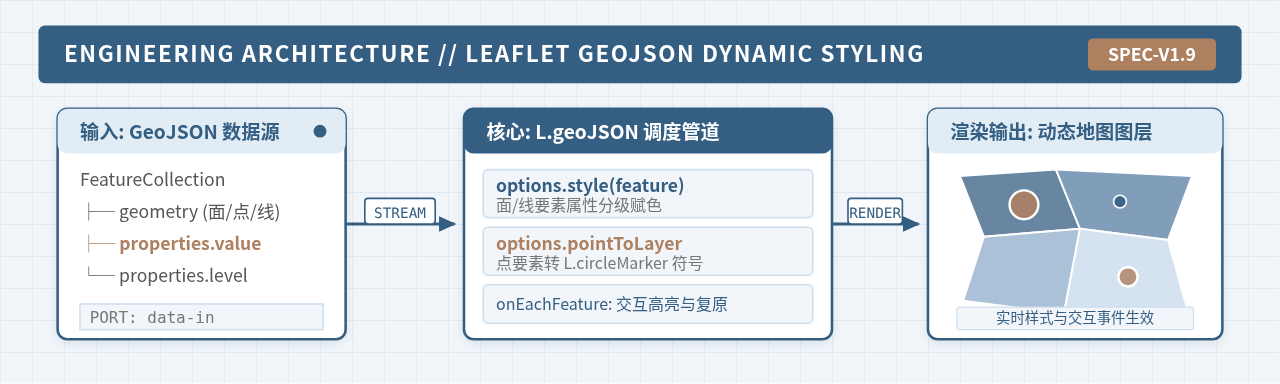
图 0:Leaflet.js GeoJSON 动态样式引擎架构示意(缩略图)
一、GeoJSON 数据结构与 Leaflet 渲染通道
GeoJSON 是一种基于 JSON 的地理空间数据交换格式,其标准顶层结构通常为 FeatureCollection,包含由多个 Feature 组成的数组。每个要素由两个核心部分构成:geometry(包含经纬度坐标与几何类型,如 Point、LineString、Polygon)和 properties(携带该空间对象的自定义业务属性键值对)。
Leaflet.js 在通过 L.geoJSON() 解析这些要素时,并不是简单地将所有图形以固定样式绘制在地图上,而是为每个要素依次通过样式配置管道完成实例化。理解这一渲染管道是定制动态样式的先决条件:
- 属性直通通道(style 选项):当要素为面或线时,Leaflet 允许
style配置传入一个函数。该函数在每次图层初始化或全量刷新时被调用,入参正是当前处理的feature,返回值是一个遵循L.PathOptions规范的对象。 - 点符号转换通道(pointToLayer 选项):默认情况下,GeoJSON 中的 Point 要素会被直接映射为标准 DOM 图标
L.Marker。由于标准 Marker 是通过 HTML<img>渲染的,它完全忽略style回调函数。因此,要实现点要素的动态着色与尺寸缩放,必须通过pointToLayer显式返回矢量圆标L.circleMarker。 - 生命周期与事件钩子(onEachFeature 选项):在每个矢量要素完成实例化并添加到图层组前,Leaflet 会调用该函数,提供当前要素的数据结构
feature以及渲染好的图层实例layer,供开发者挂载鼠标悬停、点击穿透以及工具提示(Tooltip/Popup)。
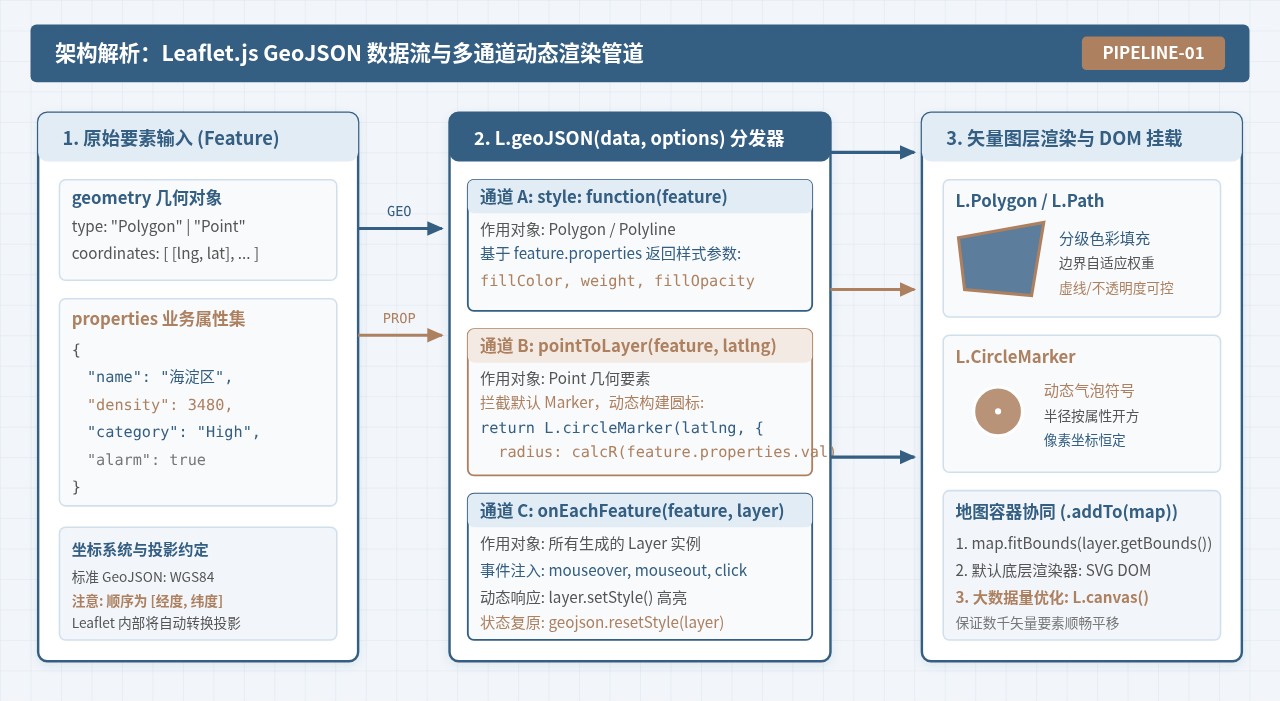
图 1:GeoJSON 数据流与 Leaflet 动态样式渲染管道架构图
二、实战步骤:加载多边形数据并实现分级赋色
在统计地图或行政区划可视化中,最普遍的需求是根据某个数值指标(例如人口密度、GDP 增速、污染指数)对不同区域进行阶梯式着色(Choropleth Map)。以下是完整、可落地的实施步骤。
步骤 1:初始化地图底图与挂载容器
在 HTML 中指定地图挂载的 DOM 节点,并完成 Leaflet 基础地图与瓦片图层的初始化。注意确保容器具备确定的宽度与高度:
// 初始化地图实例,设置初始中心坐标 [纬度, 经度] 及层级
const map = L.map('map').setView([39.9042, 116.4074], 10);

// 添加轻量级工程底图瓦片
L.tileLayer('https://{s}.basemaps.cartocdn.com/light_all/{z}/{x}/{y}{r}.png', {
  attribution: '© OpenStreetMap © CARTO',
  maxZoom: 18
}).addTo(map);
步骤 2:设计数值阶梯色彩映射函数
动态样式的核心是映射函数。我们编写一个纯函数 getColor(d),使用离散区间或阈值将数值转化为十六进制颜色值。工程实践中建议将色彩梯次与品牌或主题色板对齐:
/**
 * 根据数值指标返回对应的梯次颜色
 * 采用工程蓝到低饱和度色系的梯次过渡
 */
function getColor(val) {
  return val > 3000 ? '#243D56' :
         val > 2000 ? '#345E82' :
         val > 1000 ? '#6086A8' :
         val > 500  ? '#8FACCA' :
         val > 100  ? '#D0DFEE' :
                       '#F2F6FA';
}
步骤 3:编写 style 回调函数并注入 L.geoJSON
style 回调接收 feature 参数。我们从 feature.properties 中提取目标业务字段(如 density),并将其输入 getColor(),返回包含描边与填充完整配置的样式对象:
/**
 * 为每个多边形要素计算独立的样式参数
 */
function polygonStyle(feature) {
  const density = feature.properties ? feature.properties.density : 0;
  return {
    fillColor: getColor(density),  // 动态填充色
    weight: 1.5,                    // 边界线宽度(像素)
    opacity: 1,                     // 边界线不透明度
    color: '#FFFFFF',               // 边界线颜色
    dashArray: '',                  // 虚线间距
    fillOpacity: 0.8                // 填充不透明度
  };
}

// 异步加载 GeoJSON 数据并挂载
fetch('./data/districts.geojson')
  .then(response => response.json())
  .then(geoData => {
    const geojsonLayer = L.geoJSON(geoData, {
      style: polygonStyle
    }).addTo(map);

    // 自动根据加载的多边形数据调整视图视野
    map.fitBounds(geojsonLayer.getBounds());
  });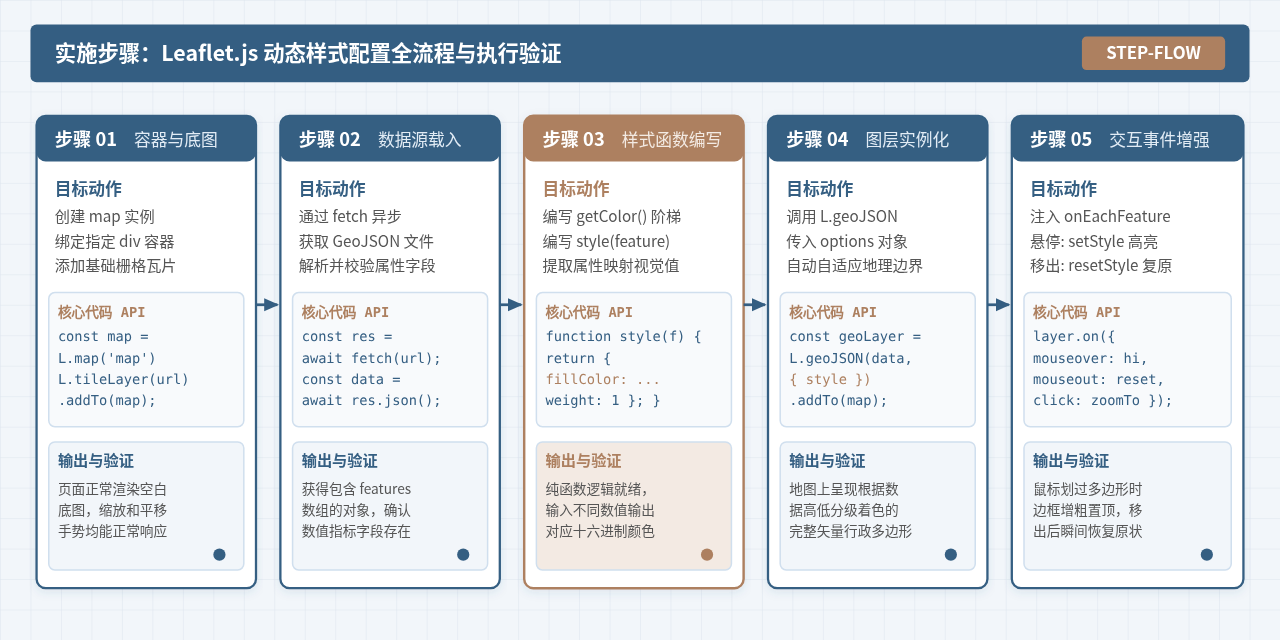
图 2:Leaflet 加载 GeoJSON 并定制动态样式的五步实施流程图
三、点要素的动态样式:pointToLayer 机制与气泡图
在环境监测、城市交通或物联网场景中,点要素(Point)通常不仅需要呈现地理位置,还需要通过点的大小(半径)与颜色双重编码其数值(如空气质量监测值或客流量)。
⚠️ 关键技术陷阱:为什么 options.style 对点要素不起作用?
很多初学者会疑惑:为什么写了 style(feature),多边形能正常变色,但点要素仍然是蓝色的默认水滴 Marker?这是因为 Leaflet 的 options.style 只对继承自 L.Path 的矢量图层生效,而 Point 要素默认被解析为使用 HTML DOM 渲染的 L.Marker。解决之道是声明 pointToLayer 回调,将其明确转换为矢量圆标 L.circleMarker。
以下是使用 pointToLayer 实现动态气泡图的代码范例:
/**
 * 拦截点要素构建逻辑,返回具备动态半径与颜色的 CircleMarker
 */
function pointToLayerHandler(feature, latlng) {
  const val = feature.properties ? feature.properties.count : 10;
  const level = feature.properties ? feature.properties.level : 'normal';

  // 1. 动态半径:采用平方根开方计算,保证面积与数值成正比,避免大数值溢出视口
  const dynamicRadius = Math.sqrt(val) * 1.8;

  // 2. 动态颜色:根据状态判定
  const markerColor = level === 'danger' ? '#AD8060' : '#345E82';

  const markerOptions = {
    radius: Math.max(dynamicRadius, 4), // 保证最小可见半径为 4px
    fillColor: markerColor,
    color: '#FFFFFF',
    weight: 1.5,
    opacity: 1,
    fillOpacity: 0.85
  };

  return L.circleMarker(latlng, markerOptions);
}

// 载入点要素 GeoJSON
L.geoJSON(pointsData, {
  pointToLayer: pointToLayerHandler
}).addTo(map);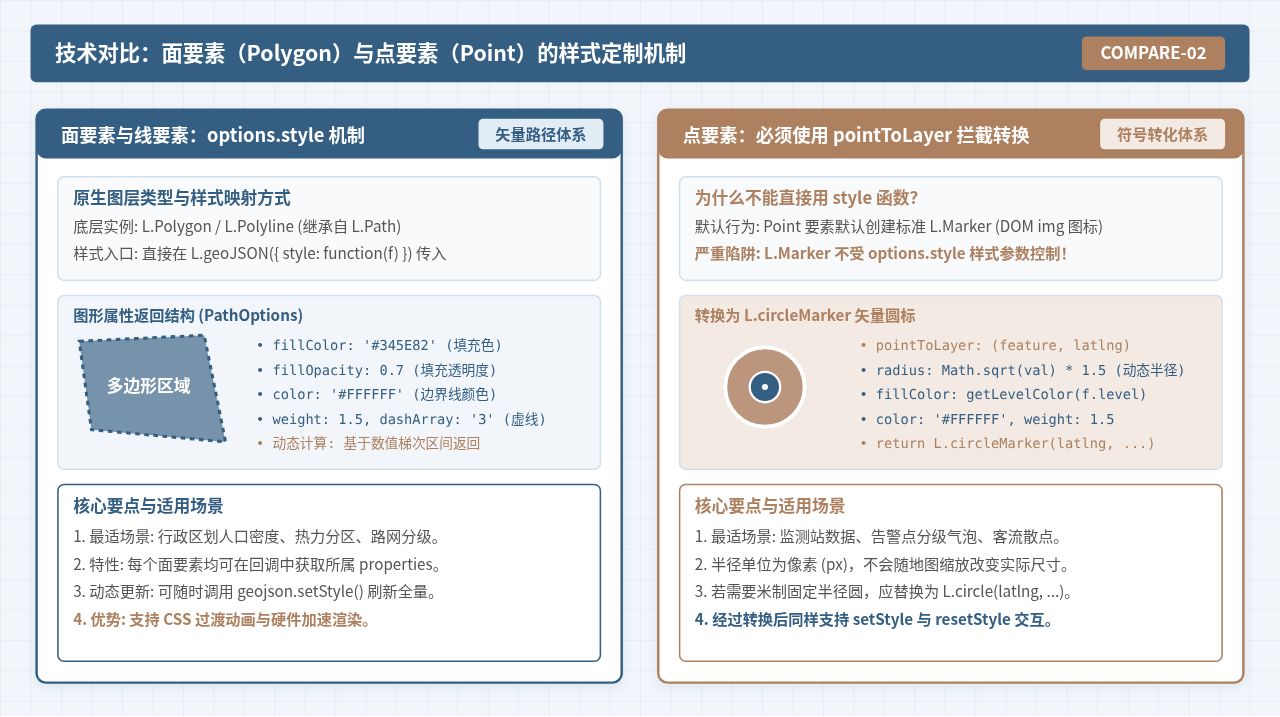
图 3:面要素与点要素动态样式定制机制对比图
| 特性维度 | 面 / 线要素(Polygon / LineString) | 点要素(Point) |
|---|---|---|
| Leaflet 内部图层类型 | L.Polygon 或 L.Polyline(均继承自 L.Path) |
默认 L.Marker(DOM 图标);定制后为 L.CircleMarker |
| 样式配置主入口 | options.style(feature) 回调函数 |
options.pointToLayer(feature, latlng) 转换回调 |
| 主要动态视觉属性 | fillColor(分级填充)、weight、dashArray |
radius(动态气泡大小)、fillColor(状态色) |
| 尺寸缩放表现 | 随地图缩放等级(Zoom)在地理空间上放大缩小 | CircleMarker 半径保持固定像素值,不受地图缩放影响 |
四、交互式状态联动:悬停高亮、选定与重置
真正具有实用价值的可视化地图必须支持与用户的交互反馈。当用户将鼠标移至多边形上方时,该多边形应立即高亮(加粗轮廓、加深颜色、提升层级),并在移出时迅速无瑕疵地恢复为初始计算的动态样式。
在 Leaflet 中,通过 onEachFeature 监听 DOM 事件,并配合图层实例的 setStyle() 与父级 GeoJSON 实例的 resetStyle() 是最优雅且无状态污染的解决方案:
let geojsonLayerInstance;

/**
 * 鼠标移入:应用高亮样式并置顶
 */
function highlightFeature(e) {
  const layer = e.target;

  // 临时覆盖样式
  layer.setStyle({
    weight: 3.5,
    color: '#AD8060',        // 高亮醒目铜棕色边框
    dashArray: '',
    fillOpacity: 0.95
  });

  // 将高亮矢量提到同层最前,防止边框被相邻多边形压盖
  if (!L.Browser.ie && !L.Browser.opera && !L.Browser.edge) {
    layer.bringToFront();
  }
}

/**
 * 鼠标移出:重置为原始计算的样式
 */
function resetHighlight(e) {
  // 关键:必须调用父级 geojsonLayerInstance 的 resetStyle 方法
  geojsonLayerInstance.resetStyle(e.target);
}

/**
 * 鼠标点击:平移缩放至目标要素
 */
function zoomToFeature(e) {
  map.fitBounds(e.target.getBounds());
}

/**
 * 为每个生成的子 Layer 绑定事件
 */
function onEachFeatureHandler(feature, layer) {
  layer.on({
    mouseover: highlightFeature,
    mouseout: resetHighlight,
    click: zoomToFeature
  });

  // 绑定交互提示气泡
  if (feature.properties) {
    layer.bindTooltip(
      `<strong>${feature.properties.name}</strong><br/>指标值: ${feature.properties.density}`,
      { sticky: true }
    );
  }
}

// 实例化并保存引用
geojsonLayerInstance = L.geoJSON(geoData, {
  style: polygonStyle,
  onEachFeature: onEachFeatureHandler
}).addTo(map);
运行时全局样式切换(无需重建图层)
在很多业务系统中,用户可能通过下拉框切换查看的维度(例如从“常住人口”切换到“产值规模”)。很多开发者会选择先 map.removeLayer() 销毁旧图层再重新构建,这会导致地图闪烁、事件丢失并占用额外内存。更好的方式是直接在已有的 geojsonLayerInstance 上调用 setStyle():
// 切换为新的指标计算逻辑
function switchMetricToGDP() {
  geojsonLayerInstance.setStyle(function(feature) {
    const gdp = feature.properties.gdpValue;
    return {
      fillColor: getGDPColor(gdp),
      weight: 1.5,
      fillOpacity: 0.8
    };
  });
}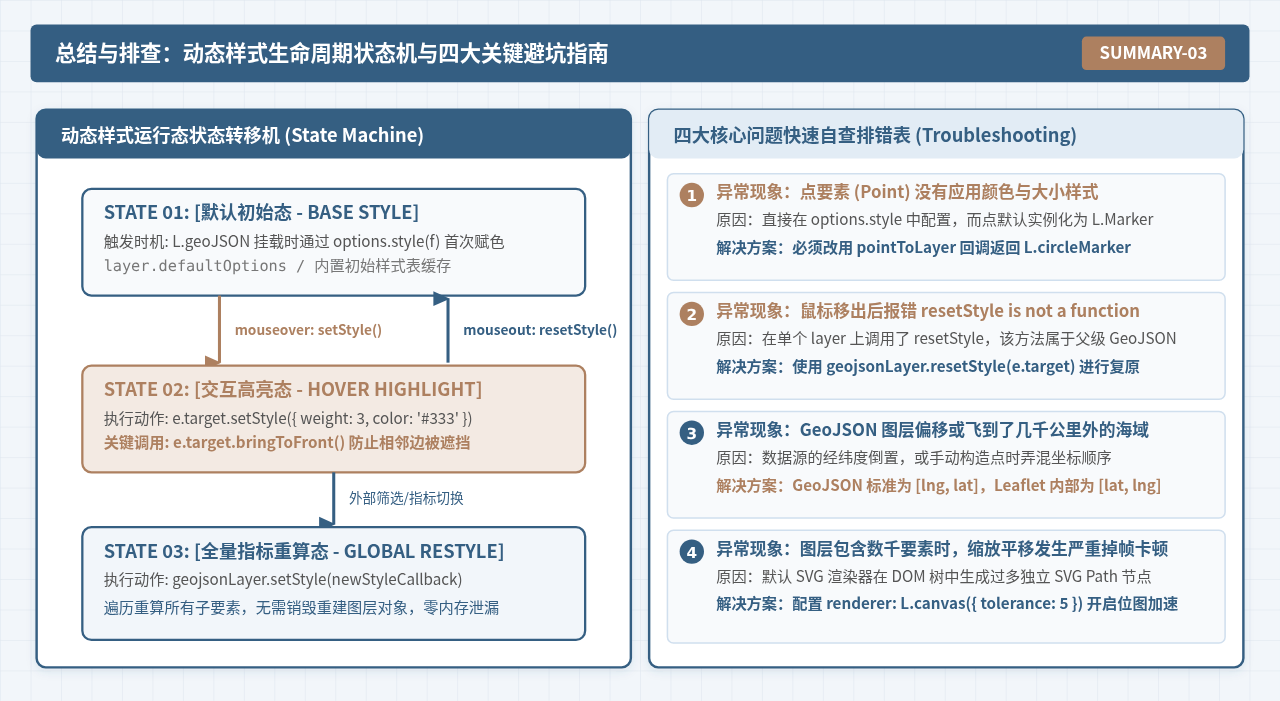
图 4:Leaflet 动态样式生命周期状态流转与避坑排查决策树总结图
五、工程规范、性能调优与核心避坑要点
在实际生产项目中,处理复杂的 GeoJSON 数据源时通常会遇到坐标系匹配、渲染性能瓶颈及异步状态同步等问题。以下是排查与优化的核心指南:
1. 坐标顺序陷阱:[lng, lat] 与 [lat, lng]
国际 RFC 7946 GeoJSON 规范严格定义坐标顺序为 [经度, 纬度](X 在前,Y 在后)。而 Leaflet 的内部 API(例如 L.latLng(lat, lng) 或 setView([lat, lng]))采用相反的 [纬度, 经度]。当使用 L.geoJSON() 直接加载标准文件时,Leaflet 会在内部自动进行坐标轴反转;但如果你在 pointToLayer 回调中手动解构坐标数组并创建其他图层,切记不要写反,否则点要素会偏移至南极或公海。
2. 大数据量卡顿:从 SVG 切换至 Canvas 渲染器
Leaflet 默认使用 SVG 作为矢量图层的渲染载体。在包含数千个复杂多边形或数万个节点的场景下,浏览器 DOM 树中会驻留大量 <path> 标签,导致页面重绘频繁、平移缩放严重掉帧。此时可通过向地图或图层指定 Canvas 渲染器获得显著性能提升:
// 创建全局 Canvas 渲染器,并设定拾取容差(tolerance)以便于小点点击
const canvasRenderer = L.canvas({ tolerance: 6 });

// 在加载大体量 GeoJSON 时指定 renderer
L.geoJSON(hugeGeoData, {
  renderer: canvasRenderer,
  style: polygonStyle
}).addTo(map);
3. resetStyle 的作用域管理
在交互事件中,resetStyle 是挂载在 L.GeoJSON 容器对象上的,而不是挂载在单个 layer(如具体的 L.Polygon)上。在闭包或异步逻辑中,如果未能将最外层的 geojsonLayer 变量保存至对应作用域,在 mouseout 时调用 layer.resetStyle() 将直接抛出 Uncaught TypeError: layer.resetStyle is not a function 错误。确保在回调函数中通过词法作用域正确访问父级图层组实例。
遵循上述步骤与架构原则,即可在 Leaflet.js 中稳定、高效地加载任意符合规范的 GeoJSON 矢量数据,并完成多维指标的动态映射与深度交互。
实用工具推荐
电子包浆
使用 ›绿化、压缩、噪点和虚拟水印,自由调节做旧程度。
图片压缩
使用 ›选择画质和输出格式,预览压缩前后的大小。
作者最新文章
相关文章