
用JavaScript实现按钮点击变色的完整教程。从DOM元素获取、事件监听、直接style样式赋值到classList类名切换,包含单次变色、双态开关与多色轮播完整代码实战及常见排查避坑指南。

当前位置:首页 > JavaScript DOM 与事件 > 正文
用JavaScript实现按钮点击变色:简单交互案例实战
作者:交互手记
时间:2026-11-02
浏览:373
文章目录
类别:前端交互入门
环境:原生 HTML5 / CSS3 / ES6+
阅读时间:约 7 分钟
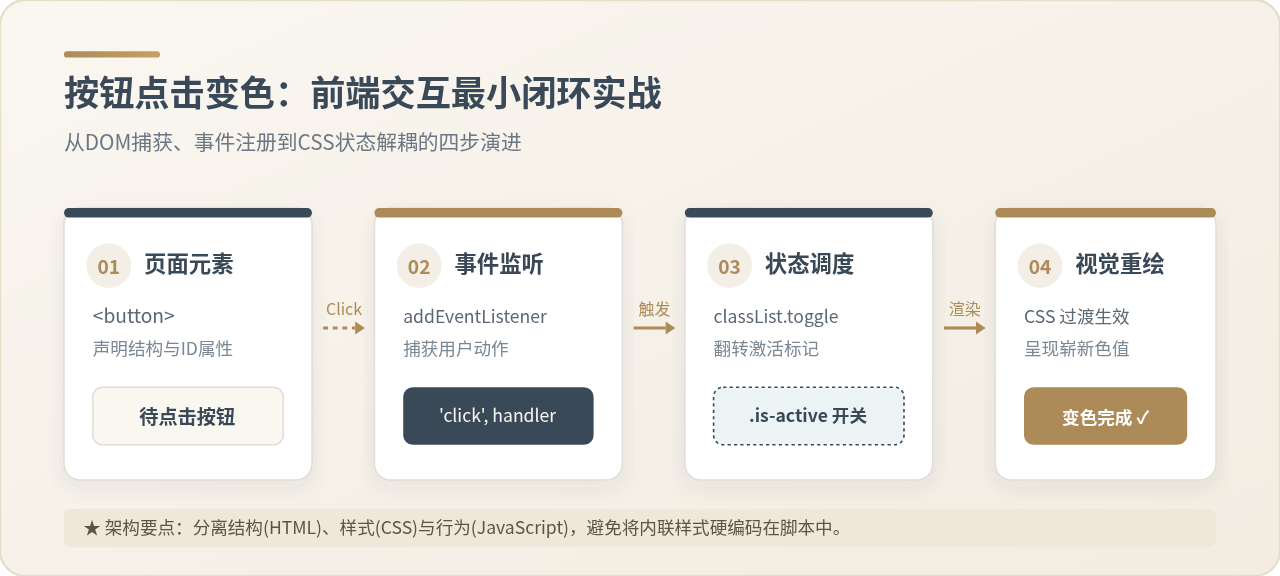
实现按钮点击变色是网页交互开发中最基础也最典型的一个任务。其实现路径非常明确:首先在 HTML 中准备一个具有明确标识的按钮,接着在 JavaScript 中通过 DOM API 获取该按钮节点,为其绑定 click 事件监听器,最后在点击回调函数中修改背景样式或切换预设的 CSS 类名。本文将以清晰的步骤拆解这套交互流程,对比直接修改 style 与使用 classList 的技术差异,并给出完整的可运行代码与常见问题排查方案。
一、实现原理与两种技术路径对比
浏览器页面中的交互本质上遵循“事件驱动”模型。当用户在屏幕上按下鼠标或轻触按钮时,浏览器会在该元素上派发一个名为 click 的事件。JavaScript 的任务是在特定元素上挂载一个“监听器(Event Listener)”,一旦捕获到点击事件,便执行开发者编写的回调函数,从而改变元素的视觉呈现。
在具体改变按钮颜色时,前端开发通常存在两种实现路径:
- 直接操作 style 属性:通过
element.style.backgroundColor = '颜色值'直接将样式写入 HTML 元素的内联样式中。这种方式简单直观,但样式与 JavaScript 逻辑紧密耦合,不利于样式统一管理与动画过渡。 - 切换 classList 类名(推荐):在 CSS 中预先定义好激活状态的样式规则(如
.is-active),JavaScript 只负责通过element.classList.toggle('is-active')增删类名。这种方式遵循“表现与行为解耦”的软件设计原则,易于复用且天然支持 CSS 平滑过渡动画。
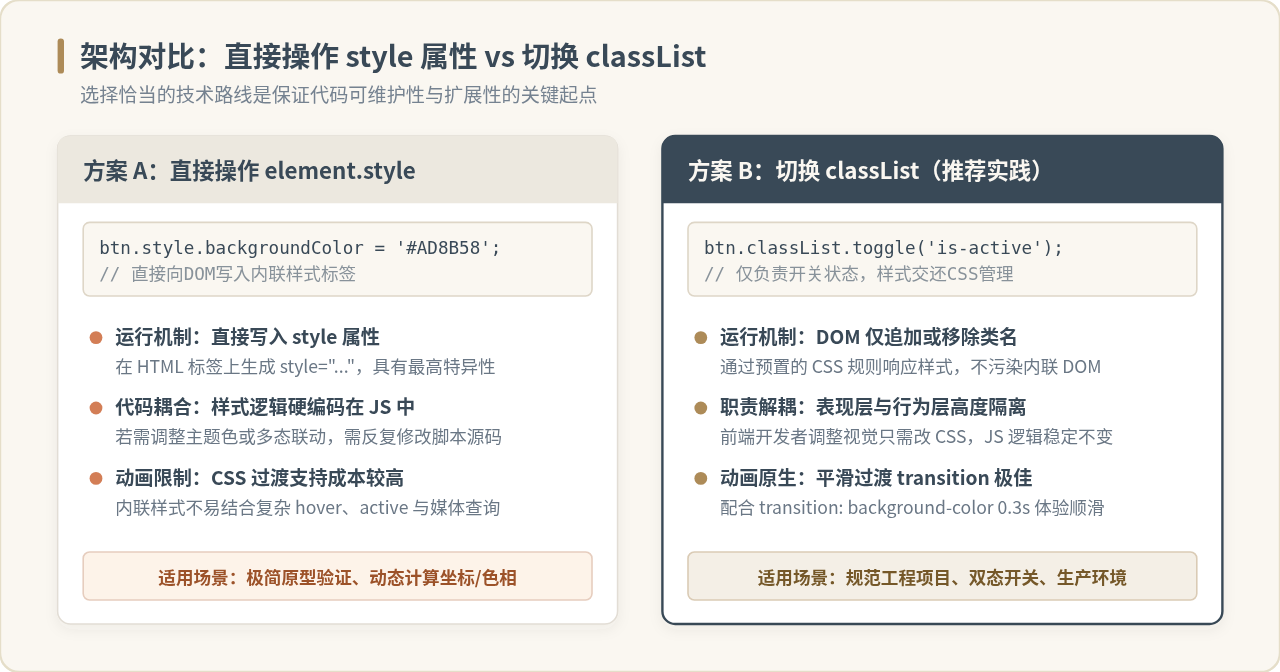
为了便于在实际开发中做出合理选择,下表梳理了两种方式的关键属性:
| 对比维度 | 方案 A:直接修改 style 属性 | 方案 B:切换 classList 类名(推荐) |
|---|---|---|
| 样式位置 | 生成内联样式 style="..." |
样式集中在独立的 .css 文件或 <style> 中 |
| 权重优先级 | 内联样式优先级极高,易破坏全局层叠规则 | 类选择器优先级标准,易于覆盖与分层管理 |
| 过渡动效 | 需要手动维护内联属性,较繁琐 | 天然支持 CSS transition 与关键帧动画 |
| 代码维护性 | 颜色数值硬编码在 JS 中,改版维护成本高 | JS 仅控制状态标记,视觉调整只需修改 CSS |
二、实战步骤拆解:基于 classList 实现变色
在实际项目中,我们推荐采用规范的“步骤化开发法”。整个开发过程划分为四个相互独立又紧密串联的步骤:
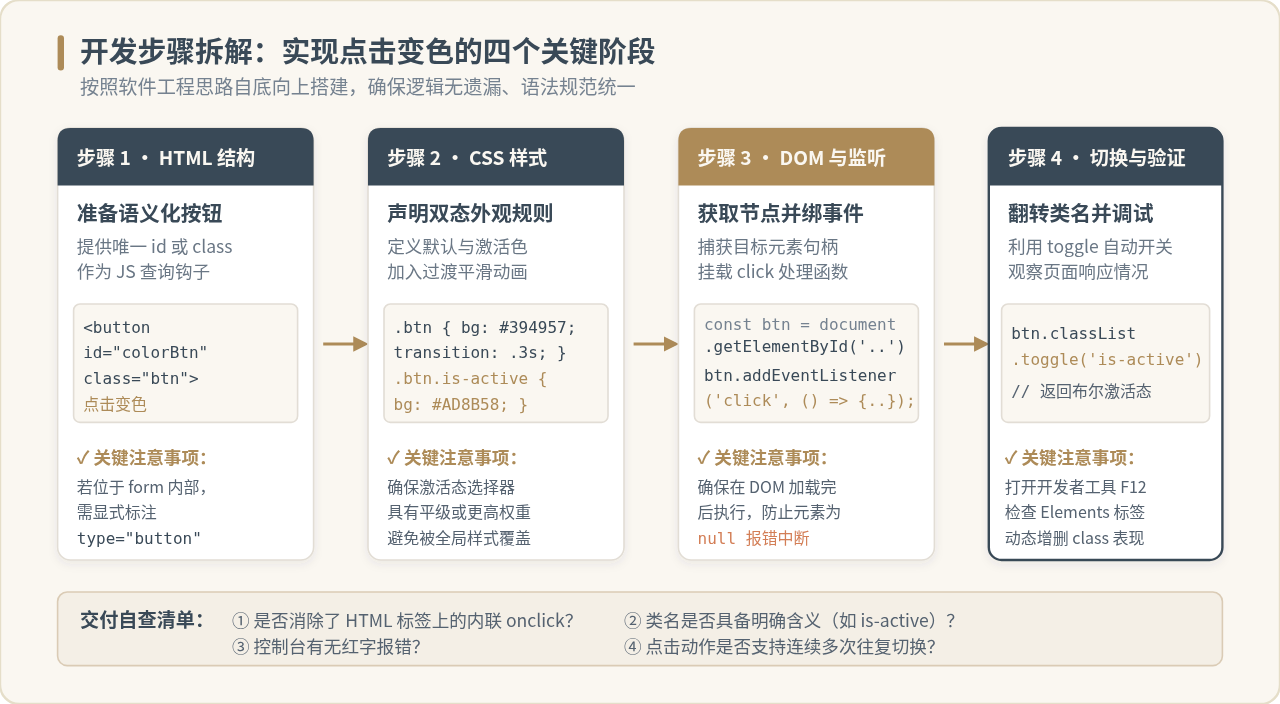
第 1 步:搭建 HTML 骨架
首先在 HTML 中添加一个 <button> 标签。为了能在 JavaScript 中准确获取到它,需要为它赋予一个唯一的 id 或语义化的 class。
<!-- index.html -->
<button type="button" id="toggleColorBtn" class="action-btn">点击切换背景色</button>
注意细节:按钮类型 type="button"
如果按钮位于 <form> 表单内部且未声明 type 属性,浏览器会默认将其视为 type="submit",点击时会触发表单提交并刷新页面,导致刚刚改变的颜色瞬间重置。因此,务必显式声明 type="button"。
第 2 步:编写 CSS 默认态与激活态
在 CSS 中设置按钮的常规基础外观,并为激活状态定义一个独立的类名(例如 .is-active)。通过加入 transition 属性,颜色变化会以渐变过渡呈现,避免视觉生硬跳变。
/* style.css */
.action-btn {
  padding: 10px 20px;
  font-size: 15px;
  font-weight: 600;
  color: #FFFFFF;
  background-color: #394957; /* 默认状态:深灰蓝 */
  border: 1px solid #2B3742;
  border-radius: 6px;
  cursor: pointer;
  outline: none;
  /* 平滑过渡 0.3 秒 */
  transition: background-color 0.3s ease, border-color 0.3s ease;
}

/* 激活状态:暗金色 */
.action-btn.is-active {
  background-color: #AD8B58;
  border-color: #8C6F42;
}
第 3 步:编写 JavaScript 获取节点与绑定事件
在 JavaScript 中,我们使用 document.getElementById 捕获按钮 DOM 节点,再调用 addEventListener 注册点击事件:
// script.js
// 1. 获取目标按钮元素
const colorButton = document.getElementById('toggleColorBtn');

// 2. 绑定点击事件监听器
colorButton.addEventListener('click', function () {
  // 3. 翻转激活类名:如果存在则移除,如果不存在则添加
  const isActive = colorButton.classList.toggle('is-active');

  // 可选:输出当前状态便于调试
  console.log('按钮状态已更新,当前激活状态:', isActive);
});
classList.toggle 方法非常精炼:当元素身上没有指定类名时它会自动追加,并返回 true;若已有该类名则会将其移除,并返回 false。一行代码即可完成“开/关”双态的往复切换。
三、进阶场景扩展:多色轮播与直接样式修改
除了基础的两种颜色来回切换,业务中还常见“单向直接变色”或“点击依次循环切换多种预设主题色”的需求。
场景一:极简直接变色(使用 style 属性)
如果仅仅是一个一次性的原型演示,不需要反复恢复初始色,可以直接为 style.backgroundColor 赋值:
const simpleBtn = document.getElementById('simpleBtn');

simpleBtn.addEventListener('click', () => {
  // 直接设置内联背景色
  simpleBtn.style.backgroundColor = '#AD8B58';
  simpleBtn.style.color = '#FFFFFF';
});
场景二:点击在多组颜色间循环轮换(Cycle Colors)
如果需要点击一次换一种颜色(如红、蓝、绿、黄循环),可以使用一个颜色数组配合取模运算符 % 来实现索引推进:
const cycleBtn = document.getElementById('cycleBtn');

// 定义调色板色值清单
const palette = ['#394957', '#AD8B58', '#4B6584', '#6C5CE7', '#00B894'];
let currentColorIndex = 0;

cycleBtn.addEventListener('click', () => {
  // 索引递增并利用取模运算形成循环队列
  currentColorIndex = (currentColorIndex + 1) % palette.length;

  // 更新按钮背景色
  cycleBtn.style.backgroundColor = palette[currentColorIndex];
  console.log(`当前色值已切换至 [${currentColorIndex}]: ${palette[currentColorIndex]}`);
});
四、常见问题与排查指南
在实现按钮变色的过程中,初学者常常遇到“代码写了但点击无反应”或“控制台报错”的情况。结合调试经验,可以按照如下逻辑树系统排查:
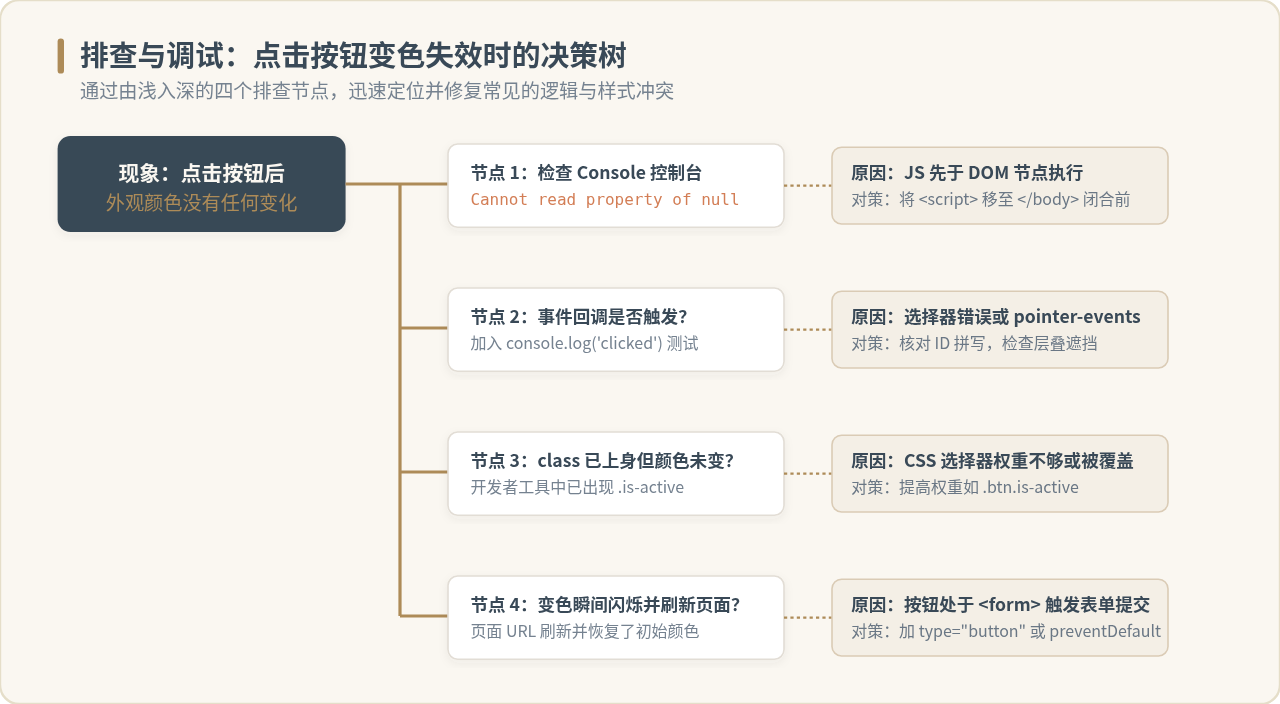
以下是排查过程中的四大高频易错点及解决方案:
-
报错
Uncaught TypeError: Cannot read properties of null (reading 'addEventListener'):
原因:<script>标签被放置在<head>中执行,此时 HTML DOM 树尚未解析到按钮节点,getElementById获取到的值为null。
解决方法:将<script>标签移至</body>结束标签的正上方;或者为外层包裹window.addEventListener('DOMContentLoaded', () => { ... })事件。 -
点击后控制台没有任何输出,无任何反应:
原因:ID 拼写错误(例如 HTML 中是id="colorBtn",而 JS 中写成了document.getElementById('color-btn')),或者该按钮上方存在带透明背景的绝对定位元素,阻挡了鼠标事件的传递。
解决方法:检查 Elements 面板中的元素 ID,并在 CSS 中排查是否误写了pointer-events: none;。 -
Elements 面板中类名已经正常添加,但按钮颜色不变:
原因:CSS 选择器特异性(Specificity)不足,导致.is-active中的颜色被外部更具体的选择器(或之前的内联style)覆盖。
解决方法:提高选择器权重,写为button.action-btn.is-active,并确保没有遗留的style.backgroundColor干扰。 -
变色后瞬间又恢复原状,或者页面闪烁:
原因:按钮被包含在<form>表单内,点击触发表单原生提交行为,导致页面重新加载。
解决方法:在 HTML 按钮上加上type="button",或者在事件回调中使用event.preventDefault()阻止默认提交。
五、总结与交互规范全景
“按钮点击变色”虽然是前端学习中最基础的交互,但它完整体现了前端现代工程的四大支柱:DOM 访问定位、事件分发机制、状态流转控制与无障碍体验优化。
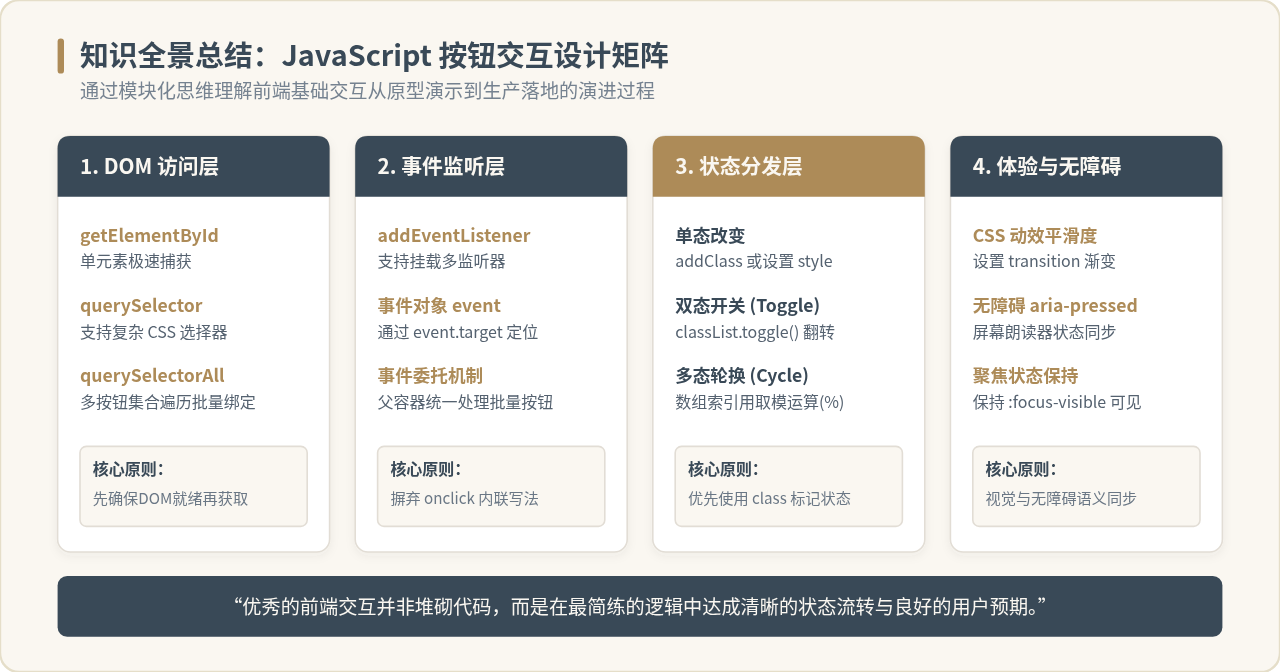
在实际生产交付时,除了确保颜色变化无误,建议养成以下开发习惯:
- 结构、表现与行为严格分离:坚决避免在 HTML 标签中直接书写
onclick="..."内联代码,始终在独立的 JS 脚本中通过addEventListener管理行为。 - 合理利用 CSS Transition:视觉色彩的突变容易给用户造成生硬感,添加
transition: background-color 0.25s ease能显著提升界面的质感。 - 兼顾无障碍访问(Accessibility):对于具有开关属性的按钮,除了改变视觉颜色,建议同步更新
aria-pressed="true/false"属性,以便读屏器等辅助工具能准确向视障用户传达按钮当前的激活状态。
实用工具推荐
电子包浆
使用 ›绿化、压缩、噪点和虚拟水印,自由调节做旧程度。
图片压缩
使用 ›选择画质和输出格式,预览压缩前后的大小。
作者最新文章
相关文章