
详细讲解在 Swiper.js 中实现自动播放与无限循环轮播效果的核心配置、DOM结构要求、交互暂停控制与常见排坑方案。

当前位置:首页 > JavaScript 项目实战 > 正文
Swiper.js 怎么实现自动播放与无限循环轮播效果
作者:小括号
时间:2026-11-02
浏览:535
文章目录
在 Swiper.js 中实现自动播放与无限循环轮播,核心在于配置两个关键属性:在实例配置项中声明 loop: true 开启首尾无缝衔接循环,并传入 autoplay 对象(配置轮播间隔 delay 以及设置 disableOnInteraction: false 防止用户触摸交互后轮播永久停滞)。同时,必须配合标准的 DOM 包装容器与尺寸约束样式,方可构建出平滑且符合用户操作直觉的轮播组件。
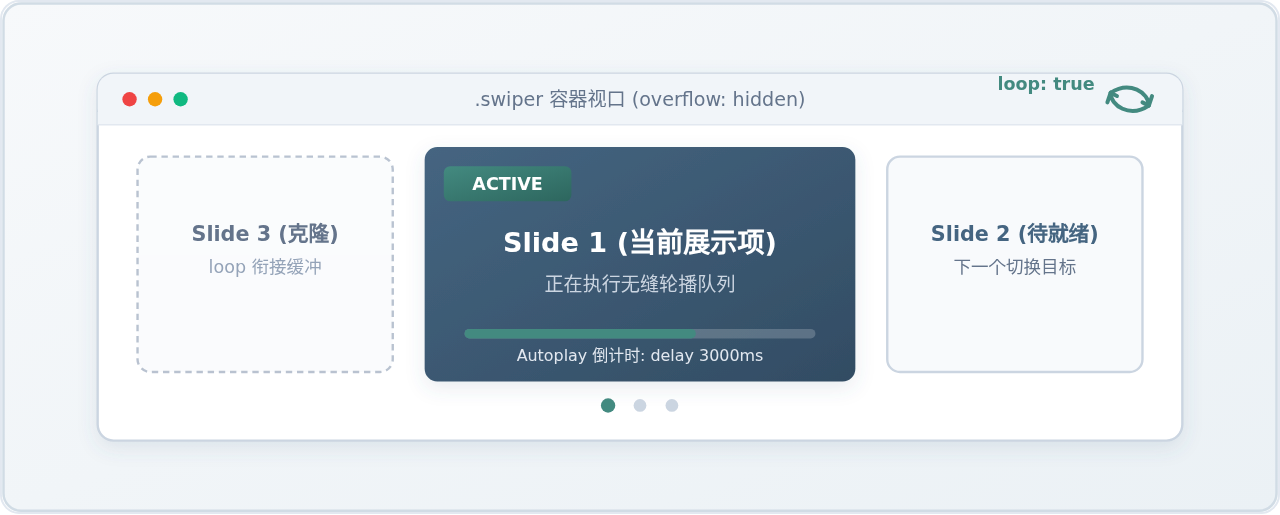
图 1:Swiper.js 自动播放与无限循环运行概念图
一、核心参数与底层运行机制
在网页开发中,普通的滑动组件在滑到最后一张幻灯片后便会触发边界阻尼而无法继续向前滑动。要实现“无限连贯向前”的视觉体验,必须理解 Swiper 的克隆机制;而要让幻灯片无需人为干预自发轮转,则需要依赖内置的计时器调度器。
1. loop 模式的无缝克隆机制
当设置 loop: true 时,Swiper 并不会对数组或 DOM 进行破坏性的物理重排,而是在原始的 .swiper-wrapper 内部自动克隆相应的 .swiper-slide 节点,分别放置于滑动轨道的最前端和最末端(这些生成的节点带有 swiper-slide-duplicate 类名)。
当自动播放或用户拖拽滑过最后一张幻灯片时,Swiper 实际上滑入的是最末端克隆的“首张副本”。在动画过渡完成的毫秒级瞬间,Swiper 会迅速且无动画(duration: 0)地将滑动视口的位置重置回真实的第 1 张幻灯片。因为真实项与克隆项在视觉上完全一致,人眼无法察觉这一瞬时跳转,从而形成了无限连续轮播的错觉。
2. autoplay 模块的调度与交互控制
自动播放通过定时器周期性触发 slideNext() 操作。在默认情况下,只要用户的手指点击了轮播图或轻微拖动,Swiper 就会判定“用户正在主动交互”,并彻底终止自动播放。如果不进行针对性配置,轮播图被读者点一次后就会永远停止轮播。因此,配置 disableOnInteraction: false 是保证自动播放长期存活的关键开关。
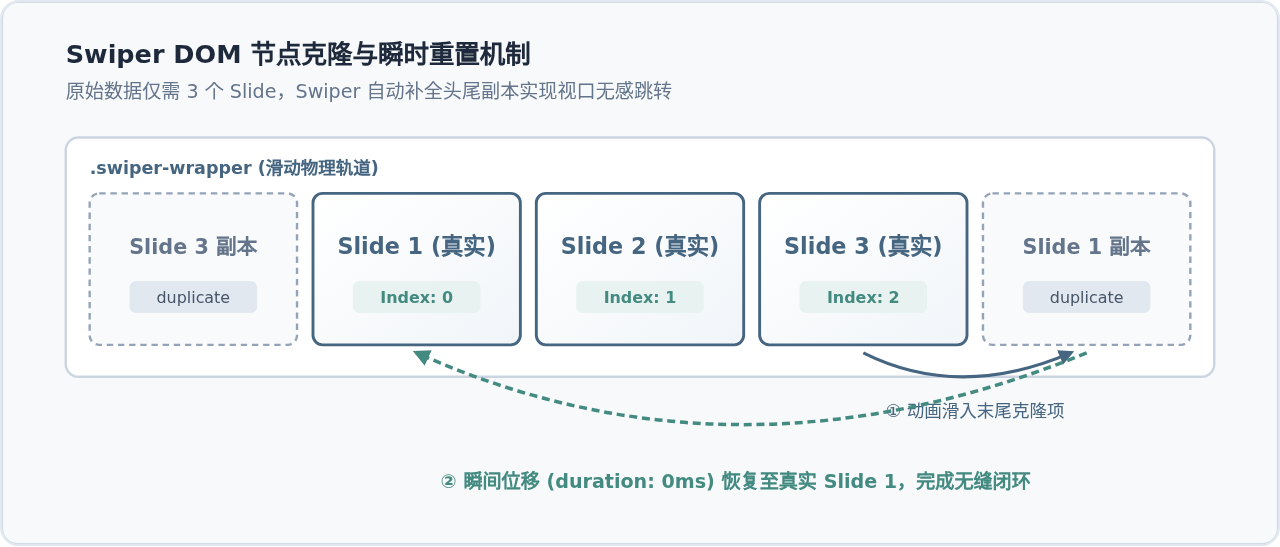
图 2:Swiper.js loop 模式下的 DOM 节点补齐与瞬时重置原理
二、完整实现步骤与代码示例
实现自动循环播放通常遵循四步流程:加载依赖资源、编写标准 DOM 结构、设置容器样式、以及在脚本中实例化并激活对应模块。
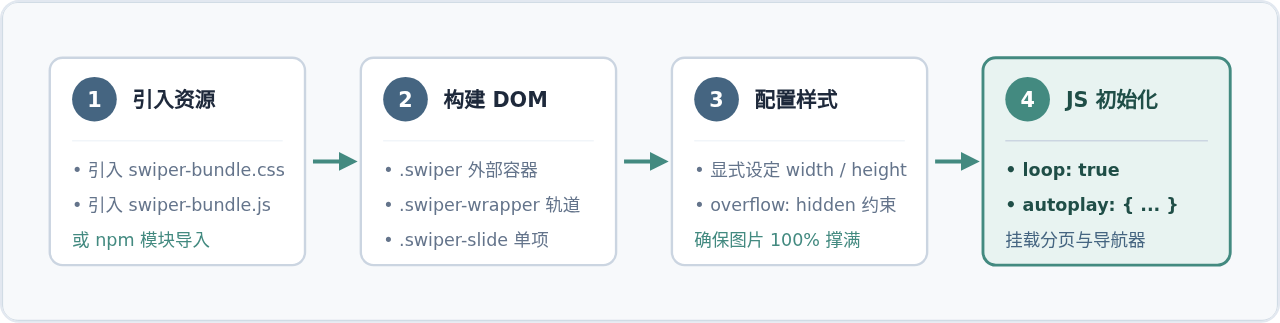
图 3:实现 Swiper 自动循环轮播的标准落地流程
1. 引入必要资源
最直接的方式是在 HTML 的 <head> 中引入样式文件,在 <body> 底部引入完整脚本文件。如果使用 Vite、Webpack 等现代工程化构建工具,可以通过 npm 安装并进行模块化导入。
2. 标准 HTML 结构与样式
Swiper 要求严格遵循三层嵌套类名结构:外层容器必须为 .swiper(在老版本 Swiper 6 之前为 .swiper-container),直接子元素包裹层必须为 .swiper-wrapper,每一个具体的轮播内容必须为 .swiper-slide。
<!-- 1. 结构 HTML -->
<div class="swiper my-swiper-banner">
  <div class="swiper-wrapper">
    <div class="swiper-slide">幻灯片内容 1</div>
    <div class="swiper-slide">幻灯片内容 2</div>
    <div class="swiper-slide">幻灯片内容 3</div>
  </div>
  <!-- 分页指示点与左右箭头控制 (可选但常用) -->
  <div class="swiper-pagination"></div>
  <div class="swiper-button-prev"></div>
  <div class="swiper-button-next"></div>
</div>

<!-- 2. 基础 CSS 尺寸样式 -->
<style>
  /* 必须为 .swiper 容器指定具体的宽度和高度,否则轮播无法正常撑开计算 */
  .my-swiper-banner {
    width: 100%;
    max-width: 800px;
    height: 360px;
    margin: 0 auto;
    border-radius: 8px;
    overflow: hidden;
  }
  .swiper-slide {
    display: flex;
    align-items: center;
    justify-content: center;
    font-size: 20px;
    background-color: #456581;
    color: #ffffff;
  }
</style>
3. JavaScript 实例化与配置
在页面加载完成后,通过 new Swiper(selector, options) 完成初始化配置。以下是完整配置代码:
const swiper = new Swiper('.my-swiper-banner', {
  // 开启无限循环模式
  loop: true,

  // 自动播放核心配置
  autoplay: {
    delay: 3000,                    // 切换时间间隔,单位毫秒(3秒)
    disableOnInteraction: false,     // 用户触摸、拖拽或点击控制后,不停止自动播放
    pauseOnMouseEnter: true,        // 鼠标移入容器时暂停播放,移出后继续播放
  },

  // 滑动动画过渡速度 (毫秒)
  speed: 600,

  // 分页指示器
  pagination: {
    el: '.swiper-pagination',
    clickable: true,                // 允许点击指示点切换
  },

  // 前进与后退按钮导航
  navigation: {
    nextEl: '.swiper-button-next',
    prevEl: '.swiper-button-prev',
  },
});
三、自动播放的交互细节与状态控制
优秀的网页交互不仅需要轮播图自发运转,还必须在用户与页面产生交互时做出合理响应。例如:当用户试图阅读当前幻灯片的文字或进行点击操作时,轮播应当暂时悬停;当鼠标移开后,应自动恢复计时。
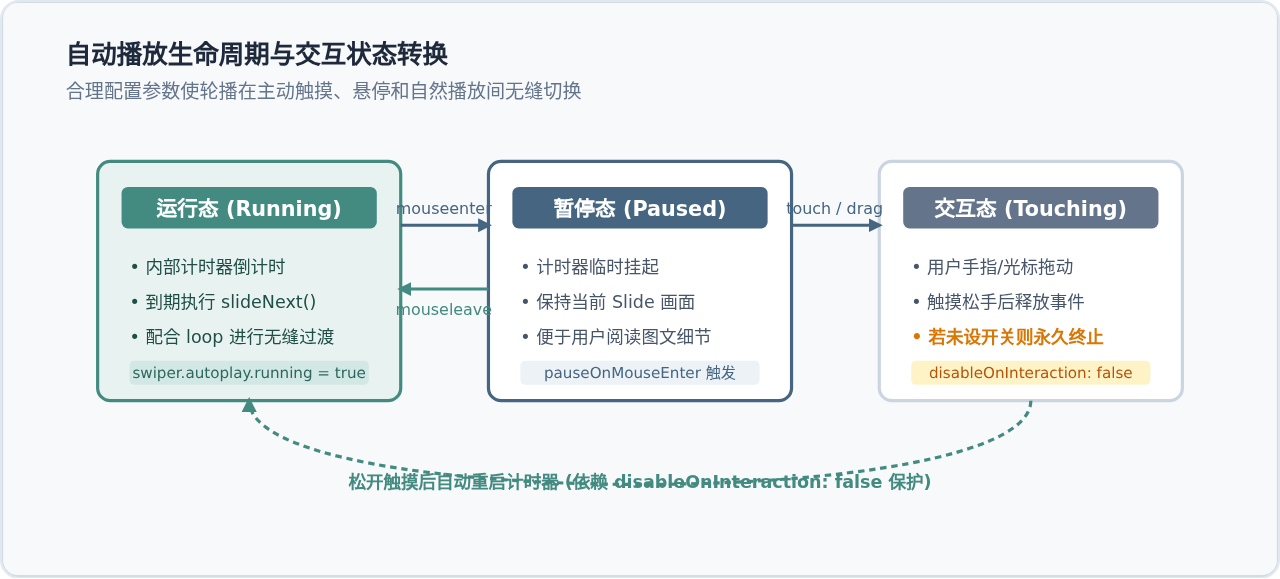
图 4:自动播放的事件触发与状态流转过程
关键配置项说明
| 配置属性 | 默认值 | 实际作用与配置建议 |
|---|---|---|
loop |
false |
设为 true 开启无缝首尾衔接。注意:必须确保实际提供的 slide 数量不少于同时显示的屏数。 |
autoplay.delay |
3000 |
轮播停顿间隔(毫秒)。一般 Banner 图推荐设置为 3000 ~ 5000,过快会导致用户无法看清内容。 |
autoplay.disableOnInteraction |
true |
务必手动改为 false。若保持默认值 true,用户只要拖拽或点击分页器一次,自动播放就会彻底失效。 |
autoplay.pauseOnMouseEnter |
false |
桌面端体验优化选项。建议设为 true,当用户将鼠标指针悬停在轮播区域阅读内容时暂停自动播放。 |
speed |
300 |
切换动作执行时的滑行动画时长(毫秒)。建议设置在 500 到 800 之间,视觉过渡更平缓自然。 |
通过 API 进行手动控制
有时需要在特定的业务逻辑下干预轮播(例如弹窗打开时暂停轮播,弹窗关闭后继续)。可以通过 Swiper 实例暴露的 autoplay 对象方法实现:
// 暂停自动播放
swiper.autoplay.stop();

// 恢复自动播放
swiper.autoplay.start();
四、常见问题与排坑排查
在实际开发中,自动播放与循环轮播常常会因为环境、数据加载或架构差异遇到异常现象。以下是高频发生的三个典型问题及对应排查方案:
⚠️ 陷阱一:幻灯片数量少于每屏可见数量,导致 loop 异常空白
当配置了 slidesPerView: 3(一屏展示 3 张图),但后台返回的数据只有 2 张或 3 张时,Swiper 的内部克隆机制无法计算足够的冗余节点,页面会出现明显的留白或报错。
解决方案:在开启 loop: true 时,真实 Slide 数量至少应当达到 slidesPerView * 2。如果在小屏或动态数据下无法保证,需显式声明 loopedSlides 辅助参数,或者在数据长度不足时通过条件判断关闭 loop 功能。
⚠️ 陷阱二:Vue / React 或异步请求数据后,轮播卡死不走
在单页面应用中,如果在请求返回前就已经执行了 new Swiper(),Swiper 会认为当前容器内只有 0 个 slide。当异步数据填充 DOM 后,Swiper 未重新计算轨道宽度,表现为轮播图固定不动或无法循环。
解决方案:
- 配置
observer: true和observeParents: true,让 Swiper 监听 DOM 树变化并自动刷新计算。 - 或者在异步数据赋值、视图渲染完成(如 Vue 的
nextTick)后,手动调用swiper.update()。
⚠️ 陷阱三:在 Slide 上绑定的原生 click 事件在克隆项上失效
直接在每个 .swiper-slide 元素上通过原生 addEventListener('click', ...) 绑定的事件,在滑到首尾克隆副本项时会无法响应。这是因为 Swiper 通过 cloneNode() 生成的副本不会继承通过 JavaScript 动态绑定的事件监听器。
解决方案:使用事件委托,将点击监听器绑定在最外层的 .swiper 容器上;或直接使用 Swiper 提供的回调钩子:
const swiper = new Swiper('.swiper', {
  loop: true,
  on: {
    click: function (sw, e) {
      // realIndex 可以获取当前真实项的下标(0, 1, 2...),不受克隆影响
      console.log('点击了真实幻灯片序号:', sw.realIndex);
    }
  }
});
五、总结与高可靠配置清单
综上所述,实现平稳可靠的自动循环轮播,本质上是“结构标准化 + 核心参数正确组合 + 交互防停滞机制”的协同运作。
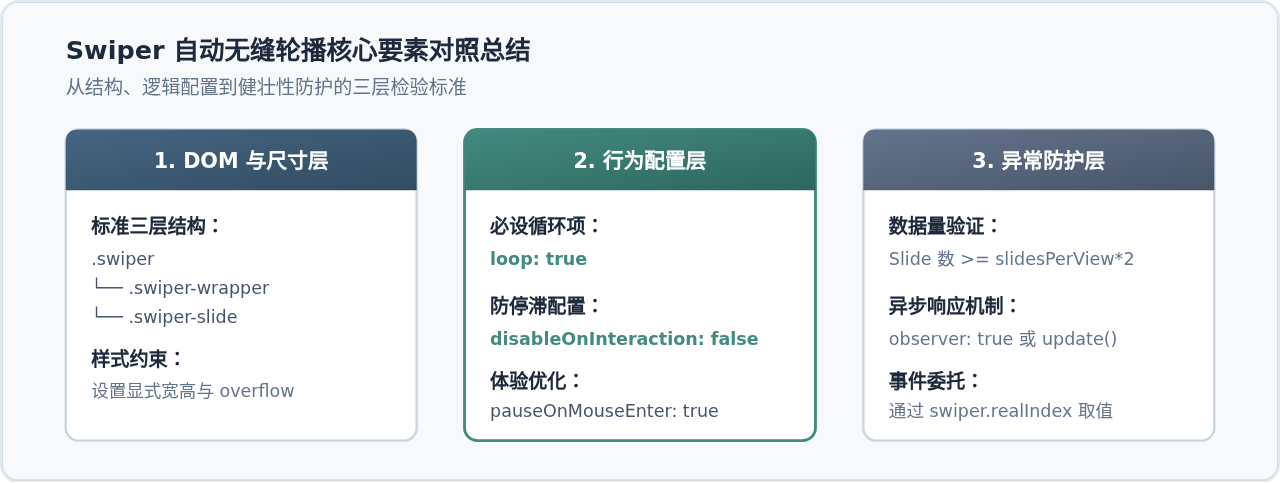
图 5:Swiper 生产级自动循环轮播三层验收导图
可以直接复用以下生产环境推荐配置模板作为项目轮播图的基准代码:
const bannerSwiper = new Swiper('.swiper', {
  // 1. 循环与速度
  loop: true,
  speed: 600,

  // 2. 自动播放与防终止保护
  autoplay: {
    delay: 3500,
    disableOnInteraction: false,
    pauseOnMouseEnter: true,
  },

  // 3. 异步监听支撑
  observer: true,
  observeParents: true,

  // 4. 控制组件
  pagination: {
    el: '.swiper-pagination',
    clickable: true,
  },
  navigation: {
    nextEl: '.swiper-button-next',
    prevEl: '.swiper-button-prev',
  },
});
实用工具推荐
电子包浆
使用 ›绿化、压缩、噪点和虚拟水印,自由调节做旧程度。
图片压缩
使用 ›选择画质和输出格式,预览压缩前后的大小。
作者最新文章
相关文章