
深入解析JavaScript饼状图数据标签重叠的成因与工程级解决方案,涵盖数据层小项聚合、图表库内置避让配置、垂直推挤算法与多端交互降级策略。

当前位置:首页 > JavaScript 项目实战 > 正文
JS饼状图数据标签重叠怎么解决?
作者:青柠
时间:2026-11-02
浏览:175
文章目录
前端数据可视化
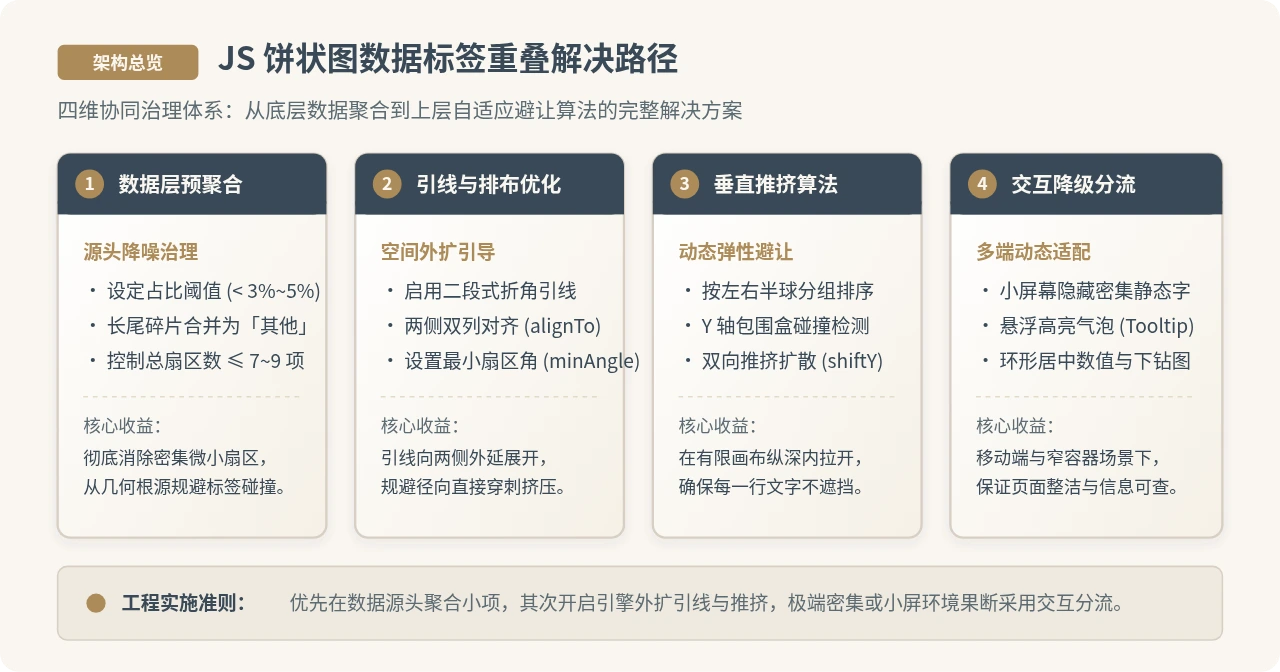
图 1:JS 饼状图数据标签重叠治理的四维协同架构总览
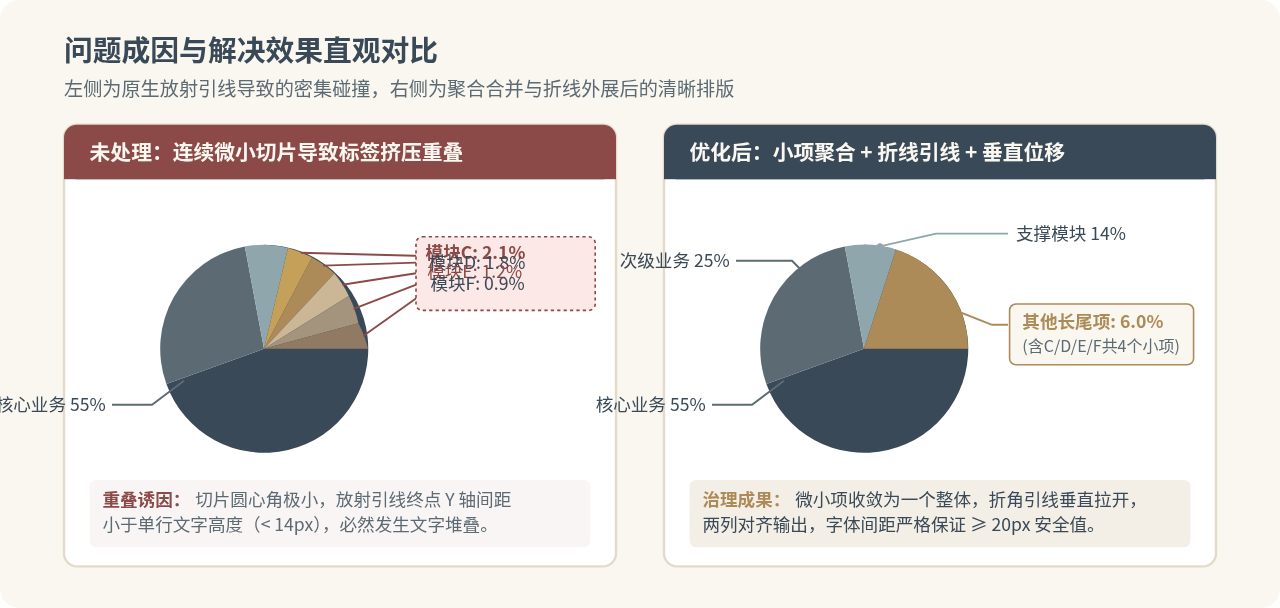
图 2:原生放射引线导致的密集碰撞与优化后两列折线排版的直观对比
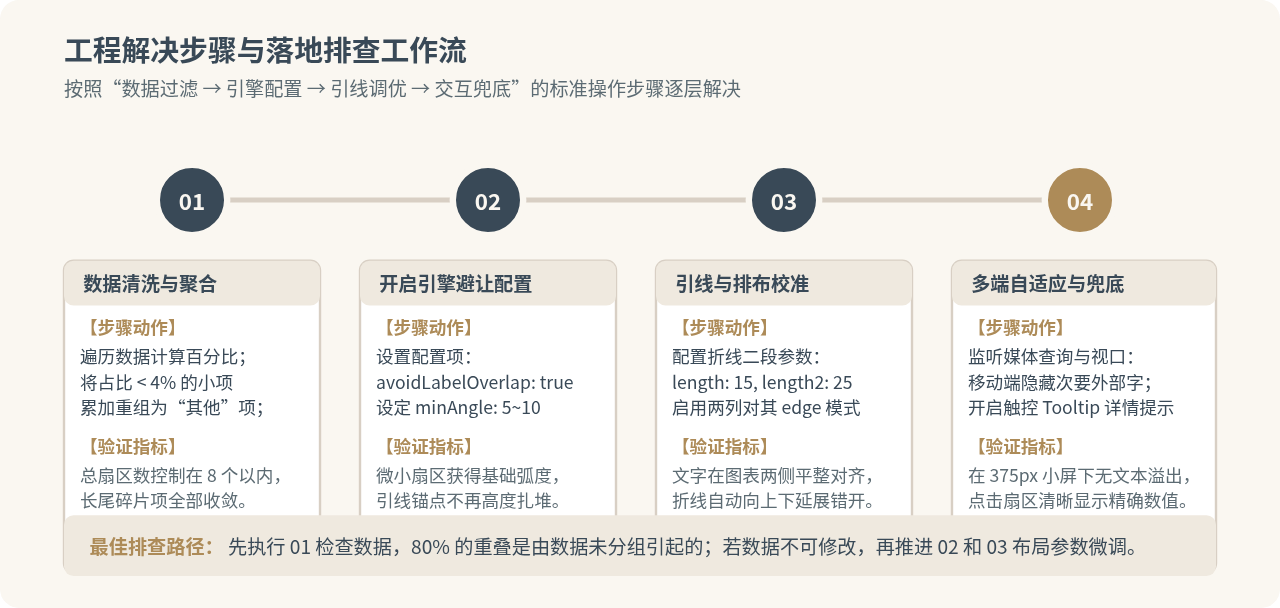
图 3:数据清洗过滤、引擎避让配置、引线调优与多端兜底的标准实施流程
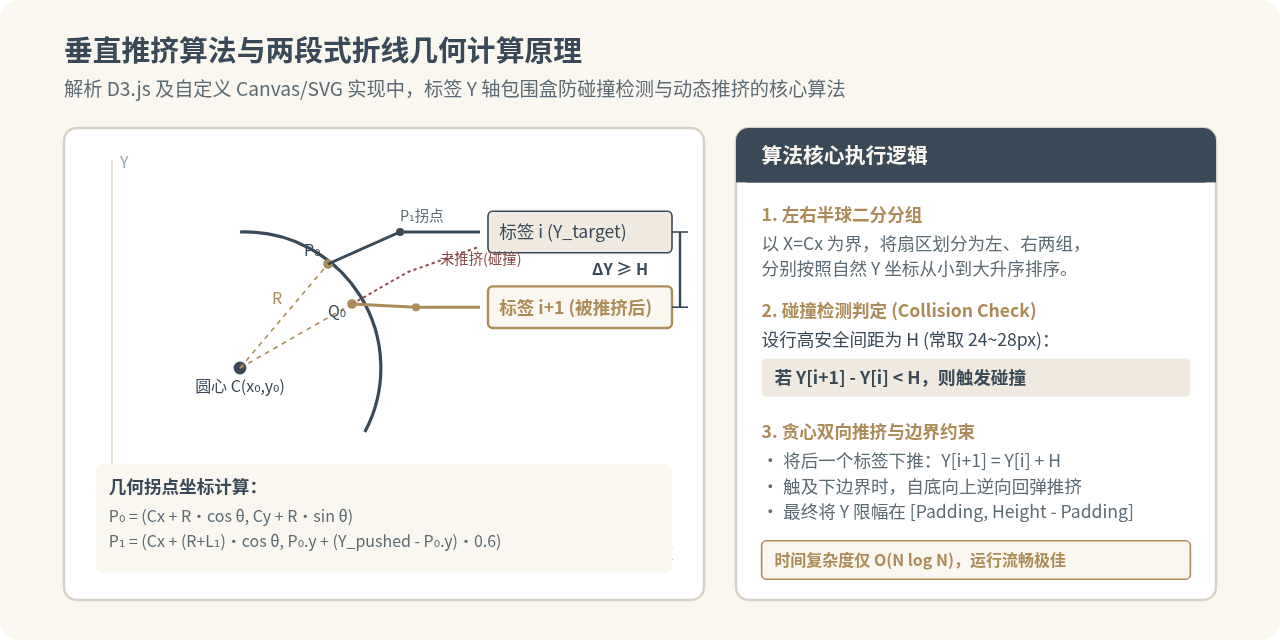
图 4:垂直推挤算法包围盒判定条件与两段式引线拐点计算几何原理
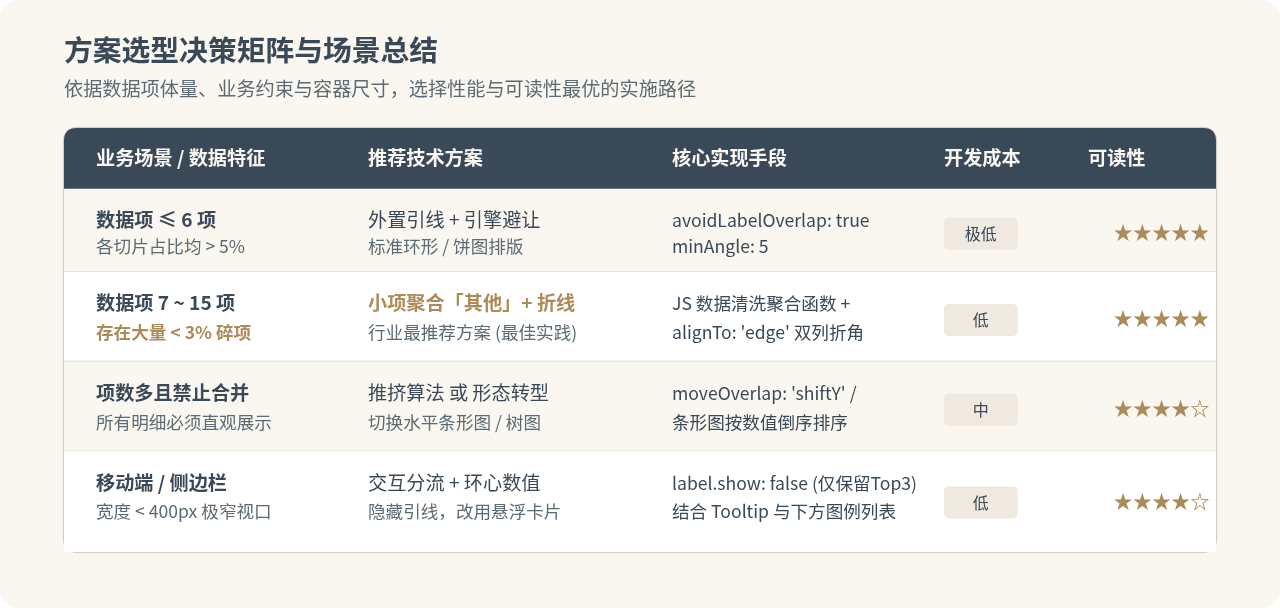
图 5:JS 饼图标签重叠多场景技术选型矩阵与决策依据
解决 JavaScript 饼状图数据标签重叠的核心,在于打破“所有标签紧贴圆周径向外发”的僵化排布。实际项目中,标签重叠有超过 80% 是由连续聚集的微小扇区引起的。标准解决路径应遵循“四维协同治理”:先在数据层将占比极低的长尾项合并为“其他”,再利用图表引擎开启二段式折角引导线与双列对齐,辅以垂直包围盒推挤算法弹性拉开间距,并在窄屏移动端引入交互气泡(Tooltip)兜底。
一、为什么饼状图极易出现标签重叠?
在各类数据图表中,饼状图(包括环形图、玫瑰图)是对空间利用率最敏感的图形之一。柱状图可以通过横向滚动条或自适应柱宽容纳几十个数据项,折线图沿时间轴单向流转,而饼状图则是将 360° 封闭圆周映射为数据比例。
当数据集中存在多个占比很小的项目(例如 1.2%、0.8%、2.1%)且在数据数组中相邻时,它们所对应的圆心角通常不足 5°。在极小的圆弧跨度内,如果让每个扇区各自延伸出一条直线引线,由于中文字符具有固定的行高与字宽(常见 12px 字号对应至少 18px 的阅读行高),相邻文字的垂直包围盒(Bounding Box)必然产生几何交集,最终堆叠成一块无法辨识的文字墨团。
核心几何矛盾
圆弧周长随半径线性增长,但小切片在圆弧上的物理距离几乎为零。如果单纯依靠图表库默认的“径向发射线”,引线终点间的垂直跨度远小于文字本身的高度,这是重叠发生的数学根源。
二、解决步骤与工程实施工作流
在实际排查与修复该问题时,切忌盲目随意修改样式或将字号缩至不可读的大小。推荐按照清晰的先后次序展开处理,从最根本的数据降维逐步推进到多端交互适配。
步骤 1:数据层预处理——聚合微小长尾项为“其他”
无论多么精密的避让算法,在有限的屏幕宽度内塞入 15 个以上的文字标签都是反人机交互设计的。饼图的主要职责是呈现“头部主体构成”,而不是罗列长尾细碎数据。
在将数据传递给图表渲染实例之前,先编写一个通用的数据清洗函数。设定一个合理的占比阈值(通常为 3% 到 5%),将低于该阈值的数据项数值累加,合并为一个名为“其他”的新项:
/**
 * 聚合饼图微小数据项,规避过度细碎引起的标签堆叠
 * @param {Array<{name: string, value: number}>} rawData 原始数据数组
 * @param {number} threshold 合并阈值比例,默认为 0.04 (4%)
 * @param {number} maxSlices 最大允许扇区数量,默认为 8
 * @returns {Array<{name: string, value: number, detailList?: Array}>}
 */
function aggregateSmallSlices(rawData, threshold = 0.04, maxSlices = 8) {
  if (!Array.isArray(rawData) || rawData.length <= 4) {
    return rawData;
  }

  const totalValue = rawData.reduce((sum, item) => sum + Number(item.value || 0), 0);
  if (totalValue <= 0) return rawData;

  // 按照数值从大到小排序
  const sorted = [...rawData].sort((a, b) => b.value - a.value);

  const mainSlices = [];
  let otherSum = 0;
  const otherDetails = [];

  sorted.forEach((item, index) => {
    const ratio = item.value / totalValue;
    // 超过最大分块数,或占比低于阈值(且非头部前三)
    if (index >= maxSlices - 1 || (ratio < threshold && index >= 3)) {
      otherSum += item.value;
      otherDetails.push(item);
    } else {
      mainSlices.push(item);
    }
  });

  if (otherSum > 0) {
    mainSlices.push({
      name: '其他',
      value: otherSum,
      detailList: otherDetails // 保留明细,便于后续悬浮气泡或下钻读取
    });
  }

  return mainSlices;
}
注意事项
合并为“其他”项后,切勿直接丢弃原本的小项明细。建议将明细列表存放在该对象的扩展属性中(如 detailList),在鼠标悬浮(Tooltip)或点击切片时以浮层卡片展开,既维持图面清爽,又保证数据完整可查。
步骤 2:图表库内置避让配置(以 ECharts 为例)
如果项目中使用的是 Apache ECharts,许多开发者仅设置了 avoidLabelOverlap: true,却发现标签依旧挤在一块。这是因为默认的引导线弯折策略和外边距并未调优。
完整的 ECharts 饼图防重叠配置应当结合 minAngle、alignTo 和两段式引导线参数:
const chartOptions = {
  tooltip: {
    trigger: 'item',
    formatter: function(params) {
      const data = params.data;
      let tip = `<strong>${data.name}</strong>: ${data.value} (${params.percent}%)`;
      if (data.detailList && data.detailList.length > 0) {
        tip += '<br/><span style="color:#AD8B58;font-size:12px;">包含细项:</span><ul style="margin:4px 0 0 16px;padding:0;">';
        data.detailList.forEach(d => {
          tip += `<li style="font-size:11px;">${d.name}: ${d.value}</li>`;
        });
        tip += '</ul>';
      }
      return tip;
    }
  },
  series: [
    {
      type: 'pie',
      radius: ['38%', '62%'], // 采用环形留白,增大外周标签排布空间
      center: ['50%', '50%'],
      avoidLabelOverlap: true, // 核心配置:开启内置动态防重叠
      minAngle: 8,             // 关键配置:给微小切片保底 8 度,防止引线起点挤在单点
      label: {
        show: true,
        position: 'outer',
        alignTo: 'labelLine',  // 关键:标签沿折线端点或画布边缘平整对齐
        edgeDistance: '8%',    // 距画布边缘的距离
        bleedMargin: 10,
        formatter: '{b}\n{d}%', // 将名称与百分比分行放置,降低单行横向宽度
        lineHeight: 16
      },
      labelLine: {
        show: true,
        length: 16,            // 第一段引线长度(从圆弧向外延伸)
        length2: 24,           // 第二段引线长度(水平弯折段)
        smooth: false,         // 保持折角清晰
        minTurnAngle: 90       // 限制转角,防止引线过度交叉倒折
      },
      labelLayout: {
        moveOverlap: 'shiftY'  // 开启 Y 轴弹性推挤算法
      },
      data: aggregateSmallSlices(sourceData, 0.04, 7)
    }
  ]
};
三、底层算法剖析:两列垂直推挤与折角引线几何
当使用 D3.js、原生 Canvas 或 SVG 独立开发图表组件时,没有现成库的高层 API 可以调用,此时必须从几何坐标与包围盒碰撞检测层面实现自适应排版。
1. 坐标与拐点几何推导
设饼图中心为 (Cx, Cy),外圆半径为 R。扇区角平分线方向为 θ。
- 圆弧引线起点 P₀:位于圆周表面,P₀ = (Cx + R · cos θ, Cy + R · sin θ)。
- 第一段斜引线拐点 P₁:沿径向向外延伸 L₁ 距离,但在 Y 轴方向向最终推挤后的 Y_target 靠拢,保持视觉平滑过渡。
- 第二段水平引线终点 P₂:水平横折段。若 cos θ ≥ 0,标签位于右侧,P₂ = (P₁.x + L₂, Y_target);若 cos θ < 0,位于左侧,P₂ = (P₁.x - L₂, Y_target)。
2. 垂直推挤(Relaxation)算法实现
该算法将左右两侧标签独立处理。首先计算出每个标签基于扇区中心的理想 Y 坐标,然后自上而下遍历:如果检测到当前项与前一项的间距小于安全阈值(如文字高度 H = 24px),则将当前项的 Y 坐标向下推挤。
/**
 * 标签垂直位置平滑推挤算法 (D3 / Canvas 通用)
 * @param {Array<{id: string, idealY: number, height: number}>} labels 单侧标签列表
 * @param {number} minY 画布上边界
 * @param {number} maxY 画布下边界
 * @param {number} gap 标签间安全内边距
 * @returns {Array<{id: string, y: number}>}
 */
function relaxLabelsY(labels, minY, maxY, gap = 6) {
  if (!labels || labels.length <= 1) return labels;

  // 1. 按照理想垂直高度升序排序
  const list = [...labels].sort((a, b) => a.idealY - b.idealY);

  // 2. 正向扫描推挤:自顶向下排查碰撞
  for (let i = 0; i < list.length - 1; i++) {
    const current = list[i];
    const next = list[i + 1];
    const minDist = current.height + gap;
    if (next.idealY - current.y < minDist) {
      next.y = current.y + minDist;
    }
  }

  // 3. 边界检查与反向回弹:若底部溢出,自底向上回推
  if (list[list.length - 1].y > maxY) {
    list[list.length - 1].y = maxY;
    for (let i = list.length - 2; i >= 0; i--) {
      const current = list[i];
      const below = list[i + 1];
      const minDist = current.height + gap;
      if (below.y - current.y < minDist) {
        current.y = below.y - minDist;
      }
    }
  }

  // 4. 兜底保护:确保不超出上边界
  for (let i = 0; i < list.length; i++) {
    if (list[i].y < minY) {
      list[i].y = minY + i * (list[i].height + gap);
    }
  }

  return list;
}
四、形态转换与交互降级方案
当面临特定业务约束时,单纯的技术微调可能已经无法满足可读性要求。例如,产品经理要求“必须展示全部 20 个渠道的数据,且绝对不能合并为‘其他’”,或者在 375px 宽度的移动端 H5 页面中展示数据。
1. 方案转型:切换为水平条形图(Horizontal Bar Chart)
当数据项超过 9 项且禁止合并时,饼状图在信息表达上已不再合适。人类视觉感知系统对“圆弧角度”的辨识精度远低于对“直线长度”的辨识。
此时应当果断将图表形态切换为带排序的横向条形图。纵轴垂直排列各个模块名称,横轴展开数值条,不仅无论有多少项都可以通过页面滚动优雅阅读,而且彻底消除了空间碰撞的物理可能。
2. 移动端自适应:隐藏静态外部标签,改用交互分流
在小屏幕视口下,两列展开的引线会严重挤压饼图本体,使饼图被压缩成极小的一个圆。此时可采取分级降级策略:
- 内外分层:仅在占比大于 15% 的超大扇区内部显示白色百分比文字(
position: 'inside')。 - 外部引线全隐:将小切片的
label.show设为false。 - 环形中心聚合展示:将饼图变为环形图,中心常态显示总数值;当用户手指触摸或点击某个扇区时,中心即时刷新为该扇区的名称与精确百分比。
五、方案选型决策与全场景对照
针对不同的业务体量、终端形式与展示约束,下表总结了最优的解决路径与实现建议:
| 业务场景 | 典型数据特征 | 最优解决技术路径 | 关键配置 / 实现方式 |
|---|---|---|---|
| 标准看板(常规) | 4 ~ 6 个数据项,分布均衡 | 开启引擎内置避让即可 | avoidLabelOverlap: true,设置两段式折线引线 |
| 业务分析(长尾明显) | 7 ~ 15 个数据项,含微小碎片 | 数据预处理合并 + 双列对齐 | aggregateSmallSlices() 合并 < 4% 项,alignTo: 'edge' |
| 审计/明细(禁止合并) | 超过 10 项且要求全部直观可见 | 形态转换(替换为横向条形图) | 切换为 type: 'bar' 倒序排列,避免饼图几何局限 |
| 移动端 / 窄幅挂件 | 视口宽度 < 400px | 交互气泡 + 环心中枢数字 | 隐藏外部细小引线,采用点击联动中心大字与 Tooltip 浮层 |
六、排坑速查清单
-
引线被画布截断:如果折线较长导致文字超出画布,检查容器的外边距配置(在 ECharts 中可调整
grid或设置bleedMargin: 15、edgeDistance: '5%')。 -
折线出现锐角交叉:将
minTurnAngle设置为 90°,并确保引线第一段length保持在 12~18px 适中范围,切忌过长导致跨半球交错。 -
扇区角度过小导致引线起点重叠:务必为饼图系列配置
minAngle(通常设置为 5° 到 10°)。它会强行为接近 0% 的扇区保留可视的起始物理弧度。 -
文字多行拥挤:善用标签格式化函数
formatter将长标题截断,或者用换行符
实用工具推荐
电子包浆
使用 ›绿化、压缩、噪点和虚拟水印,自由调节做旧程度。
图片压缩
使用 ›选择画质和输出格式,预览压缩前后的大小。
作者最新文章
相关文章