
本文详解使用 D3.js 实现自定义交互式饼状图与环形图的完整流程,涵盖 d3.pie 角度转换、d3.arc 路径生成、切片圆角与间隙定制、鼠标悬停外扩动画以及 Tooltip 浮窗跟随的完整实现与避坑要点。

当前位置:首页 > JavaScript 项目实战 > 正文
D3.js实现自定义交互式饼状图
作者:代码拾荒
时间:2026-11-02
浏览:661
文章目录
前端可视化实战
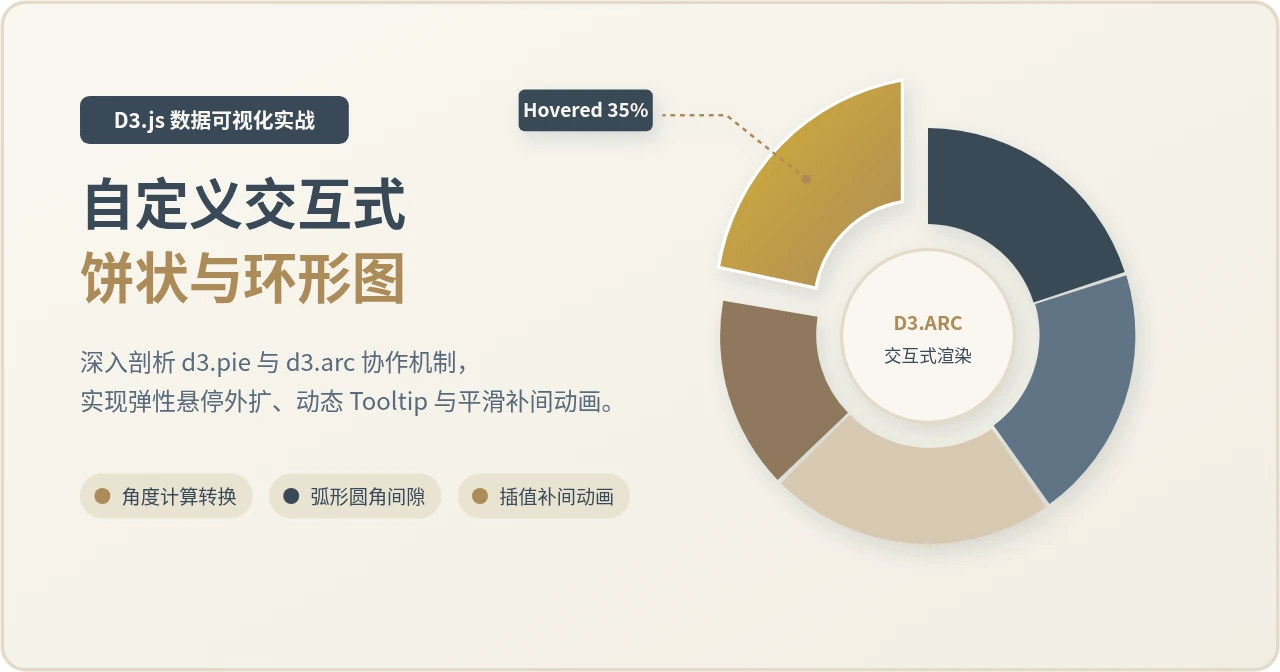 封面概览:D3.js 自定义交互式饼状图与环形图设计
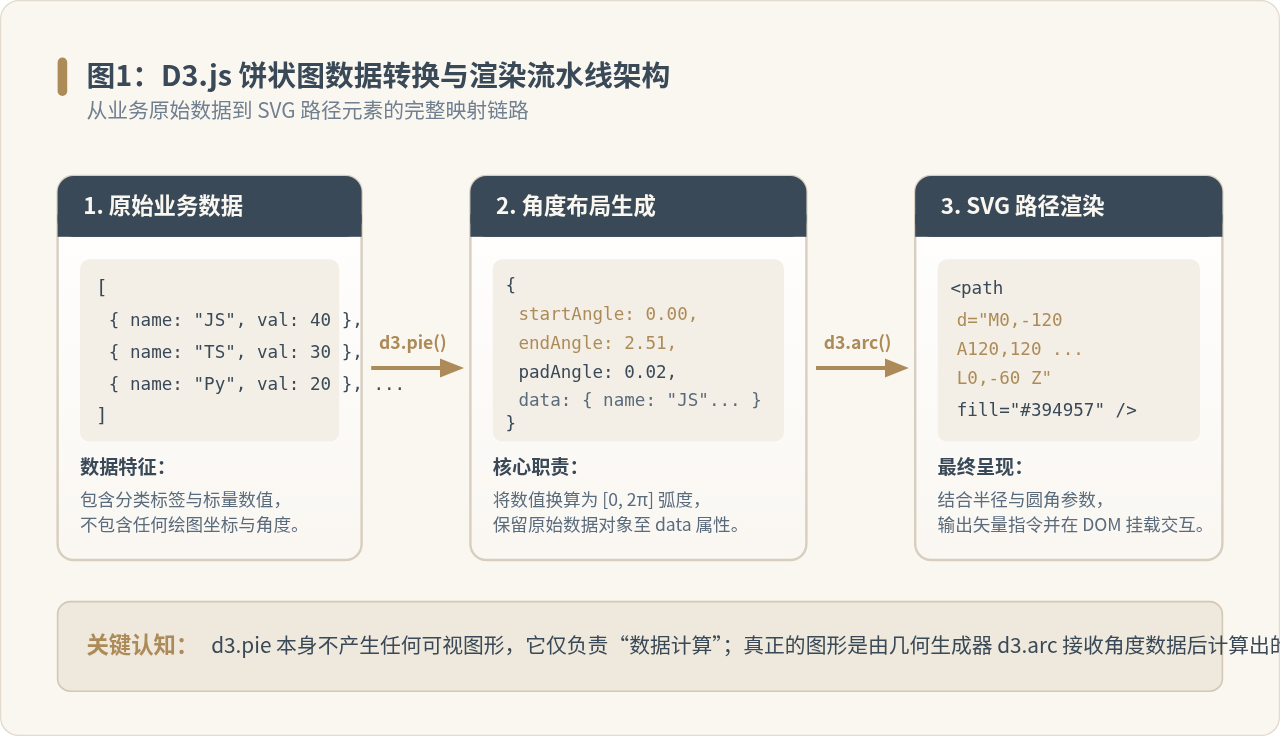 图1:D3.js 饼状图数据转换与渲染流水线架构
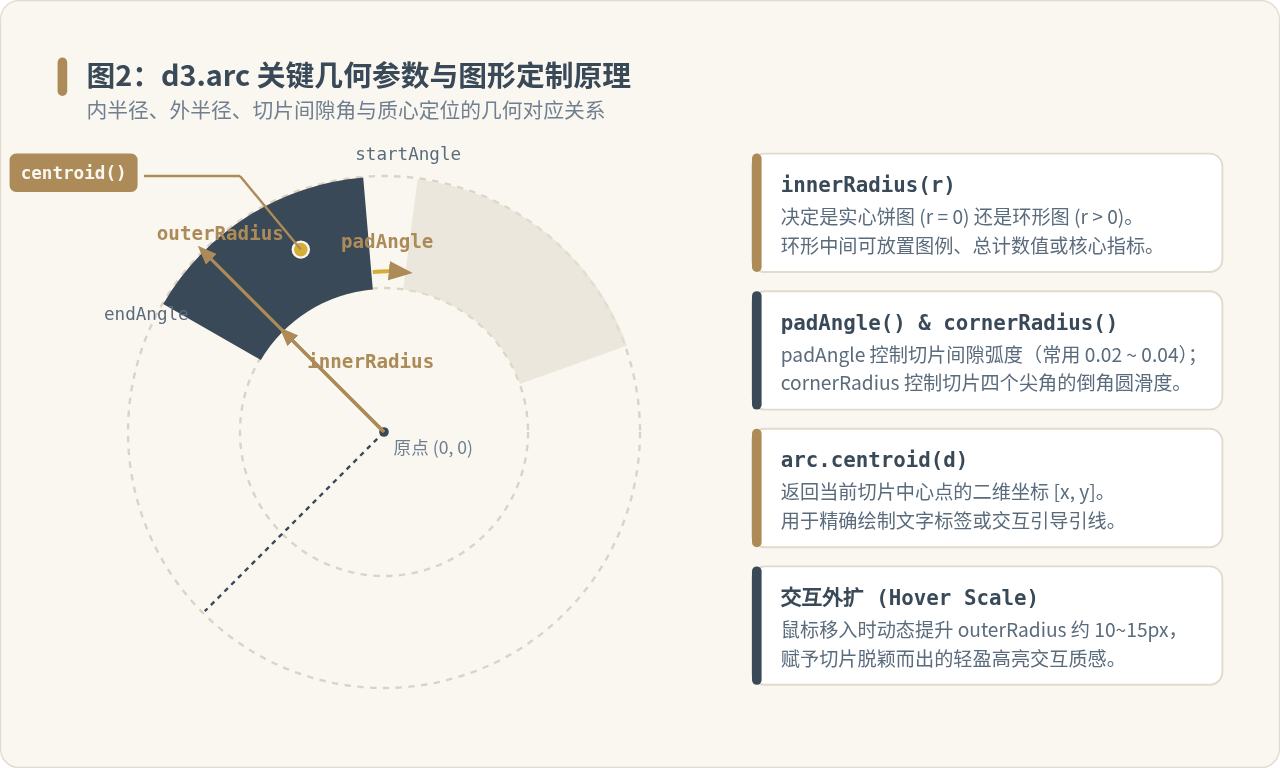 图2:d3.arc 关键几何参数与图形定制原理
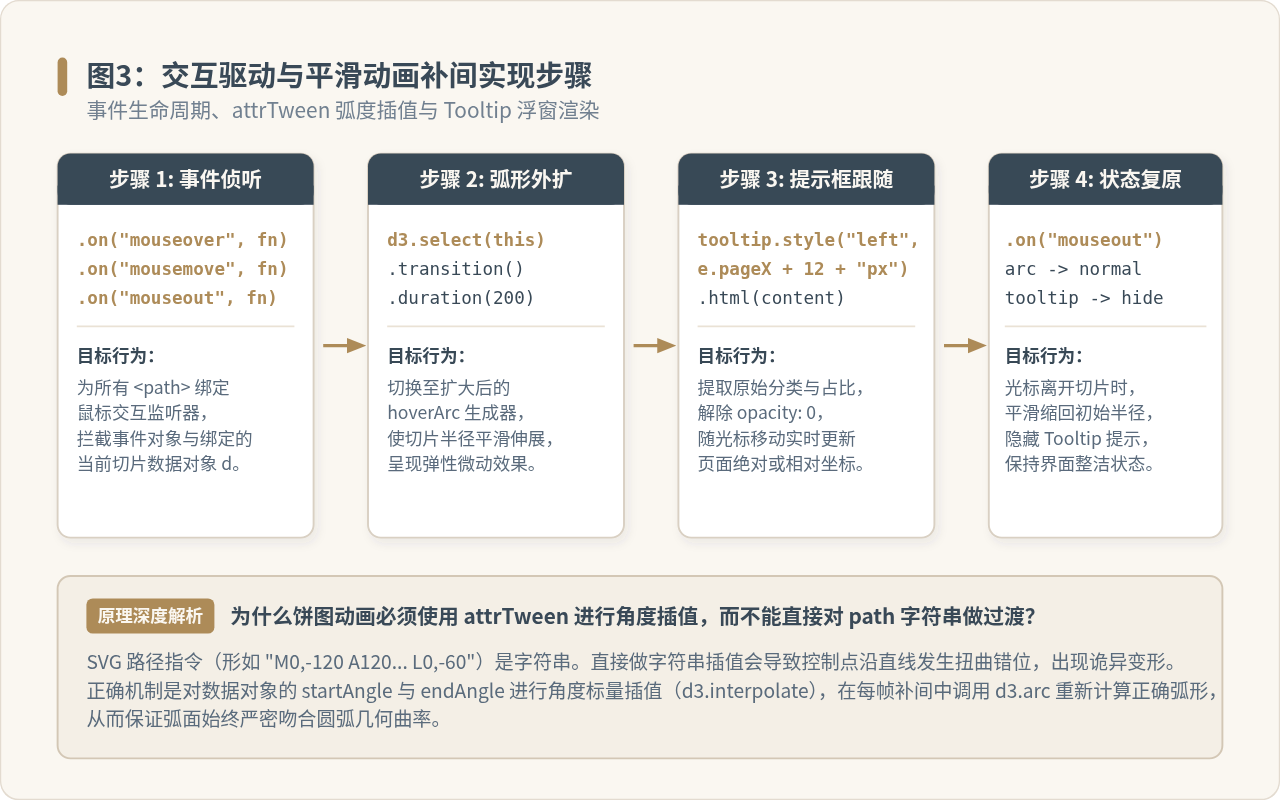 图3:交互驱动与平滑动画补间实现步骤
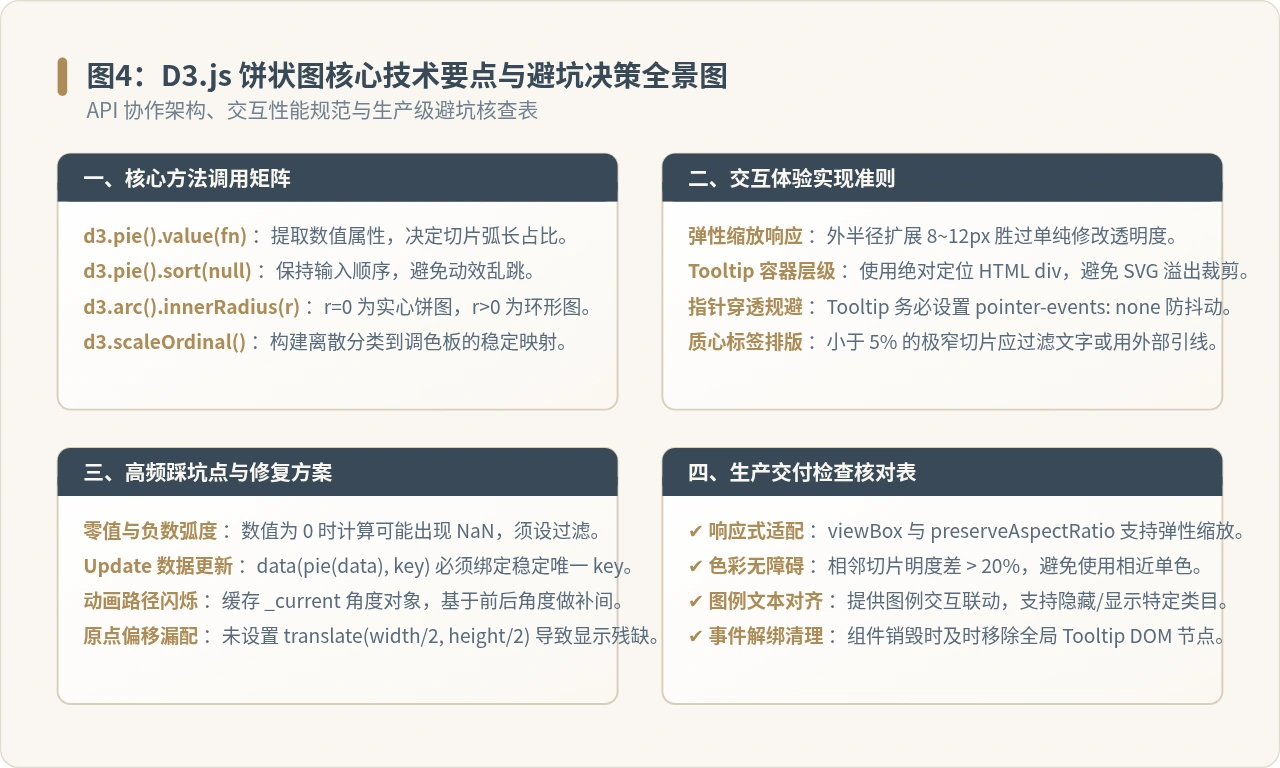 图4:D3.js 饼状图核心技术要点与避坑决策全景图
技术领域:JavaScript / SVG 数据可视化
核心库:D3.js v7
封面概览:D3.js 自定义交互式饼状图与环形图设计
在前端数据可视化工程中,饼状图与环形图用于清晰呈现分类数据的相对占比。在 D3.js 的架构中,饼状图并非单一的内置图表组件,而是通过布局计算工具 d3.pie() 将业务标量数据换算为弧度范围,再借助几何路径生成器 d3.arc() 映射为 SVG 路径,最后配合事件监听与补间插值实现外扩与悬浮提示。本文将按实际实现顺序,解析从数据转换、扇区圆角间隙定制,到交互动效与 Tooltip 浮窗集成的完整解决方案。
一、D3.js 饼状图核心运作机制与数据流
初学者使用 D3.js 绘制饼图时,最容易混淆的概念是“数据转换”与“绘图渲染”的分工。SVG 规范并没有名为 <pie> 的原生图形标签,页面中可见的每个扇区都是一个闭合的 <path> 路径元素。因此,实现饼状图的核心是将一维的离散数值数组,逐级转化为 SVG 路径语法能够识别的绘图指令。
这一过程由两个核心 API 紧密协作完成:
d3.pie()(数据布局生成器):不直接操作 DOM,接收业务对象数组,基于指定的取值函数计算每个数据项所占的起始弧度(startAngle)与终止弧度(endAngle),输出包含几何信息的对象数组。d3.arc()(几何路径生成器):接收d3.pie()计算出的角度对象,结合指定的内半径(innerRadius)、外半径(outerRadius)以及圆角参数,生成形如"M... A... Z"的 SVG 路径字符串,供<path d="...">属性消费。
图1:D3.js 饼状图数据转换与渲染流水线架构
这种“计算与表现解耦”的设计赋予了 D3.js 极高的灵活性。改变扇区形状(例如从实心饼图切换为甜甜圈环形图)仅需修改 d3.arc() 的几何参数,而无需调整数据布局逻辑;同理,进行交互动效时,也只需针对局部切片应用独立的弧形计算即可。
二、基础切片绘制:从数据到弧度路径
在实际编码中,首先需要搭建容纳图表的 SVG 容器,并建立极坐标绘制的基准原点。默认情况下,SVG 的坐标系原点 (0, 0) 位于画布左上角,而 d3.arc() 则是以原点为圆心向四周展开圆弧。因此,必须在 SVG 内部创建一个 <g> 分组元素,并将其平移至画布中心。
下面是构建基础饼图的核心步骤与完整代码实现:
// 1. 准备原始业务数据
const dataset = [
  { name: "JavaScript", value: 45 },
  { name: "TypeScript", value: 30 },
  { name: "Python", value: 15 },
  { name: "Go", value: 10 }
];

// 2. 定义容器尺寸与半径
const width = 500;
const height = 500;
const margin = 40;
const radius = Math.min(width, height) / 2 - margin;

// 3. 创建 SVG 容器并将绘图原点平移至圆心
const svg = d3.select("#chart-container")
  .append("svg")
  .attr("viewBox", `0 0 ${width} ${height}`)
  .attr("width", "100%")
  .attr("height", "100%")
  .append("g")
  .attr("transform", `translate(${width / 2}, ${height / 2})`);

// 4. 定义分类离散色彩比例尺
const colorScale = d3.scaleOrdinal()
  .domain(dataset.map(d => d.name))
  .range(["#394957", "#AD8B58", "#5A6B7C", "#D8CEBF"]);

// 5. 配置数据布局生成器
const pie = d3.pie()
  .value(d => d.value)
  .sort(null); // 保持数据初始顺序,避免动画更新时切片乱跳

// 6. 配置路径生成器
const arc = d3.arc()
  .innerRadius(0)          // 实心饼图内半径为 0
  .outerRadius(radius);    // 外半径

// 7. 绑定数据并渲染 DOM 节点
const arcs = svg.selectAll(".slice")
  .data(pie(dataset))
  .enter()
  .append("g")
  .attr("class", "slice");

arcs.append("path")
  .attr("d", arc)
  .attr("fill", d => colorScale(d.data.name))
  .attr("stroke", "#FAF7F1")
  .attr("stroke-width", 2);
在上述代码中,d3.pie().sort(null) 是一项重要的工程细节。若不显式设置 sort(null),D3.js 默认会按数值从大到小对切片进行降序排序。而在动态交互或数据更新场景中,默认排序会导致数据条目的索引位置发生错位,使补间动画产生剧烈跳变。
三、自定义视觉形态:内半径、切片间隙与圆角处理
在商业级仪表盘中,朴素的实心饼图往往缺乏设计感,且无法在中心展示聚合指标。通过定制 d3.arc() 的配置项,可以轻松实现带圆角的现代环形图(Donut Chart)。
图2:d3.arc 关键几何参数与图形定制原理
1. 实心饼图与环形图的参数切换
将 innerRadius 从 0 调整为大于零的数值(通常取外半径的 55% 到 75%),即可将图表形态切换为环形图。中心镂空区域是放置聚合信息的黄金位置,例如展示总计数值、当前悬停分类名称或占比指标:
// 配置环形图几何生成器
const innerRadius = radius * 0.62;
const donutArc = d3.arc()
  .innerRadius(innerRadius)
  .outerRadius(radius)
  .padAngle(0.025)       // 设置切片间隙弧度(单位:弧度)
  .cornerRadius(6);      // 设置切片边缘四个顶点的倒角半径(单位:像素)
2. 利用 centroid() 实现切片中心标签精确定位
若需要在每个扇区内部显示文本标签,手动计算三角函数(余弦、正弦)非常容易出错。d3.arc() 提供了内置的 centroid(d) 方法,该方法接收 d3.pie 计算出的角度对象,自动返回该切片角平分线与内外半径中线交点的二维坐标 [x, y]。
arcs.append("text")
  .attr("transform", d => `translate(${donutArc.centroid(d)})`)
  .attr("text-anchor", "middle")
  .attr("dy", "0.35em")
  .style("fill", "#FAF7F1")
  .style("font-size", "12px")
  .style("pointer-events", "none") // 避免标签阻碍切片的鼠标事件触发
  .text(d => {
    // 当切片弧度过窄时隐藏文字,防止标签互相挤压重叠
    const angle = d.endAngle - d.startAngle;
    return angle > 0.35 ? `${d.data.name}` : "";
  });
四、交互体验升级:动态外扩悬停与浮动提示框
优质的数据可视化作品需要提供清晰的交互反馈。当用户将鼠标指针滑过某个扇区时,该扇区应平滑向外延伸放大,同时在光标附近展示详细数据的 Tooltip 浮窗;光标移出时则优雅复原。
图3:交互驱动与平滑动画补间实现步骤
1. 浮动提示框(Tooltip)的基础架构
在 HTML 文档中,建议使用绝对定位的普通 <div> 元素充当 Tooltip,而不是在 SVG 内部绘制矩形与文字。这是因为 HTML 容器支持自动折行、阴影样式且能轻松突破 SVG 容器边界,避免被画布溢出裁剪。
// 创建单例 Tooltip 容器
const tooltip = d3.select("body")
  .append("div")
  .attr("class", "chart-tooltip")
  .style("position", "absolute")
  .style("visibility", "hidden")
  .style("background", "rgba(57, 73, 87, 0.94)")
  .style("color", "#FAF7F1")
  .style("padding", "8px 12px")
  .style("border-radius", "6px")
  .style("font-size", "12px")
  .style("pointer-events", "none") // 关键:禁止指针捕获,防止光标闪烁
  .style("box-shadow", "0 4px 12px rgba(0,0,0,0.15)")
  .style("z-index", "1000");
2. 悬停放大生成器与事件绑定
为了实现悬停时扇区向外伸展的效果,可以定义两个不同的 arc 实例:基础状态的 arcNormal 与高亮状态的 arcHover。在 mouseenter 事件中,通过 D3.js 的过渡动画 transition() 动态切换路径生成器:
// 定义基础状态与悬停高亮状态的路径生成器
const arcNormal = d3.arc()
  .innerRadius(innerRadius)
  .outerRadius(radius)
  .padAngle(0.025)
  .cornerRadius(6);

const arcHover = d3.arc()
  .innerRadius(innerRadius)
  .outerRadius(radius + 10) // 外半径扩展 10 像素
  .padAngle(0.025)
  .cornerRadius(6);

// 绑定交互事件
arcs.select("path")
  .on("mouseenter", function(event, d) {
    // 1. 当前切片平滑向外伸展
    d3.select(this)
      .transition()
      .duration(200)
      .ease(d3.easeOutQuad)
      .attr("d", arcHover);

    // 2. 计算占比并显示 Tooltip
    const total = d3.sum(dataset, item => item.value);
    const percentage = ((d.data.value / total) * 100).toFixed(1);

    tooltip
      .style("visibility", "visible")
      .html(`
        <div style="font-weight: 600; margin-bottom: 2px;">${d.data.name}</div>
        <div style="color: #AD8B58;">数值:${d.data.value}</div>
        <div style="color: #D8CEBF;">占比:${percentage}%</div>
      `);
  })
  .on("mousemove", function(event) {
    // 3. Tooltip 紧跟鼠标光标并增加偏移量,避免遮挡切片
    tooltip
      .style("top", `${event.pageY - 15}px`)
      .style("left", `${event.pageX + 15}px`);
  })
  .on("mouseleave", function() {
    // 4. 切片恢复原始半径,隐藏 Tooltip
    d3.select(this)
      .transition()
      .duration(200)
      .ease(d3.easeOutQuad)
      .attr("d", arcNormal);

    tooltip.style("visibility", "hidden");
  });
五、完整可运行代码与工程实践
将上述各个模块组装为开箱即用的前端独立页面。代码包含完整的 HTML 结构、D3.js CDN 引入、响应式 SVG 配置及交互样式:
<!DOCTYPE html>
<html lang="zh-CN">
<head>
  <meta charset="UTF-8" />
  <title>D3.js 自定义交互式环形图示例</title>
  <script src="https://d3js.org/d3.v7.min.js"></script>
  <style>
    body {
      font-family: -apple-system, sans-serif;
      display: flex;
      justify-content: center;
      align-items: center;
      min-height: 100vh;
      background: #FAF7F1;
      margin: 0;
    }
    .chart-box {
      background: #FFFFFF;
      padding: 30px;
      border-radius: 12px;
      box-shadow: 0 4px 20px rgba(0,0,0,0.06);
    }
    .slice path {
      cursor: pointer;
    }
  </style>
</head>
<body>
  <div class="chart-box" id="pie-chart"></div>

  <script>
    const data = [
      { label: "研发部", count: 42 },
      { label: "设计部", count: 28 },
      { label: "运营部", count: 20 },
      { label: "市场部", count: 16 }
    ];

    const size = 420;
    const margin = 20;
    const r = size / 2 - margin;
    const innerR = r * 0.6;

    const svg = d3.select("#pie-chart")
      .append("svg")
      .attr("width", size)
      .attr("height", size)
      .attr("viewBox", `0 0 ${size} ${size}`)
      .append("g")
      .attr("transform", `translate(${size / 2}, ${size / 2})`);

    const color = d3.scaleOrdinal()
      .domain(data.map(d => d.label))
      .range(["#394957", "#AD8B58", "#5A6B7C", "#D8CEBF"]);

    const pieGen = d3.pie()
      .value(d => d.count)
      .sort(null);

    const normalArc = d3.arc()
      .innerRadius(innerR)
      .outerRadius(r)
      .padAngle(0.02)
      .cornerRadius(5);

    const hoverArc = d3.arc()
      .innerRadius(innerR)
      .outerRadius(r + 8)
      .padAngle(0.02)
      .cornerRadius(5);

    // 渲染切片
    const slices = svg.selectAll(".slice")
      .data(pieGen(data))
      .enter()
      .append("g")
      .attr("class", "slice");

    slices.append("path")
      .attr("d", normalArc)
      .attr("fill", d => color(d.data.label))
      .on("mouseenter", function() {
        d3.select(this).transition().duration(180).attr("d", hoverArc);
      })
      .on("mouseleave", function() {
        d3.select(this).transition().duration(180).attr("d", normalArc);
      });

    // 中心常驻统计文字
    const totalCount = d3.sum(data, d => d.count);
    svg.append("text")
      .attr("text-anchor", "middle")
      .attr("dy", "-0.2em")
      .style("font-size", "22px")
      .style("font-weight", "bold")
      .style("fill", "#394957")
      .text(totalCount);

    svg.append("text")
      .attr("text-anchor", "middle")
      .attr("dy", "1.3em")
      .style("font-size", "12px")
      .style("fill", "#8C7B6A")
      .text("人员总规模");
  </script>
</body>
</html>
六、生产环境避坑指南与性能考量
在真实业务工程中,除了绘制静态与基础动效,还需要应对数据动态刷新、异常边界值以及极端尺寸排版等复杂情况。综合实际项目中的踩坑反馈,以下四个关键维度需要特别关注:
图4:D3.js 饼状图核心技术要点与避坑决策全景图
避坑要点 1:数据更新时动画闪烁与路径坍塌
当调用新数据更新饼图切片时,若直接使用 .transition().attr("d", arc),D3.js 会尝试将旧的路径字符串插值到新路径字符串。这种几何点数量不一致的字符串插值极易导致扇区在动画过程中翻滚、翻转或产生黑块。解决方案是使用 attrTween 自定义补间函数,缓存上一时刻的 startAngle 与 endAngle,对角度标量数值进行补间插值:
// 缓存当前角度对象
path.each(function(d) { this._current = d; });

// 更新时的平滑过渡
path.transition().duration(750).attrTween("d", function(d) {
  const interpolate = d3.interpolate(this._current, d);
  this._current = interpolate(0);
  return function(t) {
    return arc(interpolate(t));
  };
});
避坑要点 2:零值(0)与极端微小值的边界处理
当数据源中存在数值为 0 的记录时,d3.pie() 计算出的 startAngle 与 endAngle 相等。如果此时配置了 padAngle,由于间隙弧度大于切片总弧度,d3.arc() 计算可能会输出包含 NaN 的异常路径并在控制台抛出报错。在实际工程中,建议在将数据灌入 d3.pie() 之前预先过滤掉非正数,或者在弧形生成阶段通过条件判断规避间隙计算。
避坑要点 3:Tooltip 闪烁问题(Flickering)
如果浮窗未设置 CSS 属性 pointer-events: none,当浮窗跟随鼠标移动并移动到光标正下方时,指针的交互目标会从 <path> 瞬间变成浮窗自身,从而触发 mouseleave 事件使浮窗消失;消失后指针重新接触到切片又触发 mouseenter,导致浮窗在屏幕上高频抽搐抖动。确保浮窗开启 pointer-events: none 是保证稳定悬停交互的硬性要求。
通过掌握数据计算(d3.pie)与路径呈现(d3.arc)的协同逻辑,合理运用 padAngle、cornerRadius 与 innerRadius 定制视觉形态,并结合带有事件防抖与补间插值的交互处理,即可在各种复杂前端业务中打造出兼具美观性与鲁棒性的高性能交互式图表。
实用工具推荐
电子包浆
使用 ›绿化、压缩、噪点和虚拟水印,自由调节做旧程度。
图片压缩
使用 ›选择画质和输出格式,预览压缩前后的大小。
作者最新文章
相关文章