
本文详细讲解如何在现代化前端环境中快速搭建 Kitware vtk.js 开发环境,理解 VTK 经典数据流管线架构,并通过完整代码渲染并交互控制第一个 3D 圆锥体。

当前位置:首页 > JavaScript 项目实战 > 正文
vtk.js 快速入门:环境搭建与渲染第一个 3D 圆锥体
作者:微光
时间:2026-11-02
浏览:656
文章目录
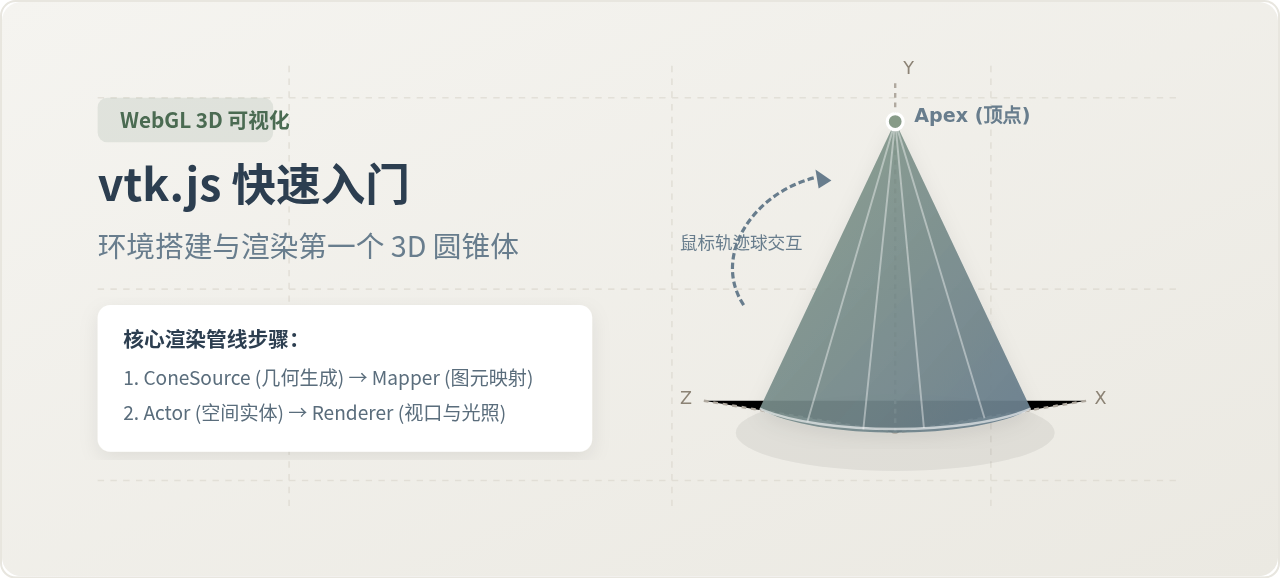
在 Web 端进行高精度科学计算、医学影像和工程仿真可视化时,vtk.js 作为著名的开源 C++ 可视化工具包 VTK 的原生 JavaScript/WebGL 移植版本,提供了业界成熟的数据流渲染管线架构。本文将使用现代化前端开发工作流,从工程脚手架创建与依赖配置切入,梳理经典的 VTK 可视化管线逻辑,并通过完整的代码实例在浏览器中渲染出一个支持鼠标手势交互的 3D 圆锥体。
一、为什么是 vtk.js:核心机制与概念理解
与 Three.js 或 Babylon.js 这类偏向游戏、泛场景娱乐渲染的三维引擎不同,vtk.js(由 Kitware 公司主导维护)的设计初衷是科学与工程数据可视化。它基于经典的信息流管道(Visualization Pipeline)概念建立:任何三维画面的呈现,都不是单纯地“把网格放到场景里”,而是遵循一条清晰的数据转换链条。
理解 vtk.js 的关键在于掌握以下五个核心概念:
- Source(算法源 / 数据源):负责生成或解析几何与拓扑数据。例如本文使用的
vtkConeSource负责在内存中计算出圆锥体的点坐标集合与三角网格索引。 - Mapper(映射器):充当算法数据与显卡渲染之间的桥梁。它将 Source 生成的抽象多边形数据(PolyData)转换为 WebGL 认识的顶点缓冲(VBO/EBO),并负责标量数据的着色映射。
- Actor(场景实体):代表场景中具体的一个渲染对象。它持有 Mapper 的引用,同时决定了该对象在三维空间中的世界坐标变换(位置、旋转、缩放)以及表面渲染属性(材质颜色、不透明度、线框模式等)。
- Renderer(视口渲染器):负责特定画面的视口管理,内部管理一台虚拟摄像机(Camera)、光源配置以及场景背景色。
- RenderWindow & Interactor(渲染窗口与交互器):RenderWindow 连接着底层的 HTML Canvas,而 Interactor 监听用户的鼠标点击、拖拽、滚轮缩放事件,并驱动相机视角发生联动变化。
二、开发环境准备与工程搭建
现代的前端开发推荐使用 ESM(ECMAScript Modules)模块化体系。vtk.js 从版本 14 以后深度拥抱了 Tree-shaking 架构,把库拆分成了细粒度的子模块。为了获得快速的热更新体验和简洁的构建配置,我们选用 Vite 来搭建运行环境。
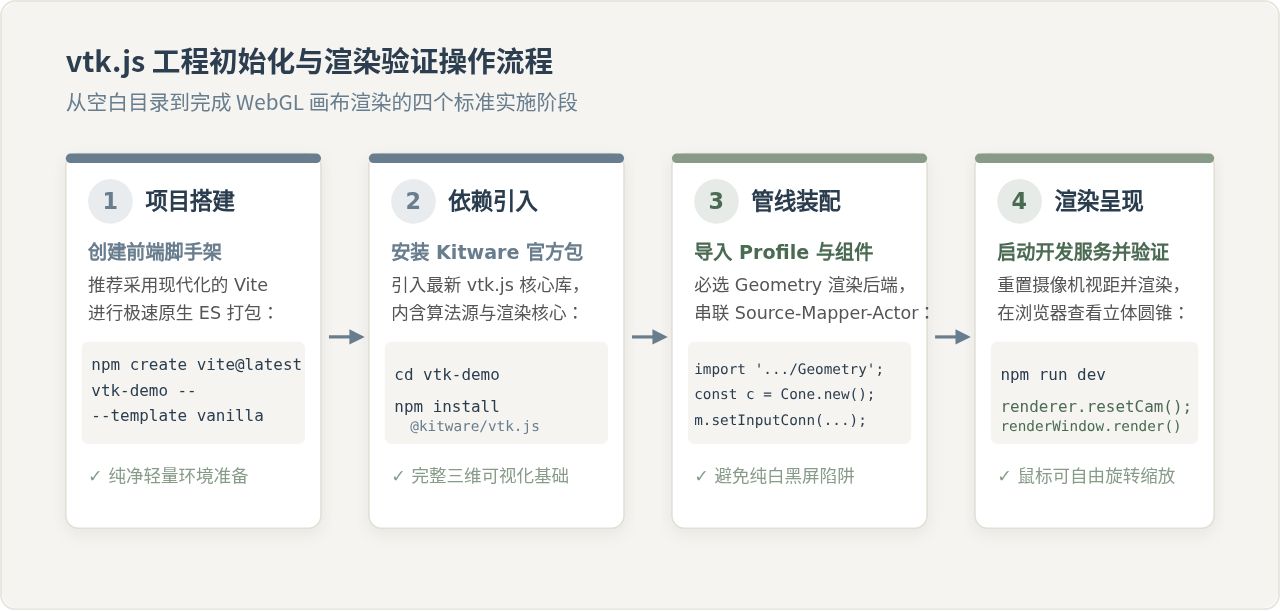
第 1 步:初始化 Vite 原生工程
在终端中执行以下命令,创建一个纯净的现代前端项目:
# 创建基于原生 JavaScript 模板的工程
npm create vite@latest vtk-cone-quickstart -- --template vanilla

# 进入项目工作区
cd vtk-cone-quickstart
第 2 步:安装 @kitware/vtk.js 依赖
通过 npm 安装 Kitware 官方维护的核心 npm 包:
npm install @kitware/vtk.js关键注意:依赖包名与版本规范
请确保安装的是官方作用域包 @kitware/vtk.js,而非已弃用的无作用域旧包 vtk.js。旧包已不再同步更新 WebGL2 与 WebGPU 后端渲染改进。
第 3 步:清理初始文件并准备挂载容器
打开项目根目录下的 index.html,将主体内容精简为承载 3D 渲染视图的容器:
<!DOCTYPE html>
<html lang="zh-CN">
  <head>
    <meta charset="UTF-8" />
    <meta name="viewport" content="width=device-width, initial-scale=1.0" />
    <title>vtk.js 3D Cone Demo</title>
    <style>
      html, body {
        width: 100%;
        height: 100%;
        margin: 0;
        padding: 0;
        overflow: hidden;
      }
      #container {
        width: 100%;
        height: 100%;
      }
    </style>
  </head>
  <body>
    <div id="container"></div>
    <script type="module" src="/main.js"></script>
  </body>
</html>
三、vtk.js 渲染管线与数据流转架构
在正式编写渲染代码前,必须建立正确的数据流思维模式。在 VTK 中,数据的更新是拉取驱动(Demand-Driven Pipeline)的:当调用最后窗口的 render() 时,渲染器会请求 Actor,Actor 会请求 Mapper,Mapper 进而通过端口向 Source 请求最新的几何计算结果。
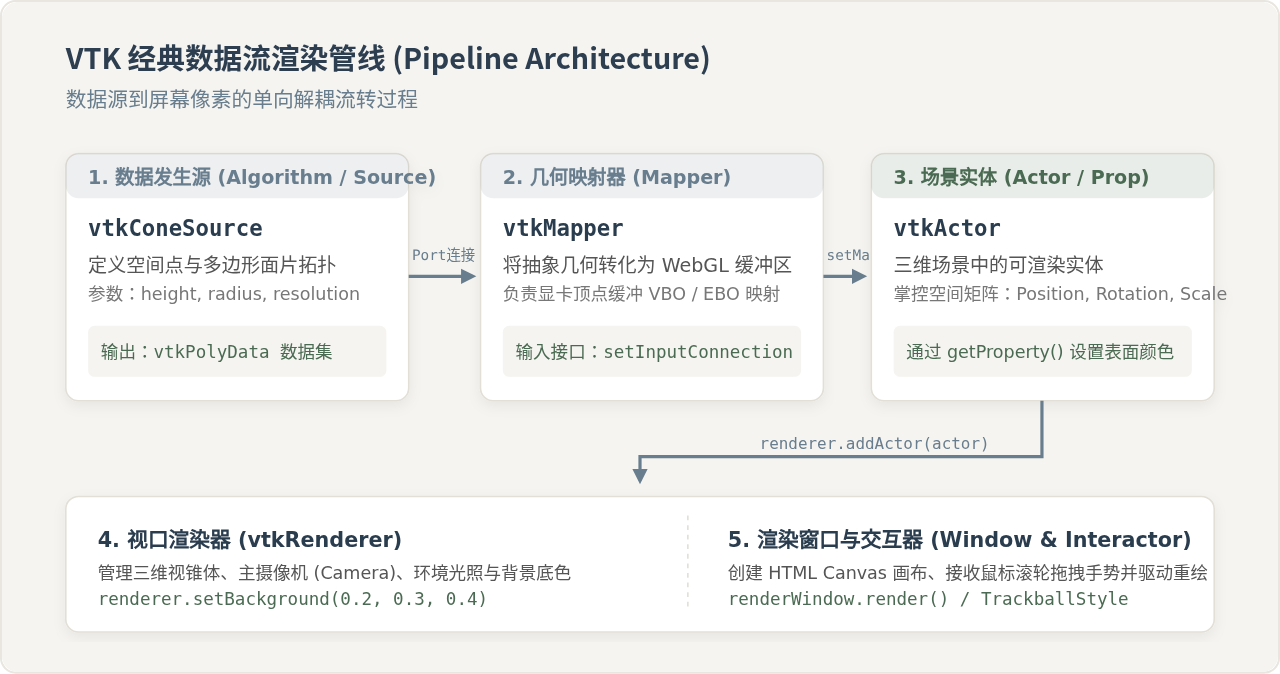
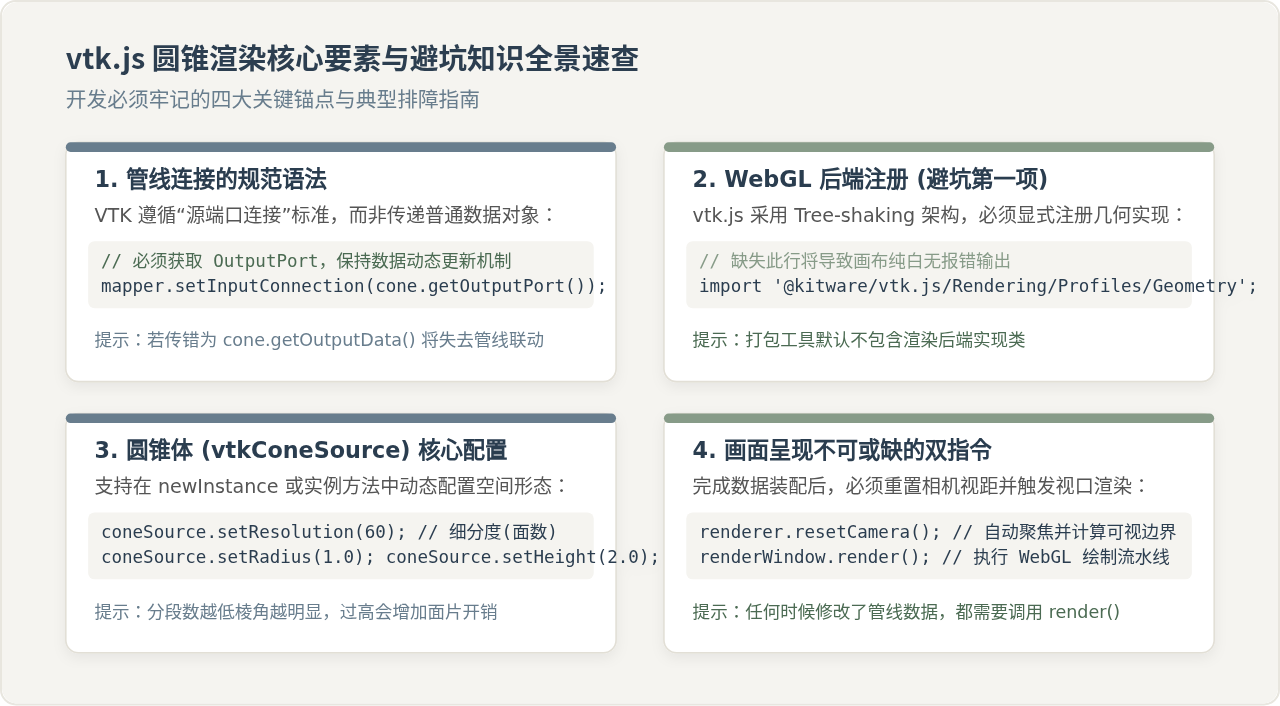
注意到代码中至关重要的连接语句:mapper.setInputConnection(coneSource.getOutputPort())。这种基于 OutputPort 与 InputConnection 的模式是 VTK 的标志性设计。它不是把一次性的几何数据塞给 Mapper,而是将两个算法节点链接成一条活的管道。后续只要改变 coneSource.setRadius(...),整个管道在下一次渲染时会自动进行局部增量更新。
四、渲染第一个 3D 圆锥体的完整代码
在项目根目录下的 main.js 中写入以下完整实现代码:
// 1. 极其关键:必须导入几何渲染配置文件,以向底层注册 WebGL 实现类
import '@kitware/vtk.js/Rendering/Profiles/Geometry';

// 2. 引入渲染器快捷辅助工具与几何算子
import vtkFullScreenRenderWindow from '@kitware/vtk.js/Rendering/Misc/FullScreenRenderWindow';
import vtkConeSource from '@kitware/vtk.js/Filters/Sources/ConeSource';
import vtkActor from '@kitware/vtk.js/Rendering/Core/Actor';
import vtkMapper from '@kitware/vtk.js/Rendering/Core/Mapper';

// 3. 初始化全屏渲染窗口,指定挂载容器
const container = document.querySelector('#container');
const fullScreenRenderer = vtkFullScreenRenderWindow.newInstance({
  rootContainer: container,
  background: [0.18, 0.22, 0.25], // 设置深灰青背景色 (RGB 0~1)
});

const renderer = fullScreenRenderer.getRenderer();
const renderWindow = fullScreenRenderer.getRenderWindow();

// 4. 创建圆锥体数据源 (Source)
const coneSource = vtkConeSource.newInstance({
  height: 2.4,       // 圆锥高
  radius: 1.0,       // 底部半径
  resolution: 60,    // 底部圆周分段数,数值越高圆锥表面越平滑
  capping: true,     // 是否生成底部封闭圆面
});

// 5. 创建映射器 (Mapper) 并通过管线连接数据源
const mapper = vtkMapper.newInstance();
mapper.setInputConnection(coneSource.getOutputPort());

// 6. 创建实体 (Actor) 并设置映射器与材质外观
const actor = vtkActor.newInstance();
actor.setMapper(mapper);

// 设置圆锥外观颜色为优雅的鼠尾草绿 (Sage Green: RGB 135/255, 155/255, 136/255)
actor.getProperty().setColor(0.53, 0.61, 0.53);

// 7. 将实体添加到视口渲染器
renderer.addActor(actor);

// 8. 重置相机视距以自动适应场景中所有物体的包围盒
renderer.resetCamera();

// 9. 执行绘制渲染
renderWindow.render();
动手验证:运行与交互
在终端执行 npm run dev,浏览器打开提供的本地服务地址(如 http://localhost:5173)。在页面中,你将看到一个居中的立体绿色圆锥体:按住鼠标左键拖拽可进行 360 度轨迹球旋转;按住鼠标右键或滚动滚轮可平滑缩放视角;按住鼠标中键(滚轮按下)可平移视角。
五、深度解析:两种视图搭建方案的关键差异与选型
在 vtk.js 实际工程中,开发者常面临两种搭建画布的方式:直接使用便捷封装的 vtkFullScreenRenderWindow,或是完全通过手动装配 vtkRenderer、vtkRenderWindow 与 vtkRenderWindowInteractor。
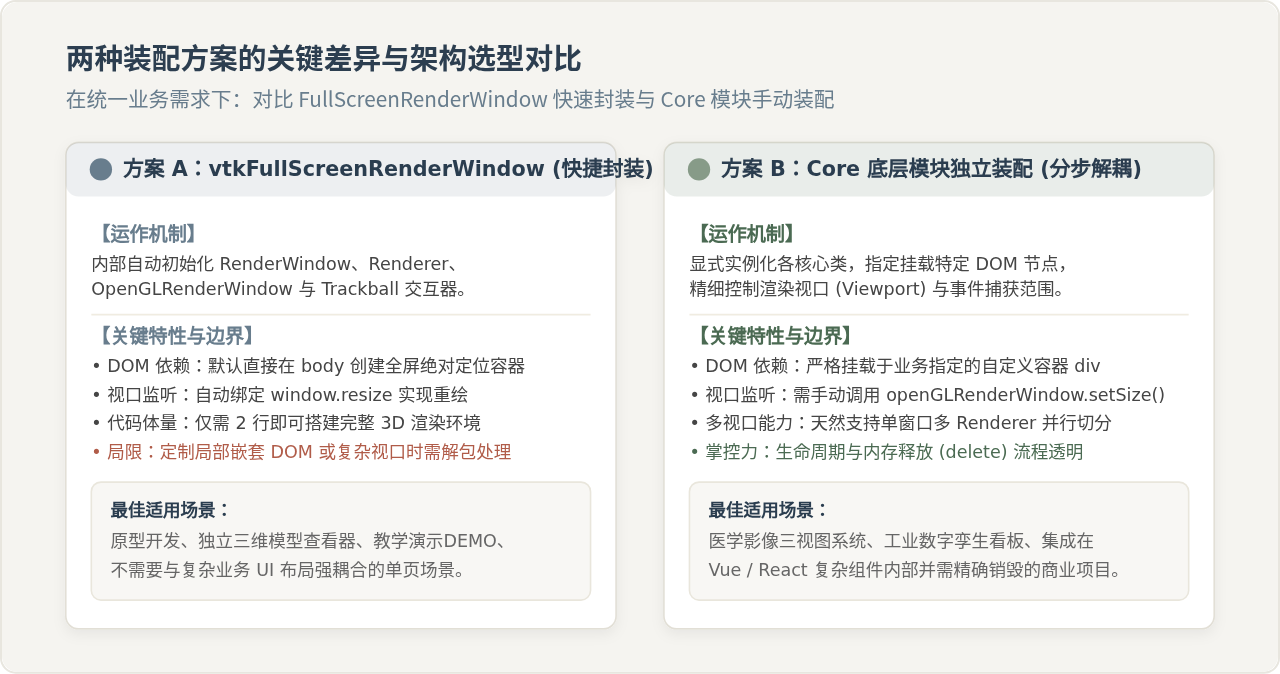
为了在业务中做出严谨判断,我们对比在一致运行条件(统一渲染同一圆锥模型)下,两者的核心差异:
| 对比维度 | vtkFullScreenRenderWindow (快捷封装) | Core 核心组件手动分步装配 |
|---|---|---|
| 初始化代码量 | 极少(单行 newInstance() 内部托管所有子组件) |
较多(需依次创建 4~5 个核心类并互相绑定) |
| DOM 容器控制权 | 内置了样式与 resize 监听,倾向于主导容器布局 | 完全被动,开发者精确控制 Canvas 挂载点与响应式缩放 |
| 视口切分灵活性 | 适合单视口场景;多视口需拆包访问底层 Renderer | 天然支持单窗口绑定多个 Renderer(如医学三视图 MPR) |
| 生命周期与销毁 | 通过 fullScreenRenderer.delete() 统一释放 |
需按拓扑逆序显式调用各实例的 delete() 释放显存 |
选型结论:对于入门学习、快速算法验证、独立查看器工具,vtkFullScreenRenderWindow 能省去数十行样板代码;但当你在 Vue / React 复杂前端系统中开发医学切片查看器或工业数字孪生大屏时,手动装配模式是唯一能保证与 UI 框架无缝协同且不发生内存泄漏的专业方案。
六、新手常见排错清单
初次使用 vtk.js 时,绝大多数“黑屏”或“无法交互”都是由以下三个细微疏漏引起的:
1. 画布一片纯白,控制台无任何报错
排查原因:遗漏了 import '@kitware/vtk.js/Rendering/Profiles/Geometry';。
原理分析:vtk.js 为了最小化打包体积,默认不把具体的 WebGL 渲染实现(如 vtkOpenGLRenderer)直接打包进核心类。如果不导入该 Profile,Mapper 和 Actor 无法匹配到渲染实现,整个管线在绘制阶段会静默跳过。
2. 页面中无画面,或窗口缩放时圆锥体被拉伸变形
排查原因:父容器 DOM 尺寸为 0,或缺少高度继承。
解决方法:确保 html, body 及承载挂载的 div 拥有明确的 CSS 宽高(例如 height: 100vh; width: 100vw;)。若使用的是手动装配模式,务必在 window.addEventListener('resize', ...) 中调用 openGLRenderWindow.setSize(...) 并触发 renderWindow.render()。
3. 圆锥体显示正常,但鼠标无法拖动旋转
排查原因:交互器未挂载 DOM 元素,或未启用交互样式。
解决方法:检查是否调用了 interactor.initialize() 与 interactor.bindEvents(container)。
七、知识全景与核心总结
通过本文的实践,我们完成了从空白 Vite 工程到交互式 3D 圆锥渲染的完整闭环。vtk.js 的严谨性体现在其强大的管道抽象,无论是简单的圆锥、复杂的球体流线,还是十数个 GigaBytes 的 CT 体绘制切片,其核心流转模型都始终如一。
在后续的学习进阶中,你可以在当前管线的基础上继续探索:
- 动态控制参数:利用 HTML
<input type="range">绑定coneSource.setResolution(),观察面数变化对帧率与光滑度的影响; - 探索更多数据源:尝试引入
vtkSphereSource(三维球体)或vtkCylinderSource(圆柱体),感受 VTK 管道高度一致的无缝替换体验; - 材质着色扩展:通过
actor.getProperty().setRepresentationToWireframe()将实体切换为精细的三角线框模式,观察 WebGL 底层拓扑结构。
实用工具推荐
电子包浆
使用 ›绿化、压缩、噪点和虚拟水印,自由调节做旧程度。
图片压缩
使用 ›选择画质和输出格式,预览压缩前后的大小。
作者最新文章
相关文章