

深入分析使用JavaScript动态设置背景图片(backgroundImage)后页面不显示的常见原因,涵盖语法规范、相对路径基准对齐、容器尺寸塌陷、CSS优先级冲突及时序加载问题,并提供完整的DevTools排查步骤与修复方案。
JS设置背景图片后不显示的常见原因及排查
作者:提示词匠
时间:2026-10-30
浏览:423
文章目录
JavaScript DOM / CSSOM 样式调试
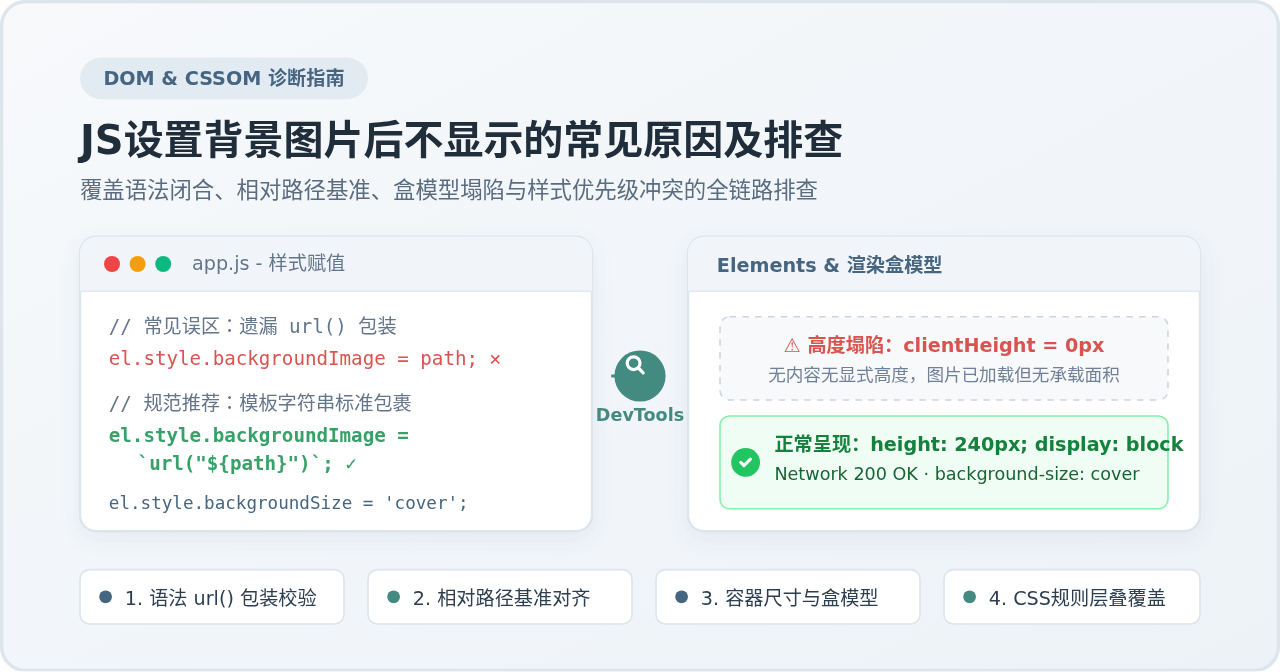
在前端开发中,使用 JavaScript 动态修改元素的背景图片(例如 element.style.backgroundImage = 'url(...)')是实现个性化换肤、列表卡片渲染及图片懒加载的高频操作。然而,很多开发者在给属性赋值后,页面却没有任何视觉反馈。出现这种现象,通常并不是 JavaScript 运行时整体崩溃,而是由语法格式与属性丢弃、相对路径基准混淆、DOM 盒模型尺寸塌陷或 CSS 样式层叠覆盖等具体机制引起的。本文将从代码书写、网络请求监控到渲染树计算,系统拆解常见原因并给出可验证的排查路径。
一、排查路径概览:建立四步递进排查漏斗
当背景图片未如期呈现时,盲目修改代码往往效率低下。最合理的排查顺序应当遵循“低检测成本优先、高频故障优先”的原则:首先排查本地 JavaScript 执行与语法格式,接着确认网络加载状态,随后核查容器物理尺寸,最终定位 CSS 层叠规则冲突。
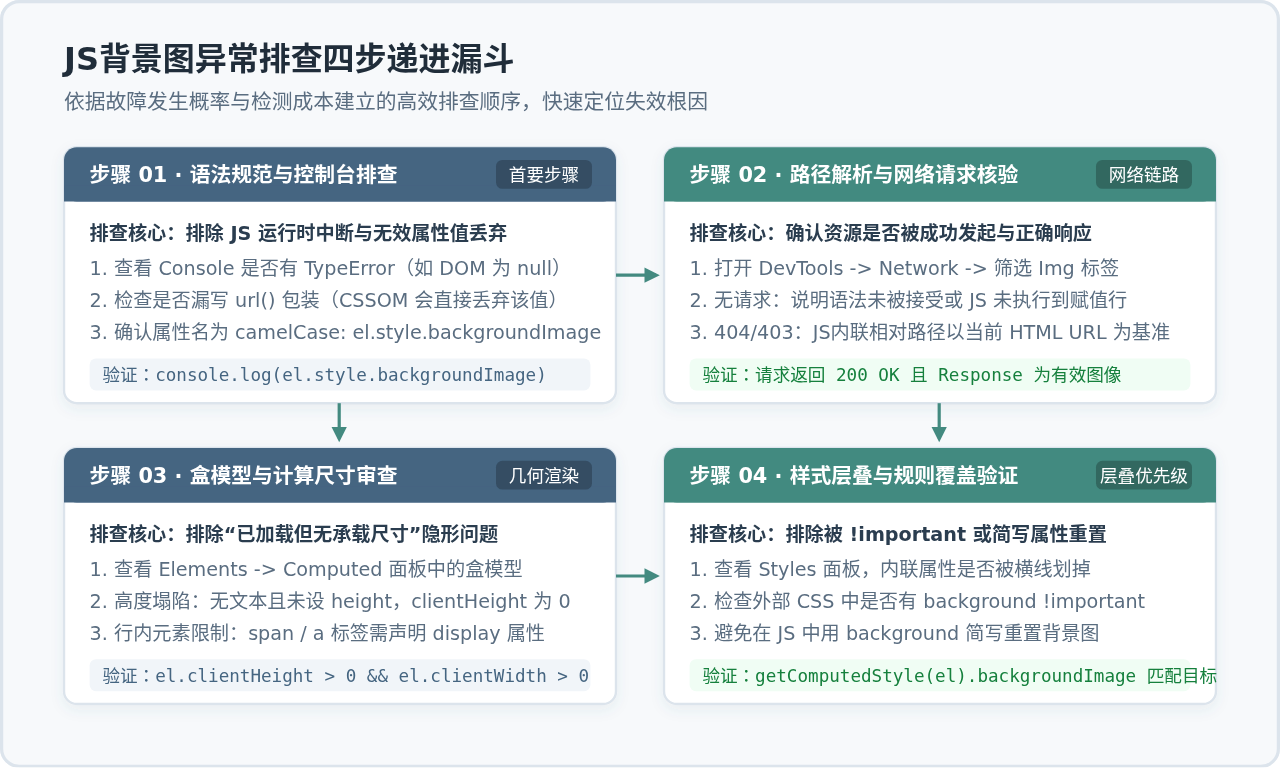
依据上述排查漏斗,开发者只需打开浏览器的开发者工具(F12 / DevTools),便能在 1~2 分钟内顺藤摸瓜定位到具体的故障点。接下来我们将沿着漏斗逐级剖析核心原因与应对策略。
二、语法格式与属性赋值误区(排查第一站)
当执行样式修改代码后,如果打开浏览器 Console 没有报错,但页面毫无变化,第一步必须检查 style.backgroundImage 的赋值语法。在 CSSOM(CSS 对象模型)规范中,如果赋予的值不符合 CSS 语法要求,浏览器会静默忽略并丢弃该值,既不会在控制台报错,也不会写入内联样式。
1. 遗漏 url() 包装函数
这是初学者最容易踩中的失误。CSS 的 background-image 属性值规范要求图片路径必须包裹在 url(...) 函数中。如果直接把图片 URL 字符串赋给该属性,CSSOM 解析器会判定为非法值并直接丢弃:
// 错误示例:直接赋值图片路径字符串(浏览器静默忽略,无效)
const card = document.querySelector('.card-container');
const imgPath = '/images/banner.png';
card.style.backgroundImage = imgPath; // ✕ 赋值失败,style.backgroundImage 依旧为空

// 正确规范:必须使用 url() 函数完整包裹
card.style.backgroundImage = `url("${imgPath}")`; // ✓ 正确生效
快速自测:在代码赋值后立即执行
console.log(card.style.backgroundImage)。如果控制台打印结果是空字符串 "",说明赋值内容未通过浏览器的 CSSOM 语法校验,已被静默丢弃。
2. 属性名大小写与中划线混淆
通过 JavaScript 的 element.style 对象直接修改样式时,属性名采用小驼峰(camelCase)命名法,即 backgroundImage。如果错误地写成 CSS 原始的中划线命名 element.style['background-image'],在部分浏览器中可能无法正确写入。
// 规范方式 A:直接使用小驼峰属性
card.style.backgroundImage = `url("${imgPath}")`;

// 规范方式 B:若必须使用中划线,应调用标准 setProperty API
card.style.setProperty('background-image', `url("${imgPath}")`);
3. 引号嵌套截断与转义破损
在字符串拼接时代,如果图片 URL 本身包含空格、括号或特殊符号,容易出现引号未闭合或提前截断的问题。现代 JavaScript 建议统一使用 ES6 模板字符串(反引号),既清晰易读,又能有效避免引号嵌套解析错乱。
三、相对路径基准与网络请求追踪(最隐蔽的陷阱)
如果语法检查无误,接下来的关键在于查看 DevTools 的 Network(网络) 面板。如果在 Network 列表中筛选 Img 发现该图片请求返回了 404 Not Found,其根源往往出在相对路径的“解析基准点”上。
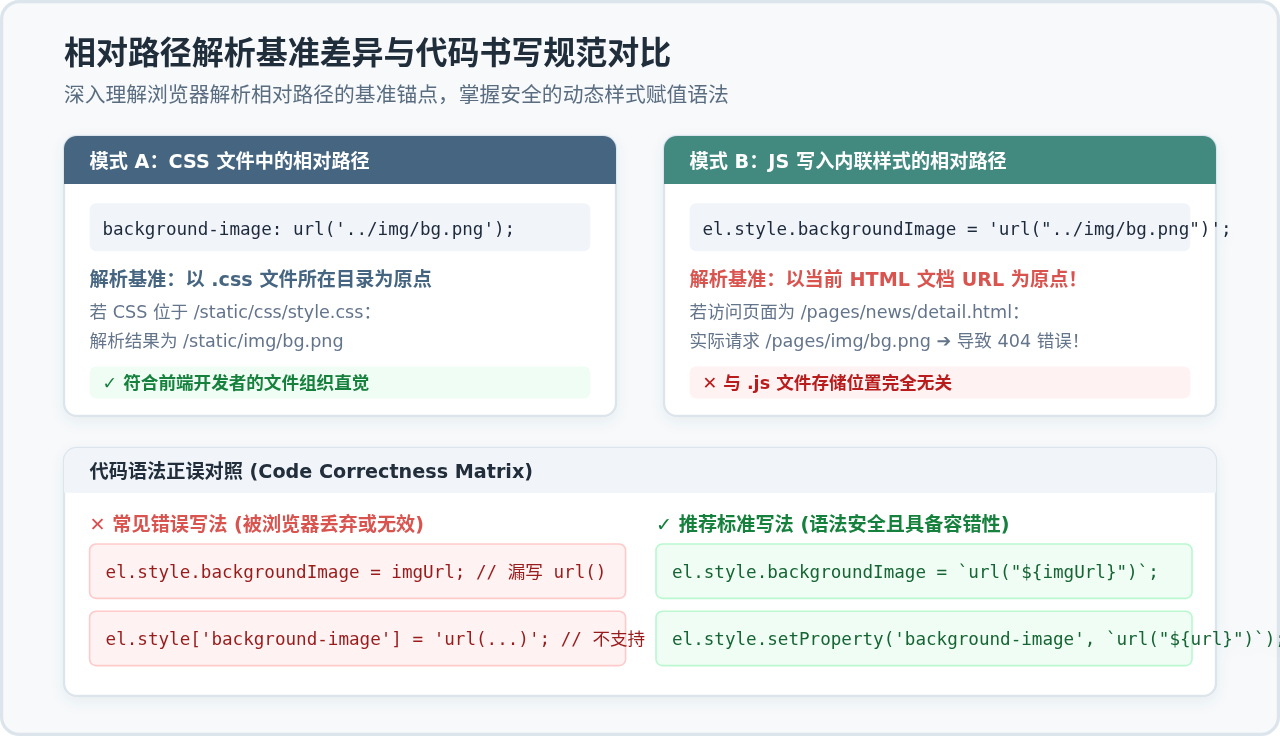
1. CSS 相对路径 vs JS 相对路径的基准差异
很多开发者容易混淆静态样式表与动态脚本的寻址基准:
- 在外部 CSS 文件中:
background: url('../img/pic.png')的相对路径是相对于该 .css 文件本身的存放目录进行解析的。 - 在 JS 动态写入内联样式时:相对路径是相对于当前浏览器地址栏访问的 HTML 页面 URL(即
document.baseURI)进行解析的,与该.js脚本文件保存在哪个文件夹没有任何关系!
例如,项目目录结构如下:
project/
├── index.html
├── views/
│   └── detail.html          <-- 当前访问的页面
└── static/
    ├── js/
    │   └── render.js        <-- 执行脚本所在位置
    └── images/
        └── hero.jpg         <-- 目标图片
如果在 render.js 中按照脚本自身的目录视角写成 ../images/hero.jpg,当用户在浏览器打开 /views/detail.html 时,浏览器会将相对路径与页面路径拼接,实际请求的地址会变成 /views/images/hero.jpg,从而必然触发 404 错误。
解决方案:在 JS 动态设置背景时,强烈建议使用根相对路径(如
/static/images/hero.jpg)或配合打包工具(如 Webpack / Vite)的资源导入语法(例如 import heroUrl from './hero.jpg'),彻底避免路径基准漂移。
2. Linux 生产环境的大小写敏感性
在 Windows 或 macOS 本地开发环境下,文件系统对大小写通常不敏感,代码写成 hero.PNG 依然能加载 hero.png。但当项目部署到 Linux 生产服务器(如 Nginx、Node.js 容器)后,Linux 严格区分大小写,大小写不一致将直接引发 404。
四、容器尺寸塌陷与盒模型限制(图片已加载却“看不见”)
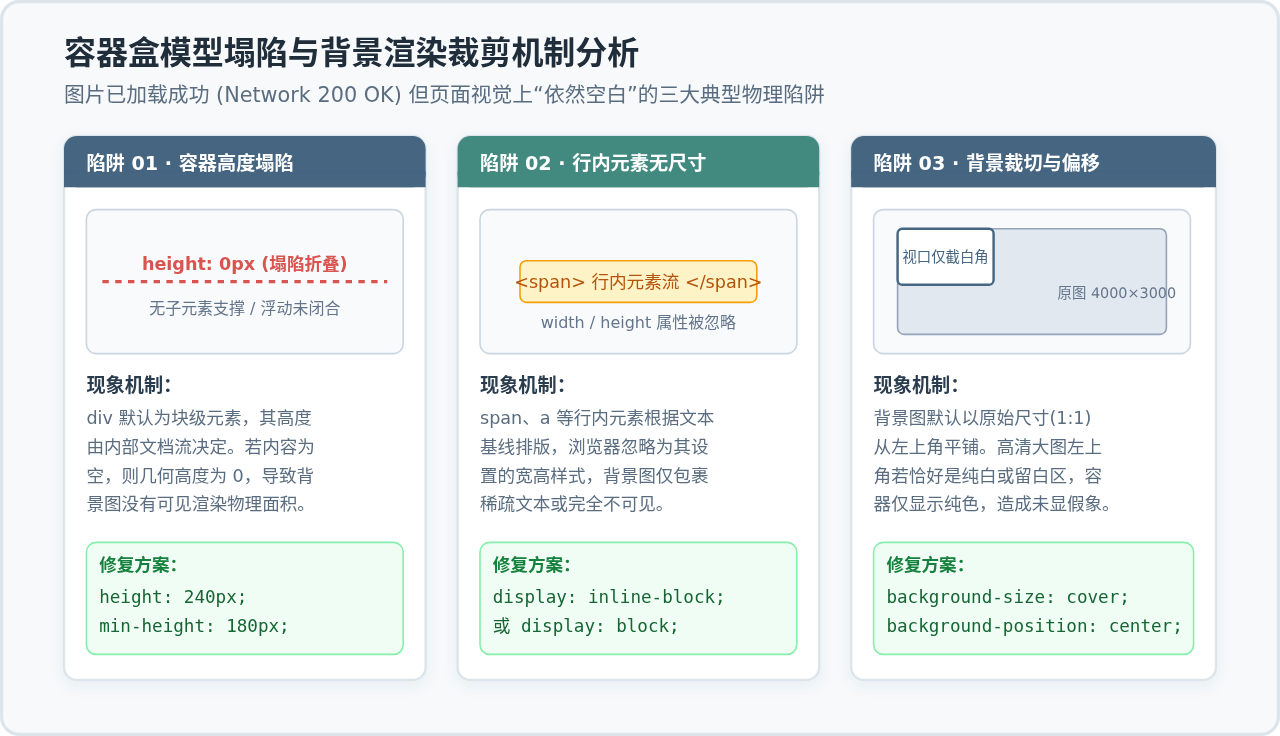
如果在 DevTools Network 面板中看到图片状态码为清晰的 200 OK,说明资源下载完全成功,但页面上仍然看不到背景图。这时问题 100% 出在 DOM 容器的几何尺寸与盒模型渲染上。
1. 容器高度塌陷(Height: 0px)
HTML 中的 <div>、<section> 等块级元素,默认宽度会继承父级(100%),但默认高度由其内部的文档流内容撑开。如果容器内部没有任何文字或子元素,且 CSS 中未显式声明 height 或 min-height,则该容器的实际计算高度(clientHeight)为 0px。
背景图片虽然已加载,但没有任何可见的物理面积可以用于绘制,造成“代码写了但没显示”的假象。
/* 修复前:div 高度塌陷为 0 */
.hero-box {
  width: 100%;
  /* 缺少 height 声明,计算尺寸为 1200 x 0 */
}

/* 修复后:赋予显式几何高度 */
.hero-box {
  width: 100%;
  height: 320px;       /* 确保具有渲染空间 */
  min-height: 200px;
}
2. 行内元素(Inline Element)无法设置宽高
如果将背景图赋给 <span>、<a>、<em> 等行内元素,由于行内元素遵循行内布局模型,浏览器会直接忽略为其设置的 width 和 height。容器高度仅贴合字体的行高,如果没有文本,背景便完全隐形。
修复方式:为该元素补充 display: inline-block 或 display: block,激活块级盒模型计算。
3. 高清超大图片未做 background-size 适配
在 CSS 规范中,background-repeat 默认值为 repeat,而 background-size 默认值为 auto(即保持图片原始物理像素)。
如果原始图片是一张 4000×3000 像素的高清大图,且图片的左上角恰好存在大面积纯白背景或留白边缘;而页面中的容器仅有 300×200 像素。此时容器实际捕获并显示的,恰恰是图片左上角那块空白区域。
// 最佳工程实践:动态设置背景图时,同步指定尺寸缩放与居中定位
card.style.backgroundImage = `url("${imgPath}")`;
card.style.backgroundSize = 'cover';       // 等比缩放填满容器
card.style.backgroundPosition = 'center';   // 图片居中对齐
card.style.backgroundRepeat = 'no-repeat';  // 禁止平铺平铺
五、CSS 规则层叠冲突与脚本执行时机
排查的最后一关,是检查样式层叠上下文中是否存在强力规则覆盖,以及脚本的执行时序是否与 DOM 树构建脱节。
1. 外部样式表中的 !important 优先级压制
通常情况下,JavaScript 通过 element.style 写入的内联样式,其优先级高于外部引入的普通类选择器与 ID 选择器。但是,如果外部 CSS 中对该属性声明了 !important,普通内联样式将完全失去效力:
/* 外部 style.css 文件 */
.banner-wrapper {
  background-image: none !important; /* 强制清空,普通内联样式无法覆盖 */
}
如果确需通过 JS 覆盖带 !important 的外部规则,必须使用 setProperty API 并传递第三个参数:
// 通过 setProperty 赋予内联样式最高优先级
element.style.setProperty('background-image', `url("${imgPath}")`, 'important');
2. background 简写属性的意外重置
CSS 的 background 属于复合简写属性(shorthand property)。如果代码先设置了 backgroundImage,随后又执行了 element.style.background = '#f5f5f5',那么简写属性会将未指定的子属性全部重置为初始值(initial),导致先前设置的背景图被立即清空为 none。建议在修改单项属性时,始终精确使用 backgroundImage 或 backgroundColor。
3. 脚本执行时机过早(DOM 尚未挂载)
如果 <script> 标签放置在 <head> 中,且未添加 defer 或 DOMContentLoaded 监听,当 JS 尝试执行 document.querySelector('#target') 时,HTML 解析器尚未生成该 DOM 节点。变量获得的是 null,随后调用 null.style.backgroundImage 会直接在控制台抛出 Uncaught TypeError: Cannot read properties of null,导致整段业务逻辑终止。
六、排查决策树与可复用调试工具
为了在实际开发中系统性地完成上述核验,下图汇总了完整的故障判定树。遇到背景图不显示时,依照分支节点即可得出确切结论。
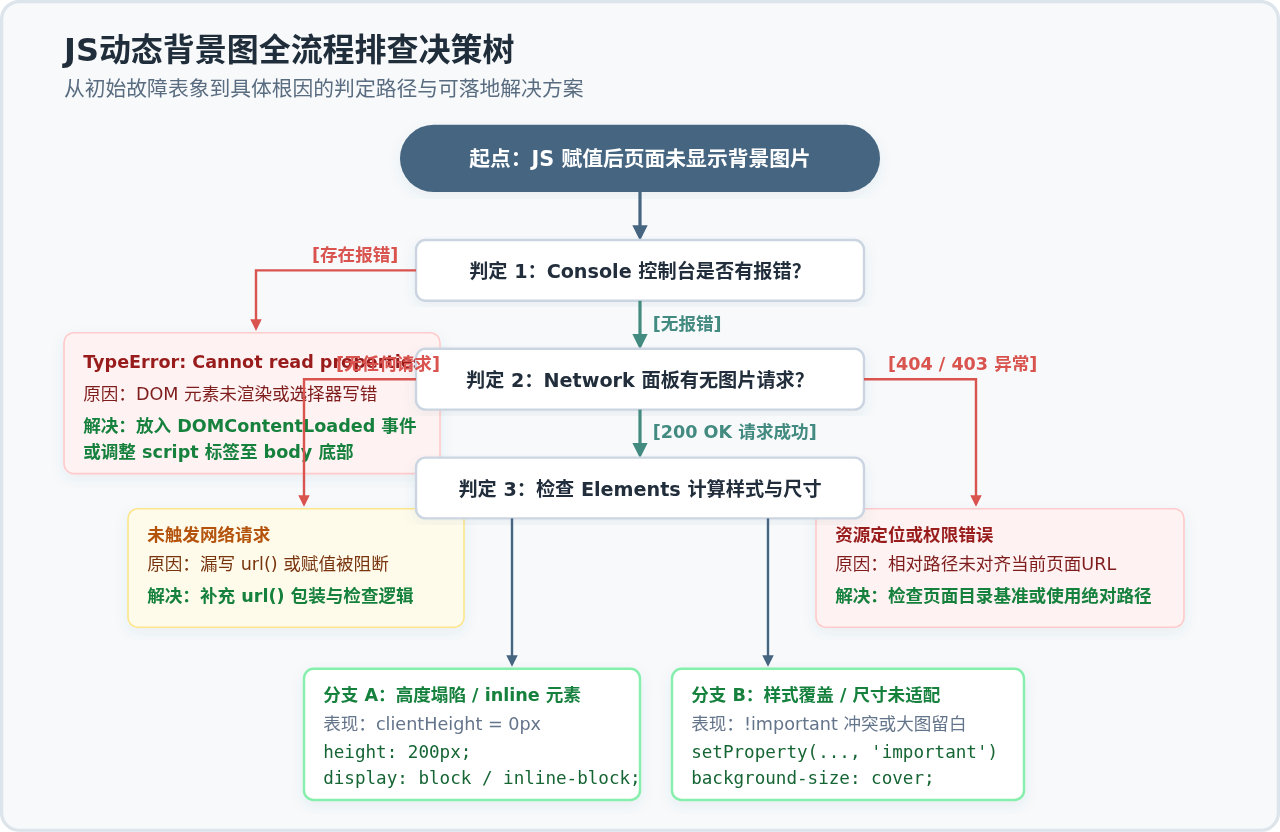
可直接在控制台运行的一键诊断脚本
在排查疑难问题时,可以将下面这段轻量诊断函数粘贴至浏览器的 DevTools Console 中运行。它会自动捕获目标元素的 DOM 状态、盒模型计算值、内联与最终生效样式,并检测图片网络可用性:
/**
 * 动态背景图片状态一键诊断工具
 * @param {string} selector 目标元素选择器,如 '#hero' 或 '.card'
 */
function diagnoseBackground(selector) {
  const el = document.querySelector(selector);
  if (!el) {
    console.error(`[诊断失败] 未在文档中找到选择器为 "${selector}" 的 DOM 元素。`);
    return;
  }

  const computed = window.getComputedStyle(el);
  const rect = el.getBoundingClientRect();

  console.group(`%c[背景诊断报告] ${selector}`, 'color: #456581; font-weight: bold; font-size: 13px;');
  console.log('1. 内联样式 (inline style):', el.style.backgroundImage || '(未设置或语法无效)');
  console.log('2. 最终生效样式 (computed):', computed.backgroundImage);
  console.log('3. 容器物理尺寸 (box rect):', `${rect.width.toFixed(1)}px × ${rect.height.toFixed(1)}px`);
  console.log('4. 盒模型显示模式 (display):', computed.display);

  // 尺寸预警
  if (rect.height === 0 || rect.width === 0) {
    console.warn('⚠️ 警告:容器物理宽高为 0,即使图片已成功加载,页面也不会有任何视觉显示!');
  }

  if (computed.display === 'inline') {
    console.warn('⚠️ 警告:当前元素为行内元素 (inline),width/height 属性被忽略,建议改为 inline-block。');
  }

  // 提取有效图片 URL 进行连通性测试
  const match = computed.backgroundImage.match(/url\(["']?(.*?)["']?\)/);
  if (match && match[1] && match[1] !== 'none') {
    const testImg = new Image();
    testImg.onload = () => console.log('%c5. 图片网络检测:资源加载成功 (200 OK),自然尺寸: ' + testImg.naturalWidth + 'x' + testImg.naturalHeight, 'color: #15803D;');
    testImg.onerror = () => console.error('%c5. 图片网络检测:加载失败!请检查图片 URL 是否为 404 或存在跨域防盗链。', 'color: #B91C1C;');
    testImg.src = match[1];
  } else {
    console.warn('⚠️ 提示:未检测到合法的 url(...) 背景图声明。');
  }
  console.groupEnd();
}

// 执行示例
// diagnoseBackground('.hero-box');
七、常见排查速查清单
为了方便在日常开发中快速定位问题,下表梳理了各类典型表现、其根本原因与对应的验证修复方案:
| 故障典型表现 | 根本原因归属 | DevTools 验证手段 | 标准修复方案 |
|---|---|---|---|
Console 无报错,但 el.style.backgroundImage 打印为空 |
语法未包裹 url(),被 CSSOM 校验静默丢弃 |
在控制台打印 el.style.backgroundImage |
严格使用 `url("${path}")` 规范包裹 |
控制台抛出 Cannot read properties of null |
DOM 尚未完成解析即执行了选择器查询 | 检查脚本在 HTML 中的加载位置 | 将脚本移至 </body> 前,或监听 DOMContentLoaded |
| Network 面板显示图片请求返回 404 Not Found | 相对路径解析基准混乱,或大小写与服务器文件不匹配 | Network 栏查看实际请求的 Request URL 与 HTML 路径 | 改用根相对路径(如 /assets/...),严格核对大小写 |
| Network 状态为 200 OK,但页面空空如也 | 容器无内容导致高度塌陷(height: 0) |
Elements 悬停查看高亮盒模型与 Computed 尺寸 | 显式设置 height 或 min-height,设置 display: block |
| Styles 面板中内联背景属性出现灰色横线(划掉) | 外部 CSS 存在 !important 或后续简写属性覆盖 |
Styles 面板查看哪个选择器覆盖了该属性 | 使用 el.style.setProperty(..., 'important') 或移除多余简写 |
| 图片已显示,但只看到纯色背景片段 | 高清大图尺寸过大,默认以 100% 原始像素裁切 | 查看原图自然分辨率与容器尺寸比例 | 同步声明 background-size: cover; background-position: center; |
实用工具推荐
电子包浆
使用 ›绿化、压缩、噪点和虚拟水印,自由调节做旧程度。
图片压缩
使用 ›选择画质和输出格式,预览压缩前后的大小。
作者最新文章
相关文章