
面向编程初学者的JavaScript完整上手指南,系统拆解开发环境配置、控制台实操、变量与作用域、核心数据类型、流程控制及函数声明等关键知识点。

当前位置:首页 > JavaScript 基础 > 正文
JavaScript零基础入门:环境搭建与核心语法详解
作者:代码拾荒
时间:2026-10-30
浏览:316
文章目录
学习编程最常遇到的阻碍并不是逻辑不够严密,而是在第一步就被复杂的工具链、繁复的专业术语和不明确的报错劝退。JavaScript 作为当今软件开发中应用最为广泛的脚本语言,其最显著的优势之一就是开箱即用。无论你想开发网页交互效果,还是编写自动化处理脚本,只要掌握了本地执行环境的配置方法以及变量、类型、控制流与函数这几个核心语法要素,就能独立写出能够正常执行的代码并解决实际问题。本文将从零开始带你完成环境搭建,并系统梳理 JavaScript 最基础且必须掌握的核心语法。
一、JavaScript 运行环境认知:浏览器与本地引擎
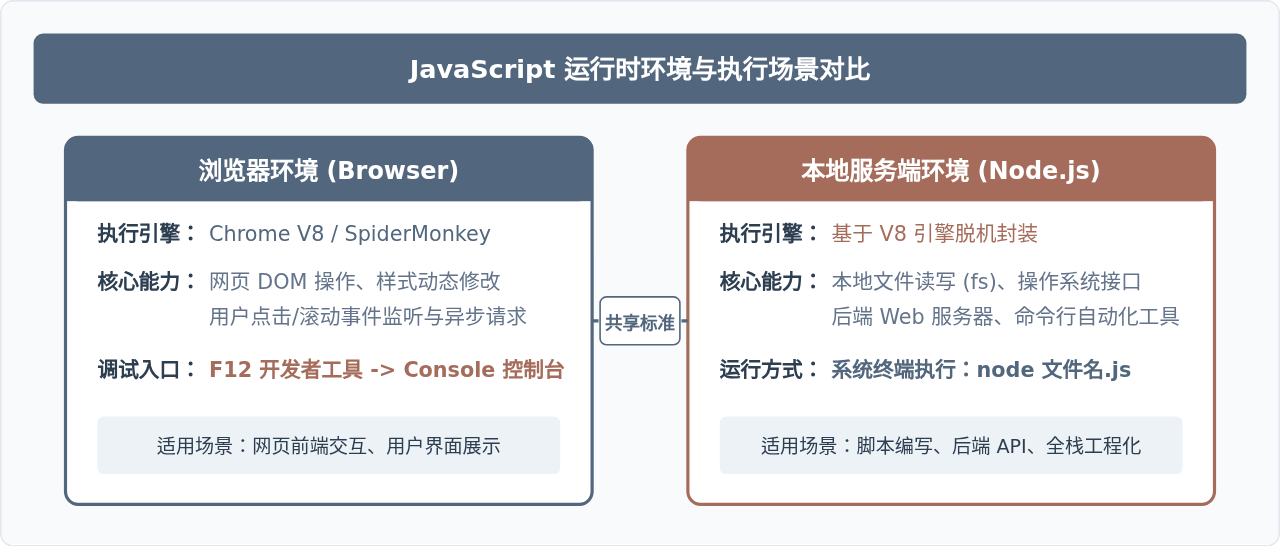
很多初学者容易将 JavaScript 简单等同于“网页特效脚本”,但从本质上讲,JavaScript 是一门通用的解释型编程语言。只要安装了能够理解并执行其语法的“运行时引擎”(JavaScript Runtime),代码就可以在对应的平台上运行。
目前主要存在两种最典型的执行场景:
- 浏览器环境:任何主流浏览器(如 Chrome、Edge、Firefox、Safari)都内置了高性能 JavaScript 引擎(如 Google Chrome 的 V8 引擎)。在浏览器中,JavaScript 不仅可以执行语言本身的运算逻辑,还能通过浏览器提供的专属接口直接操作网页结构(DOM)和浏览器窗口(BOM)。
- 本地/服务端环境(Node.js):Node.js 将 Chrome 的 V8 引擎剥离出来,封装了操作系统的本地接口(例如读写本地文件、监听网络端口、执行命令行任务等)。这意味着不需要打开网页,只需在终端窗口输入命令,就能把 JavaScript 当作像 Python 一样强大的脚本语言来运行。
二、开发环境搭建三步法:从安装到脚本执行
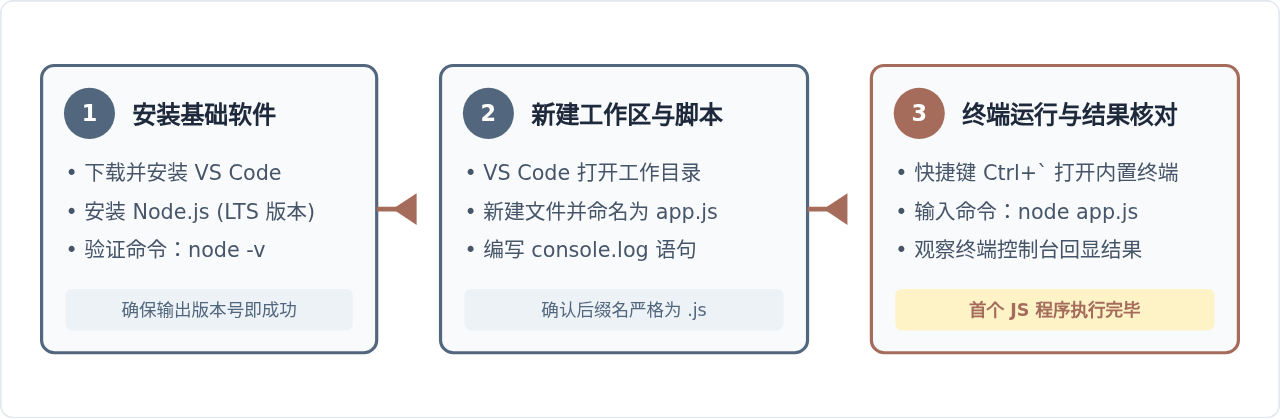
为了编写结构清晰、便于长期维护的代码,推荐搭建标准本地开发环境。核心工具只需两个:一个代码编辑器(推荐 Visual Studio Code)和一个运行时执行器(Node.js)。
步骤 1:安装 Node.js 与 VS Code
访问 Node.js 官方网站,下载并安装标注为 LTS(长期支持版,Long Term Support) 的安装包。按安装向导默认勾选项连续点击下一步即可完成。
安装完成后,打开系统的终端(Windows 用户按 Win+R 输入 cmd,macOS 用户按 Command+空格 打开“终端”),输入以下验证命令:
node -v
npm -v
终端输出示例:
v20.12.2
10.5.0
v20.12.2
10.5.0
只要能够正常输出版本号,即说明本地引擎已正确部署在系统路径中。接着前往 Visual Studio Code 官网下载安装编辑器,作为后续的代码编写平台。
步骤 2:创建首个脚本文件
在电脑任意非系统根目录新建一个文件夹(例如 js-study),使用 VS Code 打开该文件夹。在左侧资源管理器中新建一个文件,命名为 app.js,在编辑器中输入以下语句:
// 打印欢迎信息到控制台
console.log("你好,JavaScript!这是我的第一个脚本。");

// 简单的数学计算与输出
const price = 99;
const count = 3;
console.log("总金额为:", price * count);
步骤 3:在终端中执行脚本
在 VS Code 界面顶部菜单点击“终端” -> “新建终端”(快捷键为 Ctrl + ` 或 macOS 上的 Cmd + `)。在下方弹出的终端面板中,直接输入以下执行命令并按下回车:
node app.js
终端输出示例:
你好,JavaScript!这是我的第一个脚本。
总金额为: 297
你好,JavaScript!这是我的第一个脚本。
总金额为: 297
三、变量与声明关键字:let、const 与废弃的 var
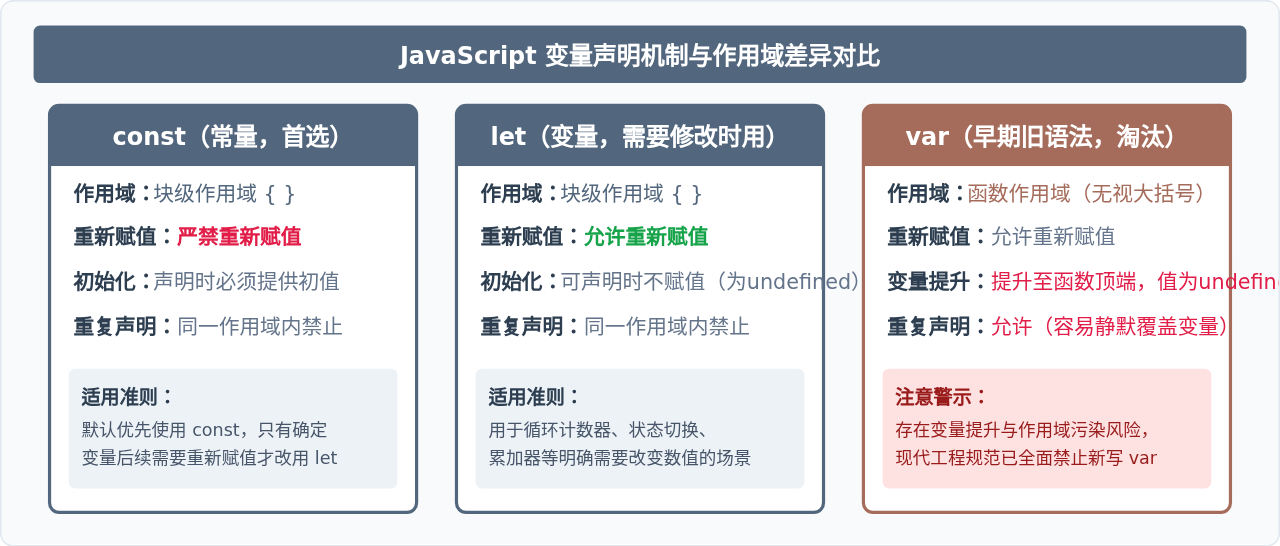
编写程序的第一步是将数据保存在内存中,这个过程称为“变量声明与赋值”。在现代 JavaScript(ES6及之后)中,声明变量主要使用 let 和 const,曾经广泛使用的 var 由于其反直觉的作用域设计已不再推荐使用。
代码演示:块级作用域与可变性
// 1. const 声明:不可重新绑定
const maxScore = 100;
// maxScore = 120; // 错误!TypeError: Assignment to constant variable.

// 2. let 声明:允许后续重新赋值
let currentScore = 80;
currentScore = 95; // 合法

// 3. 块级作用域特性:大括号内声明的变量外部不可见
{
  const localSecret = "xyz-123";
  let count = 1;
  console.log("块内部可以访问:", localSecret, count);
}
// console.log(localSecret); // 错误!ReferenceError: localSecret is not defined
初学者黄金法则:在现代 JavaScript 编写中,默认一律使用
const 声明。只有当你明确发现这个变量必须在后续执行中更新其绑定值(如计数器 i++)时,才改用 let。从一开始就彻底忘掉 var。
四、核心数据类型与类型判定
JavaScript 是一门动态类型语言,这意味着你不需要在声明变量时显式写明类型,但变量存储的值本身是具备明确类型的。JavaScript 的数据类型分为两大族群:原始数据类型(Primitive Types)和引用数据类型(Reference Types)。
| 分类 | 数据类型 | 示例字面量 | 说明与典型用途 |
|---|---|---|---|
| 原始类型 (按值存储,不可拆分) |
Number |
42, 3.14, -10 |
整数与浮点数通用,特殊值包括 NaN(Not-a-Number)和 Infinity |
String |
'文本', "双引号", `模板字符串` |
字符序列。强烈建议使用反引号(`)模板字符串,支持 ${变量} 插值 |
|
Boolean |
true, false |
布尔值,用于逻辑判断和分支条件 | |
Undefined |
undefined |
变量已声明但未赋值时的系统默认初始值 | |
Null |
null |
空对象引用,表示开发者显式设置的“空值”或“无对象” | |
| 引用类型 (按引用地址存储) |
Object (对象) |
{ name: "张三", age: 25 } |
键值对集合,用于模拟实体与复杂结构 |
Array (数组) |
[10, 20, 30] |
有序的数据列表,元素索引从 0 开始计数 |
使用 typeof 检查数据类型
通过内置关键字 typeof 可以检测值的原始类型:
console.log(typeof 100);        // "number"
console.log(typeof "hello");    // "string"
console.log(typeof true);       // "boolean"
console.log(typeof undefined);  // "undefined"
console.log(typeof { a: 1 });   // "object"
console.log(typeof [1, 2, 3]);  // "object"(数组本质属于对象分支)
console.log(typeof null);       // "object"(这是历史设计遗留Bug,但被规范保留)
五、运算符与流程控制:让程序做出决策与循环
计算和判断是程序执行的灵魂。掌握了算术运算符与条件分支,你就能引导程序根据输入数据的不同走向不同的逻辑支线。
1. 条件判断(if / else 与严格相等判断)
判断相等时,切记必须使用三等号 ===(严格相等)而非双等号 ==。双等号会在比较时发生隐式类型转换,极易产生非预期的结果(例如 0 == false 返回 true,而 0 === false 返回 false)。
const userAge = 19;

if (userAge >= 18) {
  console.log("资格审核通过:成年用户");
} else if (userAge >= 12) {
  console.log("青少年模式:需要监护人确认");
} else {
  console.log("儿童模式:禁止访问");
}
2. 循环遍历(for 与 for...of)
当需要对数据集合(如数组)进行重复操作时,可以使用循环结构。除了传统的计数器 for (let i = 0; ...),现代语法中遍历数组最推荐简洁的 for...of 语法:
const cities = ["北京", "上海", "广州", "深圳"];

// 传统计数器循环
for (let i = 0; i < cities.length; i++) {
  console.log(`第 ${i + 1} 个城市是:${cities[i]}`);
}

// 现代优雅的 for...of 遍历
for (const city of cities) {
  console.log("当前遍历城市:", city);
}
六、函数的定义与调用:逻辑复用与抽象
函数是将一段具有特定功能的代码封装起来,以便多次调用执行的基础机制。在 JavaScript 中主要有两种最常见的定义形式:经典函数声明与现代箭头函数(Arrow Function)。
1. 经典函数声明
// 定义一个计算长方形面积的函数
function calculateArea(width, height) {
  if (width <= 0 || height <= 0) {
    return 0; // 输入非法时提前返回
  }
  return width * height;
}

// 函数调用
const area = calculateArea(15, 8);
console.log("长方形面积为:", area); // 120
2. 现代箭头函数
ES6 引入了更紧凑的箭头函数语法,非常适合编写简短计算或作为回调函数传递:
// 传统写法对应形式
const multiply = (x, y) => {
  return x * y;
};

// 当函数体只有一句返回时,可省略大括号和 return 关键字:
const double = n => n * 2;

console.log(multiply(4, 5)); // 20
console.log(double(16));      // 32
七、零基础入门常见报错与避坑清单
初学者在编码过程中遇到报错是完全正常的现象。能看懂报错信息是独立开发的重要能力。以下是刚开始编写 JavaScript 时最常见的两类典型错误:
- ReferenceError: xxx is not defined
原因:代码中访问了一个从未声明过的变量名,或者因为拼写大小写不一致。JavaScript 严格区分大小写,
userName与username会被解析为两个完全不同的标识符。 - TypeError: Assignment to constant variable
原因:试图对一个由
const声明的常量重新使用=赋予新值。如果这个变量确实需要变动,将声明关键字改为let即可解决。 - TypeError: Cannot read properties of undefined (reading 'xxx')
原因:试图从一个值为
undefined或null的空变量上读取属性或调用方法(例如let person; person.name)。在访问对象属性前,先确认对象已经被正常赋值。
八、核心知识全景总结
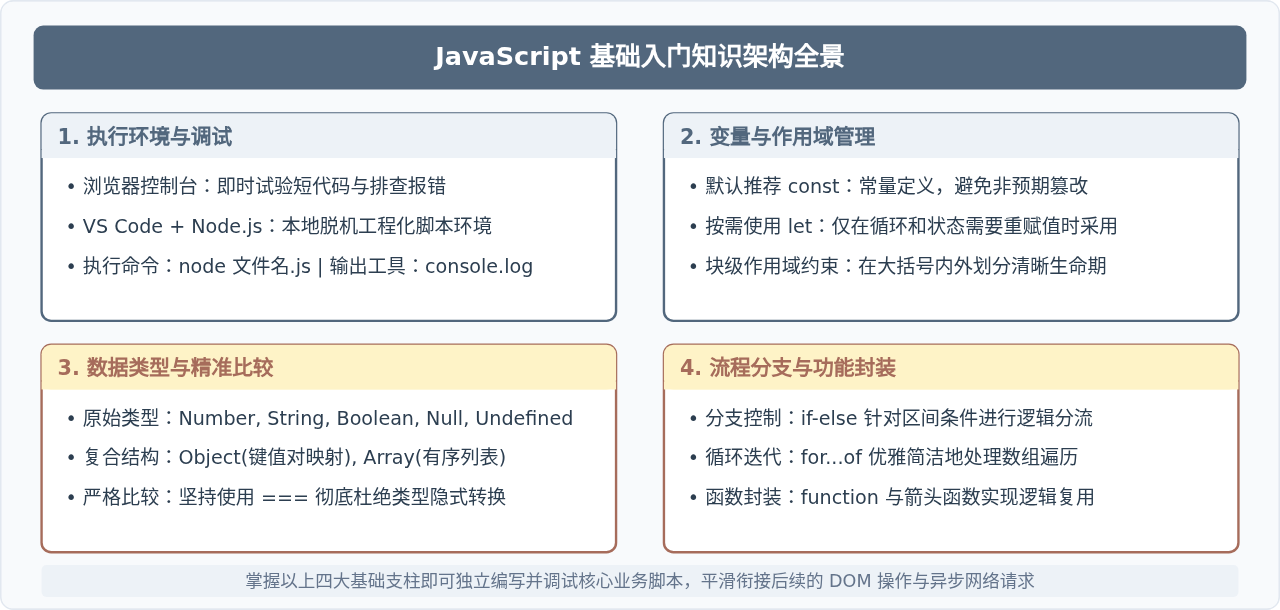
理解了上述四大要素后,你已经具备了独立书写和阅读基础 JavaScript 程序的能力。后续的学习可以沿着“操作浏览器 DOM 元素让页面动起来”或者“利用 Node.js 内置模块进行文件读写与网络爬取”两个方向自然展开。保持经常在 VS Code 和控制台中实际动手敲代码的习惯,在实践与调试中解决问题,是掌握编程最高效的路径。
实用工具推荐
电子包浆
使用 ›绿化、压缩、噪点和虚拟水印,自由调节做旧程度。
图片压缩
使用 ›选择画质和输出格式,预览压缩前后的大小。
作者最新文章
相关文章