
深入讲解原生 JavaScript DOM 操作核心实战,涵盖元素查找、事件监听、内容与样式动态修改、节点增删与事件委托,附带完整可运行代码与避坑指南。

当前位置:首页 > JavaScript DOM 与事件 > 正文
JS DOM操作实战:事件监听与元素动态修改代码示例
作者:像素漫游
时间:2026-10-30
浏览:117
文章目录
在前端交互开发中,页面与用户的每一次沟通几乎都依赖于文档对象模型(DOM)的读写。核心逻辑非常明确:首先通过选择器定位网页中的目标节点,接着利用事件监听器捕获用户的点击、输入或按键行为,最后在回调函数中通过修改节点内容、样式类名或结构树来反馈页面状态。掌握这一套原生链路,是构建高效、无冗余交互界面的基础。
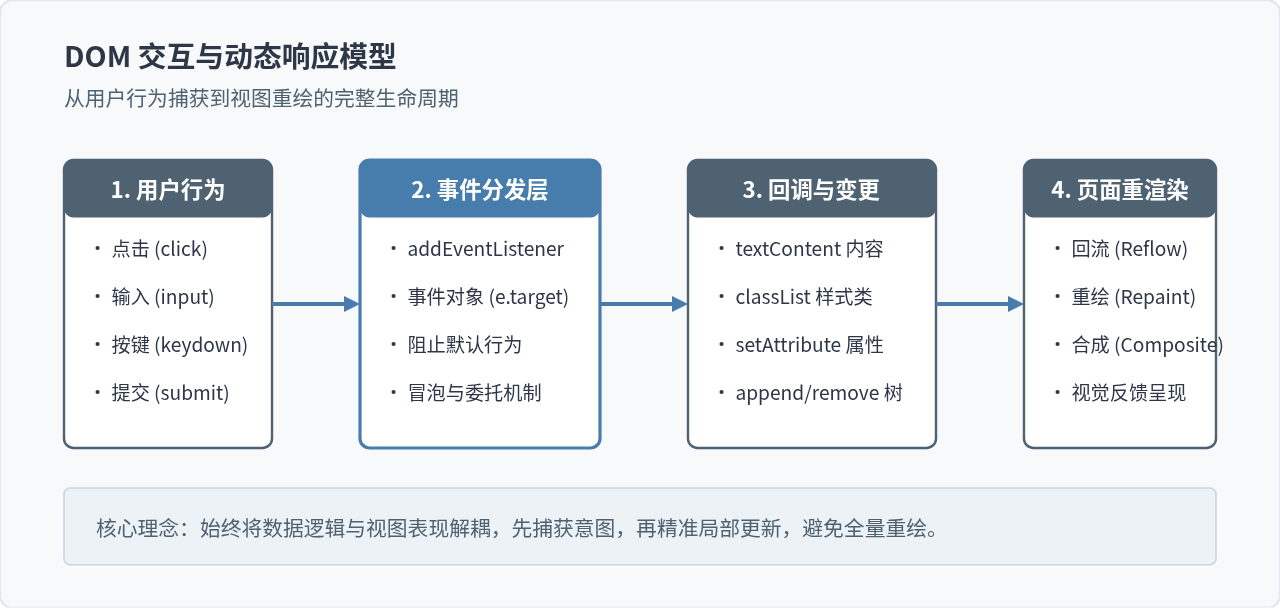
一、精准获取 DOM 元素与注册事件监听
进行任何动态操作的前提是准确锁定需要操作的节点,并在其上挂载交互触发器。现代浏览器提供了标准的选择器 API,替代了繁琐的旧式方法。
1. 元素选取方法对比
document.querySelector(selector):匹配 CSS 选择器的第一个元素,未找到时返回null。document.querySelectorAll(selector):返回匹配的所有节点的静态NodeList,支持使用forEach遍历。document.getElementById(id):基于 ID 原生索引直接定位,执行速度最快。
2. 使用 addEventListener 注册监听器
推荐始终使用 addEventListener 而非直接给 onclick 属性赋值。它允许多次绑定相同或不同事件回调,并支持捕获阶段、单次触发(once)以及被动监听(passive)等配置。
// 获取元素
const submitBtn = document.querySelector('#submit-btn');
const inputField = document.querySelector('#username-input');

// 绑定点击事件监听
submitBtn.addEventListener('click', function(event) {
    // 阻止表单或链接的默认刷新行为
    event.preventDefault();

    // 读取输入框的值
    const value = inputField.value.trim();
    if (!value) {
        alert('请输入有效用户名');
        return;
    }
    console.log('提交的数据:', value);
});
注意事件对象 event 的两个常用属性:
event.target:真正触发事件的最深层元素(例如用户点击的实际按钮或文字)。event.currentTarget:当前正在执行事件处理器的绑定元素(addEventListener所挂载的节点)。
二、动态修改元素流水线
监听到用户事件后,接下来进入动态修改阶段。最常见的修改包括文本内容、HTML结构、样式类名以及自定义属性。
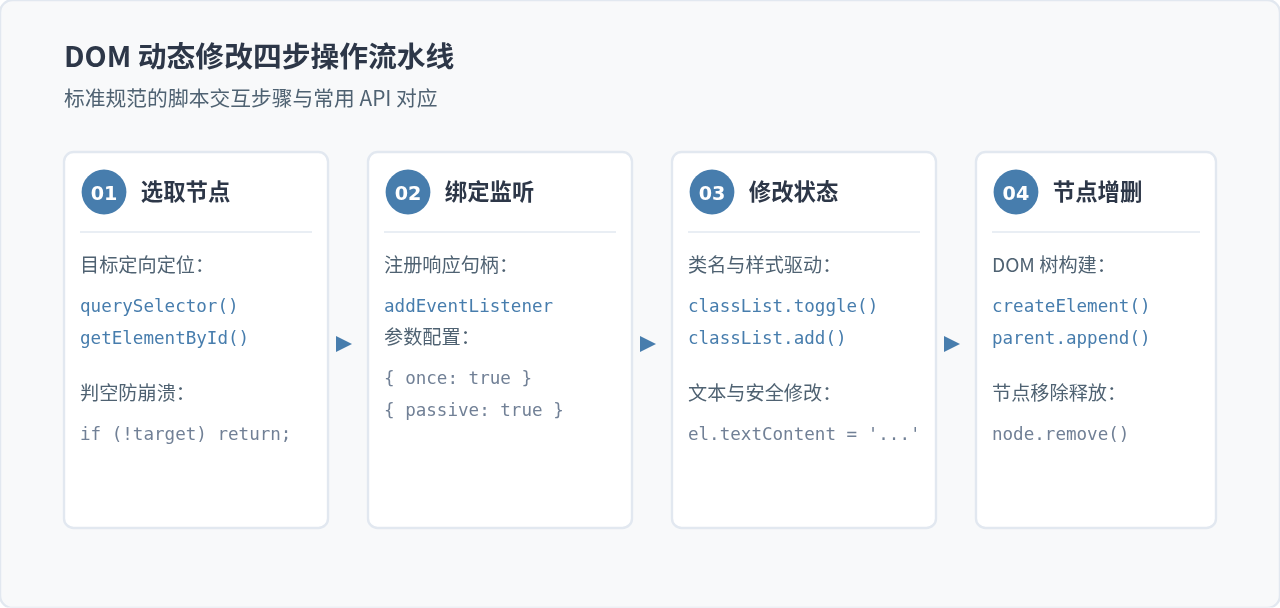
1. 修改文本内容:textContent 与 innerHTML
在修改节点文字时,应当首选 textContent。它不仅执行效率高于 innerHTML,而且会自动对字符进行纯文本转义,从根本上杜绝跨站脚本攻击(XSS)。
const statusBadge = document.querySelector('.status-badge');

// 推荐:安全的纯文本赋值
statusBadge.textContent = '已连接到服务器';

// 仅在明确需要渲染安全HTML标记时使用 innerHTML
// statusBadge.innerHTML = '已连接';
2. 修改元素类名:classList 推荐用法
直接通过 style 属性写内联样式会导致样式碎片化且不易维护。最佳实践是通过 CSS 预设类,在 JavaScript 中使用 classList 进行状态切换:
const panel = document.querySelector('#notice-panel');

// 添加单个或多个类
panel.classList.add('visible', 'highlight');

// 移除类名
panel.classList.remove('hidden');

// 切换类名(存在则删除,不存在则添加)
panel.classList.toggle('active');

// 检查是否存在特定类名
if (panel.classList.contains('active')) {
    console.log('面板当前为激活状态');
}
3. 自定义属性与 dataset
HTML5 规范支持 data-* 格式的自定义属性,在 JavaScript 中可通过 dataset 属性无缝访问:
// HTML: <button id="item" data-user-id="1024" data-role="admin">查看</button>
const itemBtn = document.querySelector('#item');

// 读取属性(kebab-case 自动转为 camelCase)
console.log(itemBtn.dataset.userId); // 输出 "1024"

// 修改或新增属性
itemBtn.dataset.role = 'super-admin';
三、动态创建、插入与事件委托机制
在列表型应用中,频繁增删节点是日常需求。如果为每一个动态生成的子节点都绑定独立的 addEventListener,不仅会导致内存占用随元素数量线性上升,还容易在节点被删除时因遗留闭包引用造成内存泄漏。
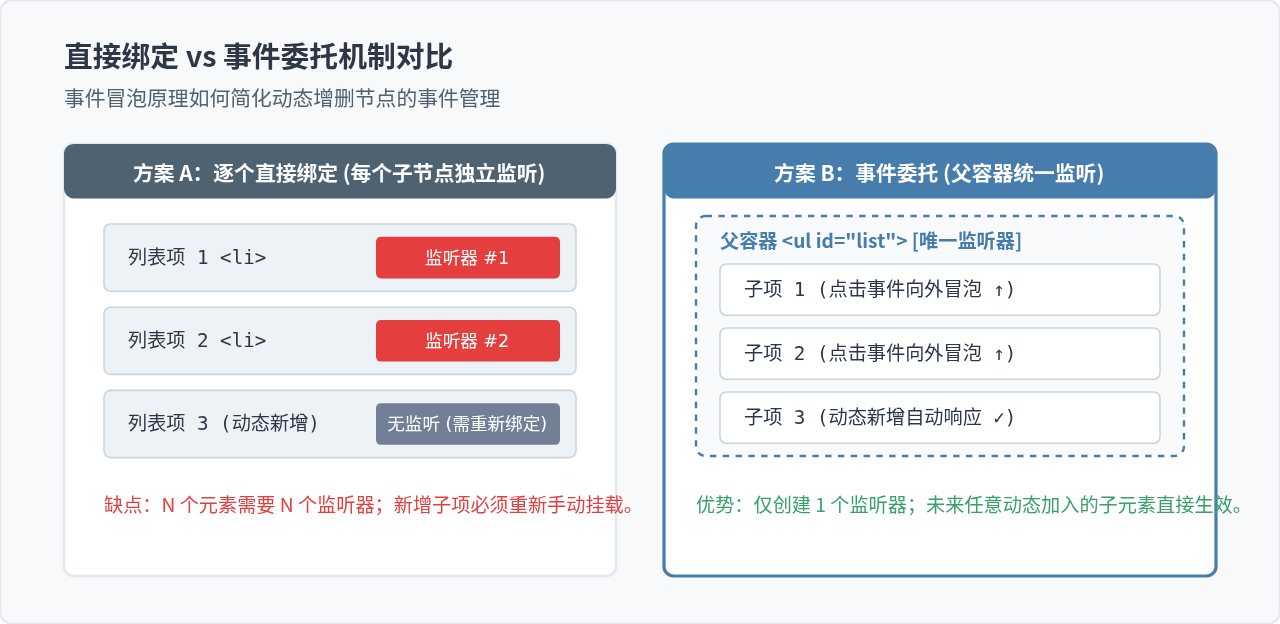
事件委托的原理基于浏览器事件的冒泡阶段(Bubbling Phase)。当子元素被点击时,事件会沿着 DOM 树向上逐层传播至父节点。利用 event.target.closest(selector) 可以方便地在父级捕获并识别被点击的具体子项。
四、完整实战代码:动态待办事项管理器
以下示例结合了上述所有知识点,实现一个完整的动态交互任务组件,包含输入添加、完成状态切换、节点删除与事件委托处理。
<!-- HTML 骨架 -->
<div class="todo-app">
    <div class="input-group">
        <input type="text" id="todo-input" placeholder="输入待办事项并按回车...">
        <button id="add-btn">添加任务</button>
    </div>
    <ul id="todo-list">
        <!-- 动态插入任务项 -->
    </ul>
    <div class="footer-bar">
        <span id="count-info">当前任务总数: 0</span>
    </div>
</div>
// JavaScript 交互逻辑
document.addEventListener('DOMContentLoaded', () => {
// 1. 定位关键 DOM 元素
const input = document.querySelector('#todo-input');
const addBtn = document.querySelector('#add-btn');
const todoList = document.querySelector('#todo-list');
const countInfo = document.querySelector('#count-info');
// 更新任务计数的辅助函数
function updateCounter() {
const total = todoList.children.length;
countInfo.textContent = `当前任务总数: ${total}`;
}
// 2. 动态创建并插入单个任务项
function addTodoItem(text) {
const trimmedText = text.trim();
if (!trimmedText) return;
// 使用 createElement 创建节点
const li = document.createElement('li');
li.className = 'todo-item';
// 创建文本节点
const span = document.createElement('span');
span.className = 'todo-text';
span.textContent = trimmedText;
// 创建删除操作按钮
const delBtn = document.createElement('button');
delBtn.className = 'btn-delete';
delBtn.textContent = '删除';
delBtn.dataset.action = 'delete';
// 组装并挂载至父节点
li.append(span, delBtn);
todoList.appendChild(li);
// 清空输入框并更新计数
input.value = '';
input.focus();
updateCounter();
}
// 3. 点击“添加”按钮触发
addBtn.addEventListener('click', () => {
addTodoItem(input.value);
});
// 4. 支持在输入框按下回车键提交
input.addEventListener('keydown', (e) => {
if (e.key === 'Enter') {
addTodoItem(input.value);
}
});
// 5. 使用事件委托:在父容器 todoList 上统一处理点击行为
todoList.addEventListener('click', (event) => {
const target = event.target;
// 处理删除按钮点击
if (target.dataset.action === 'delete') {
const item = target.closest('.todo-item');
if (item) {
// 原生 remove 方法直接从 DOM 树中移除该节点
item.remove();
updateCounter();
}
return;
}
// 处理任务项完成状态切换
const item = target.closest('.todo-item');
if (item) {
item.classList.toggle('completed');
}
});
});五、常见开发陷阱与排查清单
| 常见问题 | 故障表现 | 原因分析与规范解法 |
|---|---|---|
| 脚本提前执行 | 报错 Cannot read properties of null |
HTML 节点尚未解析完成时执行了 querySelector。应将脚本放在文档底部,或为 <script> 增加 defer 属性,或在 DOMContentLoaded 事件中初始化。 |
| 滥用 innerHTML | 子元素已有监听器全部失效、XSS 风险 | 给 innerHTML += '...' 会将整个父容器的子节点全部序列化再重新生成,既有 DOM 节点的引用和绑定的监听器全部丢失。增量插入应使用 createElement 或 insertAdjacentHTML。 |
| 闭包内存泄漏 | 页面随交互变慢,内存占用持续上升 | 给临时节点绑定了包含大对象引用的匿名函数,在节点销毁后监听器未被注销。优先采用事件委托,若为单次使用的事件可配置 { once: true }。 |
| 频繁触发引发卡顿 | scroll 或 input 导致浏览器掉帧 |
高频事件回调中直接操作 DOM 引发大量样式重排(Reflow)。应配合防抖(Debounce)或节流(Throttle)降低回调执行频次。 |
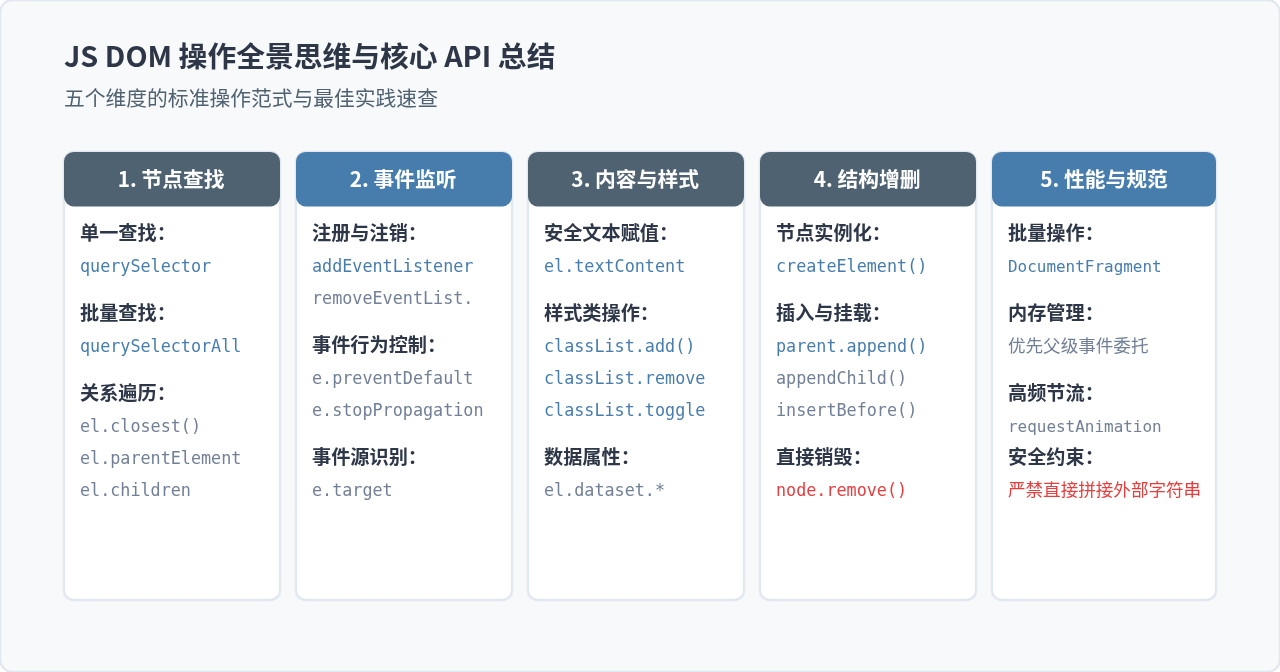
总结:
原生 DOM 操作的核心脉络在于精准查找、合理监听、安全变更与及时回收。牢记使用
textContent 规避 XSS 风险,借助 classList 让视觉状态受样式规则控制,在大规模或动态列表中坚决应用事件委托,就能写出结构清晰、高效稳定的前端交互代码。
实用工具推荐
电子包浆
使用 ›绿化、压缩、噪点和虚拟水印,自由调节做旧程度。
图片压缩
使用 ›选择画质和输出格式,预览压缩前后的大小。
作者最新文章
相关文章