
深入解析如何使用原生JavaScript实现平滑轮播图与健壮的表单验证功能,涵盖视口平移原理、定时器管理、正则匹配及双层校验机制,提供完整可运行代码与避坑指南。

当前位置:首页 > JavaScript 项目实战 > 正文
怎么用原生JS实现轮播图和表单验证:经典实例解析
作者:像素漫游
时间:2026-10-30
浏览:356
文章目录
轮播图与表单验证是前端网页交互中最典型的两大场景。脱离庞大框架的封装,仅使用原生 JavaScript 独立实现它们,是透彻掌握 DOM 树遍历、事件监听与冒泡机制、定时器生命周期以及状态驱动渲染的核心途径。本文以清晰易懂、可直接落地的完整代码为例,深入解析轮播图的视口位移计算与表单的双层状态校验逻辑。
一、原生 JS 轮播图实现解析
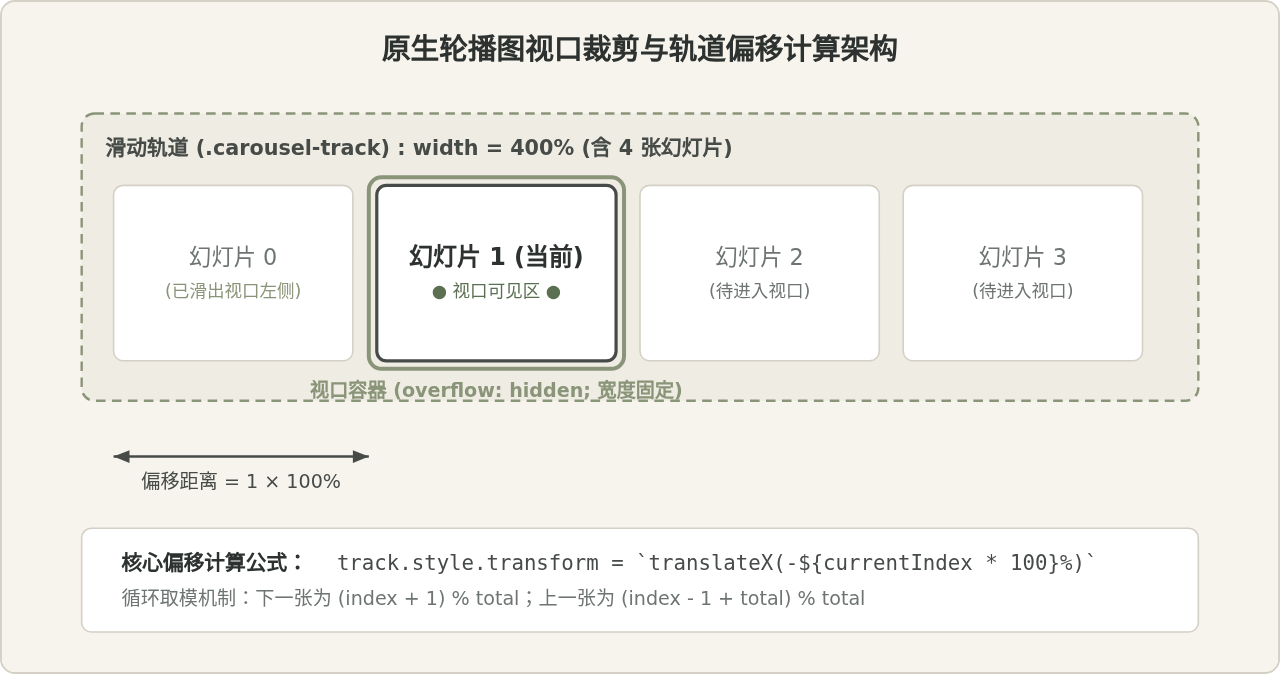
轮播图的核心目标是在有限宽度的固定视口内,通过滑动或淡入淡出的方式循环展示多张图片。使用原生 JS 实现轮播图,关键在于“视口裁剪”与“内部轨道连续位移”的配合,而不是反复修改每张图片的绝对定位。
1.1 视口裁剪与轨道平移原理
标准且性能高效的轮播图结构通常由三层构成:最外层是具有固定尺寸并设置了 overflow: hidden 的可视容器(Viewport);内层是由 Flex 布局排列全部幻灯片的连续轨道(Track);轨道内则是尺寸完全与视口保持一致的具体内容项(Slide)。
当需要切换图片时,我们通过修改轨道的 CSS transform: translateX(-index * 100%) 属性来驱动位移。相比于传统的 style.left 定位修改,transform 位移能在浏览器的合成线程中执行 GPU 加速,避免触发页面全局重排(Reflow),在低性能设备上也能保持 60fps 的流畅过渡。
1.2 轮播图 HTML 与 CSS 骨架
结构设计应保证清晰语义化与良好的样式隔离。容器内包含轨道、左右控制按钮以及底部的指示器圆点(Pagination Dots)。
<!-- 轮播图 HTML 结构 -->
<div class="carousel-container" id="myCarousel">
<div class="carousel-track">
<div class="carousel-slide"><img src="slide1.jpg" alt="图 1"></div>
<div class="carousel-slide"><img src="slide2.jpg" alt="图 2"></div>
<div class="carousel-slide"><img src="slide3.jpg" alt="图 3"></div>
</div>
<button class="carousel-btn prev-btn" aria-label="上一张"><</button>
<button class="carousel-btn next-btn" aria-label="下一张">></button>
<div class="carousel-dots"></div>
</div>配合的基础样式中,最核心的一点是为轨道添加 transition: transform 0.4s ease-in-out 平滑过渡效果:
/* 轮播图核心样式 */
.carousel-container {
  position: relative;
  width: 600px;
  height: 340px;
  margin: 0 auto;
  overflow: hidden;
  border-radius: 8px;
}
.carousel-track {
  display: flex;
  width: 100%;
  height: 100%;
  transition: transform 0.4s ease-in-out;
}
.carousel-slide {
  flex: 0 0 100%;
  width: 100%;
  height: 100%;
}
.carousel-slide img {
  width: 100%;
  height: 100%;
  object-fit: cover;
  display: block;
}
.carousel-btn {
  position: absolute;
  top: 50%;
  transform: translateY(-50%);
  background: rgba(45, 50, 48, 0.6);
  color: #fff;
  border: none;
  width: 36px;
  height: 36px;
  border-radius: 50%;
  cursor: pointer;
}
.prev-btn { left: 12px; }
.next-btn { right: 12px; }
.carousel-dots {
  position: absolute;
  bottom: 12px;
  left: 50%;
  transform: translateX(-50%);
  display: flex;
  gap: 8px;
}
.carousel-dots .dot {
  width: 10px;
  height: 10px;
  border-radius: 50%;
  background: rgba(255, 255, 255, 0.5);
  cursor: pointer;
  transition: background 0.3s;
}
.carousel-dots .dot.active {
  background: #FFFFFF;
}
1.3 原生 JavaScript 逻辑实现
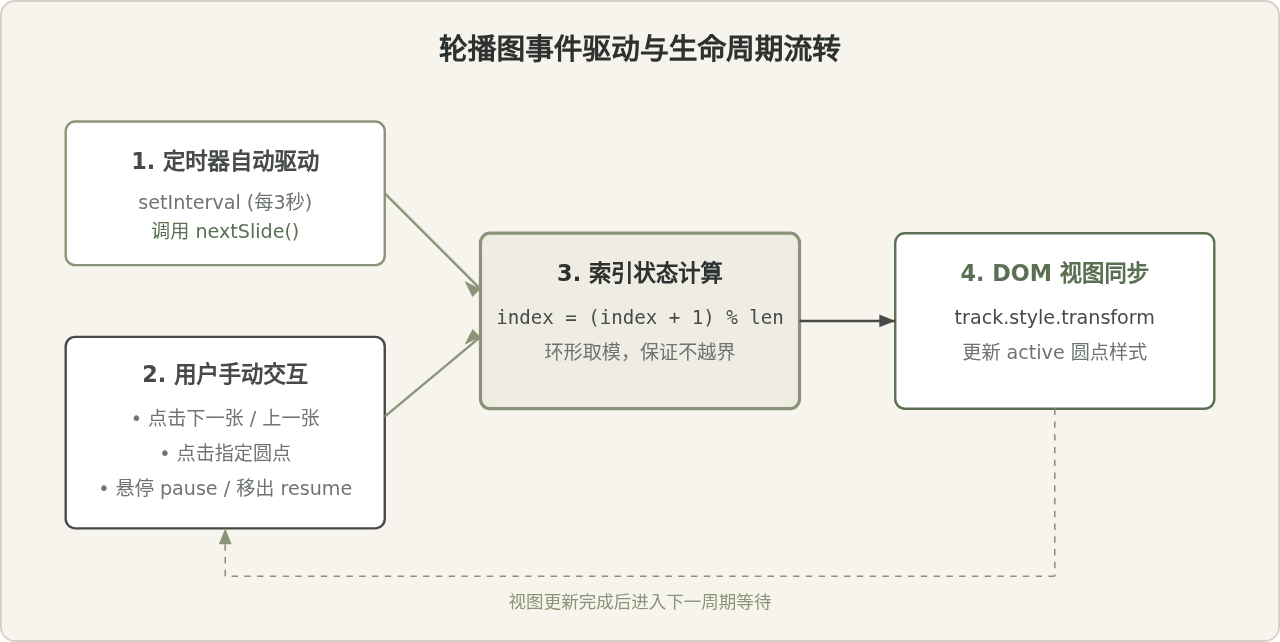
JavaScript 侧的代码负责管理单一真实状态 currentIndex,并将其同步到轨道位置与圆点激活状态。同时,通过定时器与鼠标移入/移出事件实现“鼠标悬停暂停、鼠标离开继续”的自然交互。
// 轮播图原生实现脚本
(function initCarousel() {
  const container = document.getElementById('myCarousel');
  const track = container.querySelector('.carousel-track');
  const slides = Array.from(track.children);
  const prevBtn = container.querySelector('.prev-btn');
  const nextBtn = container.querySelector('.next-btn');
  const dotsContainer = container.querySelector('.carousel-dots');

  let currentIndex = 0;
  let timer = null;
  const total = slides.length;

  // 1. 动态生成指示圆点
  slides.forEach((_, idx) => {
    const dot = document.createElement('div');
    dot.classList.add('dot');
    if (idx === 0) dot.classList.add('active');
    dot.addEventListener('click', () => {
      goToSlide(idx);
    });
    dotsContainer.appendChild(dot);
  });

  const dots = Array.from(dotsContainer.children);

  // 2. 状态驱动更新视图
  function goToSlide(index) {
    currentIndex = index;
    track.style.transform = `translateX(-${currentIndex * 100}%)`;
    dots.forEach((dot, idx) => {
      dot.classList.toggle('active', idx === currentIndex);
    });
  }

  function nextSlide() {
    goToSlide((currentIndex + 1) % total);
  }

  function prevSlide() {
    goToSlide((currentIndex - 1 + total) % total);
  }

  // 3. 按钮点击事件绑定
  nextBtn.addEventListener('click', nextSlide);
  prevBtn.addEventListener('click', prevSlide);

  // 4. 定时器自动轮播与悬停处理
  function startAutoPlay() {
    if (timer) return;
    timer = setInterval(nextSlide, 3000);
  }

  function stopAutoPlay() {
    clearInterval(timer);
    timer = null;
  }

  container.addEventListener('mouseenter', stopAutoPlay);
  container.addEventListener('mouseleave', startAutoPlay);

  // 启动自动播放
  startAutoPlay();
})();
⚠️ 轮播图易错点提醒
1. 定时器叠加问题:在调用 startAutoPlay 之前必须先判断或清除旧的 timer,否则在鼠标快速进出容器时会导致同时存在多个 setInterval,出现轮播加速失控的现象。
2. 取模与负数修正:在向上翻页时,原生 JS 的取模运算 (-1) % 3 结果为 -1 而非 2。因此必须使用 (index - 1 + total) % total,通过加上基数确保结果落在合法非负区间。
二、原生 JS 表单验证实现解析
表单验证的核心职责是在数据提交至服务端前,对用户输入的数据合法性进行阻断校验与视觉引导。一个优秀的表单验证机制必须兼顾即时反馈的友好体验与提交拦截的安全底线。
2.1 双层校验架构与设计原则
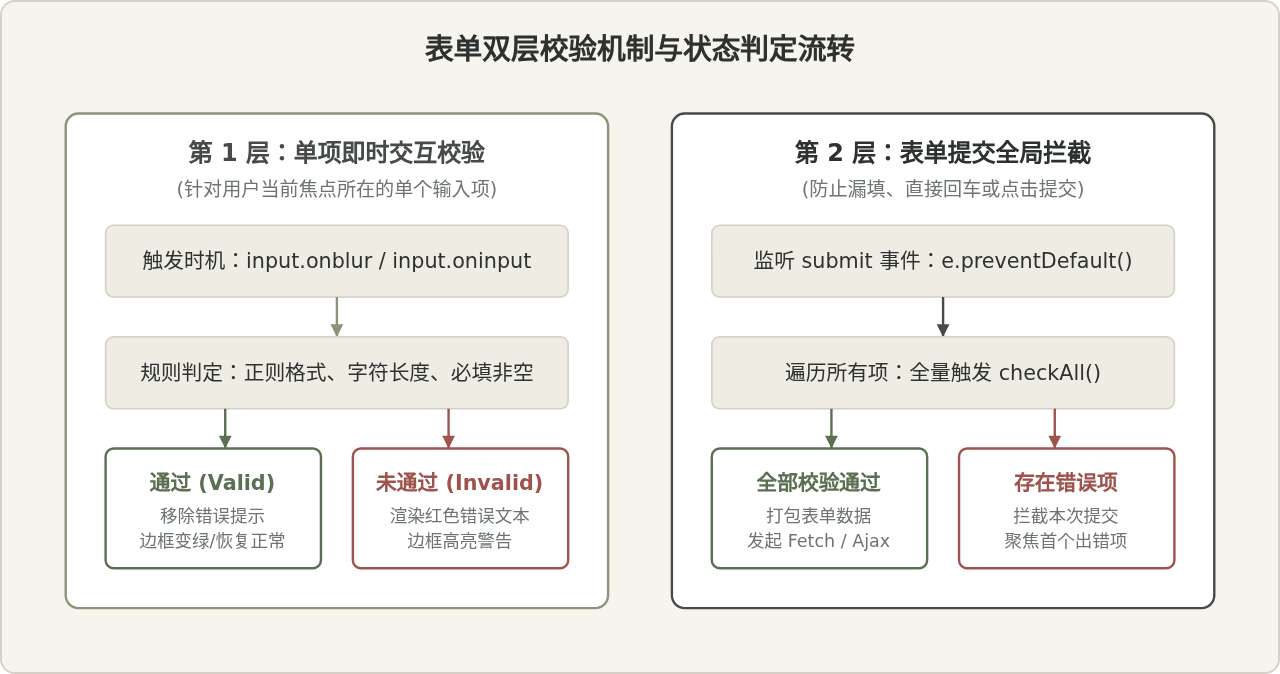
单纯在点击“提交”按钮时弹窗报错,会让用户面对一堆修改项无所适从;而如果用户刚刚聚焦输入框就报错,又会带来强烈的挫败感。最佳实践是设计“双层校验”体系:
- 第一层:字段级即时交互校验。监听表单项的
blur(失焦)或input(输入)事件。当用户离开当前输入框时触发校验,既不打断输入思路,又能即时纠错。 - 第二层:表单级提交总拦截。监听
<form>的submit事件,通过event.preventDefault()阻止浏览器默认页面刷新行为,遍历所有项进行最终核验。
2.2 表单实例结构与样式规范
我们以经典的用户注册场景为例,包含四个核心字段:用户名、邮箱、密码以及确认密码。每个输入项包裹在 .form-group 容器内,并预留一个用于输出提示的 <span class="error-msg"> 容器。
<!-- 表单 HTML 结构 -->
<form id="registerForm" class="auth-form" novalidate>
  <div class="form-group">
    <label for="username">用户名</label>
    <input type="text" id="username" placeholder="4-16位字母、数字或下划线" />
    <span class="error-msg"></span>
  </div>

  <div class="form-group">
    <label for="email">电子邮箱</label>
    <input type="email" id="email" placeholder="example@domain.com" />
    <span class="error-msg"></span>
  </div>

  <div class="form-group">
    <label for="password">设置密码</label>
    <input type="password" id="password" placeholder="至少8位,包含字母和数字" />
    <span class="error-msg"></span>
  </div>

  <div class="form-group">
    <label for="confirmPwd">确认密码</label>
    <input type="password" id="confirmPwd" placeholder="请再次输入密码" />
    <span class="error-msg"></span>
  </div>

  <button type="submit" class="submit-btn">立即注册</button>
</form>
为 <form> 加上 novalidate 属性,可以禁用浏览器自带且样式难以定制的原生气泡提示,完全交由 JavaScript 接管校验显示逻辑:
/* 表单与校验状态样式 */
.auth-form {
  max-width: 420px;
  margin: 0 auto;
}
.form-group {
  margin-bottom: 20px;
  display: flex;
  flex-direction: column;
}
.form-group label {
  font-size: 14px;
  font-weight: 600;
  margin-bottom: 6px;
  color: #2D3230;
}
.form-group input {
  padding: 10px 14px;
  border: 1px solid #D5D0C5;
  border-radius: 6px;
  font-size: 14px;
  outline: none;
  transition: border-color 0.2s;
}
.form-group input:focus {
  border-color: #8A9478;
}
/* 校验出错状态 */
.form-group.has-error input {
  border-color: #9E534D;
  background-color: #FFF9F9;
}
.form-group .error-msg {
  color: #9E534D;
  font-size: 12px;
  margin-top: 4px;
  min-height: 18px;
  visibility: hidden;
}
.form-group.has-error .error-msg {
  visibility: visible;
}
/* 校验通过状态 */
.form-group.has-success input {
  border-color: #5B7052;
}
.submit-btn {
  width: 100%;
  padding: 12px;
  background-color: #464B48;
  color: #FFFFFF;
  border: none;
  border-radius: 6px;
  font-size: 15px;
  font-weight: 600;
  cursor: pointer;
  transition: background-color 0.2s;
}
.submit-btn:hover {
  background-color: #2D3230;
}
2.3 验证规则抽象与原生 JS 代码
为了保证代码的高内聚、低耦合,我们应当将具体的业务规则(如正则比对、非空判断)与DOM 渲染操作(添加类名、显示错误文案)彻底分离。通过一个对象统一管理各字段的规则函数:
// 原生表单验证逻辑
(function initFormValidation() {
  const form = document.getElementById('registerForm');
  const usernameInput = document.getElementById('username');
  const emailInput = document.getElementById('email');
  const pwdInput = document.getElementById('password');
  const confirmPwdInput = document.getElementById('confirmPwd');

  // 1. 验证规则字典:每个函数返回包含 isValid 与 message 的对象
  const validators = {
    username(value) {
      const trimmed = value.trim();
      if (!trimmed) return { isValid: false, message: '用户名不能为空' };
      const regex = /^[a-zA-Z0-9_]{4,16}$/;
      if (!regex.test(trimmed)) {
        return { isValid: false, message: '用户名须为4-16位字母、数字或下划线' };
      }
      return { isValid: true };
    },
    email(value) {
      const trimmed = value.trim();
      if (!trimmed) return { isValid: false, message: '电子邮箱不能为空' };
      const regex = /^[^\s@]+@[^\s@]+\.[^\s@]+$/;
      if (!regex.test(trimmed)) {
        return { isValid: false, message: '请输入有效的电子邮箱格式' };
      }
      return { isValid: true };
    },
    password(value) {
      if (!value) return { isValid: false, message: '密码不能为空' };
      if (value.length < 8) {
        return { isValid: false, message: '密码长度不能少于8位' };
      }
      const hasLetter = /[a-zA-Z]/.test(value);
      const hasNumber = /[0-9]/.test(value);
      if (!hasLetter || !hasNumber) {
        return { isValid: false, message: '密码须同时包含英文字母和数字' };
      }
      return { isValid: true };
    },
    confirmPwd(value) {
      if (!value) return { isValid: false, message: '请再次输入密码' };
      if (value !== pwdInput.value) {
        return { isValid: false, message: '两次输入的密码不一致' };
      }
      return { isValid: true };
    }
  };

  // 2. 状态渲染:根据验证结果更新 DOM
  function validateField(inputElem, validatorFn) {
    const group = inputElem.closest('.form-group');
    const errorSpan = group.querySelector('.error-msg');
    const result = validatorFn(inputElem.value);

    if (!result.isValid) {
      group.classList.add('has-error');
      group.classList.remove('has-success');
      errorSpan.textContent = result.message;
      return false;
    } else {
      group.classList.remove('has-error');
      group.classList.add('has-success');
      errorSpan.textContent = '';
      return true;
    }
  }

  // 3. 绑定即时监听:失焦 (blur) 时检验,输入 (input) 时实时消除错误
  const fields = [
    { elem: usernameInput, validator: validators.username },
    { elem: emailInput, validator: validators.email },
    { elem: pwdInput, validator: validators.password },
    { elem: confirmPwdInput, validator: validators.confirmPwd }
  ];

  fields.forEach(({ elem, validator }) => {
    // 离开输入框时执行验证
    elem.addEventListener('blur', () => {
      validateField(elem, validator);
    });
    // 用户正在输入时,如果已经报错,则实时重新校验以便消除错误
    elem.addEventListener('input', () => {
      const group = elem.closest('.form-group');
      if (group.classList.contains('has-error')) {
        validateField(elem, validator);
      }
    });
  });

  // 密码修改时,若确认密码已有输入,联动校验确认密码
  pwdInput.addEventListener('input', () => {
    if (confirmPwdInput.value) {
      validateField(confirmPwdInput, validators.confirmPwd);
    }
  });

  // 4. 表单提交总拦截
  form.addEventListener('submit', (e) => {
    e.preventDefault(); // 阻止默认提交行为

    let isAllValid = true;
    let firstInvalidElem = null;

    fields.forEach(({ elem, validator }) => {
      const isValid = validateField(elem, validator);
      if (!isValid) {
        isAllValid = false;
        if (!firstInvalidElem) firstInvalidElem = elem;
      }
    });

    if (!isAllValid) {
      // 存在错误,自动聚焦到第一个错误输入框
      if (firstInvalidElem) firstInvalidElem.focus();
      return;
    }

    // 全部验证通过,组装数据
    const formData = {
      username: usernameInput.value.trim(),
      email: emailInput.value.trim(),
      password: pwdInput.value
    };

    console.log('表单验证全部通过,准备提交:', formData);
    alert('注册信息校验成功,正在提交!');
  });
})();
⚠️ 表单验证的关键边界与认知修正
1. 前端验证与后端验证的关系:有人认为“前端已经把各种正则和格式卡死了,后端就可以直接信任这组数据”。这是严重的安全误区。通过开发者工具、Postman 或自动化脚本可以轻易绕过任何前端 JS 逻辑。前端验证的目标是提升用户交互体验、减少无效网络请求;后端的参数校验才是守护数据完整性与系统安全的最终防线。
2. 确认密码的联动时机:用户先输入了密码和确认密码,之后又返回修改密码。此时如果仅监听确认密码框的事件,会导致页面显示“确认密码正确”,而实际两项值已不匹配。因此必须在主密码框的 input 事件中,联动触发确认密码项的重验。
三、综合总结与设计范式
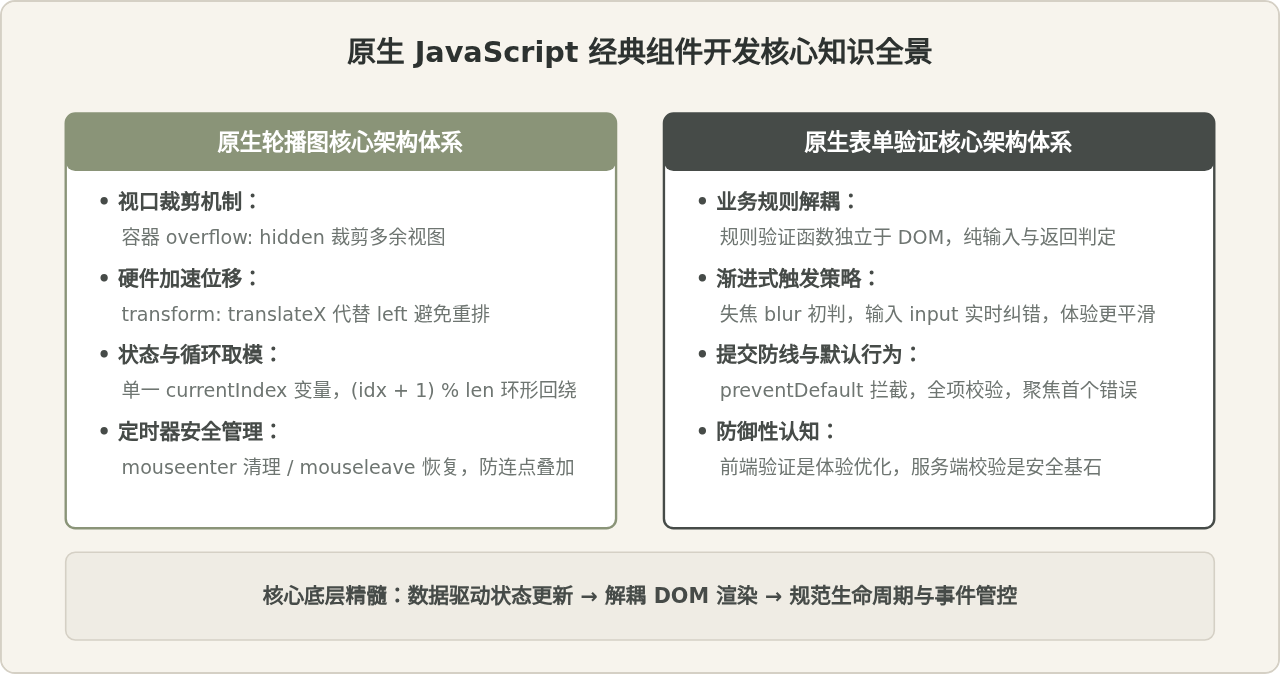
无论是轮播图还是表单验证,脱离底层代码的琐碎细节,其背后都遵循着现代前端组件开发的一致心智模型:
- 状态与视图单向驱动:组件内部维护一个明确的状态(如轮播图的
currentIndex、表单字段的isValid)。任何用户操作或定时器都只负责改变状态,再由统一的渲染逻辑映射为 CSS 类名与 DOM 样式。 - 关注浏览器的生命周期与性能成本:优先利用 CSS 硬件加速属性(如
transform)代替触发布局重排的属性(如left);在事件绑定中明确防抖与定时器的清理边界,杜绝内存泄漏与定时器并发错乱。 - 防御性编程与用户心理学结合:合理的交互不是越快报错越好,而是给用户留足纠错的时间窗口(如在失焦之后才提示格式不合规),并在提交时兜底拦截,聚焦首个异常项。
掌握上述两个案例的原生编码推导过程,能够让我们在面对任何第三方 UI 库或复杂交互框架时,都拥有看透其底层运转逻辑的从容与底气。
实用工具推荐
电子包浆
使用 ›绿化、压缩、噪点和虚拟水印,自由调节做旧程度。
图片压缩
使用 ›选择画质和输出格式,预览压缩前后的大小。
作者最新文章
相关文章