
系统介绍Visual Studio Code中配置现代化JavaScript开发环境的最佳实践,涵盖基础运行时、工程化规范(ESLint与Prettier)、智能提示与调试配置全流程。

当前位置:首页 > JavaScript 代码规范与重构 > 正文
VS Code配置JavaScript开发环境最佳实践
作者:岩茶
时间:2026-10-30
浏览:609
文章目录
配置一套高效、规范且稳定的 JavaScript 开发环境,核心在于建立“底层运行时、编辑体验增强、代码质量约束与运行时调试”四位一体的协作流程。本文将基于 Visual Studio Code(简称 VS Code),通过步骤化的工程实践指引,带你从零搭建支持自动格式化、静态代码检查、类型推断与单步断点调试的标准化 JavaScript 开发工作区。
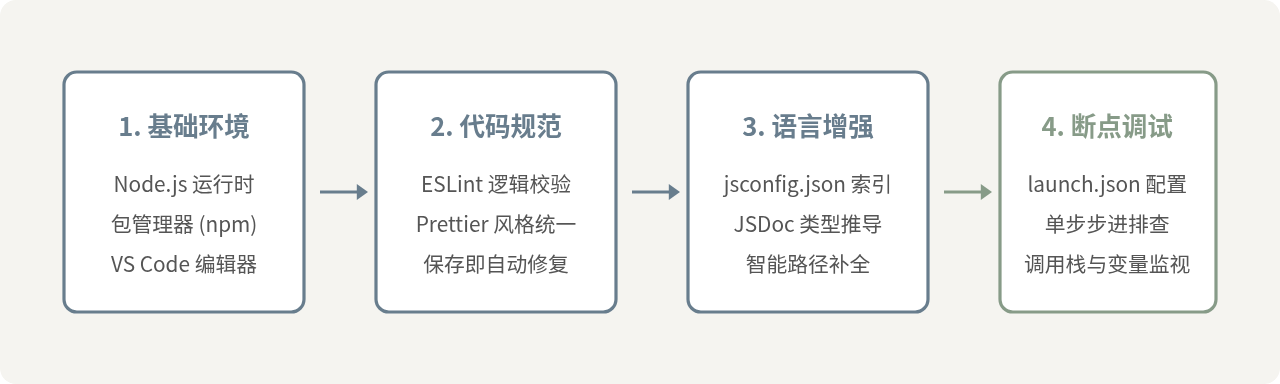
图 1:VS Code 现代化 JavaScript 开发环境整体架构
一、底层运行时与必备插件准备
配置环境的第一步是在操作系统中安装基础运行时。JavaScript 本身需要执行引擎支撑,在本地开发中最标准的方式是安装 Node.js LTS(长期支持版本),它不仅提供了执行脚本的运行时,还附带了包管理器 npm。
安装完成后,在终端中执行以下命令验证安装情况:
node -v
npm -v
终端应返回对应的版本号,例如:
v20.18.0
10.8.2
接下来启动 VS Code,在左侧活动栏打开 Extensions(扩展市场,快捷键 Ctrl+Shift+X 或 Cmd+Shift+X),安装以下核心扩展:
- ESLint(由 Microsoft 官方维护):用于在编辑器内实时高亮不合规范的语法与潜在逻辑缺陷。
- Prettier - Code formatter:业界通用的代码格式化工具,保证排版整齐一致。
- Error Lens(推荐):将行内报错信息直接渲染在代码末尾,大幅缩短问题发现路径。
二、工程化代码规范:区分 ESLint 与 Prettier
在配置 JavaScript 开发环境时,初学者最容易产生困惑的是 ESLint 与 Prettier 的职责重叠。许多开发者因两者规则冲突而陷入“格式化后又报错,保存又被改回”的死循环。理解两者的根本差异是实现最佳实践的关键前提。
| 对比维度 | ESLint (代码质量) | Prettier (代码风格) |
|---|---|---|
| 核心关注点 | 语法错误、未定义变量、未使用的引用、代码异味 | 换行长度、单双引号、分号、空格缩进、逗号尾随 |
| 处理方式 | 通过 AST 解析静态语义,指出代码运行潜在隐患 | 重构整个代码布局,直接将 AST 格式化输出为规范文本 |
| 冲突根源 | ESLint 历史上也包含部分格式化规则(如 quotes、semi) | Prettier 只负责视觉排版,不关心变量作用域与逻辑正误 |
| 最佳实践方案 | 专注于质量与逻辑检查,关闭所有与样式冲突的格式规则 | 全权接管文件保存时的自动格式化行为 |
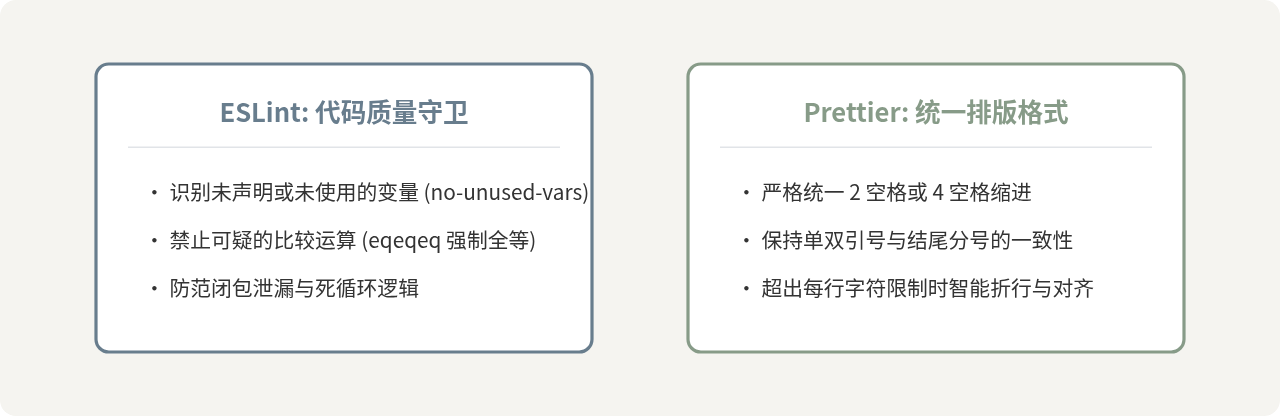
图 2:ESLint 与 Prettier 的核心职责分离与协作机制
三、分步实施:项目工程化配置最佳实践
为了让项目在任何开发者的设备上都能自动套用规范,绝不应该只依赖全局配置,必须将规则显式固化在项目目录中。下面按照标准化流程初始化项目配置。
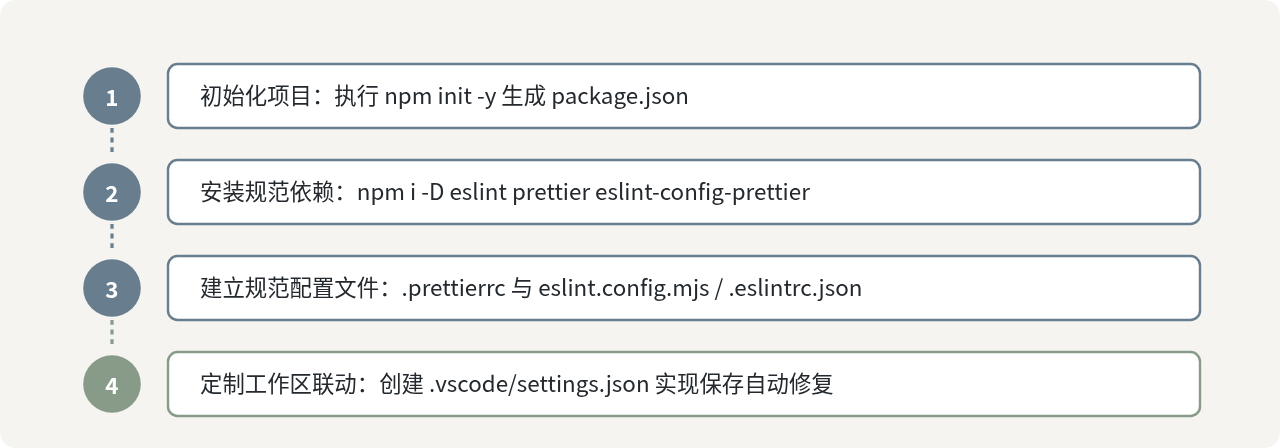
图 3:JavaScript 项目规范化配置的完整实施步骤
步骤 1:初始化与安装开发依赖
在项目根目录打开终端,安装核心依赖包。特别注意引入 eslint-config-prettier,它的作用是关闭所有与 Prettier 冲突的 ESLint 规则:
npm install -D eslint prettier eslint-config-prettier步骤 2:创建 Prettier 配置文件
在项目根目录新建名为 .prettierrc 的文件,写入团队通用的格式化规范:
{
  "semi": true,
  "singleQuote": true,
  "tabWidth": 2,
  "trailingComma": "es5",
  "printWidth": 80
}
步骤 3:配置 ESLint(兼容 Prettier)
在根目录创建 .eslintrc.json(如果使用 Flat Config 则是 eslint.config.mjs)。在 extends 末尾引入 prettier,确保其优先级最高以覆盖格式冲突:
{
  "env": {
    "browser": true,
    "es2021": true,
    "node": true
  },
  "extends": [
    "eslint:recommended",
    "prettier"
  ],
  "parserOptions": {
    "ecmaVersion": "latest",
    "sourceType": "module"
  },
  "rules": {
    "no-console": "warn",
    "eqeqeq": ["error", "always"]
  }
}
步骤 4:配置 VS Code 工作区级自动化(settings.json)
许多开发者配置了插件却无法自动生效,是因为缺少了编辑器行为绑定。在项目根目录下创建 .vscode/settings.json 文件,将以下设置纳入版本控制:
{
  "editor.defaultFormatter": "esbenp.prettier-vscode",
  "editor.formatOnSave": true,
  "editor.codeActionsOnSave": {
    "source.fixAll.eslint": "explicit"
  },
  "[javascript]": {
    "editor.defaultFormatter": "esbenp.prettier-vscode"
  }
}注意:将规则写入 .vscode/settings.json 而非个人全局用户设置,能确保团队成员克隆代码后,无需手动调配编辑器即可获得完全一致的代码保存体验。
四、提升代码心智:jsconfig.json 与类型检查增强
JavaScript 是一种弱类型、动态类型的语言。在开发大型工程或模块化较深的项目时,容易出现重构困难、无法跳转到定义等痛点。VS Code 内部集成了强悍的 TypeScript 语言服务(TSServer),无需将项目全面迁移到 TypeScript,只要在根目录下提供 jsconfig.json,即可显著提升 JavaScript 代码的智能提示与类型推测能力。
在根目录创建 jsconfig.json:
{
  "compilerOptions": {
    "module": "commonjs",
    "target": "es2022",
    "checkJs": true,
    "baseUrl": "./",
    "paths": {
      "@/*": ["src/*"]
    }
  },
  "include": ["src/**/*"]
}
开启 "checkJs": true 之后,VS Code 会在后台对 JavaScript 开展静态类型校验。配合 JSDoc 注释,开发者可以在无编译负担的前提下享受完整的类型安全:
/**
 * 计算订单总额
 * @param {number} price 单价
 * @param {number} quantity 数量
 * @returns {number}
 */
function calculateTotal(price, quantity) {
  return price * quantity;
}

// 若输入错误类型,编辑器将即时标红告警
calculateTotal('100', 2); // 报错:类型 "string" 的参数不能赋给类型 "number" 的参数
五、断点调试:配置 launch.json 告别 console.log
很多开发者排查问题仍然仅依靠输出 console.log,这种方式频繁修改源文件、调试信息混乱且难以追踪复杂的调用栈。VS Code 拥有卓越的内置调试器,支持直接在源代码中下断点、单步步过与变量监控。
在项目根目录的 .vscode/launch.json 中添加调试配置:
{
  "version": "0.2.0",
  "configurations": [
    {
      "type": "node",
      "request": "launch",
      "name": "启动当前文件",
      "program": "${file}",
      "restart": true,
      "console": "integratedTerminal",
      "internalConsoleOptions": "neverOpen"
    }
  ]
}
配置完成后,打开任意包含逻辑的 JavaScript 文件,在行号左侧单击打上红点(断点),按下快捷键 F5,程序将在断点处精准停顿。在左侧“运行和调试”面板中,可以实时查看局部变量、调用堆栈并在监视面板(Watch)计算任意表达式,极大提高调试效率。
六、验证与排错指南
环境配置完成后,可以通过以下标准流程进行结果验证:
- 新建
src/index.js,故意输入格式混乱的代码并声明一个未使用的变量:const a=1; const unusedVar = 2; console.log( a == 1 ); - 保存文件(
Ctrl+S/Cmd+S):观察空格与单双引号是否被 Prettier 自动规整。 - 检查问题面板:ESLint 应给出警告或错误提示,指出
unusedVar未使用以及推荐使用全等比较符===。 - 打下断点并按
F5运行:确认调试器能够进入断点并显示变量a的当前取值。
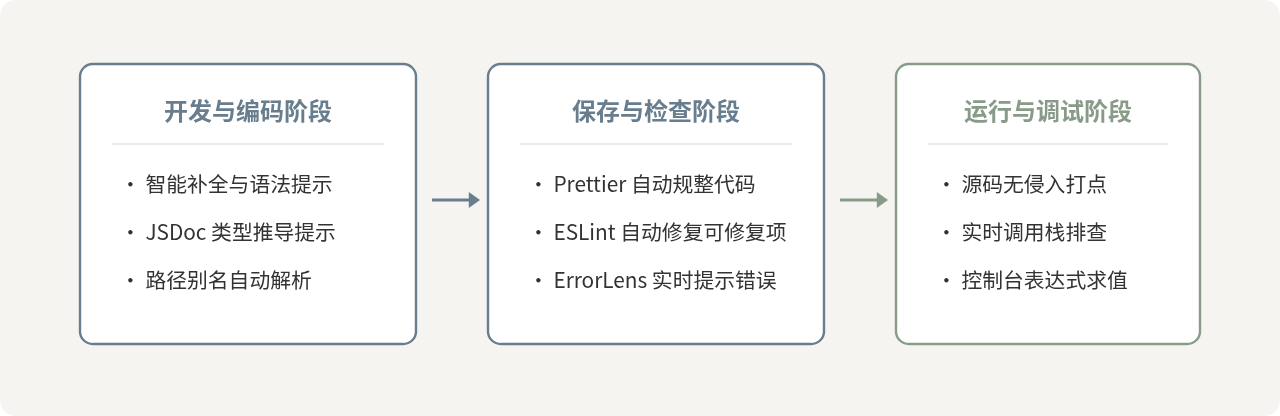
图 4:最佳实践配置下的现代化日常研发闭环
通过遵循上述规范,开发者即可将繁琐的格式校验、潜在逻辑排查和调试过程无缝融入日常敲击键盘的节奏中,真正打造稳定高效的现代 JavaScript 工程环境。
实用工具推荐
电子包浆
使用 ›绿化、压缩、噪点和虚拟水印,自由调节做旧程度。
图片压缩
使用 ›选择画质和输出格式,预览压缩前后的大小。
作者最新文章
相关文章