

本文详细讲解如何使用JS脚本App(如Tampermonkey、Userscripts或Stay)在移动端或电脑端监控网页元素变化。结合浏览器原生MutationObserver API,提供完整的操作流程、实操代码模板、性能优化及高频避坑指南。
怎么用JS脚本App监控网页元素变化
作者:白露
时间:2026-10-30
浏览:290
文章目录
假设你在手机或电脑浏览器中打开一个实时页面,比如一个需要抢购预约的商品页、一个客服工单列表,或是一个动态轮询汇率的展示板。你经常需要紧盯页面上某个按钮何时从“不可点击”变成“立即预约”,或者某行文字何时从“缺货”更新为“现货”。人工刷新不仅繁琐,而且容易错过关键节点。通过在手机或电脑端的 JS 脚本 App 中编写一段轻量级用户脚本,利用现代浏览器内置的原生 MutationObserver(变动观察者)接口,就能全自动、低开销地捕获目标网页元素的出现、文本变更与属性切换,并在符合预设条件的第一时间触发声音、弹窗通知或自定义业务操作。
一、准备工作:选择合适的JS脚本App并理解注入机制
要在网页中执行自动化监控,首先需要一个能够在目标网页加载时自动注入自定义 JavaScript 代码的工具环境。在不同设备和浏览器上,通常有如下几种成熟的选择:
- 电脑端浏览器(Chrome、Edge、Firefox 等):最常用的是 Tampermonkey(油猴)、Violentmonkey(暴力猴)等浏览器扩展,界面完善,配置直观。
- iOS 设备(iPhone / iPad):可使用 Safari 扩展类 App,例如 Stay、Userscripts、Gear 浏览器等,支持直接导入或在线新建用户脚本。
- Android 设备:可选用支持扩展插件的浏览器(如 Kiwi Browser、狐猴浏览器),或内置用户脚本管理功能的浏览器(如 Via、X 浏览器)。
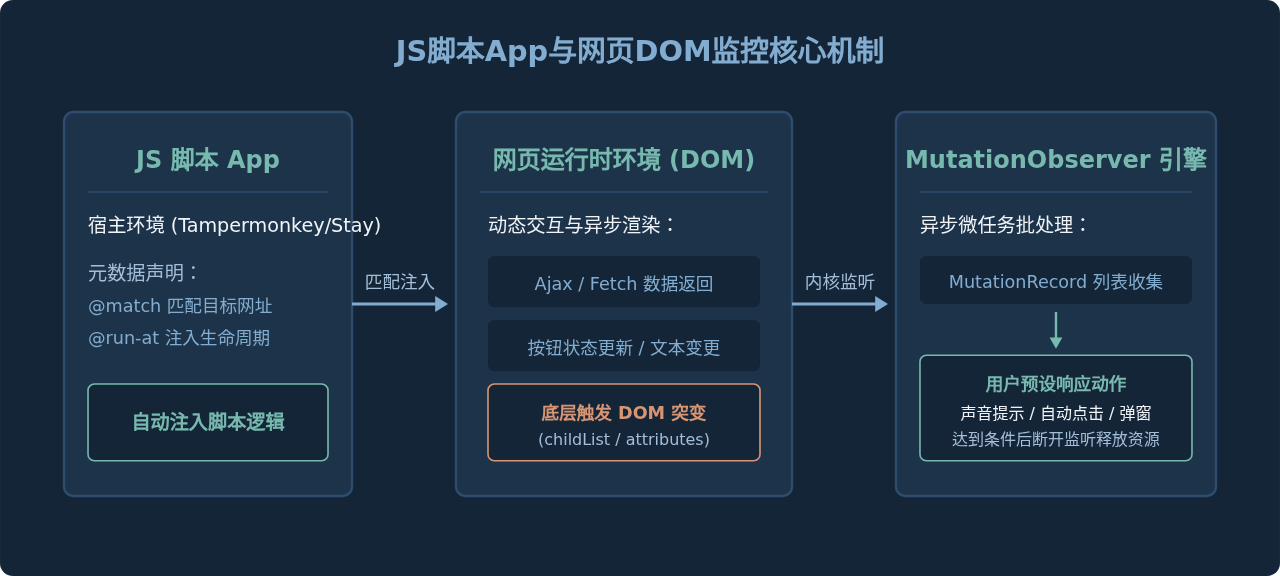
这类 JS 脚本 App 的工作原理基本一致:通过脚本开头的元数据块(Metadata Block)声明该脚本作用的网址范围(@match)与注入执行时机(如 @run-at document-idle)。当网页结构加载完成后,App 会将我们的 JavaScript 逻辑安全注入到页面环境中运行。
二、核心原理:为什么选择 MutationObserver 而非定时轮询
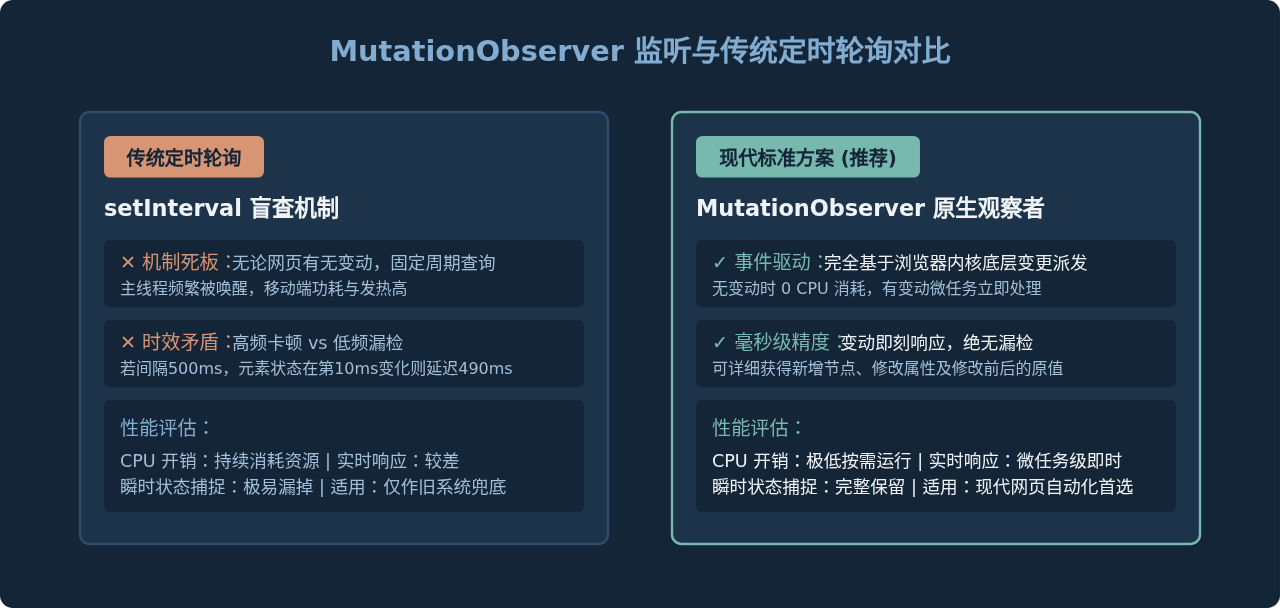
初学者在尝试监控网页时,往往最先想到 setInterval 定时器,例如每隔 500 毫秒调用一次 document.querySelector() 检查元素是否存在或文本是否改变。虽然简单,但定时轮询存在显著缺陷:
- CPU 占用与耗电高:频繁轮询使浏览器主线程始终处于周期性繁忙状态,在手机移动端上会造成明显的卡顿与发热。
- 实时性不可控:若将间隔设为 1 秒甚至更长,在秒杀抢购或瞬间提示场景下极易错失时机;若间隔设得极短(如 50ms),则会造成巨大的无意义计算浪费。
- 中间瞬态易遗漏:如果一个元素在 100 毫秒内生成又被销毁,定时器极有可能完全捕捉不到这一过程。
现代 Web 标准提供的 MutationObserver 是专门用来监视 DOM 树变化的内置 API。它是事件驱动的:页面没有变化时,完全零 CPU 占用;一旦监听的目标节点发生变化,浏览器会在当前微任务队列末尾,将所有变更记录打包为 MutationRecord 数组传递给回调函数,既保证了极高的实时响应速度,又避免了性能内耗。
三、实战操作:在JS脚本App中编写与部署监控脚本
下面按照实际操作顺序,分步演示如何从零创建并运行一个完整的监控脚本。
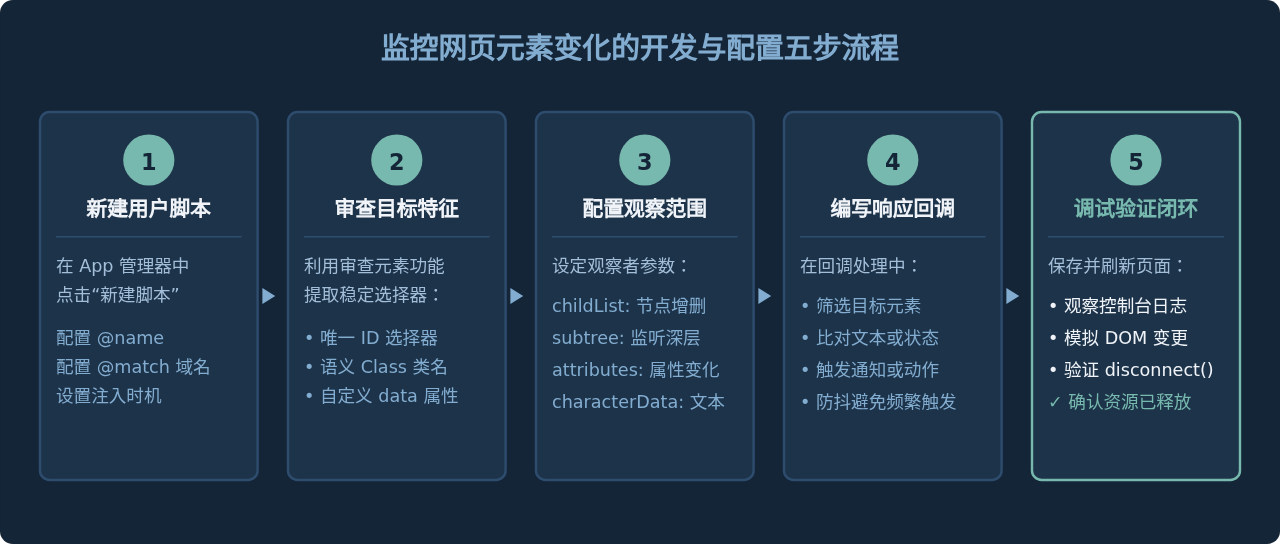
步骤 1:明确目标选择器(Selector)
打开你要监控的网页,右键点击目标位置选择“检查”(在移动端可借助带有开发调试功能的浏览器,或先在电脑端模拟测试)。找到该元素的定位特征,例如:
- 目标具有唯一 ID:
#order-submit-btn - 目标具有特定类名:
.status-badge.in-stock - 目标通过属性标记:
button[data-status="available"]
步骤 2:编写通用且健壮的监控脚本
在你的 JS 脚本 App 中新建脚本,将以下经过工程化验证的代码粘贴进去。这段代码同时兼顾了“目标元素初次尚未渲染”以及“元素后续发生动态更新”两种情况:
// ==UserScript==
// @name         网页元素变化自动监控脚本
// @namespace    https://local.script/
// @version      1.0.0
// @description  使用 MutationObserver 监听指定 DOM 元素的新增、文本修改与属性变动
// @match        https://example.com/*
// @run-at       document-idle
// @grant        none
// ==/UserScript==

(function () {
  'use strict';

  // 1. 定义监控目标配置
  const TARGET_SELECTOR = '#booking-btn'; // 需要监控的目标元素 CSS 选择器
  const EXPECTED_TEXT = '立即预约';       // 期望的目标文本内容

  /**
   * 触发自定义业务响应
   * @param {HTMLElement} element 发生变化的 DOM 元素
   */
  function handleElementReady(element) {
    console.log('[监控脚本] 捕获到目标状态达成!', element);

    // 示例动作 A:修改视觉高亮
    element.style.outline = '3px solid #10b981';
    element.style.boxShadow = '0 0 12px rgba(16, 185, 129, 0.6)';

    // 示例动作 B:浏览器通知或弹窗提醒
    alert('【监控提醒】目标按钮状态已更新为:' + element.textContent.trim());

    // 示例动作 C:自动触发点击(根据需求启用)
    // element.click();
  }

  /**
   * 检查元素是否满足触发条件
   * @param {HTMLElement} el
   */
  function checkCondition(el) {
    if (!el) return false;
    const currentText = el.textContent.trim();
    const isNotDisabled = !el.hasAttribute('disabled') && !el.classList.contains('disabled');
    return currentText.includes(EXPECTED_TEXT) && isNotDisabled;
  }

  // 2. 页面就绪后,先快速检查目标是否已经存在且符合条件
  const existingElement = document.querySelector(TARGET_SELECTOR);
  if (existingElement && checkCondition(existingElement)) {
    handleElementReady(existingElement);
    return; // 若已满足且为单次任务,直接退出
  }

  // 3. 创建 MutationObserver 实例
  const observer = new MutationObserver(function (mutationsList, obs) {
    for (const mutation of mutationsList) {
      // 场景 A:监听到有新的子节点添加到页面
      if (mutation.type === 'childList') {
        const target = document.querySelector(TARGET_SELECTOR);
        if (target && checkCondition(target)) {
          handleElementReady(target);
          obs.disconnect(); // 单次监控达成后停止观察,释放内存
          break;
        }
      }
      // 场景 B:已有节点的属性(如 class、disabled)或文本内容发生变化
      else if (mutation.type === 'attributes' || mutation.type === 'characterData') {
        if (mutation.target.matches && mutation.target.matches(TARGET_SELECTOR)) {
          if (checkCondition(mutation.target)) {
            handleElementReady(mutation.target);
            obs.disconnect();
            break;
          }
        }
      }
    }
  });

  // 4. 启动监听:挂载在 body 节点上,监听所有深层后代节点的变动
  observer.observe(document.body, {
    childList: true,      // 监听子节点的增加或移除
    subtree: true,        // 监听整个 DOM 树深层结构
    attributes: true,     // 监听属性变化(如 class, disabled 变化)
    attributeFilter: ['class', 'disabled', 'style'], // 白名单过滤,提升性能
    characterData: true   // 监听文本节点内容的变动
  });

  console.log('[监控脚本] 网页元素变动观察器已成功挂载。');
})();实操小建议:在上面的代码中,attributeFilter 配置非常关键。如果不加限制地监听所有属性变动,页面的任何无害属性修改都会触发回调。明确指定只关心 ['class', 'disabled', 'style'] 可以大幅减少回调执行次数。
四、避坑指南:写好监控脚本的四个注意事项
在实际网页运行环境中,由于现代单页应用(SPA、Vue、React)或动态广告脚本的存在,监控代码很容易遭遇性能瓶颈或异常逻辑。编写脚本时需重点防范以下四个高频问题:
1. 警惕“自我触发”导致的死循环
如果你的回调函数中包含修改 DOM 的操作(例如在回调里修改了目标元素的 innerText 或添加了一个新的容器),而这个修改又恰好落入当前 MutationObserver 的监视范围之内,就会引发无限连锁触发,导致浏览器网页瞬间卡死。解决办法是在执行修改前调用 observer.disconnect() 暂时脱离监听,操作完成后再重新挂载;或者严格区分变更源,忽略脚本自身生成的节点。
2. 高频批量 DOM 变动时加入防抖(Debounce)
某些网站在下拉加载数据时,会一次性向页面添加成百上千个 DOM 节点,此时一次变动周期可能会产生庞大的 mutationsList。如果每个节点都执行复杂的花销巨大的计算,主线程仍会卡顿。建议在回调入口处使用防抖或节流函数:
let timer = null;
function debouncedCheck() {
  clearTimeout(timer);
  timer = setTimeout(() => {
    const el = document.querySelector(TARGET_SELECTOR);
    if (checkCondition(el)) {
      handleElementReady(el);
      observer.disconnect();
    }
  }, 100); // 100毫秒缓冲防抖
}
3. 单页应用(SPA)的路由切换适配
现在的很多网站在页面跳转时不刷新整个页面,而是通过前端路由替换局部 DOM。如果在跳转后目标元素的容器被完全重构,原先挂载到旧局部容器上的观察者就会失效。因此,若要长期在 SPA 网站中维持监控,观察的根节点应尽量选择常驻的 document.body,或者通过监听 hashchange / popstate 事件在路由改变时重新初始化观察者。
4. 任务达成后务必及时注销观察者
很多初学者写完监控逻辑后忘记关闭观察者。如果是“等待某个按钮出现并点击”这种一次性任务,在成功检测到目标并完成处理后,必须调用 observer.disconnect()。不及时断开会导致监听器一直常驻后台,在用户后续浏览其他内容时仍不断接收无意义的微任务派发,增加额外的内存开销。
五、总结:元素监控逻辑与决策闭环
使用 JS 脚本 App 监控网页元素,实质上是在网页生命周期中建立一个“筛选与判定”的闭环系统。根据不同的业务需求,可以依据下图所示的决策路径来选择最佳的代码结构:
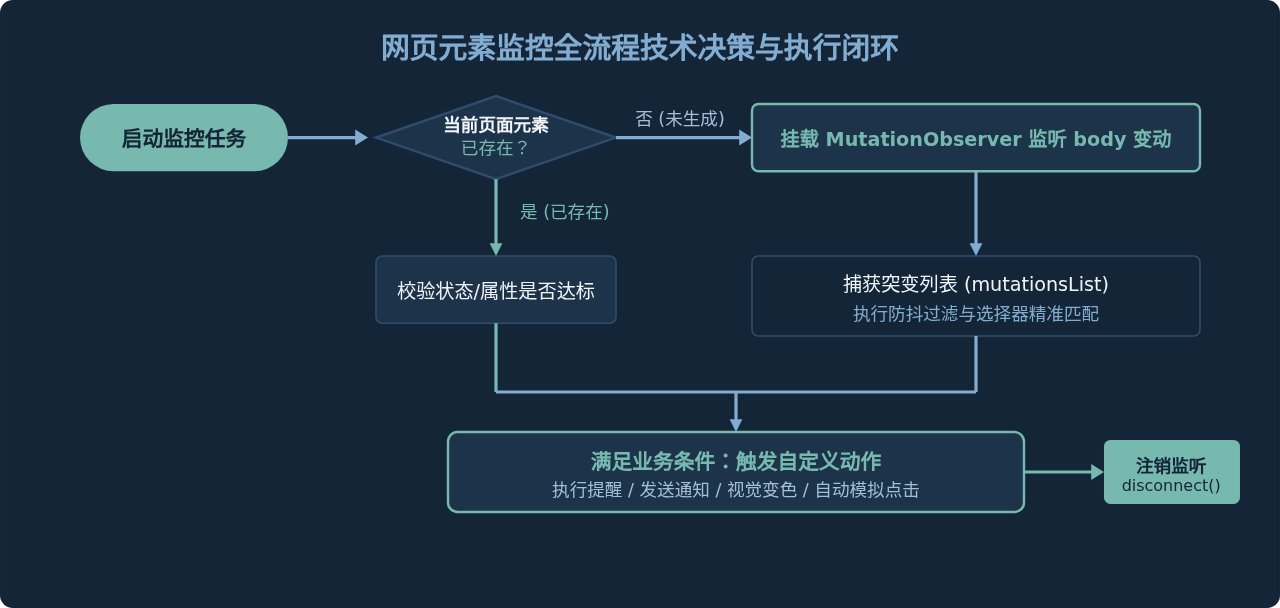
掌握了 JS 脚本 App 的注入方式与 MutationObserver 的核心参数,你就拥有了一套通用的网页前端自动化监控能力。无论是日常协助抢票签到、捕捉动态行情数据变动,还是为复杂页面注入辅助功能,这种模式都能在保障页面流畅度的前提下,稳定、灵敏地完成监控目标。
实用工具推荐
电子包浆
使用 ›绿化、压缩、噪点和虚拟水印,自由调节做旧程度。
图片压缩
使用 ›选择画质和输出格式,预览压缩前后的大小。
作者最新文章
相关文章