

很多初学者在手机应用商店搜索JavaScript找不到官方App。本文解释JavaScript的宿主运行机制,并系统推荐在安卓手机上运行JS代码的四类成熟工具:Termux、移动浏览器控制台、Spck Editor与AutoX.js,提供详细操作步骤与选型建议。
JavaScript没有安卓版App:安卓手机运行JS代码的正确工具推荐
作者:夜航船
时间:2026-10-30
浏览:171
文章目录
在手机应用商店直接搜索“JavaScript”,往往只能看到第三方教学软件或题目练习册,找不到任何官方出品的同名应用。很多初学者因此产生困惑:为什么主流语言在移动端没有官方运行工具?答案是 JavaScript 本身是一套语言规范而非独立应用程序,它的运行必须依赖内置有 JS 引擎的宿主软件。本文将澄清这种认知偏差,并系统推荐四类在安卓手机上运行 JavaScript 代码的成熟方案。
一、认识本质:为什么应用商店里没有“JavaScript App”
在电脑上使用 JavaScript 时,我们同样不会打开一个叫“JavaScript”的桌面图标。在桌面环境中,代码要么交给浏览器的 JavaScript 引擎(如 Google Chrome 的 V8 引擎、Firefox 的 SpiderMonkey 引擎)执行,要么通过命令行环境调用安装好的 Node.js、Deno 或 Bun 运行时。
移动端完全遵循这一逻辑。JavaScript 代码不能脱离环境独立执行,它需要一个负责编译与内存管理的宿主环境。安卓系统虽然基于 Linux 内核,但并没有向普通用户直接开放一个点击即运行的交互终端。因此,如果想在安卓手机上运行 JavaScript 代码,关键不是寻找“官方 JavaScript 软件”,而是根据使用目标安装具备 JS 执行能力的载体工具。
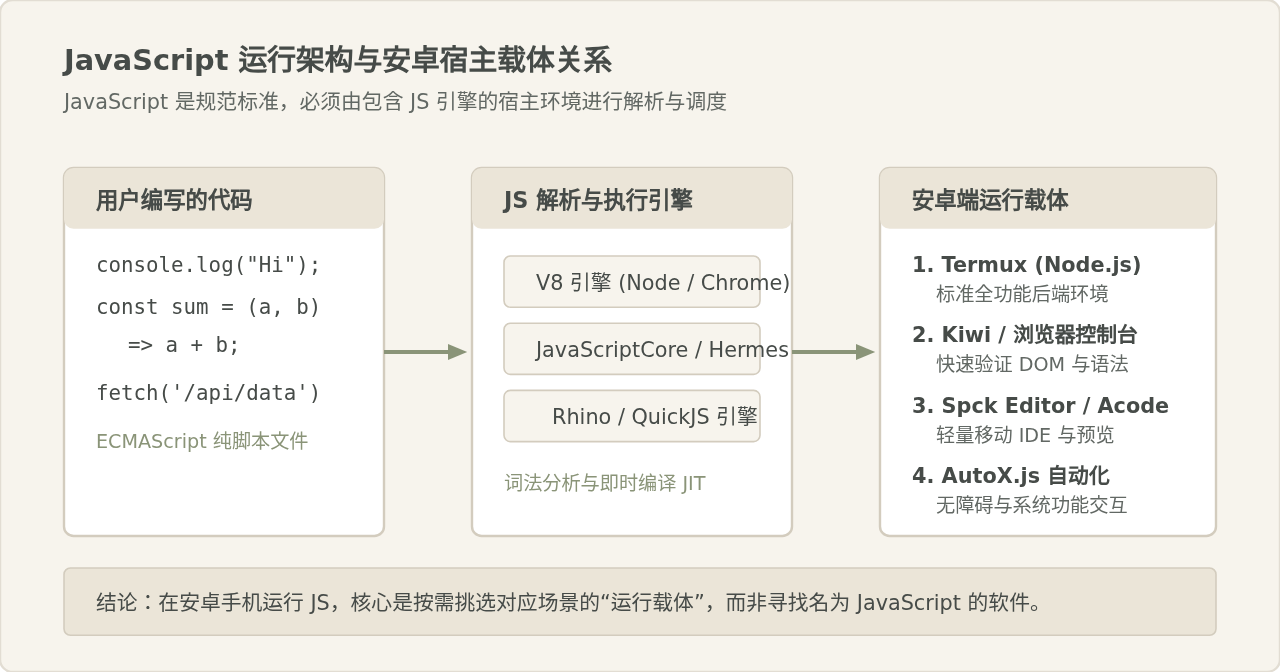
二、四类主流场景与高可用工具推荐
不同读者在安卓手机上运行 JavaScript 的目标各有不同:有人希望学习基础语法,有人需要测试网络请求与自动化脚本,还有人需要在外出时调试前端项目。以下根据四种明确场景,分别推荐最为可靠的工具与配置流程。
1. 搭建完整 Node.js 环境:首选 Termux
如果你的目标是像在电脑终端一样执行 node script.js,或者需要使用 npm 安装第三方模块(例如 axios、express、lodash 等),Termux 是安卓端最成熟的选择。
Termux 是一个高级终端模拟器,无需 Root 权限即可提供完整的 Linux 用户态运行环境。它拥有专属的包管理器 pkg,可以直接编译并安装官方维护的 Node.js 软件包。
注意事项:Termux 的安装渠道
切勿从 Google Play 商店安装 Termux,该版本由于谷歌 API 等级限制已停止维护,会导致更新软件源时频繁报错。请通过官方推荐的 F-Droid 商店 或其官方 GitHub Releases 下载最新安装包。
在 Termux 中配置并执行 JS 代码的完整操作步骤如下:
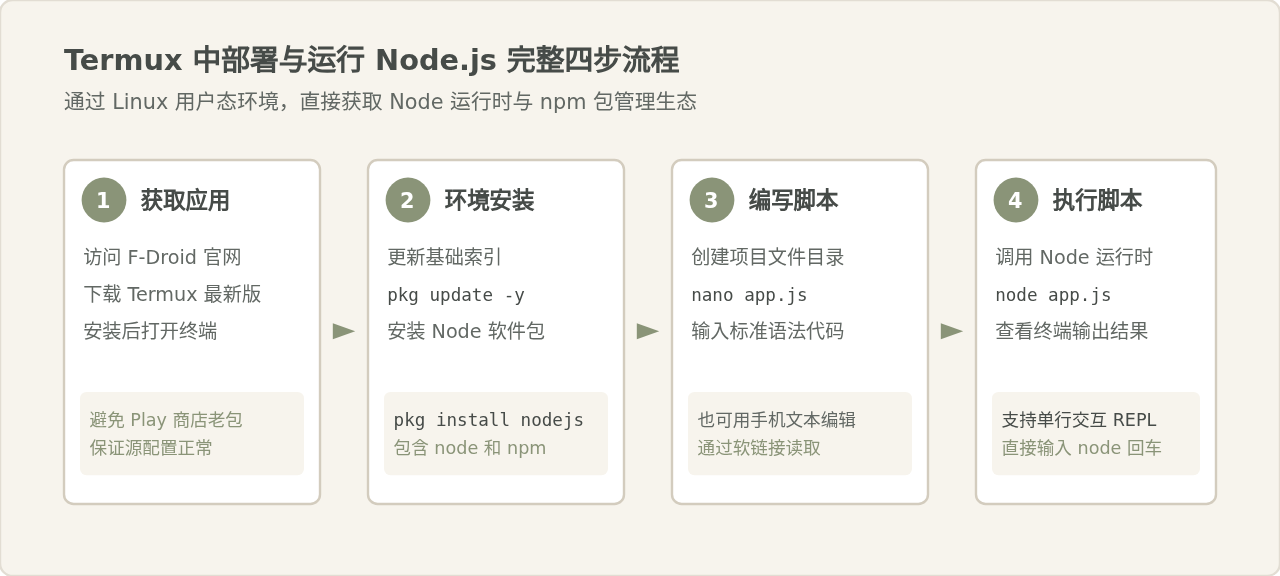
1. 打开 Termux 终端,更新软件仓库并安装 Node.js:
# 更新基础软件包列表
pkg update -y

# 安装 Node.js 运行时及 npm 工具
pkg install -y nodejs

# 检查安装版本
node -v
npm -v
2. 创建一个名为 demo.js 的测试脚本:
// 写入简单的异步计算与输出示例
const numbers = [12, 45, 68, 23, 9];
const max = Math.max(...numbers);
console.log(`数值集合: ${numbers}`);
console.log(`计算出的最大值为: ${max}`);
console.log(`当前系统运行平台: ${process.platform}`);
3. 在终端中直接运行该文件:
node demo.js

# 示例终端输出:
# 数值集合: 12,45,68,23,9
# 计算出的最大值为: 68
# 当前系统运行平台: android
如果你只是想测试某个单行语法或验证一个函数表达式,也可以在 Termux 中直接输入 node 回车,即可进入即时交互式的 Node.js REPL 环境,输入表达式即可按回车立即求值,输入 .exit 或按下两次 Ctrl + C 即可退出。
2. 轻量测试语法与页面控制台:支持扩展的移动端浏览器
在电脑端,我们经常按下 F12 打开开发者工具直接在 Console 面板敲击代码。然而安卓手机上的原生 Chrome 或自带浏览器通常隐藏了开发者工具。
如果你只是临时需要验证一个正则表达式、运行一段数组转换函数,或者调试移动端网页元素,可以使用以下两种便捷方案:
-
安装支持扩展的 Chromium 浏览器(如 Kiwi Browser):
Kiwi 浏览器支持 Chrome Web Store 扩展,可以直接安装移动端控制台扩展;或者在地址栏直接输入
chrome://inspect配合电脑进行远程调试。 - 使用书签脚本注入 Eruda 移动控制台: Eruda 是专为手机端网页调试设计的开源面板。你可以在任何移动端浏览器中新建一个书签,将书签网址(URL)保存为一段注入代码:
javascript:(function () { var script = document.createElement('script'); script.src="//cdn.jsdelivr.net/npm/eruda"; document.body.appendChild(script); script.onload = function () { eruda.init() } })();保存后,在任意网页的地址栏搜索该书签并点击,页面右下角就会浮现出一个齿轮图标,展开后即包含完整的“Console”控制台、DOM 树查看器与 Network 网络面板,可以直接在手机屏幕上执行 JS 代码。
3. 移动端轻量 IDE 与多文件项目编写:Spck Editor 与 Acode
如果你希望在手机上完整编写包含 HTML、CSS 和 JavaScript 的小项目,Termux 的纯命令行交互可能对触屏打字不太友好。此时可以选择专为移动端打造的代码编辑器:
-
Spck Editor:专为前端学习者设计的安卓应用。它自带虚拟编程按键(方便输入
{} [] => ; $等常见符号),支持语法高亮、语法错误检查,并且内置了本地 Web 预览器与控制台,点击右上角的绿色“播放”按钮即可在内嵌窗口中运行项目并查看console.log输出。 - Acode:轻量开源的移动代码编辑器,支持多种语言的高亮与项目管理,可以通过安装各种插件来扩展控制台输出和实时预览功能。
4. 编写安卓系统级自动化脚本:AutoX.js
部分用户在手机上运行 JavaScript 的诉求并不是为了网页开发或后端服务,而是希望“让手机自动执行某些操作”,例如自动点击、定时签到、读取通知内容或辅助操作应用。
对于此类需求,传统的 Node.js 或浏览器均无法直接调用安卓系统的无障碍接口。成熟的解决方案是使用基于 JavaScript 引擎封装的自动化框架,例如 AutoX.js(基于开源项目 Auto.js 持续维护的分支):
- 运行原理:应用内部嵌入了 JavaScript 解析引擎(如 Rhino 或封装核心),并将 Android 的 AccessibilityService(无障碍服务)、Canvas 绘图、通知栏监听以及设备传感器等底层接口封装成全局 JS 函数。
-
代码示例:
// AutoX.js 自动化脚本示例
auto.waitFor(); // 确保无障碍服务已开启
toast("开始执行手机自动化脚本");

// 查找屏幕上的文本按钮并模拟点击
let targetBtn = text("签到").findOne(2000);
if (targetBtn) {
    targetBtn.click();
    console.log("已成功触发签到按钮");
} else {
    console.log("未在当前屏幕找到目标元素");
}
使用此类工具需要手动授予应用“无障碍权限”与“悬浮窗权限”,由于具有较高的系统控制能力,请务必仅从官方开源仓库下载,避免使用来源不明的打包应用。
三、四类工具在各维度的详细能力对比
为了便于根据当前手头的任务快速筛选,下表及对比图梳理了这四类工具在系统权限、依赖管理、学习曲线与适用场景上的差异:
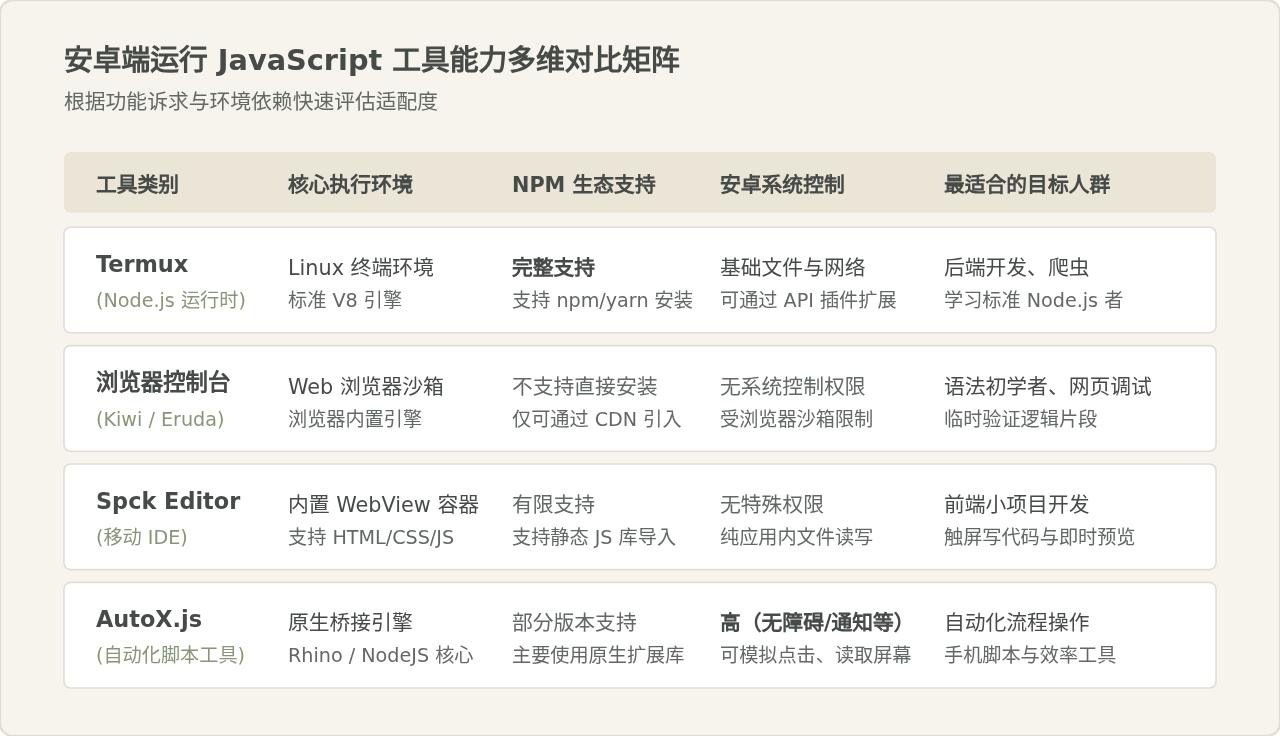
四、选型指南:如何找到最契合你的执行方式
工具的选择本质上取决于具体任务的目标和边界。盲目安装不匹配的工具往往会徒增操作成本:例如仅仅想验证一个数组排序算法却去折腾复杂的自动化框架,或者想运行后端爬虫却试图在浏览器控制台输入。
按照以下逻辑决策流,读者可以在两步内找到最符合自己需求的解决方案:
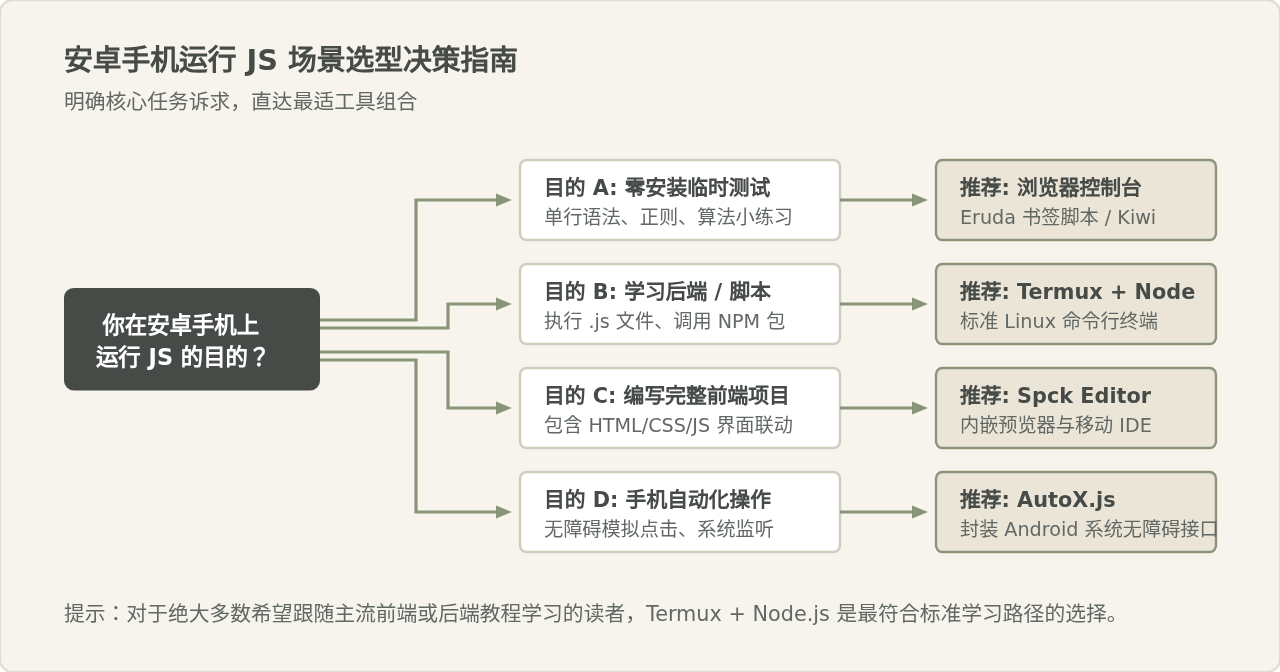
五、安卓环境下运行 JS 的核心限制与避坑要点
在安卓设备上写代码虽然具备便携性,但由于移动操作系统的沙箱机制与触摸屏交互特性,有几个关键限制需要提前了解:
1. 存储隔离与跨应用文件访问
自 Android 11 引入分区存储(Scoped Storage)以来,各应用私有目录默认无法直接互相读取。如果使用外部编辑器写了 app.js 存放在系统下载文件夹中,Termux 默认无法直接读取。
解决方法是在 Termux 中执行授权命令:
termux-setup-storage
在弹出的系统对话框中点击“允许访问所有文件”。执行后,Termux 家目录下会生成一个名为 storage/shared 的软链接,直接指向手机的内部公共存储空间,方便你用其他编辑器编辑代码后,在 Termux 中执行。
2. 后台休眠与进程清理机制
国内主流安卓手机定制系统(如澎湃OS、OriginOS、ColorOS 等)对后台常驻进程有较为激进的电池优化策略。如果你在 Termux 或 AutoX.js 中运行长期监听的 HTTP 服务器或定时任务,锁屏后很容易被系统自动结束进程。
如果需要让脚本长期在后台稳定运行,需要在系统“设置 - 应用设置”中将对应软件的电池策略调整为“无限制”或“允许自启动/后台高耗电运行”。
3. 移动端字符录入效率
手机原生虚拟键盘通常隐藏了编程核心字符(例如反引号 `、管道符 |、双引号 " 与尖括号 <>)。如果在手机端写代码的频率较高,建议安装带有独立符号栏的输入法,或在 Termux 中开启扩展按键栏(Termux 自带一行额外的 ESC, TAB, CTRL, ALT 工具按键),必要时搭配便携蓝牙键盘,可以大幅减少切换键盘界面的时间消耗。
实用工具推荐
电子包浆
使用 ›绿化、压缩、噪点和虚拟水印,自由调节做旧程度。
图片压缩
使用 ›选择画质和输出格式,预览压缩前后的大小。
作者最新文章
相关文章