

针对需要在手机端免安装练习JavaScript的学习者与开发者,系统梳理移动端代码编辑的核心交互痛点,深度评测并推荐适配良好、支持实时控制台与轻量调试的在线Web编辑器,并提供输入优化与避坑指南。
手机端免下载练习JavaScript:适配移动端的Web编辑器推荐
作者:阿沐
时间:2026-10-30
浏览:175
文章目录
在没有电脑、通勤途中或随手记录灵感的碎片时间里,通过手机浏览器直接运行 JavaScript 是一种免去安装环境、轻量高效的练习方式。本文针对小屏幕与触控操作的实际场景,梳理四款原生适配移动端的在线 Web 编辑器,并提供手机编写代码的输入优化与调试技巧。
一、移动端练习 JavaScript 的核心瓶颈与选型要求
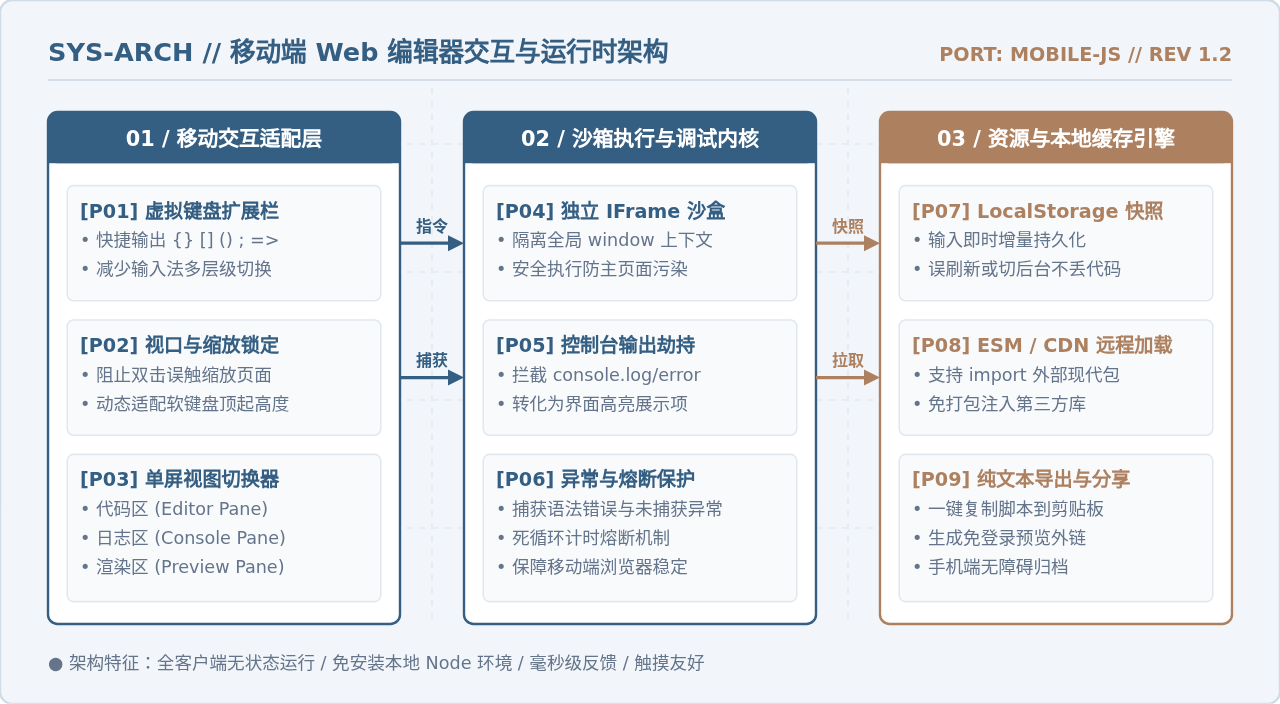
大部分桌面端 Web 编辑器虽然功能强大,但在手机浏览器中往往表现欠佳:代码区域被虚拟键盘完全遮挡、无法便捷输入括号与分号等特殊符号、缺乏可交互的开发者控制台(Console),甚至因为双击缩放导致页面视野失控。因此,在手机端免安装练习 JavaScript,核心在于工具是否在移动端交互层面做了专门的轻量化适配。
一个合格的移动端 JavaScript 在线运行工具,通常需要具备以下三项核心机制:
- 独立的界面布局分流:屏幕尺寸有限时,编辑区、控制台与渲染视图应当支持通过标签或抽屉手势快速切换,而不是挤在一个微缩桌面窗口中。
- 内建的日志拦截机制:手机浏览器无法直接调出 F12 开发者工具,编辑器自身必须能够重写
console.log、console.error并格式化回显在屏幕上。 - 防崩溃的沙箱隔离:执行逻辑应当在独立的 iframe 沙盒中运行,防止死循环或语法错误直接引发整个浏览器标签页崩溃。
二、四款适配移动端的在线 JavaScript 编辑器横向对比
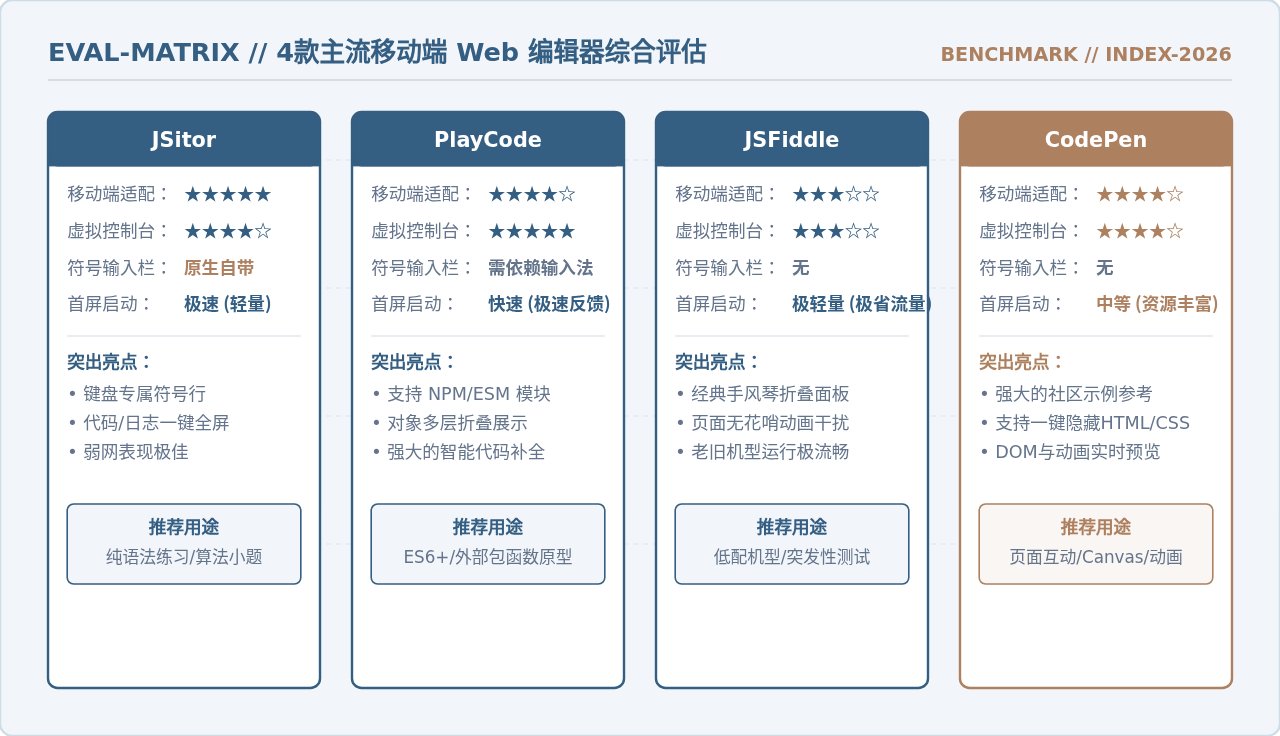
根据移动端界面交互、控制台易用性、加载速度以及对常用特性的支持,以下四款在线工具在无需安装任何 App 的前提下,能够提供扎实的手机端编码体验。
1. JSitor(或 RunJS 移动端)
JSitor 是专为移动端做了细致优化的代码操练场。它在手机浏览器中最大的亮点是自带虚拟符号工具栏:在输入法键盘上方常驻一排 ()、{}、[]、=>、;、"、' 等常用字符。这彻底解决了手机自带拼音/英文键盘在切换特殊字符时需要反复点击“符号”键的痛点。
此外,JSitor 在页面底部提供了清晰的 JS、Console、Output 选项卡,点击即可全屏无缝切换,避免了小屏多窗口挤压。
2. PlayCode (playcode.io)
PlayCode 拥有目前在线轻量编辑器中最快的执行反馈速度。在手机端访问时,它会自动折叠侧边文件树,将全部屏幕空间让位给编辑窗口。当脚本中出现 console.log() 时,输出会以内联小气泡的形式在控制台抽屉中高亮呈现。
更重要的是,PlayCode 支持在手机端直接通过 ES Module 语法 import 第三方依赖(如 Lodash、Canvas-Confetti 等),适合想要在手机上测试现代前端模块语法的进阶用户。
3. JSFiddle (jsfiddle.net)
JSFiddle 是老牌的前端沙盒。它的移动端页面采取了紧凑的折叠面板模式(Accordion),HTML、CSS、JavaScript 和 Result 彼此独立折叠。如果只是练习纯 JavaScript,可以收起 HTML 与 CSS 模块,让 JS 代码区占据整个可视面积。
JSFiddle 的优势在于无冗余动画、首屏加载体积极小,即便在 4G/弱网环境下也能秒开。不足之处在于内置控制台相对简朴,输出多层嵌套对象时展开略显局促。
4. CodePen (codepen.io)
CodePen 广受前端开发者喜爱,移动端提供了专门的移动适配版视图。在手机上,可以通过顶部设置将编辑器切换为单栏聚焦模式,并自由调整字体缩放比例。
CodePen 的内置 Console 面板功能完整,支持清屏、错误行号跳转,并且拥有极其庞大的社区公开代码片段。如果你练习 JavaScript 的目的是为了配合简单的 DOM 节点实现交互式动效或组件逻辑,CodePen 的即时渲染体验最为直观。
三、手机端高效练习与调试 JavaScript 的实操工作流
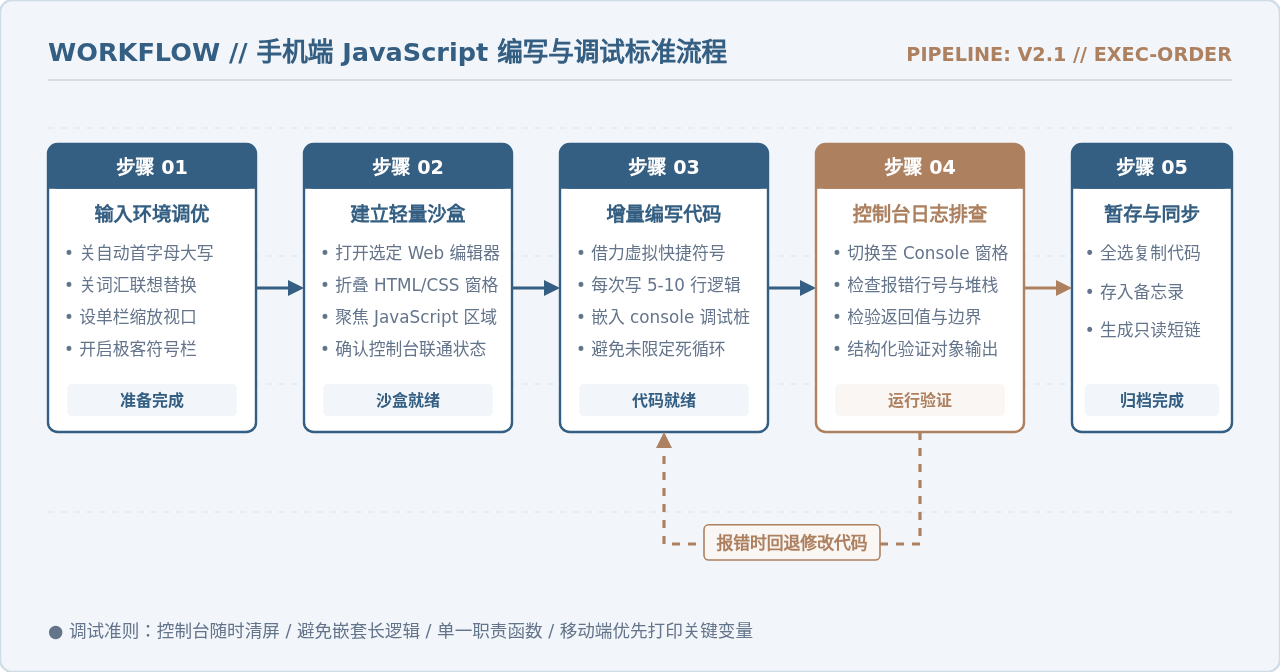
在移动设备上写代码,若不做好前期设置,很容易陷入“反复切换中英符号”、“软键盘遮挡输入行”或“变量误写无法排查”的低效循环。建议按照以下规范流程操作:
步骤 1:输入法环境与视口锁定
在进入编辑器前,务必对手机键盘做轻量调整:
- 关闭首字母自动大写:手机默认会在输入英文时将每句首字母大写,容易将
const误写为Const,导致ReferenceError。 - 关闭自动联想与自动替换:防止拼写简短函数名时被自动更正为常见英文单词。
- 启用极客键盘或符号行:微信键盘的“极客模式”、搜狗输入法的“开发者符号行”或 iOS 的 Gboard 英文键盘,都能显著减少点开二级符号页面的次数。
步骤 2:建立最小运行测试骨架
打开编辑器后,先写一个结构干净的最小代码段。手机端不建议直接写冗长的大段逻辑,采用“小函数 + 立即断言”的方式最为稳妥。例如编写一个数组去重或数据清洗小工具:
// 手机端练习示例:数据清洗过滤
const dataset = [12, "apple", null, 45, undefined, "banana", 12];

function cleanData(arr) {
  return [...new Set(arr)].filter(item => item !== null && item !== undefined);
}

const result = cleanData(dataset);

// 移动端排查推荐:结构化日志输出
console.log("处理结果:", result);
console.log("数据总数:", result.length);
步骤 3:善用 Console 的结构化打印
在移动端小屏幕中,普通 console.log(obj) 输出复杂多层嵌套对象时,由于没有鼠标悬停与点击展开的小箭头,容易显示为 [object Object]。建议在打印前配合 JSON.stringify(obj, null, 2) 或 console.table(arr),将数据直接平铺展示在移动控制台面板中。
四、移动端练习 JavaScript 的注意事项与常见问题
在无编译器的纯移动浏览器环境中练习 JavaScript 时,由于宿主资源的局限性,有几个高频踩坑点需要提前注意:
警惕无限循环导致浏览器强退:
在电脑端,遇到
在电脑端,遇到
while (true) 或无终止条件的递归,可以通过任务管理器单独强制结束标签页。但在手机端,浏览器通常共用单主进程渲染,一旦 JavaScript 陷入死循环,会导致整部手机卡死或浏览器直接被操作系统杀后台。在编写循环时,务必先设置安全计数器防假死:
// 移动端循环防御写法:加入最大安全阈值
let count = 0;
const MAX_SAFE_STEPS = 500;

while (hasMoreData()) {
  count++;
  if (count > MAX_SAFE_STEPS) {
    console.warn("触发移动端安全熔断:超出最大迭代上限");
    break;
  }
  processData();
}
页面误刷新与代码丢失预防:
手机浏览器在切换应用(例如切出去回复微信或接打电话)时,后台页面极易被系统的内存回收策略静默杀掉。重新返回浏览器时页面会被强行重载,若编辑器未自动开启本地存储,未保存的代码将全部丢失。因此:
手机浏览器在切换应用(例如切出去回复微信或接打电话)时,后台页面极易被系统的内存回收策略静默杀掉。重新返回浏览器时页面会被强行重载,若编辑器未自动开启本地存储,未保存的代码将全部丢失。因此:
- 首选支持 LocalStorage 实时本地自动快照的工具(如 JSitor、PlayCode)。
- 写完一个核心小函数后,养成顺手“全选并复制到系统备忘录”的双保险习惯。
现代 ESM 模块的手机端免安装引入:
如果需要练习 Day.js、Lodash 等常用工具库,不需要 npm install,直接在支持 ES Module 的编辑器中利用
如果需要练习 Day.js、Lodash 等常用工具库,不需要 npm install,直接在支持 ES Module 的编辑器中利用
esm.sh CDN 引入:
// 手机免安装引入第三方现代工具库
import dayjs from "https://esm.sh/dayjs@1.11.10";

const now = dayjs().format("YYYY-MM-DD HH:mm:ss");
console.log("当前格式化时间:", now);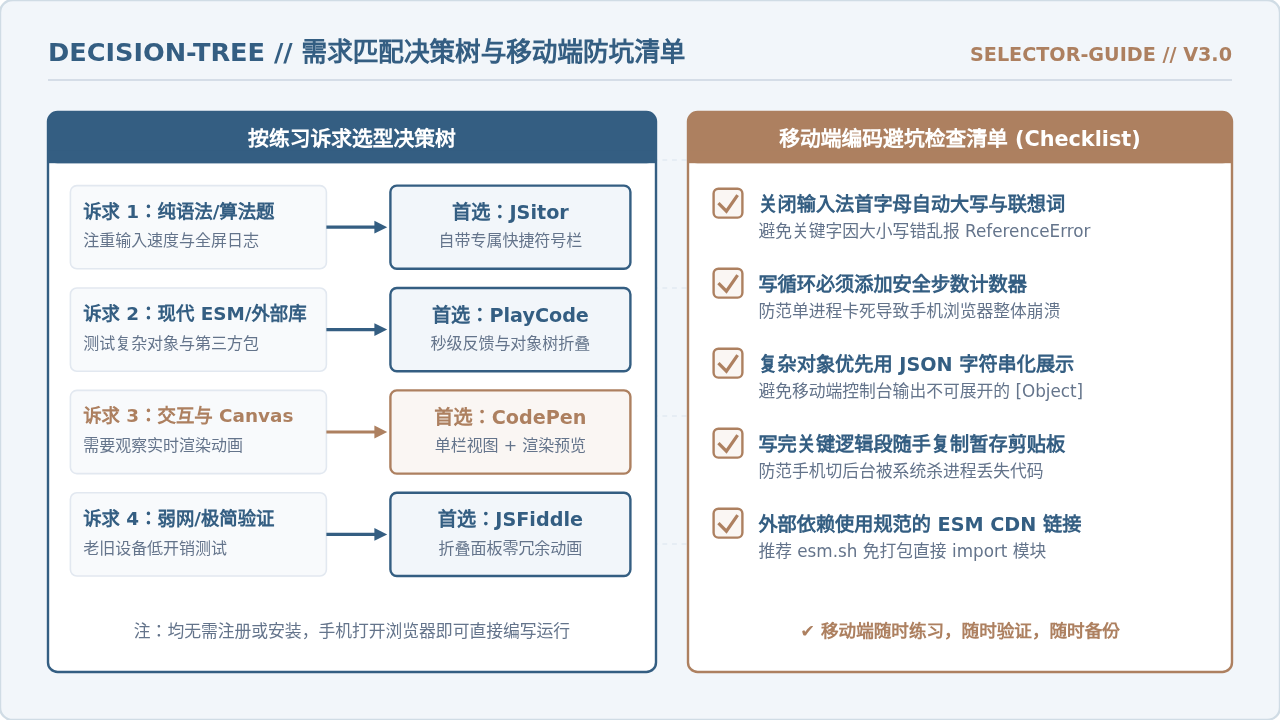
五、总结
在移动端免安装练习 JavaScript,核心是利用成熟工具化解小屏幕的交互劣势。对于基础语法与算法刷题,首选自带虚拟符号栏的 JSitor;对于多文件探索与第三方库体验,PlayCode 能够提供接近桌面的即时响应;需要调试 UI 互动或 Canvas 效果时,CodePen 是最直观的选择;而在网络欠佳或设备配置有限时,JSFiddle 凭借极简折叠设计提供了稳健的备选方案。
搭配合理的输入法设置与“小步快跑、及时备份”的操作习惯,即使手边没有电脑,也能充分利用碎片化时间保持代码手感与逻辑思考。
实用工具推荐
电子包浆
使用 ›绿化、压缩、噪点和虚拟水印,自由调节做旧程度。
图片压缩
使用 ›选择画质和输出格式,预览压缩前后的大小。
作者最新文章
相关文章