

详细讲解如何在浏览器中直接运行JavaScript代码,涵盖开发者工具控制台(Console)快捷键、单行与多行代码执行技巧、页面DOM交互,以及主流在线代码沙箱工具的选型与使用方法。
怎么直接在浏览器中运行JavaScript代码?控制台与在线工具用法
作者:像素猫
时间:2026-10-30
浏览:608
文章目录
要在电脑上运行一段 JavaScript 代码,完全不需要预先安装 Node.js、配置环境变量或下载庞大的专业编译器。现代网络浏览器(如 Chrome、Edge、Firefox、Safari)本身就内置了完整的 JavaScript 解析与执行引擎。运行代码的核心路径主要有两种:一种是直接调用浏览器自带的开发者工具控制台(Console),适合快速计算、语法验证与当前页面调试;另一种是使用浏览器访问在线代码沙箱工具(如 CodePen、JSFiddle 等),适合编写包含结构和样式的多行脚本并保存或分享。
一、使用浏览器开发者工具控制台(Console)直接运行代码
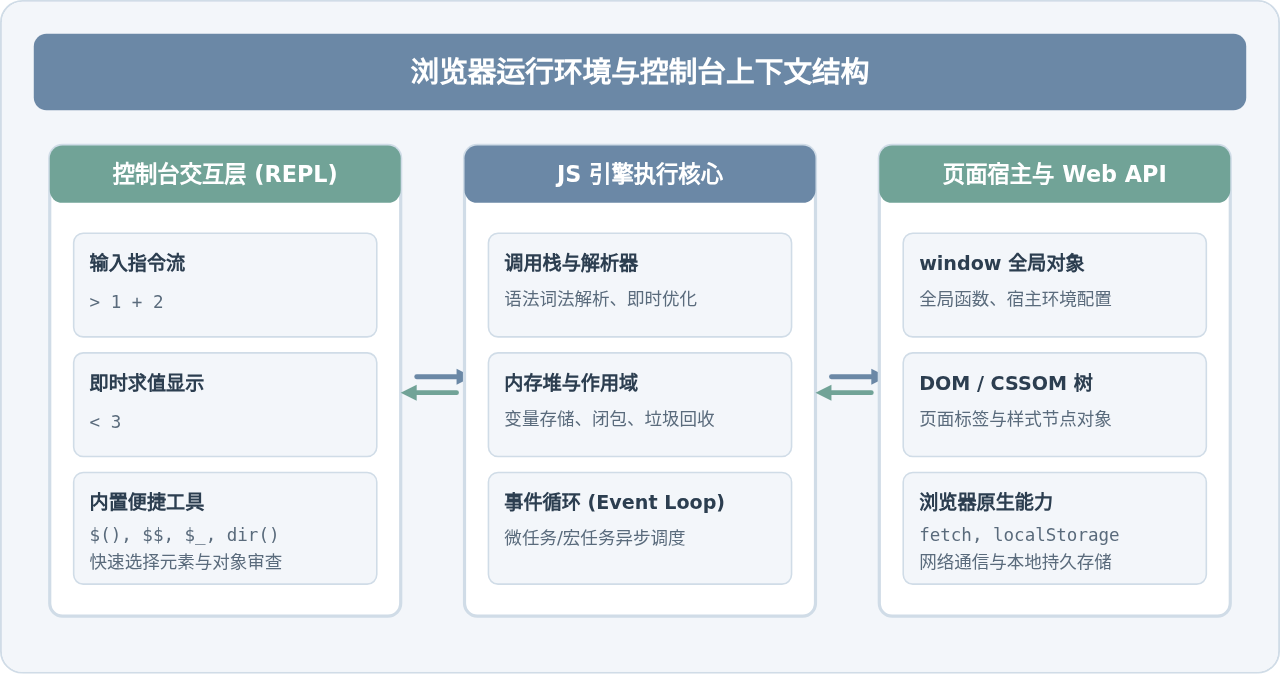
开发者工具是浏览器提供给开发者的内置工作台,其中的 Console(控制台)本质上是一个交互式命令行界面(REPL,读取-求值-输出循环)。你在其中输入的每一行 JavaScript 表达式,都会立即由浏览器的 JavaScript 引擎实时解析并返回结果。
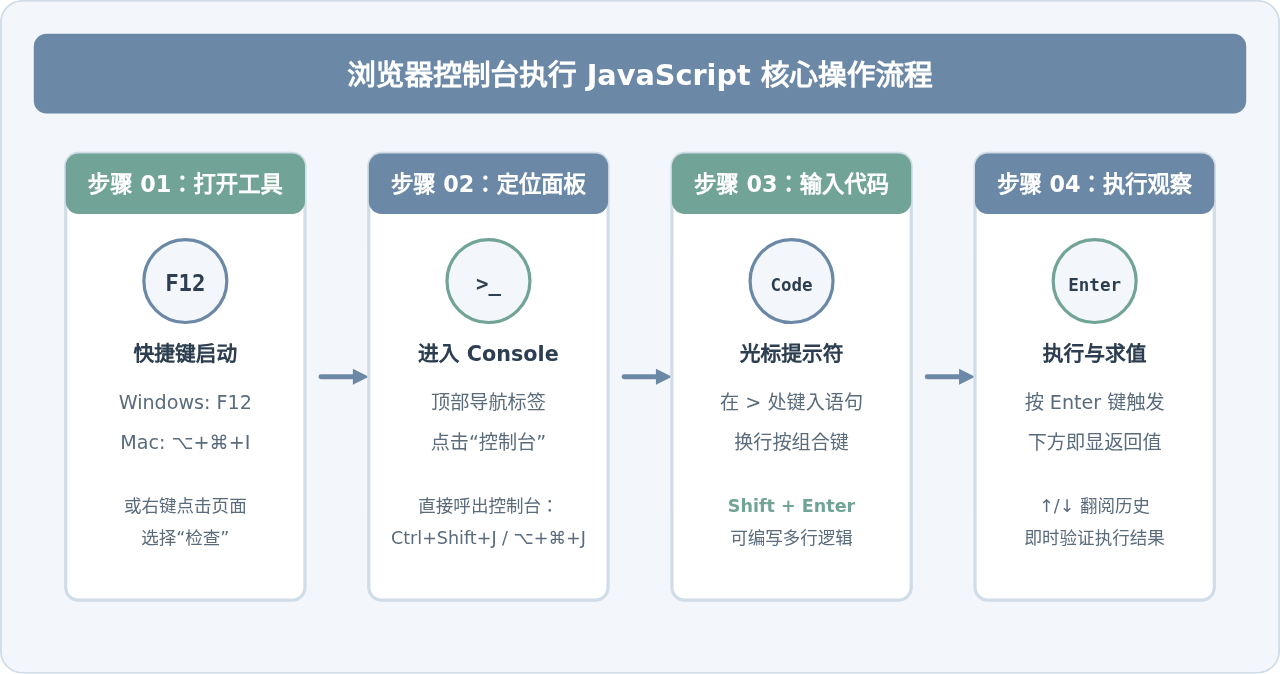
1. 如何打开控制台
打开控制台有多种快捷方式,各主流浏览器操作保持一致:
- 全局快捷键直接呼出控制台:在 Windows 或 Linux 系统中按下
Ctrl + Shift + J(Chrome/Edge)或Ctrl + Shift + K(Firefox);在 macOS 系统中按下⌥ + ⌘ + J。 - 常规方式通过开发者工具进入:直接按下键盘顶部的
F12(Mac 笔记本通常为Fn + F12或⌥ + ⌘ + I),在弹出的面板顶部标签栏中,点击切换到 Console(控制台)。 - 鼠标右键快捷进入:在当前网页任意空白区域单击鼠标右键,点击菜单中的“检查”(Inspect),随后切换到 Console 选项卡。
2. 输入与执行代码的操作细节
打开 Console 后,你会看到一个带有闪烁光标和蓝色/灰色 > 提示符的输入区域。在这里可以进行单行或多行编码:
- 单行即时运行:在光标处输入简单表达式后直接敲击
Enter(回车键)。例如输入100 * 2.5并回车,控制台下一行会带有灰色<符号显示求值结果250。 - 多行换行编写(核心技巧):如果需要编写函数、循环或多行逻辑,切勿直接按 Enter,否则代码会在未写完时提前执行报错。请按住
Shift + Enter,编辑器会正常插入换行符而不触发执行,编写完毕后再按Enter统一部署运行。 - 历史命令调取:在空白输入行按下键盘方向键
↑(上)或↓(下),可以调出之前输入并执行过的历史语句,避免重复打字。 - 清屏命令:当测试过多导致面板杂乱时,输入
clear()并回车,或直接使用快捷键Ctrl + L(Mac 上为⌘ + K)即可清空控制台历史日志。
3. 代码示例与输出表现
下面是一段基础的数据运算与方法测试代码:
// 声明一个数组并进行过滤与求和
const scores = [65, 88, 92, 59, 74, 98];
const passScores = scores.filter(score => score >= 60);
const average = passScores.reduce((sum, val) => sum + val, 0) / passScores.length;

console.log("及格人数:", passScores.length);
console.log("及格平均分:", average.toFixed(2));
示例控制台输出:
及格人数: 5
及格平均分: 83.40
< undefined
及格人数: 5
及格平均分: 83.40
< undefined
为什么最后一行会出现 < undefined?
初学者常常对控制台输出末尾的
初学者常常对控制台输出末尾的
undefined 感到困惑。这是因为控制台不仅会打印 console.log() 的内容,还会默认输出整段代码中“最后一个表达式的返回值”。由于 console.log() 本身执行后没有显式返回值(返回 void),因此控制台依照 JavaScript 规则将其求值结果展示为 undefined,这属于完全正常的语言行为。
二、控制台的环境特性与进阶用法
理解控制台所处的运行环境,能够帮助你规避变量冲突或数据丢失的问题。
1. 控制台与当前页面的上下文共享
控制台并不是一个完全封闭的空沙箱,它直接挂载在当前打开网页的全局环境(即 window 作用域)中。这意味着:
- 你可以直接访问当前页面的 DOM 节点并修改。例如在任意网页控制台中输入
document.title = "已修改标题";,该浏览器标签页的标题文字会立刻变更。 - 你可以读取当前网页已加载的全局变量和函数。如果当前网页使用了 jQuery,在控制台输入
$就能直接调用。 - 数据生命周期与页面绑定:通过
let、const或var在控制台声明的变量,在页面刷新(F5)或跳转后会随同上下文完全销毁重置。因此控制台不适合用来保存长期代码。
2. 使用 Sources 代码段(Snippets)编写复杂逻辑
当需要编写多达几十行、包含复杂嵌套的代码时,单行输入框就不再合适。开发者工具内置了一个轻量级脚本编写区——Snippets(代码段):
- 在开发者工具顶部点击 Sources(源代码)选项卡。
- 在左侧导航折叠栏中找到 Snippets(代码段)子面板(如果被隐藏,点击旁边的“>>”展开)。
- 点击 + New snippet(新建代码段),为文件起一个名字(如
test.js)。 - 在右侧编辑区像使用普通代码编辑器一样书写完整的 JavaScript 代码,支持任意敲击
Enter正常换行。 - 按快捷键
Ctrl + Enter(Mac 下为⌘ + Enter)即可直接执行整段代码,输出结果同样会打印在下方的 Console 视图中。
保存在 Snippets 中的代码段会由浏览器本地持久化存储,即使刷新页面或关闭浏览器也不会丢失,非常适合存放反复使用的辅助脚本。
三、使用在线代码运行工具(Playground / 沙箱)
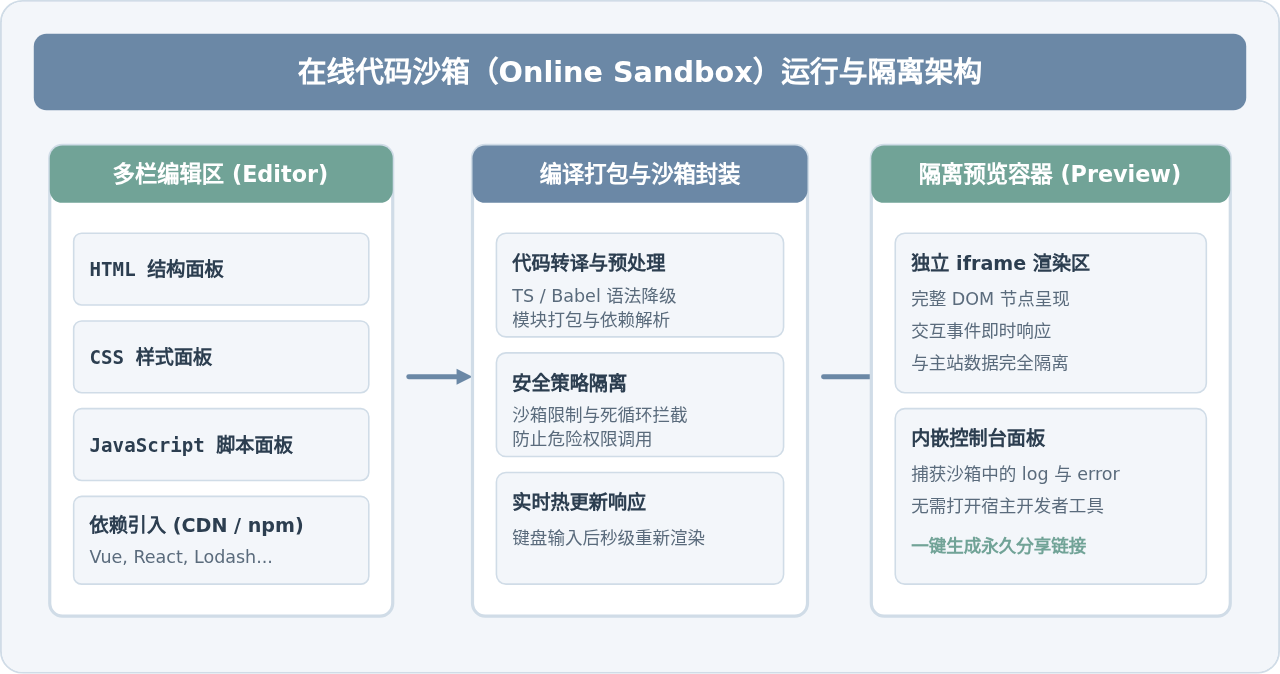
如果你的代码需要配合具体的 HTML 标签渲染(例如按钮点击事件、动态列表生成),或者需要引入外部样式库与流行框架(如 Vue、React、Lodash),单靠控制台会显得繁琐。此时,无需本地搭建工程的在线代码沙箱工具就是最佳选择。
1. 常见在线工具及其特点
| 工具名称 | 主要特点与优势 | 最适合的场景 |
|---|---|---|
| CodePen | 界面美观,社区资源丰富,HTML/CSS/JS 三栏即时联动渲染,支持多种预处理器。 | 练习前端动效、UI 交互组件原型制作与展示。 |
| JSFiddle | 老牌经典,加载极快,纯净无多余干扰,支持快速勾选或导入外部 CDN 资源。 | 隔离复现 Bug、验证纯逻辑与小范围 DOM 操作。 |
| StackBlitz / CodeSandbox | 在浏览器中虚拟化了完整 Node.js 运行环境,包含完整文件目录树与终端。 | Vue、React、Vite 等全功能现代前端项目的快速试验。 |
2. 在线工具的标准操作步骤(以 JSFiddle / CodePen 为例)
- 进入编辑器:打开浏览器访问对应网站,点击新建(New Pen 或 New Fiddle)。页面会清晰分割为 HTML、CSS、JS 三个主要编辑窗口和一个结果预览窗口。
- 输入 HTML 骨架:在 HTML 面板中输入需要挂载的节点,例如
<button id="btn">点击计数</button><p id="text">0</p>。 - 编写交互逻辑:在 JS 面板中编写事件监听与操作代码:
let count = 0; const btn = document.getElementById('btn'); const text = document.getElementById('text'); btn.addEventListener('click', () => { count += 1; text.textContent = `当前点击次数:${count}`; }); - 运行与观察结果:点击界面上方的 Run(运行)按钮,或者在启用了自动更新(Auto-run)的模式下,预览窗口中会立刻呈现按钮样式。用鼠标点击按钮,数字即刻递增。
- 查看输出:多数在线平台自带底部的微型 Console 面板,若代码中有
console.log()输出,无需呼出浏览器 F12 即可直接在页面内部读取。
四、控制台与在线工具的选型与避坑注意事项
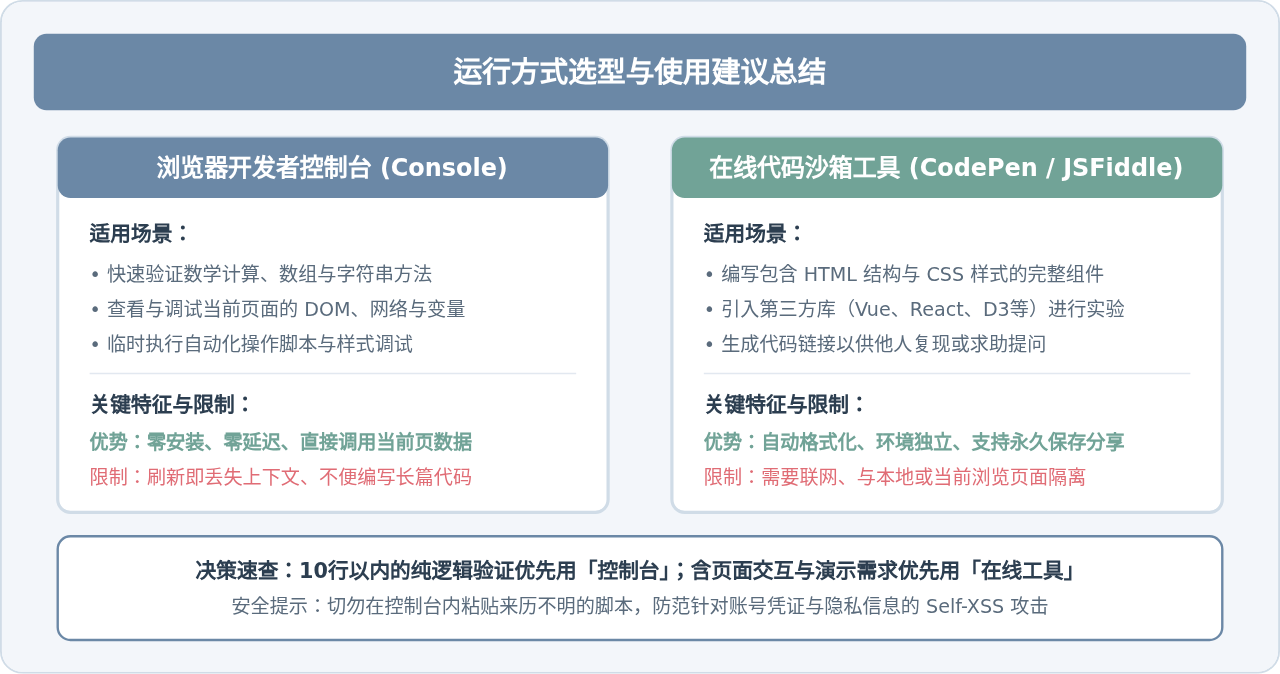
面对不同的学习或工作任务,选择最契合的运行方式能够大幅提高效率,同时也需时刻警惕潜在的安全与运行误区。
1. 常见运行限制与环境区别
- 缺少服务端特有 API:在浏览器环境中执行 JavaScript 时,不存在 Node.js 提供的内置模块(如
fs读取本地文件、path处理系统路径、process环境变量等)。如果你在控制台执行require('fs')会直接报错ReferenceError: require is not defined。 - 重名声明问题:在同一控制台会话中,如果先后执行两次
let a = 1;,第二次会报错SyntaxError: Identifier 'a' has already been declared。这是因为let和const具备块级作用域约束;如果需要重新测试,可以刷新页面或使用大括号包裹为独立代码块{ let a = 2; }。
安全底线提醒:严防 Self-XSS 攻击
切勿因为好奇或根据网络指引,将任何未经核实的脚本代码直接复制粘贴到包含登录状态的网页控制台中执行。控制台拥有操作当前页面所有凭证(Cookie、Token)和向服务器发起伪造请求的绝对权限。许多网络钓鱼骗局会诱导用户通过控制台执行脚本窃取社交或支付账号。现代 Chrome 和 Edge 控制台在首次粘贴时甚至会弹出大号红色警示,并要求用户手动输入“允许粘贴”方可解除限制。
切勿因为好奇或根据网络指引,将任何未经核实的脚本代码直接复制粘贴到包含登录状态的网页控制台中执行。控制台拥有操作当前页面所有凭证(Cookie、Token)和向服务器发起伪造请求的绝对权限。许多网络钓鱼骗局会诱导用户通过控制台执行脚本窃取社交或支付账号。现代 Chrome 和 Edge 控制台在首次粘贴时甚至会弹出大号红色警示,并要求用户手动输入“允许粘贴”方可解除限制。
2. 总结与建议
直接在浏览器中运行 JavaScript 极为便捷。日常开发或学习中:
- 遇到一个数组方法、数学公式计算或想看看某个 API 怎么返回,直接敲击快捷键
F12进入 Console,敲击Shift + Enter换行写两三行代码直接出结果; - 需要完整写一个小计算器、轮播图或组件原型,并想要留存链接或发给朋友讨论,直接打开 CodePen 或 JSFiddle 编码;
- 保持清晰的环境界限:在浏览器中运行的代码始终专注于客户端逻辑与页面交互。掌握好这两大工具,就能随时随地开启 JavaScript 的实践与调试。
实用工具推荐
电子包浆
使用 ›绿化、压缩、噪点和虚拟水印,自由调节做旧程度。
图片压缩
使用 ›选择画质和输出格式,预览压缩前后的大小。
作者最新文章
相关文章