
深入解析 Node.js LTS 与 Current 版本的核心区别、生命周期与生态兼容性,为 JavaScript 初学者提供清晰、实用的下载与安装验证建议。

当前位置:首页 > Node.js 基础 > 正文
Node.js LTS和Current版本怎么选?JavaScript初学者下载建议
作者:星河
时间:2026-10-30
浏览:92
文章目录
对于刚开始学习 JavaScript、准备接触前端构建工具或后端开发的初学者,结论非常明确:直接选择 LTS(长期支持版)下载安装。除非你正在专门测试某个本周刚公布的试验性语言特性,否则不要在学习起步阶段下载 Current 版本。
一、LTS 与 Current 代表什么含义?
当你在浏览器中打开 Node.js 官方网站时,首页通常会并排展示两个醒目的下载按钮。左侧标有“LTS”字样,右侧标有“Current”字样。这两个英文缩写代表着完全不同的维护策略与目标群体:
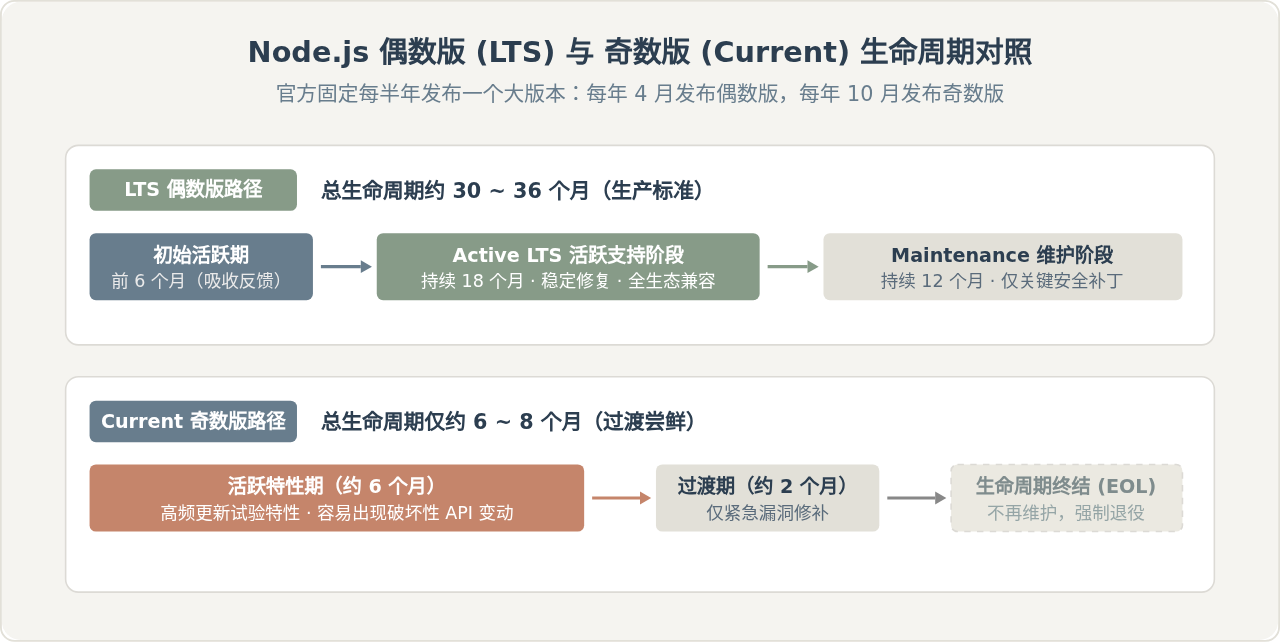
- LTS(Long Term Support,长期支持版):偶数版本号(如 18.x、20.x、22.x)。进入 LTS 状态后,官方承诺提供长达 30 个月的安全补丁与错误修复,期间不会随意引入破坏向后兼容性的重大变更,以稳定性与可靠性为最高准则。
- Current(当前最新版):通常是奇数版本号(如 21.x、23.x)或刚发布几个月内尚未进入成熟期的偶数版本。该版本包含 Node.js 核心团队合入的最新 ECMAScript 语法支持与底层试验性 API,每 6 个月发布一次,生命周期极短。
二、为什么初学者一定要选 LTS 版本?
初学者在学习编程时,最宝贵的是建立正向反馈。如果在写代码的第一天就遭遇了与代码本身无关的环境报错,会极大地打击信心并浪费排查时间。选择 LTS 版本,本质上是选择了一套被全行业验证过的“安全网”。
1. npm 第三方生态库的兼容性
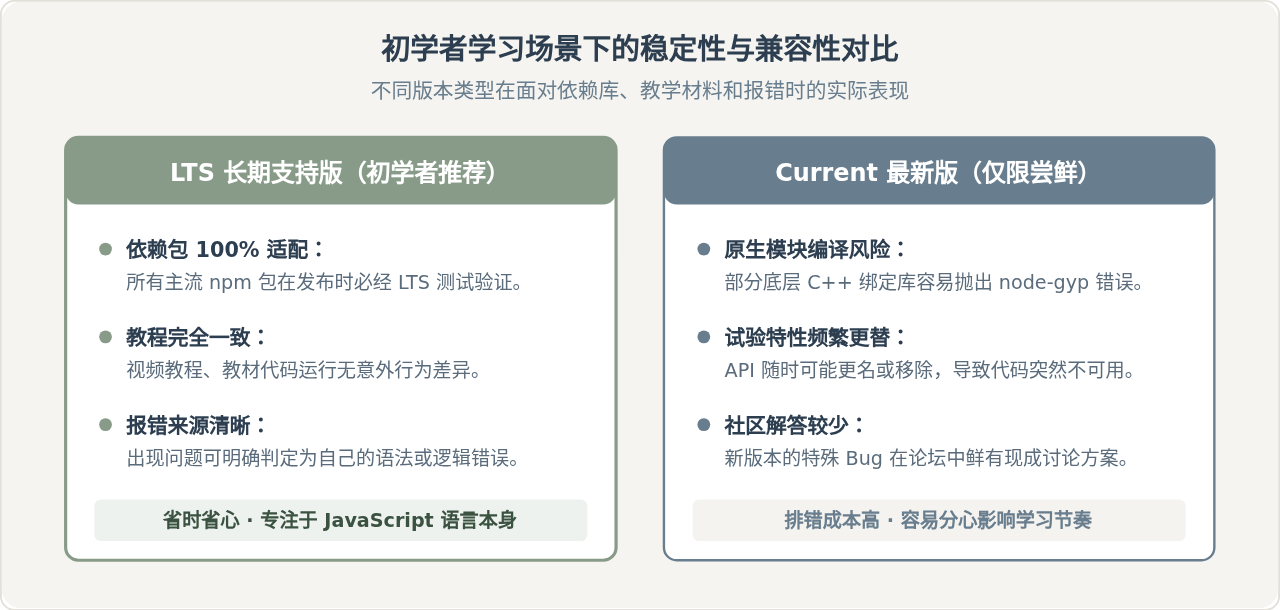
现代 JavaScript 开发离不开庞大的 npm 生态。许多常用的脚手架、开发服务器(如 Vite、Webpack)以及依赖底层 C/C++ 绑定的原生模块(如 node-sass、sharp、canvas 等),都需要根据 Node.js 提供的内部 ABI 接口进行编译与适配。
当一个新的 Current 版本发布时,npm 社区的开源作者往往需要数周甚至数月的时间来适配和测试。如果你使用的是 Current 版本,在运行 npm install 时很可能会突然看到红色的构建编译报错。初学者往往无法区分这是自己敲错了命令,还是依赖包与 Node 运行时版本不匹配导致的底层错误。
2. 教学教程与课程案例的一致性
市面上绝大部分优质的 JavaScript 视频教程、技术专栏、大学课程及前端框架官方文档(如 Vue、React、NestJS),在编写代码示例时统一基于当期的 LTS 版本。使用 LTS 版本,可以保证你的终端输出与教程里的画面高度一致,遇到疑难问题在网络上搜索报错信息时也能迅速找到现成的解决方案。
三、什么时候才需要用到 Current 版本?
既然 LTS 具备这么多优势,为什么 Node.js 官方还要同时保留 Current 版本的下载入口呢?Current 版本主要服务于以下三类开发者:
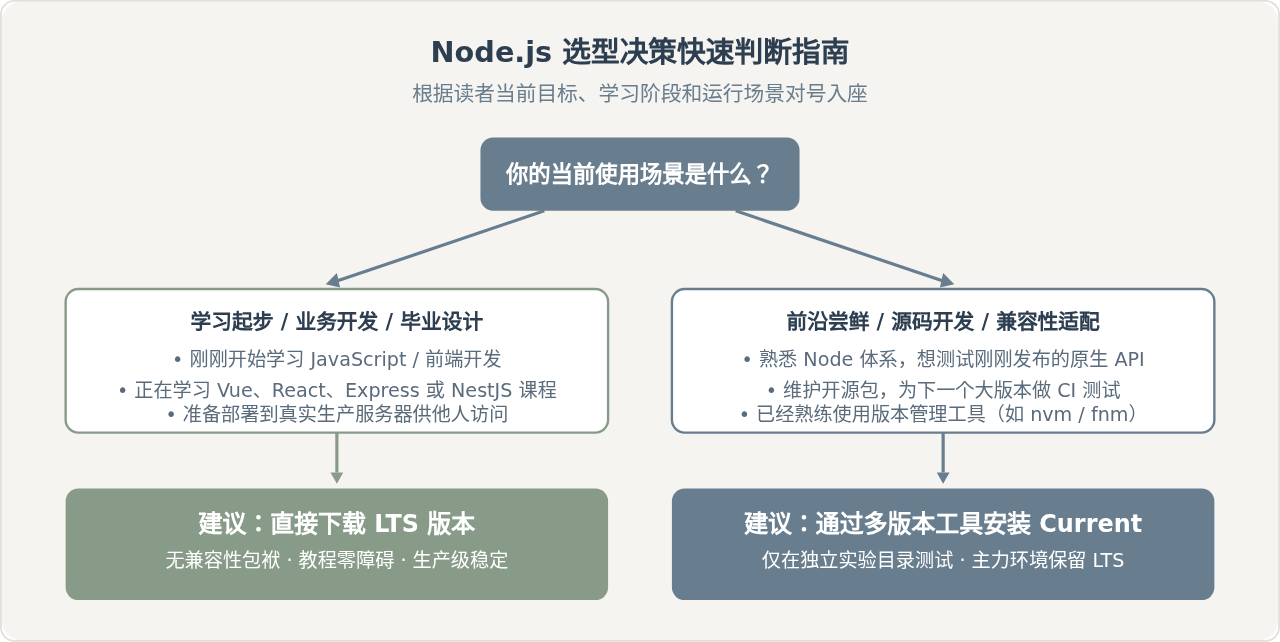
- Node.js 核心生态与底层库维护者:开源库作者需要在新版 Node 正式成为 LTS 之前,提前数月完成单元测试与适配,确保未来用户无缝过渡。
- 前沿技术探索者:开发者想要体验最新的语言特性或 Node 原生试验功能,例如无需打包工具直接执行 TypeScript(试验特性)、新的权限模型(Permission Model)或内置测试套件的最新参数。
- 极客与前沿演示项目:在技术博客、技术峰会或个人验证项目中,专门演示刚出炉的特性。
如果你目前的主要精力是学习基础语法、理解 DOM 与异步 Promise、完成课后作业或开发个人前后端项目,上面这些场景目前都不适用。
四、官网下载安装与环境验证四步走
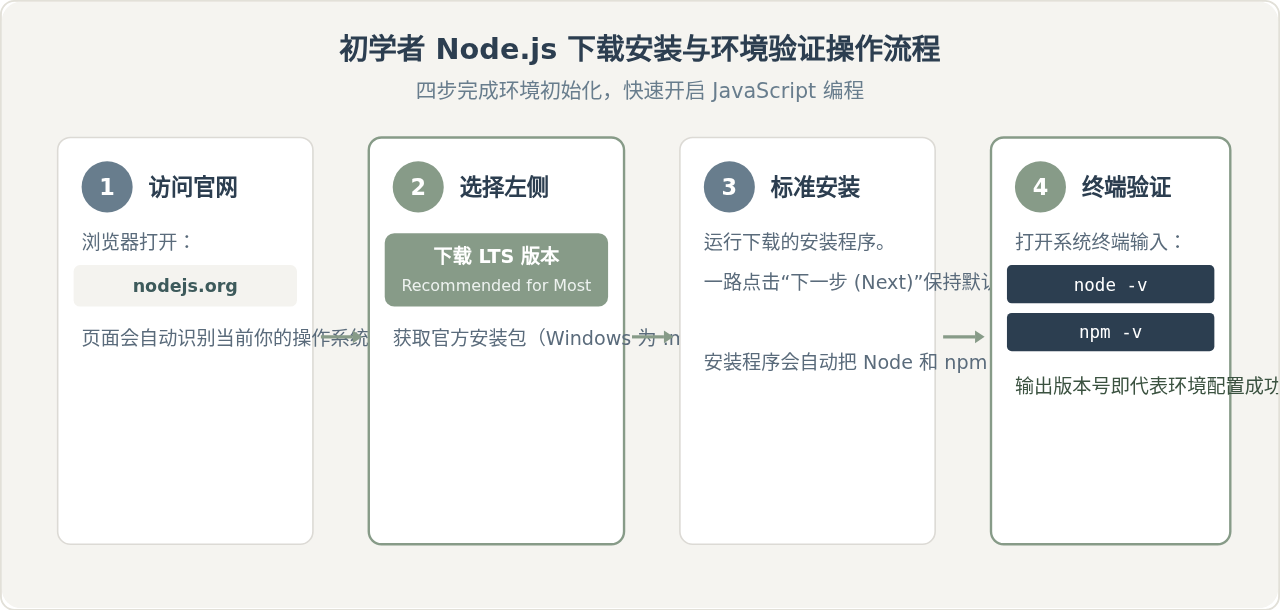
明确选择 LTS 后,按照以下步骤即可在本地操作系统(Windows 或 macOS)上完成配置:
步骤细节与命令验证说明
1. 下载:在官网首页左侧点击标有“LTS”且副标题带有“Recommended for Most Users”(推荐大多数用户)的绿色大按钮。
2. 安装向导注意事项:在 Windows 安装向导中,有一步会询问是否“Automatically install the necessary tools”(自动安装编译原生模块的 Python 和 Visual Studio 构建工具)。初学者建议不要勾选此项。勾选后会在后台耗费数十个 G 空间下载完整的 C++ 构建链,对于初学阶段完全是不必要的等待。直接按默认选项一路点击“Next”即可。
3. 打开终端并执行验证命令: 安装完成后,在 Windows 上搜索并打开“PowerShell”或“命令提示符 (CMD)”;在 macOS 上按 Command + 空格搜索打开“终端 (Terminal)”。分别输入以下两条指令:
node -v
npm -v
终端输出示例(以 Node.js 22 LTS 为例):
v22.14.0
10.9.2
v22.14.0
10.9.2
只要终端正确输出了以字母 v 开头的 Node 版本号以及随后跟随的 npm 版本号,就代表安装已成功,全局环境变量也已经配置完毕。
五、版本选型决策快速判断
为了帮助大家在未来的学习与工作中快速做出判断,我们将不同发展阶段的版本选择依据汇总为一张直观的决策图:
六、补充建议:后续如何灵活切换版本?
在初学阶段,直接从官网下载 LTS 安装包是最快速、最不易出错的方式。但随着你的学习深入,可能会遇到这样一种情况:接手的老项目必须在 Node 18 下运行,而你的新练习项目需要 Node 22。
遇到这类场景时,切忌频繁在官网反复重新下载安装包进行覆盖。在 Node.js 生态中,有专门用于管理多个版本的轻量级工具:
- nvm(Node Version Manager):最经典的跨版本管理工具,在 macOS/Linux 上广泛使用,Windows 平台有对应的
nvm-windows开源分支。 - fnm(Fast Node Manager):使用 Rust 编写的现代化版本管理器,启动速度极快,跨平台体验更佳。
不过在今天,你可以暂时放下对版本管理工具的顾虑。先下载安装当期官网推荐的 LTS 版本,把精力投入到 JavaScript 的核心语法、函数与页面逻辑练习中,打下坚实稳定的编程基础。
实用工具推荐
电子包浆
使用 ›绿化、压缩、噪点和虚拟水印,自由调节做旧程度。
图片压缩
使用 ›选择画质和输出格式,预览压缩前后的大小。
作者最新文章
相关文章