

详细讲解如何定制团队专用的Yeoman JavaScript脚手架生成器,涵盖命名规范、生命周期函数、Inquirer交互问答、EJS模板渲染、本地联调测试及私有化分发全流程。
Yeoman脚手架定制:怎么创建团队专用的JavaScript生成器
作者:望舒
时间:2026-10-30
浏览:280
文章目录
在前端或 Node.js 工程化协作中,统一的项目规范、配置约定与模板样板能显著降低团队成员的沟通成本与重复配置时间。Yeoman 是社区历史悠久、设计极度规范的脚手架体系,定制团队专用的 JavaScript 生成器,核心只需四步:按照 generator-<name> 命名约定初始化 npm 包并继承 yeoman-generator 基类,在生命周期钩子中编写交互问答与文件拷贝逻辑,利用 npm link 进行本地联调验证,最后发布至团队私有仓库供全员执行。本文将完整介绍这一工具的构建全流程。
一、Yeoman 生成器的目录规范与定位机制
Yeoman 的核心由两部分构成:全局运行客户端 yo,以及具体的生成器模块(Generator)。当在终端执行 yo mytool 时,Yeoman 会在全局和当前项目依赖中检索名称符合 generator-mytool 的包。因此,定制团队生成器必须遵循严格的包命名规则与内部文件结构。
一个标准的 Yeoman 生成器工程推荐使用如下目录排布:
generator-team-starter/
├── package.json
├── generators/
│   └── app/
│       ├── index.js          # 主生成器逻辑入口
│       └── templates/        # 样板文件模板目录
│           ├── package.json
│           ├── README.md
│           └── src/
└── .gitignore
在 generators/app/ 下的 index.js 代表默认子生成器(Default Sub-generator)。当用户执行 yo team-starter 时,执行的正是该文件导出的模块。如果后续需要扩展组件生成器(例如 yo team-starter:component),只需在 generators/ 下新建同名的 component 目录并包含独立的 index.js 即可。
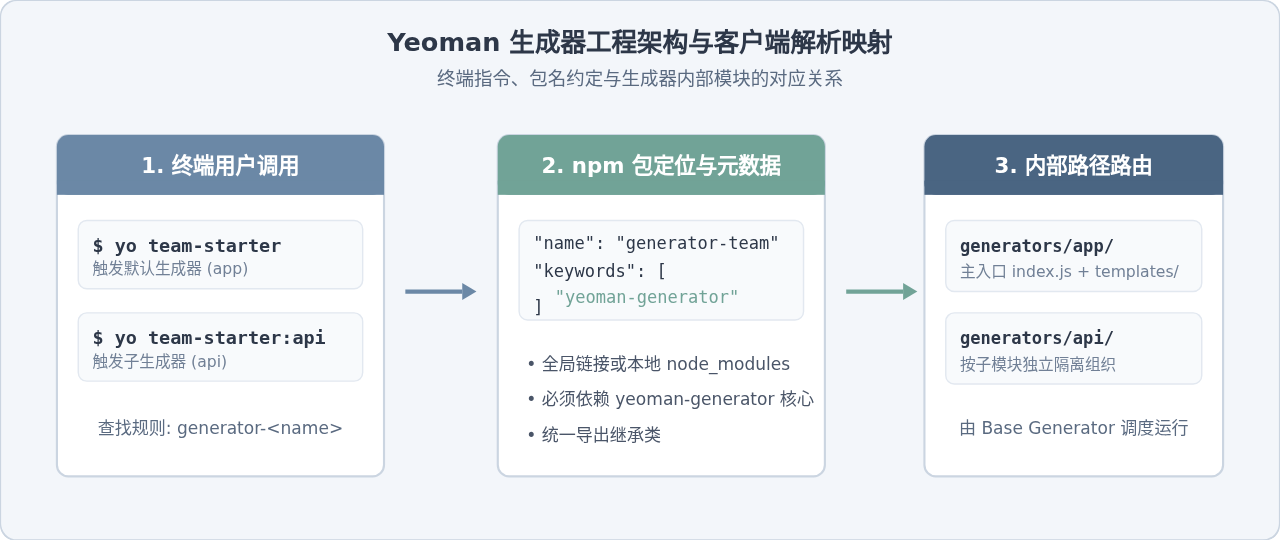
图 1:Yeoman 生成器标准工程架构与命令映射关系
二、创建项目与定义 package.json
首先在本地创建一个空文件夹作为生成器源码库,并初始化 package.json。注意两点要求:一是名称必须以 generator- 开头;二是在 keywords 中声明 yeoman-generator,以便 Yeoman 能够在执行环境中识别并建立索引。
mkdir generator-team-starter
cd generator-team-starter
npm init -y
修改 package.json 内容,安装官方核心包 yeoman-generator:
npm install yeoman-generator确认后的 package.json 示例配置如下:
{
  "name": "generator-team-starter",
  "version": "1.0.0",
  "description": "团队前端通用工程模板生成器",
  "main": "generators/app/index.js",
  "keywords": [
    "yeoman-generator"
  ],
  "author": "Tech Team",
  "license": "MIT",
  "dependencies": {
    "yeoman-generator": "^5.9.0"
  }
}版本说明:yeoman-generator 从 v5 起推荐使用 ES Module,但团队内部脚本若仍采用 CommonJS 规范,使用 const Generator = require('yeoman-generator') 能够获得极佳的 Node 运行兼容性。本文示例采用广泛支持的 CommonJS 语法。
三、生命周期机制与交互问答编写
Yeoman 的核心执行模型由优先级有序执行队列驱动。在一个继承自 Generator 的类中,任何定义在类上的方法都会按默认顺序自动执行。但如果方法名属于 Yeoman 内置的特殊生命周期阶段名,Yeoman 会严格按照以下既定顺序执行:
- initializing:初始化状态,读取当前目录配置、检测系统环境或已有参数。
- prompting:调用交互式问答(内置 Inquirer.js)向用户收集输入选项。
- configuring:保存用户配置、创建工程基础配置文件(如
.editorconfig、.gitattributes)。 - default:执行未匹配特定阶段的自定义私有方法。
- writing:执行核心文件写入与 EJS 模板插值。
- conflicts:检测并处理与当前目录既有文件的冲突(Yeoman 会自动触发选择提示)。
- install:安装依赖包(如触发
npm install或yarn install)。 - end:全部执行完毕后的收尾清理或打印指引提示。
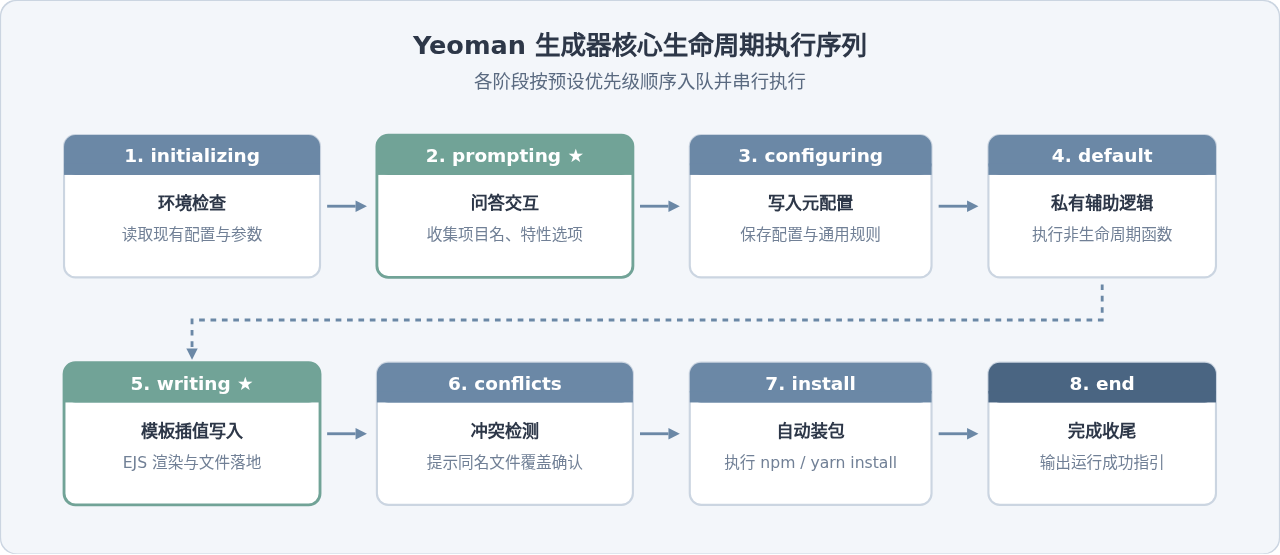
图 2:Yeoman 8 大生命周期执行流程与阶段职责
创建 generators/app/index.js,编写 prompting 阶段代码,接收用户输入的工程配置参数:
const Generator = require('yeoman-generator');

module.exports = class extends Generator {
  // 1. 收集用户交互信息
  async prompting() {
    this.answers = await this.prompt([
      {
        type: 'input',
        name: 'projectName',
        message: '请输入你的项目名称:',
        default: this.appname // 默认为当前文件夹名称
      },
      {
        type: 'confirm',
        name: 'useTypeScript',
        message: '是否启用 TypeScript 开发模式?',
        default: true
      },
      {
        type: 'list',
        name: 'packageManager',
        message: '请选择团队首选包管理器:',
        choices: ['pnpm', 'npm', 'yarn'],
        default: 'pnpm'
      }
    ]);
  }
};
四、模板动态渲染与文件写入(writing 阶段)
在脚手架定制中,最核心的工作是将内置的模板文件根据用户的答复插值并输出到目标工程目录中。Yeoman 封装了基于 mem-fs-editor 的内存文件系统对象 this.fs,避免频繁读写硬盘,且支持在内存中统一比对冲突。
Yeoman 提供了两个重要路径方法与两个关键文件处理 API:
this.templatePath('filename'):定位生成器自身的templates/模板目录路径。this.destinationPath('filename'):定位用户执行yo所在的真实目标目录。this.fs.copy(src, dest):静态文件原样拷贝(适用于图片、图标等二进制资源或无需修改的静态配置)。this.fs.copyTpl(src, dest, data):基于 EJS 模板引擎进行动态插值(适用于package.json、源码入口等)。
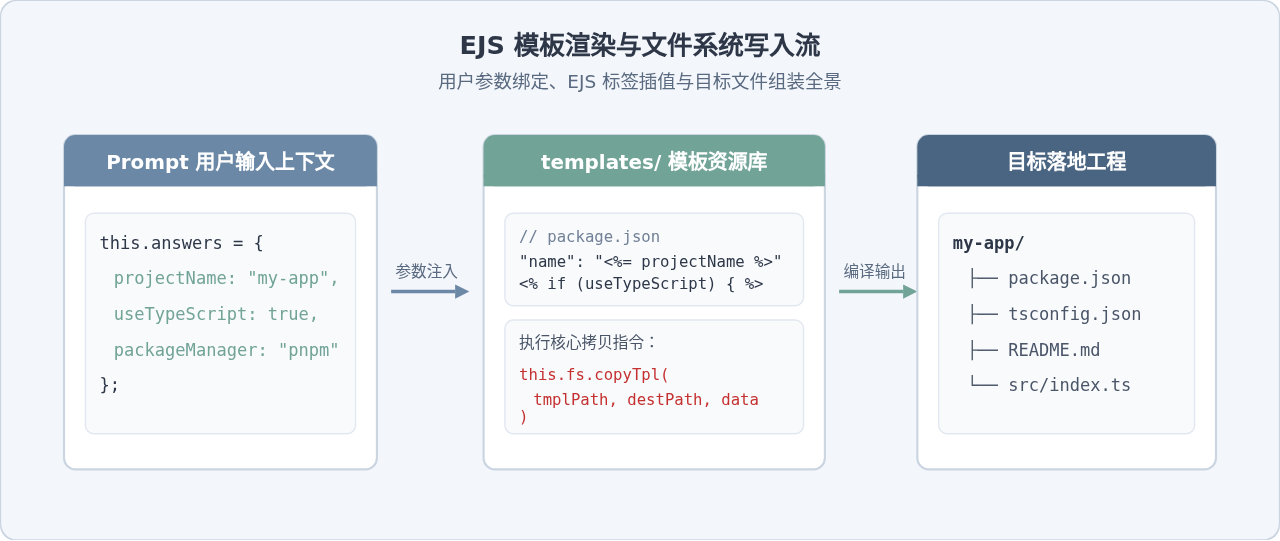
图 3:模板渲染数据流向与落地过程
1. 创建模板文件
在 generators/app/templates/ 目录下创建 package.json,使用 EJS 语法动态插入用户输入:
{
  "name": "<%= projectName %>",
  "version": "0.1.0",
  "private": true,
  "scripts": {
    "start": "node src/index.js",
    "test": "echo \"Error: no test specified\" && exit 1"
  },
  "dependencies": {},
  "devDependencies": {
    <% if (useTypeScript) { %>
    "typescript": "^5.0.0",
    "@types/node": "^20.0.0"
    <% } %>
  }
}
2. 在 index.js 中补充 writing 与 end 阶段
const Generator = require('yeoman-generator');

module.exports = class extends Generator {
  async prompting() {
    this.answers = await this.prompt([
      {
        type: 'input',
        name: 'projectName',
        message: '请输入你的项目名称:',
        default: this.appname
      },
      {
        type: 'confirm',
        name: 'useTypeScript',
        message: '是否启用 TypeScript?',
        default: true
      }
    ]);
  }

  // 2. 文件写入与模板渲染阶段
  writing() {
    // 渲染动态模板文件 package.json
    this.fs.copyTpl(
      this.templatePath('package.json'),
      this.destinationPath('package.json'),
      {
        projectName: this.answers.projectName,
        useTypeScript: this.answers.useTypeScript
      }
    );

    // 拷贝静态通用文件
    this.fs.copy(
      this.templatePath('.editorconfig'),
      this.destinationPath('.editorconfig')
    );

    // 根据选项有条件生成文件
    if (this.answers.useTypeScript) {
      this.fs.copy(
        this.templatePath('tsconfig.json'),
        this.destinationPath('tsconfig.json')
      );
      this.fs.copy(
        this.templatePath('src/index.ts'),
        this.destinationPath('src/index.ts')
      );
    } else {
      this.fs.copy(
        this.templatePath('src/index.js'),
        this.destinationPath('src/index.js')
      );
    }
  }

  // 3. 执行完毕通知
  end() {
    this.log('\n======================================');
    this.log(`恭喜!项目 ${this.answers.projectName} 创建完成!`);
    this.log('请运行以下指令启动项目:');
    this.log(`  cd ${this.answers.projectName}`);
    this.log('  npm install');
    this.log('  npm start');
    this.log('======================================\n');
  }
};防坑提醒:npm 在打包发布时会自动将 .gitignore 文件重命名为 .npmignore。为避免模板中的 .gitignore 在分发时丢失,通常建议将模板文件命名为 gitignore(无前导点),在 writing 阶段显式写入为 destinationPath('.gitignore')。
五、本地联调测试与团队发布落地
完成生成器代码开发后,不需要立即推送到远程仓库,可以通过 npm 的全局软链接功能完成本地无缝联调验证。
1. 本地联调验证
- 安装 Yeoman 运行底座:确保全局已安装
yo:npm install -g yo - 建立全局链接:在
generator-team-starter项目根目录下运行:
该命令会在全局npm linknode_modules下建立一个软连接指向当前开发目录。 - 新建测试目录运行:
此时会直接看到刚才编写的终端交互提示,并在回车确定后生成预期的全部文件。mkdir test-project && cd test-project yo team-starter
2. 团队私有源发布与全员使用
验证无误后,即可将生成器发布到团队私有 npm 源(如 Nexus、Verdaccio,或 npm scope 组织包)。
# 团队私有源发布
npm publish --registry=http://npm.team-domain.com

# 团队成员安装使用
npm install -g yo @my-team/generator-starter --registry=http://npm.team-domain.com
yo @my-team/starter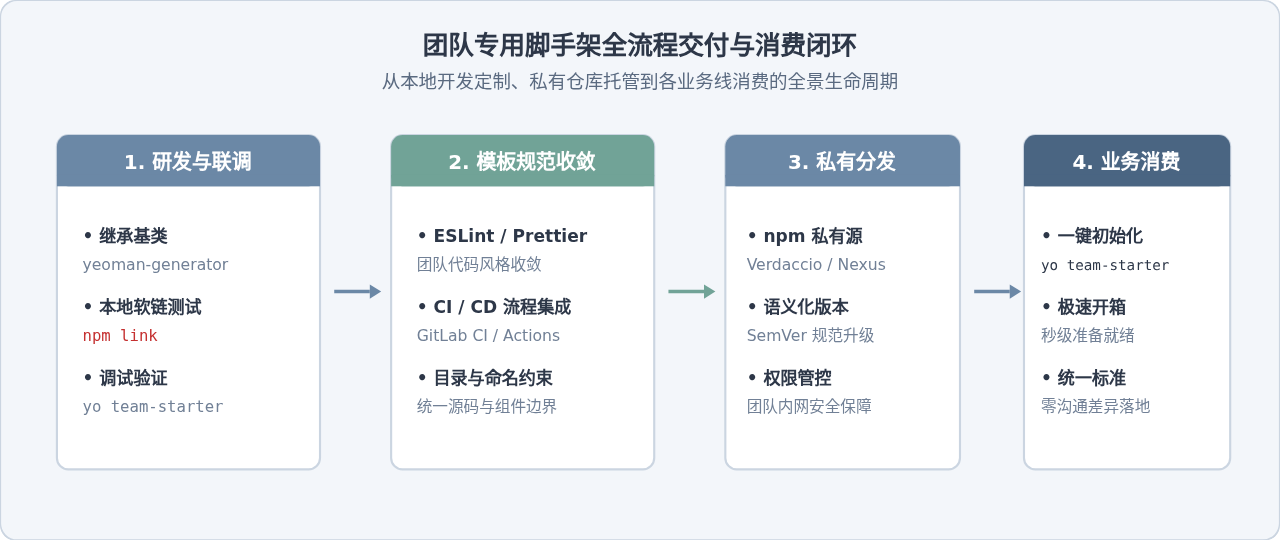
图 4:团队专用脚手架工程全流程交付与消费闭环
六、定制过程中的常见问题与实用技巧
| 常见问题场景 | 产生原因 | 解决策略与实践建议 |
|---|---|---|
| 终端提示找不到生成器 | 包名不符合规范或未建立全局索引。 | 检查 package.json 名称是否为 generator-<name>,在生成器根目录重新运行 npm link。 |
| EJS 渲染时报错 ReferenceError | 模板中访问的变量未在 copyTpl 的第三个参数中传递。 |
确保模板引用的键名与 this.answers 完全对齐,或在模板中使用 typeof varName !== 'undefined' 增强兼容防御。 |
| 重复生成文件触发冲突提问 | 目标目录中存在同名文件,Yeoman 内存系统自动拦截。 | 在终端输入 y 覆盖单个,或输入 a 全部覆盖;如需静默强行覆盖,可在初始化参数中配置 --force。 |
| 需要添加多级子生成器 | 不仅需要主工程模板,还需要按需生成 API 模块或组件模板。 | 在 generators/ 下新增同级目录(如 generators/component/index.js),使用 yo team-starter:component 调用。 |
通过合理运用 Yeoman 严格的生命周期队列、统一内存文件操作接口以及灵活的 EJS 模板插值,团队能够在半天内搭建起健壮、易维护的专用脚手架体系,有效避免“复制粘贴老项目再删改配置”引发的配置腐化与标准偏离。
实用工具推荐
电子包浆
使用 ›绿化、压缩、噪点和虚拟水印,自由调节做旧程度。
图片压缩
使用 ›选择画质和输出格式,预览压缩前后的大小。
作者最新文章
相关文章