
本文详细讲解如何使用原生 JavaScript 结合 jQuery 实现轮播图与模态框的深度联动交互,涵盖组件架构设计、DOM 数据解耦、定时器启停生命周期管理、事件穿透控制及常见边界异常排查。

当前位置:首页 > JavaScript DOM 与事件 > 正文
JavaScript结合jQuery实现轮播图与模态框交互
作者:像素漫游
时间:2026-10-30
浏览:125
文章目录
在现代 Web 应用的展示型界面中,轮播图(Carousel)与模态框(Modal)是最常见的两个交互组件。典型的业务场景是:轮播图在页面中自动循环播放推荐卡片或重点图片;当用户对某一项内容产生兴趣并点击时,系统必须立即挂起自动轮播,同时弹出模态框展示更深层级的内容详情;在用户关闭模态框后,轮播图再平滑恢复自动循环播放。本文将系统讲解如何结合 JavaScript 原生思想与 jQuery 优雅高效的 DOM 及事件封装能力,完整构建这一套具备工业级健壮性的联动交互逻辑。
一、轮播图与模态框联动交互的运行机制
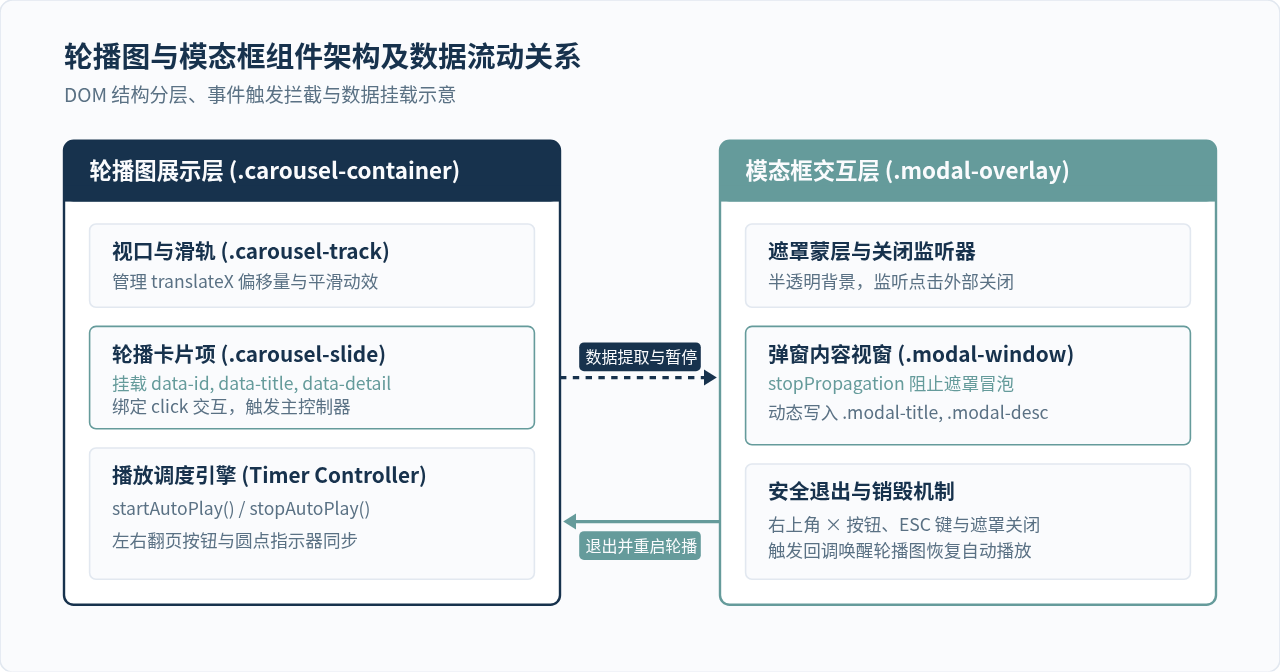
要构建出无卡顿、无数据错乱的联动效果,首先必须明晰轮播图引擎与模态框交互系统之间的控制流与数据流。两者的交互并非简单的“显示/隐藏”,而是包含了一套严格的状态转移模型。
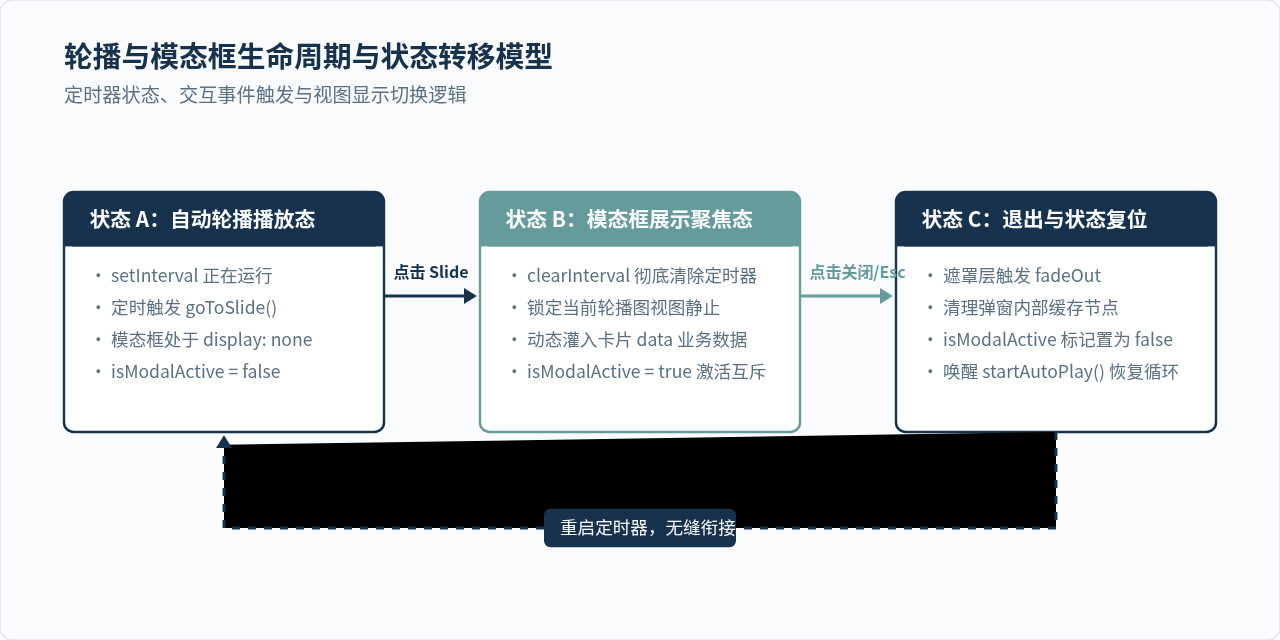
在运行状态下,轮播图由全局计时器(如 setInterval)驱动滑动轨道,而模态框则处于离线隐藏状态。当用户触发卡片的点击事件时,交互逻辑必须完成两项核心操作:一是立即提取当前卡片绑定的自定义业务数据(通常通过 data-* 属性预置),将其灌入模态框视图中;二是切断轮播计时器句柄,防止在弹窗覆盖期间后台继续滚动导致用户视线被干扰或数据脱钩。当模态框被关闭时,系统则负责释放遮罩资源,并安全重启轮播计时器。
二、页面结构搭建与 DOM 数据解耦
在前端交互规范中,视图层与数据层应保持合理的低耦合度。轮播卡片往往是由后端模板或接口动态渲染生成的,为了让模态框能够即时显示对应卡片的详细信息,推荐直接利用 HTML5 的 data-* 属性将业务数据存储在卡片节点中。
这种做法的好处在于:jQuery 的事件监听器无需额外维护复杂的数据索引哈希表,只需在点击瞬间通过 $(this).data() 便可一次性读取该项数据,并精准注入模态框对应的插槽内。以下为标准的 HTML 布局范例:
<!-- 轮播图外层容器 -->
<div class="carousel-container" id="mainCarousel">
<div class="carousel-viewport">
<div class="carousel-track">
<div class="carousel-slide"
data-id="1"
data-title="智慧物联监控平台"
data-detail="基于分布式流式计算构建的物联网传感网关,支持百万级设备并发接入与毫秒级告警调度。"
data-tag="技术架构">
<div class="slide-card">
<h3>智慧物联监控平台</h3>
<span class="badge">技术架构</span>
<p>点击查看系统部署与核心技术参数</p>
</div>
</div>
<div class="carousel-slide"
data-id="2"
data-title="云原生微服务治理"
data-detail="融合 Service Mesh 与动态路由策略,提供跨多集群的弹性流量染色与灰度发布支持。"
data-tag="中间件">
<div class="slide-card">
<h3>云原生微服务治理</h3>
<span class="badge">中间件</span>
<p>点击查看服务网格拓扑与熔断指标</p>
</div>
</div>
<div class="carousel-slide"
data-id="3"
data-title="海量时序存储引擎"
data-detail="自研列式压缩算法,针对工控与监控指标场景提供超高写入吞吐与长期冷热存储分级能力。"
data-tag="数据存储">
<div class="slide-card">
<h3>海量时序存储引擎</h3>
<span class="badge">数据存储</span>
<p>点击查看存储压缩率与基准测试报告</p>
</div>
</div>
</div>
</div>
<!-- 轮播导航控制控件 -->
<button class="carousel-btn prev-btn" aria-label="上一页"><</button>
<button class="carousel-btn next-btn" aria-label="下一页">></button>
<div class="carousel-dots"></div>
</div>
<!-- 全局公用模态框 -->
<div class="modal-overlay" id="detailModal" style="display: none;">
<div class="modal-window">
<button class="modal-close-btn" id="modalCloseBtn" aria-label="关闭">×</button>
<div class="modal-header">
<span class="modal-badge" id="modalTag"></span>
<h2 class="modal-title" id="modalTitle"></h2>
</div>
<div class="modal-body">
<p id="modalDetail"></p>
</div>
</div>
</div>三、开发步骤规划与轮播图核心封装
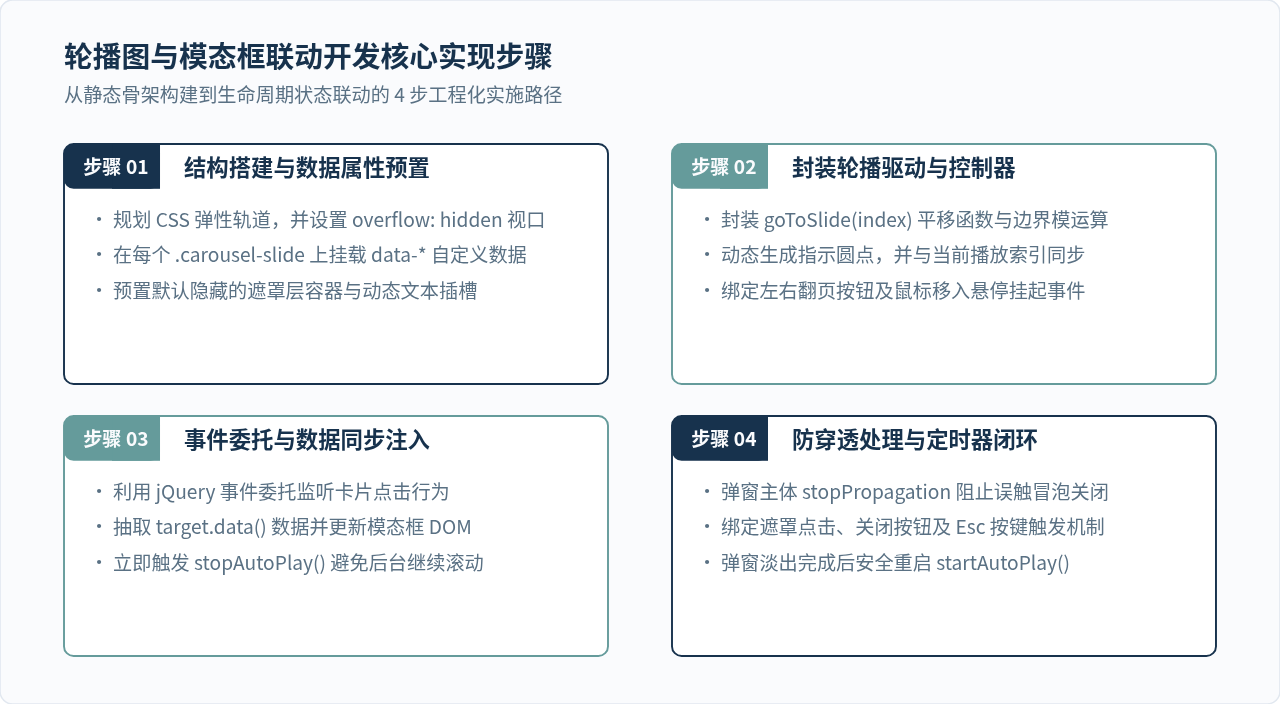
为了让交互代码结构清晰易维护,应当将开发流程划分为四个明确的步骤:初始化 DOM 准备、封装轮播图核心驱动、绑定卡片点击与数据映射、建立定时器启停与遮罩事件闭环。
1. 核心状态与轮播驱动实现
轮播图的核心逻辑是基于当前激活的索引值 currentIndex 来移动整个 .carousel-track。使用 CSS3 的 transform: translateX(-X%) 配合 transition 可以获得 GPU 硬件加速支持,比修改 left 属性更加流畅。
在 jQuery 代码中,我们需要维护一个干净的定时器引用。以下为轮播图核心驱动函数的封装代码:
// 轮播图核心状态与方法
var currentIndex = 0;
var $slides = $('.carousel-slide');
var slideCount = $slides.length;
var autoPlayTimer = null;
var slideInterval = 3500; // 自动轮播间隔时间 (ms)
var isModalActive = false; // 模态框激活互斥锁

// 切换到指定下标的幻灯片
function goToSlide(index) {
  if (index < 0) {
    currentIndex = slideCount - 1;
  } else if (index >= slideCount) {
    currentIndex = 0;
  } else {
    currentIndex = index;
  }

  // 计算偏移量并执行动画
  var offset = -currentIndex * 100;
  $('.carousel-track').css('transform', 'translateX(' + offset + '%)');

  // 更新指示点高亮状态
  $('.dot-indicator').removeClass('active').eq(currentIndex).addClass('active');
}

// 开启自动轮播
function startAutoPlay() {
  // 关键防御:如果模态框处于开启状态,禁止启动轮播
  if (isModalActive) return;

  // 必须先清理既有定时器,防止句柄泄露造成多重并发加速
  stopAutoPlay();
  autoPlayTimer = setInterval(function() {
    goToSlide(currentIndex + 1);
  }, slideInterval);
}

// 停止自动轮播
function stopAutoPlay() {
  if (autoPlayTimer) {
    clearInterval(autoPlayTimer);
    autoPlayTimer = null;
  }
}
四、轮播图与模态框的事件联动与生命周期
实现两者的无缝交互,关键在于建立清晰的生命周期闭环。任何时候,页面都只能处于“自动轮播”或“模态框聚焦”两个互斥状态之一。
1. 弹出模态框与数据透传
当用户点击某个 .carousel-slide 时,执行以下四个具体步骤:
- 标记互斥状态:
isModalActive = true; - 停止自动轮播:调用
stopAutoPlay(); - 抽取对应数据并写入模态框:从当前点击元素的
data-*获取字段并更新 DOM; - 展现遮罩层:通过 jQuery 的
fadeIn(200)提供柔和的过渡体验。
// 监听轮播卡片点击
$('.carousel-track').on('click', '.carousel-slide', function() {
  var $this = $(this);

  // 1. 读取挂载在 DOM 上的自定义数据
  var title = $this.data('title');
  var detail = $this.data('detail');
  var tag = $this.data('tag');

  // 2. 注入模态框视图
  $('#modalTitle').text(title);
  $('#modalDetail').text(detail);
  $('#modalTag').text(tag);

  // 3. 锁定状态并暂停轮播
  isModalActive = true;
  stopAutoPlay();

  // 4. 显示模态框
  $('#detailModal').fadeIn(200);
});
2. 关闭模态框与状态安全复位
关闭模态框不仅仅是点击右上角的关闭按钮,用户通常还期望点击背景遮罩层或者按下键盘 ESC 键时能够退出。在关闭时,必须重置互斥锁并恢复自动轮播:
// 封装关闭模态框的通用函数
function closeModal() {
  $('#detailModal').fadeOut(200, function() {
    // 动画完成后重置锁状态并重启自动播放
    isModalActive = false;
    startAutoPlay();
  });
}

// 1. 点击右上角关闭按钮
$('#modalCloseBtn').on('click', function(e) {
  e.preventDefault();
  closeModal();
});

// 2. 点击全屏遮罩空白处退出
$('#detailModal').on('click', function(e) {
  // 必须确保点击的是遮罩层本身,而不是弹窗内容
  if ($(e.target).is('#detailModal')) {
    closeModal();
  }
});

// 3. 弹窗主体阻止事件冒泡(防御性编程)
$('.modal-window').on('click', function(e) {
  e.stopPropagation();
});

// 4. 支持键盘 ESC 键快捷退出
$(document).on('keydown', function(e) {
  if (e.key === 'Escape' || e.keyCode === 27) {
    if (isModalActive) {
      closeModal();
    }
  }
});
五、完整工程化集成示例
为了让读者能够直接验证效果,以下提供了一份包含完整 HTML、CSS 样式与 jQuery 逻辑的代码块。你可以将其保存为独立 .html 文件在任意浏览器中直接打开运行。
<!DOCTYPE html>
<html lang="zh-CN">
<head>
<meta charset="UTF-8">
<title>轮播图与模态框交互示例</title>
<script src="https://code.jquery.com/jquery-3.6.0.min.js"></script>
<style>
* { box-sizing: border-box; margin: 0; padding: 0; }
body { font-family: sans-serif; background: #FAFBFD; padding: 40px; }
/* 轮播图样式 */
.carousel-container {
position: relative;
max-width: 720px;
margin: 0 auto;
background: #FFFFFF;
border: 1px solid #E2E8F0;
border-radius: 8px;
overflow: hidden;
box-shadow: 0 4px 12px rgba(23, 50, 77, 0.08);
}
.carousel-viewport { overflow: hidden; width: 100%; }
.carousel-track {
display: flex;
transition: transform 0.4s ease-in-out;
width: 100%;
}
.carousel-slide {
min-width: 100%;
padding: 48px 32px;
cursor: pointer;
user-select: none;
}
.slide-card {
background: #FAFBFD;
border: 1px solid #E2E8F0;
border-radius: 6px;
padding: 24px;
transition: border-color 0.2s, box-shadow 0.2s;
}
.carousel-slide:hover .slide-card {
border-color: #659B9B;
box-shadow: 0 2px 8px rgba(101, 155, 155, 0.15);
}
.slide-card h3 { color: #17324D; margin-bottom: 8px; }
.badge {
display: inline-block;
background: #659B9B;
color: #FFF;
font-size: 12px;
padding: 2px 8px;
border-radius: 4px;
margin-bottom: 12px;
}
.slide-card p { color: #5A7184; font-size: 14px; }
/* 左右翻页按钮 */
.carousel-btn {
position: absolute;
top: 50%;
transform: translateY(-50%);
background: rgba(23, 50, 77, 0.6);
color: #FFF;
border: none;
width: 36px;
height: 36px;
border-radius: 50%;
cursor: pointer;
font-size: 18px;
display: flex;
align-items: center;
justify-content: center;
}
.carousel-btn:hover { background: rgba(23, 50, 77, 0.9); }
.prev-btn { left: 12px; }
.next-btn { right: 12px; }
/* 分页圆点 */
.carousel-dots {
position: absolute;
bottom: 12px;
left: 0;
right: 0;
display: flex;
justify-content: center;
gap: 8px;
}
.dot-indicator {
width: 10px;
height: 10px;
border-radius: 50%;
background: #CBD5E1;
cursor: pointer;
}
.dot-indicator.active { background: #17324D; }
/* 模态框样式 */
.modal-overlay {
position: fixed;
top: 0; left: 0; right: 0; bottom: 0;
background: rgba(23, 50, 77, 0.6);
display: flex;
align-items: center;
justify-content: center;
z-index: 1000;
}
.modal-window {
position: relative;
background: #FFF;
width: 90%;
max-width: 500px;
border-radius: 8px;
padding: 28px;
box-shadow: 0 10px 25px rgba(0, 0, 0, 0.2);
}
.modal-close-btn {
position: absolute;
top: 16px;
right: 16px;
background: none;
border: none;
font-size: 24px;
cursor: pointer;
color: #5A7184;
}
.modal-badge {
display: inline-block;
background: #17324D;
color: #FFF;
font-size: 12px;
padding: 2px 8px;
border-radius: 4px;
margin-bottom: 8px;
}
.modal-title { color: #17324D; font-size: 20px; margin-bottom: 14px; }
.modal-body { color: #5A7184; font-size: 15px; line-height: 1.6; }
</style>
</head>
<body>
<!-- 轮播图主体 -->
<div class="carousel-container" id="mainCarousel">
<div class="carousel-viewport">
<div class="carousel-track">
<div class="carousel-slide" data-title="智能数据网关" data-tag="系统组件" data-detail="支持实时高吞吐报文解析与流控熔断机制。">
<div class="slide-card">
<span class="badge">系统组件</span>
<h3>智能数据网关</h3>
<p>点击查看详细规格与配置参数</p>
</div>
</div>
<div class="carousel-slide" data-title="边缘计算节点" data-tag="硬件协同" data-detail="专为工业现场构建,具备断网续传与本地存储能力。">
<div class="slide-card">
<span class="badge">硬件协同</span>
<h3>边缘计算节点</h3>
<p>点击查看详细规格与配置参数</p>
</div>
</div>
<div class="carousel-slide" data-title="云端态势感知" data-tag="安全分析" data-detail="基于行为指纹与异常检测算法提供全链路审计。">
<div class="slide-card">
<span class="badge">安全分析</span>
<h3>云端态势感知</h3>
<p>点击查看详细规格与配置参数</p>
</div>
</div>
</div>
</div>
<button class="carousel-btn prev-btn"><</button>
<button class="carousel-btn next-btn">></button>
<div class="carousel-dots"></div>
</div>
<!-- 模态框 -->
<div class="modal-overlay" id="detailModal" style="display: none;">
<div class="modal-window">
<button class="modal-close-btn" id="modalCloseBtn">×</button>
<span class="modal-badge" id="modalTag"></span>
<h2 class="modal-title" id="modalTitle"></h2>
<div class="modal-body">
<p id="modalDetail"></p>
</div>
</div>
</div>
<script>
$(function() {
var currentIndex = 0;
var $slides = $('.carousel-slide');
var count = $slides.length;
var timer = null;
var interval = 3000;
var isModalOpen = false;
// 动态创建指示圆点
for (var i = 0; i < count; i++) {
var $dot = $('<div class="dot-indicator"></div>');
if (i === 0) $dot.addClass('active');
$('.carousel-dots').append($dot);
}
function renderSlide(index) {
if (index < 0) currentIndex = count - 1;
else if (index >= count) currentIndex = 0;
else currentIndex = index;
var offset = -currentIndex * 100;
$('.carousel-track').css('transform', 'translateX(' + offset + '%)');
$('.dot-indicator').removeClass('active').eq(currentIndex).addClass('active');
}
function start() {
if (isModalOpen) return;
stop();
timer = setInterval(function() {
renderSlide(currentIndex + 1);
}, interval);
}
function stop() {
if (timer) {
clearInterval(timer);
timer = null;
}
}
// 翻页与指示点点击
$('.prev-btn').on('click', function() { renderSlide(currentIndex - 1); });
$('.next-btn').on('click', function() { renderSlide(currentIndex + 1); });
$('.carousel-dots').on('click', '.dot-indicator', function() {
renderSlide($(this).index());
});
// 鼠标悬停在轮播区域时暂停,移出时恢复(但模态框开启时不恢复)
$('#mainCarousel').hover(
function() { stop(); },
function() { if (!isModalOpen) start(); }
);
// 点击卡片唤起模态框
$('.carousel-track').on('click', '.carousel-slide', function() {
var $el = $(this);
$('#modalTitle').text($el.data('title'));
$('#modalTag').text($el.data('tag'));
$('#modalDetail').text($el.data('detail'));
isModalOpen = true;
stop();
$('#detailModal').fadeIn(200);
});
// 关闭模态框逻辑
function handleClose() {
$('#detailModal').fadeOut(200, function() {
isModalOpen = false;
start();
});
}
$('#modalCloseBtn').on('click', handleClose);
$('#detailModal').on('click', function(e) {
if ($(e.target).is('#detailModal')) handleClose();
});
$('.modal-window').on('click', function(e) {
e.stopPropagation();
});
$(document).on('keydown', function(e) {
if ((e.key === 'Escape' || e.keyCode === 27) && isModalOpen) handleClose();
});
// 初始化启动轮播
start();
});
</script>
</body>
</html>六、交互避坑指南与健壮性优化
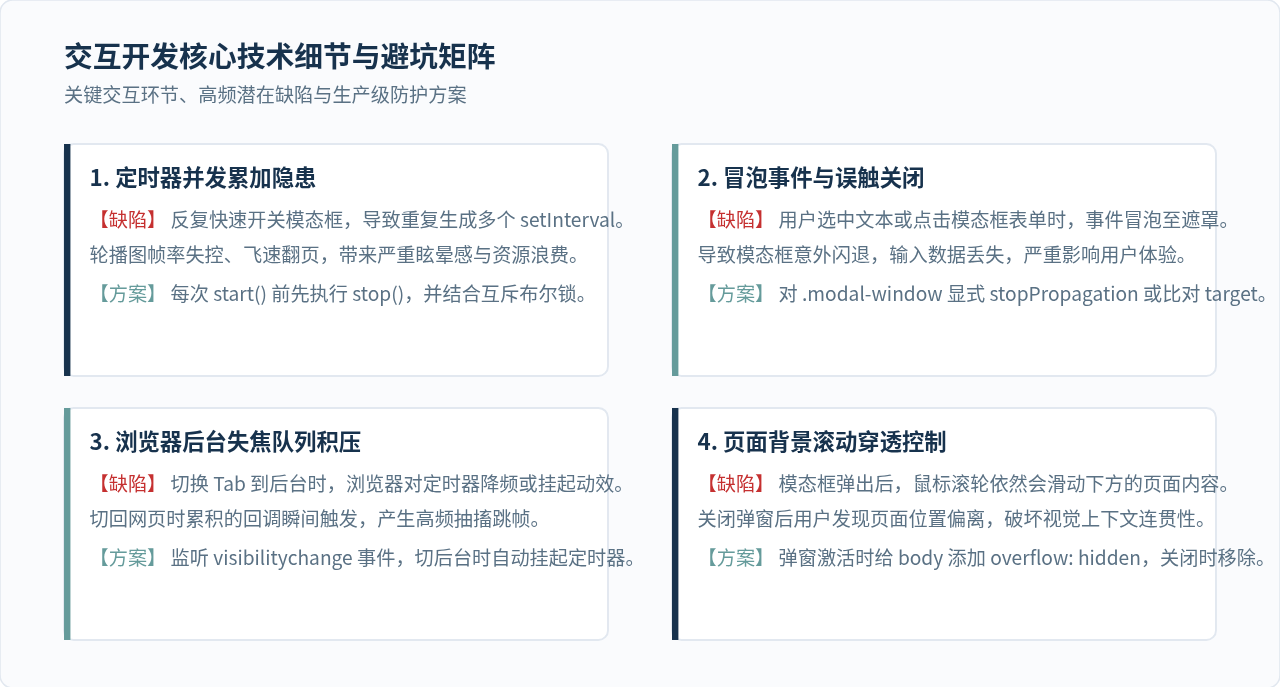
在实际生产环境中,由于用户的行为不可预知以及浏览器的后台节能策略,轮播与模态框的联动交互往往会出现几个高频边界缺陷:
生产级补充建议:浏览器可见性事件监听(visibilitychange)
为了彻底杜绝用户切出标签页再切回时产生的轮播跳帧现象,建议在页面初始化脚本中加入以下防穿透与可见性代码:
为了彻底杜绝用户切出标签页再切回时产生的轮播跳帧现象,建议在页面初始化脚本中加入以下防穿透与可见性代码:
// 页面失焦自动暂停,切回后按需恢复
document.addEventListener('visibilitychange', function() {
  if (document.hidden) {
    stop();
  } else {
    // 仅在模态框未开启时恢复播放
    if (!isModalOpen) {
      start();
    }
  }
});
七、总结
使用 JavaScript 结合 jQuery 实现轮播图与模态框的联动交互,本质上是一场精细的状态机管理。通过将卡片数据解耦至 data-* 属性、使用状态标志量 isModalOpen 严格控制定时器启停边界、并合理配合事件委托与阻止冒泡,开发者能够用极少的代码行数构建出高内聚、低耦合、体验流畅的现代化交互组件。
实用工具推荐
电子包浆
使用 ›绿化、压缩、噪点和虚拟水印,自由调节做旧程度。
图片压缩
使用 ›选择画质和输出格式,预览压缩前后的大小。
作者最新文章
相关文章