

详细介绍在JavaScript中如何利用浏览器开发者工具和Node.js控制台输出运行结果与变量值,涵盖基础输出、结构化数据展示、对象快照机制及常见问题排查。
JavaScript怎么在控制台显示运行结果和变量值
作者:代码拾荒
时间:2026-10-30
浏览:109
文章目录
在编写和调试 JavaScript 程序时,最直接获取代码执行状态与数据结果的方式是利用
console 对象将结果打印到控制台。无论是在浏览器的开发者工具中,还是在 Node.js 的终端环境中,只需掌握 console.log()、console.dir() 与 console.table() 等基础命令,就能清晰、直观地审视任何表达式的运算结果和变量的具体内容。
一、打开控制台并进行快速验证
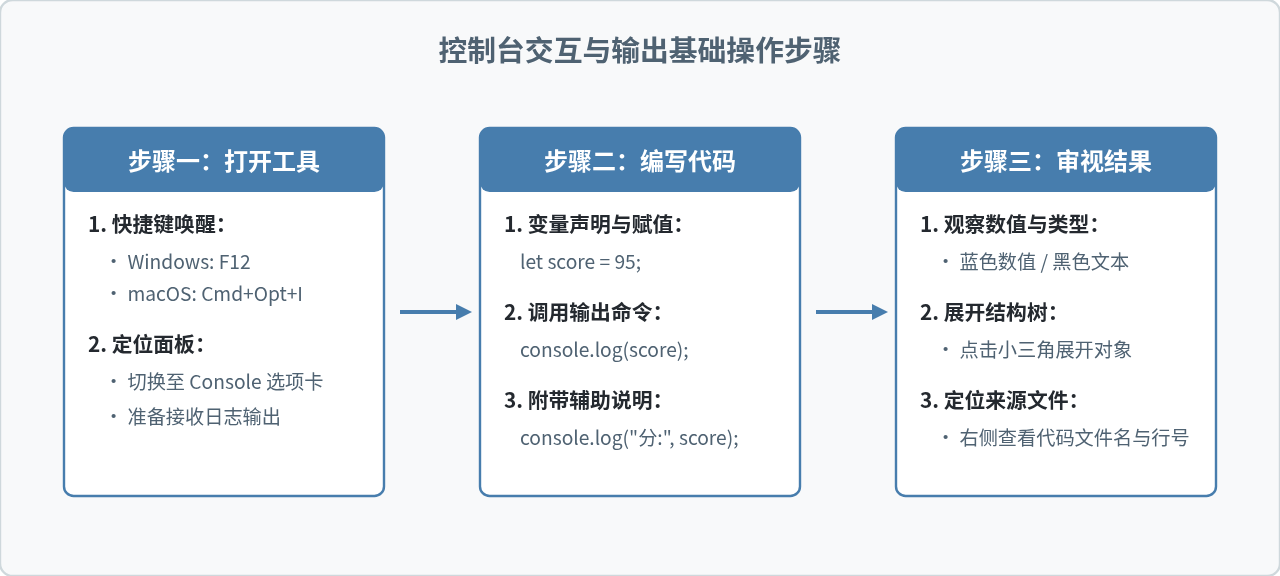
在查看任何输出之前,首先需要知道控制台(Console)位于何处。不同运行环境有其对应的调出方式:
- 浏览器环境(Chrome / Edge / Firefox / Safari): 在任意网页上点击鼠标右键选择“检查”(Inspect),或者直接按下键盘快捷键
F12(Windows)或Command + Option + I(macOS),在弹出的开发者工具面板中切换至 Console(控制台) 标签页。 - Node.js 终端环境: 在命令行终端中,直接运行脚本文件(如
node app.js),或者输入node回车进入交互式 REPL 环境,所有的输出指令都会直接打印在当前终端屏幕上。
在控制台底部的输入提示符 > 处,可以直接敲入 JavaScript 表达式(例如 1 + 2)并回车,控制台会立刻显示该表达式的计算结果 3。
二、使用 console.log 输出变量与运行结果
console.log() 是 JavaScript 中最通用的标准输出函数。它可以接收任意类型的值,并在控制台以易读的方式输出。
1. 打印基础变量与运算结果
可以将数值、字符串、布尔值直接传给 console.log(),也可以直接传入算术或逻辑表达式,控制台会先对其进行求值,然后输出最终结果:
// 打印基础变量
const username = "张小明";
const age = 24;
const isStudent = false;

console.log(username);  // 输出: 张小明
console.log(age);       // 输出: 24
console.log(isStudent); // 输出: false

// 打印运算表达式的运行结果
console.log(10 * 5 + 3);       // 输出: 53
console.log(age >= 18);        // 输出: true
2. 同时输出多个变量与提示信息
如果在代码中只打印数值,经常会导致控制台里显示一堆难以分辨的孤立数字。console.log() 支持传入多个参数,参数之间用逗号分隔,控制台会自动在它们之间加上空格:
const price = 89.9;
const count = 3;

// 多参数输出:文字标签与变量混用
console.log("单价:", price, "购买数量:", count, "总额:", price * count);
// 输出: 单价: 89.9 购买数量: 3 总额: 269.7
3. 使用 ES6 模板字符串组合输出
除了逗号分隔,使用反引号(`)构成的模板字符串能够更自然地拼接文本与变量:
const item = "无线鼠标";
const stock = 12;

console.log(`商品【${item}】当前库存为:${stock} 件`);
// 输出: 商品【无线鼠标】当前库存为:12 件
三、结构化数据的高级展示方法
当打印的内容从基本类型变成复杂对象、包含多个属性的数据模型或长数组时,仅仅使用简单的 console.log() 往往不够直观。现代浏览器的 console 提供了更专精的方法。
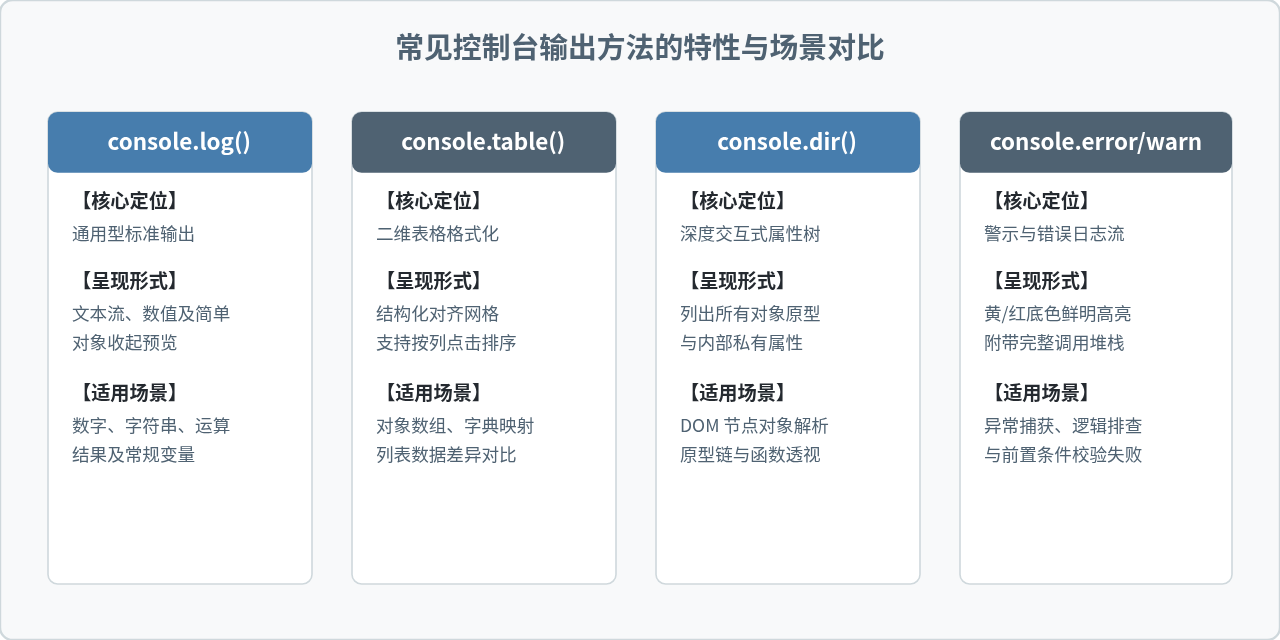
1. 用 console.table() 以网格查看数组与列表
当处理用户列表、商品列表等包含一致字段的数组对象时,console.table() 能将其绘制成规则的表格,并支持按表头字段排序:
const userList = [
  { id: 101, name: "李华", role: "管理员", score: 92 },
  { id: 102, name: "王芳", role: "编辑",   score: 88 },
  { id: 103, name: "赵强", role: "访客",   score: 75 }
];

console.table(userList);
2. 用 console.dir() 深度审查 DOM 元素属性
在浏览器中,如果你对一个 DOM 元素执行 console.log(document.body),控制台默认会显示该元素的 HTML 标签树(类似 <body>...</body>)。若想查看这个 DOM 节点背后的 JavaScript 对象属性(如 clientWidth、dataset、原型链等),应使用 console.dir():
// 打印 HTML 结构形式
console.log(document.body);

// 打印 JavaScript 对象及其所有属性与方法
console.dir(document.body);
四、对象打印的内存引用陷阱与快照机制
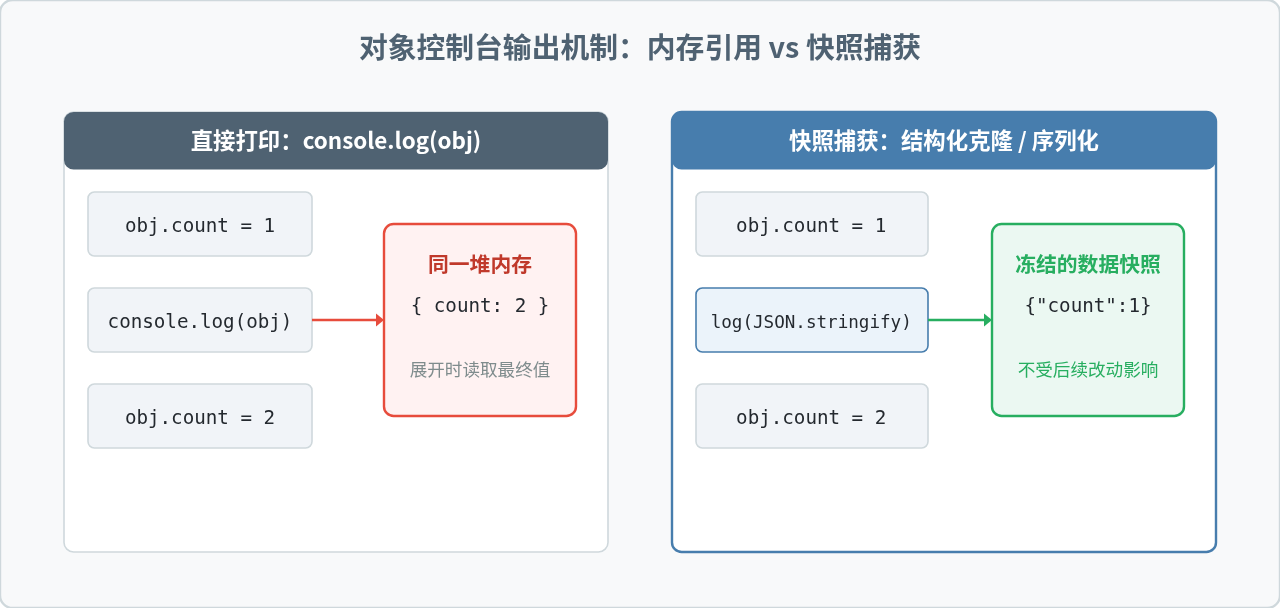
在调试较为复杂的异步代码或连续修改对象属性时,很多初学者常会遇到一个困惑:明明在修改之前执行了 console.log(obj),为什么在控制台点开对象后看到的却是修改之后的值?
这是因为浏览器的控制台为了节省内存,在展开对象属性时采用的是惰性求值(引用读取)。即当你点击控制台的小三角去展开对象的那一瞬间,浏览器才从内存堆中读取该对象当前的属性状态,而不是记录打印时那一毫秒的快照。
如何输出当前瞬间的真实快照
如果需要在某一行代码执行时精准冻结并输出当前对象的状态,可以使用以下两种常用方式:
- JSON 序列化快照:
console.log(JSON.stringify(obj))或console.log(JSON.parse(JSON.stringify(obj))),将数据转为字符串或深拷贝独立副本后再打印。 - 解构浅拷贝(适用于浅层对象):
console.log({ ...obj })。 - 现代原生深拷贝:
console.log(structuredClone(obj))(在现代浏览器与 Node.js 17+ 均原生支持)。
const user = { name: "王伟", level: 1 };

// 方法一:打印字符串快照
console.log("创建时快照:", JSON.stringify(user));

// 方法二:打印深拷贝后的独立对象
console.log("创建时对象副本:", structuredClone(user));

// 后续业务修改了该变量
user.level = 99;
五、控制台查看与排查问题总结
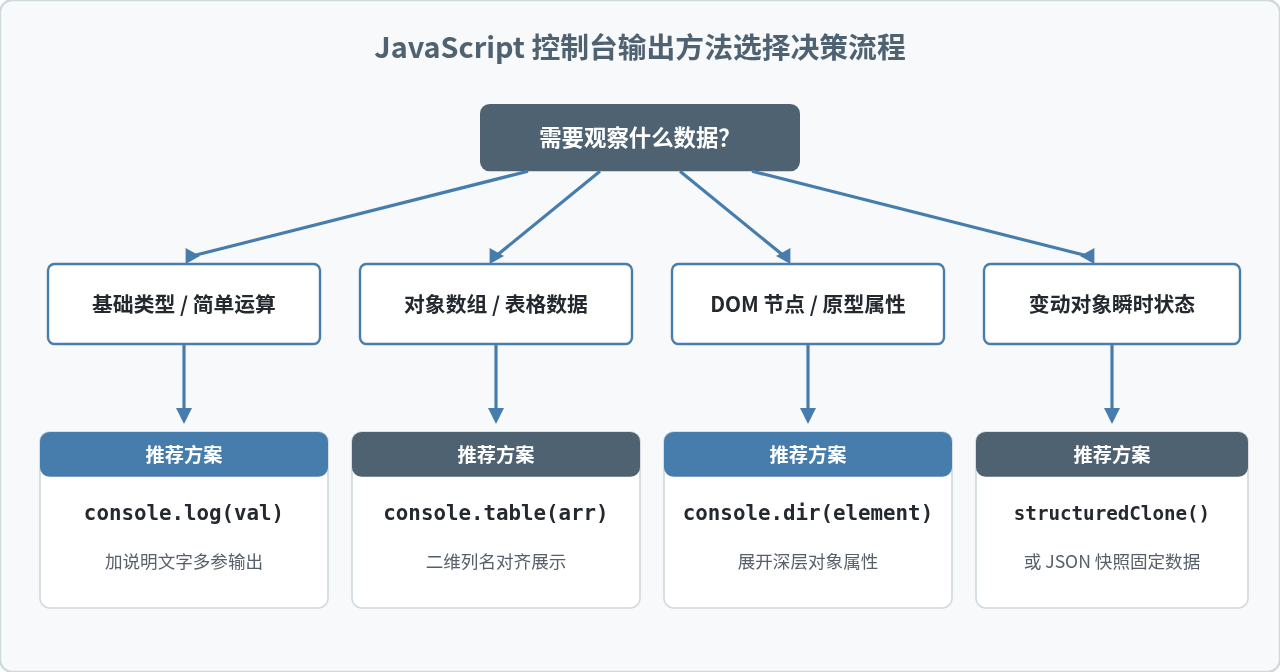
在实际编码中,针对不同的数据形态和排查目标,合理选用控制台方法能大幅提高定位问题的效率:
常见问题与排错提示
提示 1:控制台没有任何输出?
检查开发者工具 Console 面板顶部的筛选级别(Levels)。如果勾选被取消,或者误输入了过滤搜索关键词,控制台会隐藏符合条件的日志。请确保“Default levels”(包含 Info、Warnings、Errors)处于选中状态。
检查开发者工具 Console 面板顶部的筛选级别(Levels)。如果勾选被取消,或者误输入了过滤搜索关键词,控制台会隐藏符合条件的日志。请确保“Default levels”(包含 Info、Warnings、Errors)处于选中状态。
提示 2:为什么执行 console.log 后下一行显示了 undefined?
在控制台交互式输入一行命令并回车时,控制台不仅会打印代码中的输出,还会打印该表达式自身的返回值。因为
在控制台交互式输入一行命令并回车时,控制台不仅会打印代码中的输出,还会打印该表达式自身的返回值。因为
console.log() 函数本身没有返回值(即返回 undefined),所以这个紧跟其后的 undefined 是函数的返回值提示,而非你的代码出了错误。
实用工具推荐
电子包浆
使用 ›绿化、压缩、噪点和虚拟水印,自由调节做旧程度。
图片压缩
使用 ›选择画质和输出格式,预览压缩前后的大小。
作者最新文章
相关文章