

详细介绍在Google Chrome浏览器中如何通过内容设置规则,为超星学习通单独禁用JavaScript,而不影响其他网站正常访问的完整操作流程、匹配语法与验证方法。
在Chrome浏览器中为学习通单独禁用JavaScript的设置方法
作者:微光
时间:2026-10-30
浏览:158
文章目录
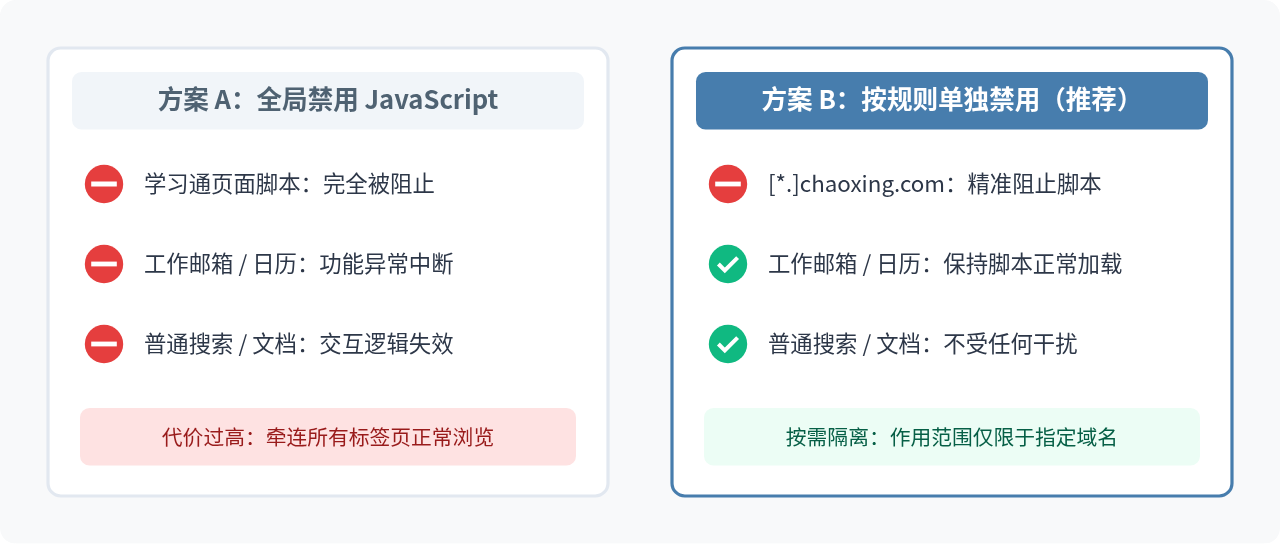
在日常查阅资料、测试排查网页异常或分析静态页面结构时,有时需要针对超星学习通页面停用 JavaScript 脚本。如果直接在 Chrome 浏览器中关闭全局 JavaScript 开关,会导致搜索引擎、办公系统等所有正在运行的标签页一并失效。通过 Chrome 提供的网站独立内容控制机制,可以单独将学习通域名加入阻止列表,在保持其他网站不受影响的前提下,精确限制该站点的脚本执行。
控制作用域与域名匹配规则
Chrome 浏览器的权限控制采用基于 URL 模式(Pattern)的匹配机制。针对一个网站禁用功能时,必须先理清它所使用的域名体系。超星学习通在实际运行中会涉及多个不同子域名,例如登录入口 passport2.chaoxing.com、课程平台 mooc1.chaoxing.com 以及各类业务子域。如果只简单填写某一具体页面的网址,其他子域名的页面依然会继续运行脚本。
为了让规则能够一次性覆盖学习通的所有相关业务页面,需要在配置时使用通配符语法 [*.]chaoxing.com。方括号与星号代表匹配该域名下的所有二级及多级子域名,同时也包含根域名本身。这种配置模式兼顾了完整性与独立性,不会扩散到其他无关网站。
两种常用设置路径与具体操作
在 Chrome 中配置单站点禁用规则,主要有两种途径:一种是通过浏览器全局设置中的“网站内容管理”界面精确录入通配规则;另一种是在已打开的学习通标签页中通过地址栏的“网站信息”面板快速切换。前者能够一劳永逸匹配全部子域,后者适合临时排查单张网页。
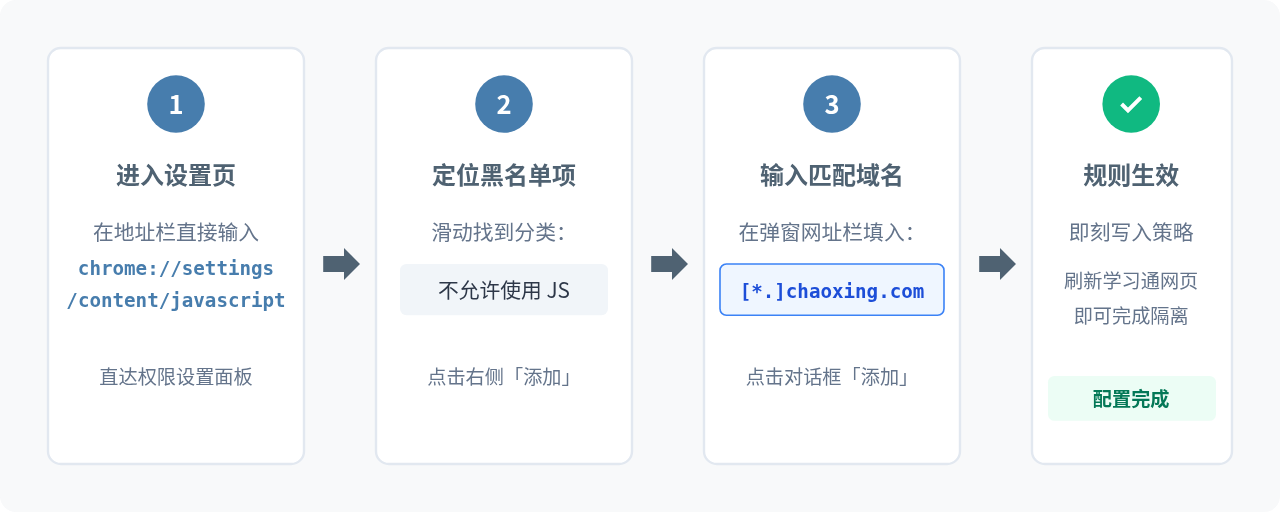
方法一:在 Chrome 设置中心添加泛域名规则(推荐)
- 打开 Google Chrome 浏览器,在顶部地址栏输入
chrome://settings/content/javascript并回车,直接跳转至 JavaScript 权限配置页面。 - 在页面中确认默认行为处于“网站可以发送 JavaScript”(系统默认启用),随后向下滚动查看“自定义行为”区域。
- 找到“不允许使用 JavaScript”分类,点击其右侧对应的“添加”按钮。
- 在弹出的对话框中,输入学习通的泛域名匹配表达式:
[*.]chaoxing.com。 - 点击“添加”确认保存,此时列表中将新增一条专属拦截规则。
方法二:通过地址栏网站信息面板快速调整
如果当前标签页已经停留在学习通的某一特定页面,可以直接使用地址栏左侧的快捷面板进行变更:
- 点击 Chrome 地址栏最左侧的“查看网站信息”图标(通常表现为锁形图标或左右滑块调整图标)。
- 在下拉菜单中点击“网站设置”(Site settings),浏览器会自动在新标签页中打开针对该页面的专属权限列表。
- 在权限列表中找到“JavaScript”一栏,将默认的“允许”改为“阻止”。
- 关闭设置页,返回学习通标签页,根据顶部提示点击“重新加载”。
注意:
通过地址栏面板修改的权限通常仅绑定到当前标签页所对应的完整主域或特定子域。如果学习通页面跳转至其他子域名(如从课程列表跳至在线作业系统),可能需要重复配置。因此,对于需要频繁排查的场景,采用方法一添加
[*.]chaoxing.com 泛域名规则更为彻底。
验证拦截效果与页面实际状态
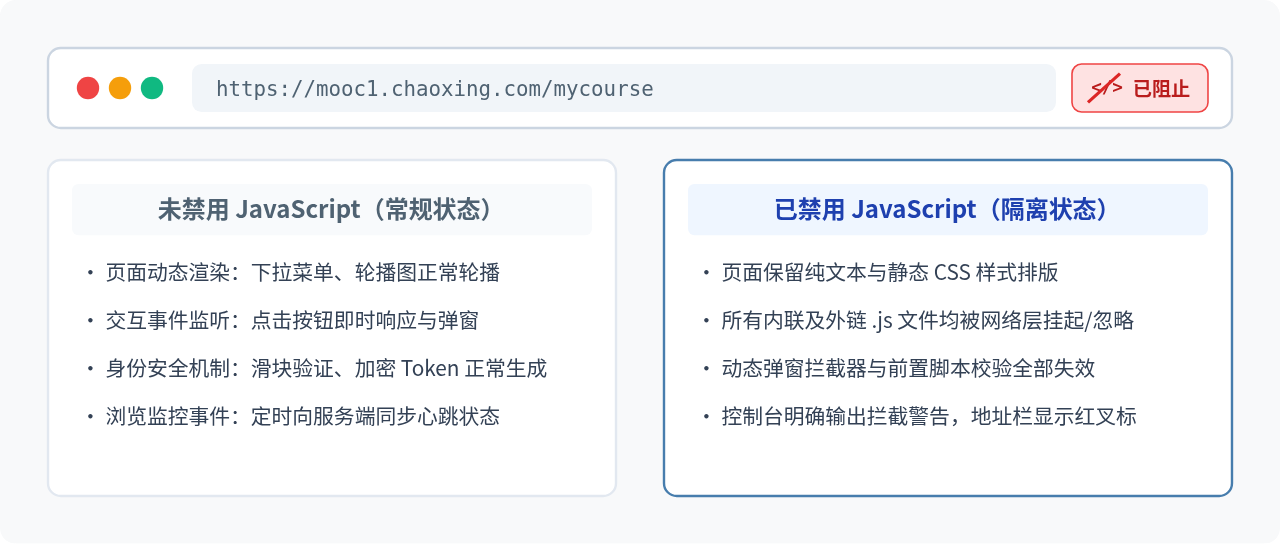
规则添加完成后,必须确认浏览器是否真正生效拦截。最直观的检验方式是回到学习通页面并强制刷新(快捷键 Ctrl + F5 或 macOS 上的 Cmd + Shift + R)。
当 JavaScript 成功被禁用后,Chrome 会在地址栏右侧(书签收藏星号的左侧)显示一个带有红色叉号的小图标,提示“此网页上已屏蔽 JavaScript”。点击该图标可以查看当前被拦截的具体规则,并能直接在此处一键解除阻止。
功能影响、局限性与恢复步骤
禁用 JavaScript 能够有效隔离动态脚本带来的行为控制,但也会直接影响现代 Web 应用的正常交互逻辑。在排查过程中,应当清楚由此引发的页面现象:
- 登录系统无法进入:学习通的账号密码校验普遍包含前端密码加密哈希计算及滑动验证码校验。禁用 JS 后,点击登录按钮将无任何响应或直接提示网络参数异常。建议在已完成登录的状态下,再对具体内容页开启禁用进行分析。
- 动态课程视频无法播放:学习通的流媒体播放器依赖 JavaScript 初始化并解密推流,脚本关闭后视频播放区域将呈现为空白占位或持续加载。
- 异步提交失效:作业、讨论区等通过 AJAX/Fetch 提交数据的模块将无法向服务端发送请求。
如何快速撤销规则以恢复正常使用
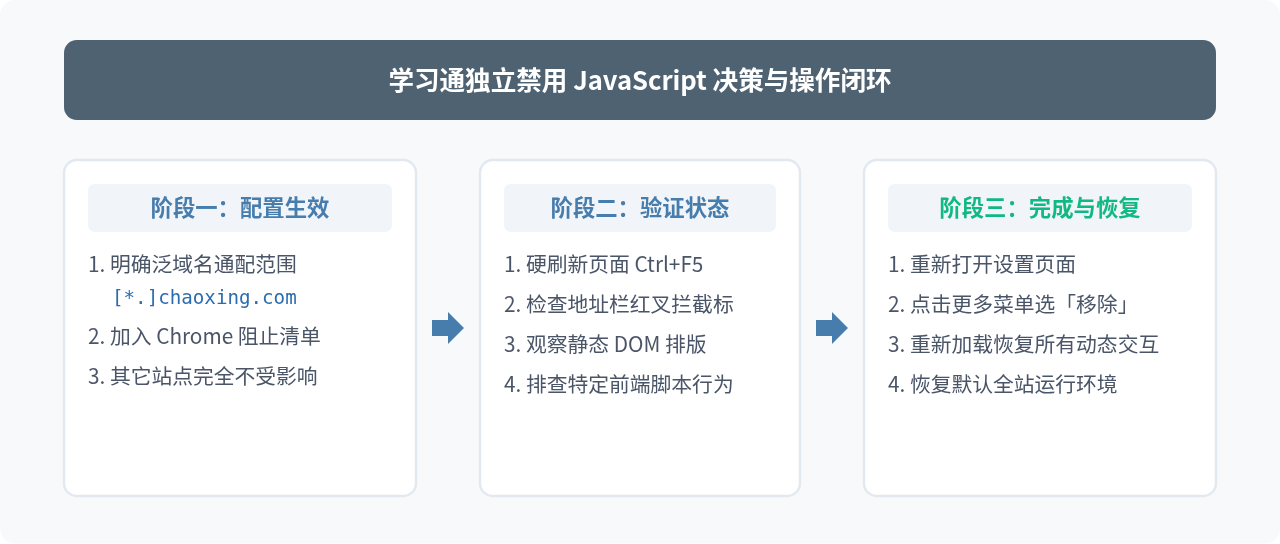
排查工作完成后,按照以下步骤即可迅速将配置还原,使学习通恢复完整交互体验:
- 重新进入
chrome://settings/content/javascript。 - 在“不允许使用 JavaScript”列表中,找到之前添加的
[*.]chaoxing.com项。 - 点击该条目右侧的三个垂直圆点(更多操作图标),在弹出选项中选择“移除”(或“允许”)。
- 回到学习通网页刷新,红叉拦截图标消失,全部交互功能恢复原状。
实用工具推荐
电子包浆
使用 ›绿化、压缩、噪点和虚拟水印,自由调节做旧程度。
图片压缩
使用 ›选择画质和输出格式,预览压缩前后的大小。
作者最新文章
相关文章