

本文详细介绍使用浏览器开发者工具(DevTools)下载网页中 script.js 文件的具体步骤,包括通过 Sources 源代码面板另存为、使用 Network 网络面板抓包保存、处理压缩混淆脚本的格式化导出,以及定位不到脚本时的排查策略。
浏览器开发者工具怎么下载网页中的script.js文件
作者:桌面漫游
时间:2026-10-30
浏览:468
文章目录
下载网页引用的 script.js 文件并不需要安装任何第三方插件。使用现代主流浏览器(如 Google Chrome、Microsoft Edge、Firefox 等)内置的开发者工具(DevTools),就可以直接在本地保存脚本文件。最常用的途径是通过“源代码”(Sources)面板直接另存为,或者在“网络”(Network)面板中捕获文件流并单独导出。掌握这两种方法及配套的代码格式化技巧,能够应对绝大多数网页脚本的获取需求。
方法一:通过 Sources(源代码)面板查找并另存为
Sources 面板是专门用于审查、调试网页前端资源的工作区。当网页加载完成后,所有被当前页面加载并解析的外部 JavaScript 文件都会收录在该面板的文件树中。
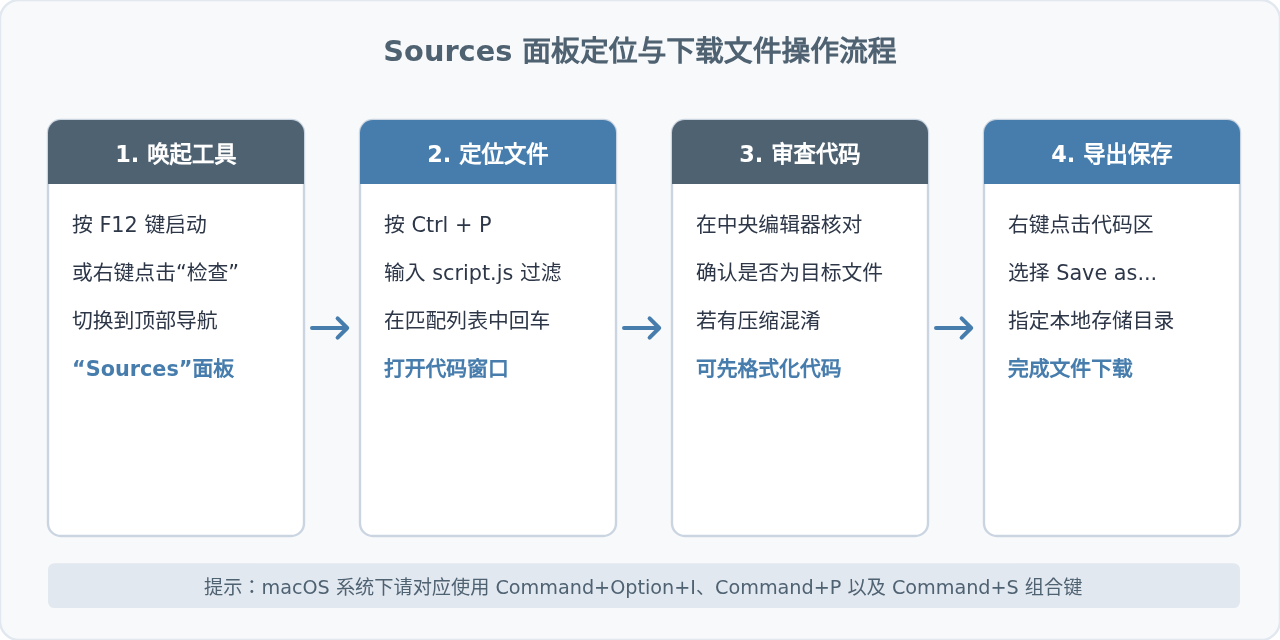
1打开开发者工具:在目标网页中按下键盘快捷键 F12(在 macOS 上按下 Command + Option + I),或者在网页任意空白处点击鼠标右键,在菜单中选择“检查”(Inspect)。
2切换到 Sources 面板:在开发者工具顶部导航栏中,点击“Sources”(中文界面通常为“源代码”)。
3快速定位 script.js:按下快捷键 Ctrl + P(macOS 为 Command + P),在顶部弹出的搜索框中输入文件名 script.js。搜索列表会实时过滤出匹配的文件路径,点击目标文件即可在右侧代码区展开完整代码。如果不想使用快捷键,也可以在左侧“Page”树状目录中,依次展开当前域名对应的目录层级寻找该文件。
4另存为到本地:在中间的代码展示区域内点击鼠标右键,在右键上下文菜单中点击“Save as...”(另存为...),或者直接按下 Ctrl + S(macOS 为 Command + S)。随后系统会弹出本地保存窗口,指定保存路径后点击“保存”即可。
方法二:通过 Network(网络)面板捕获并下载
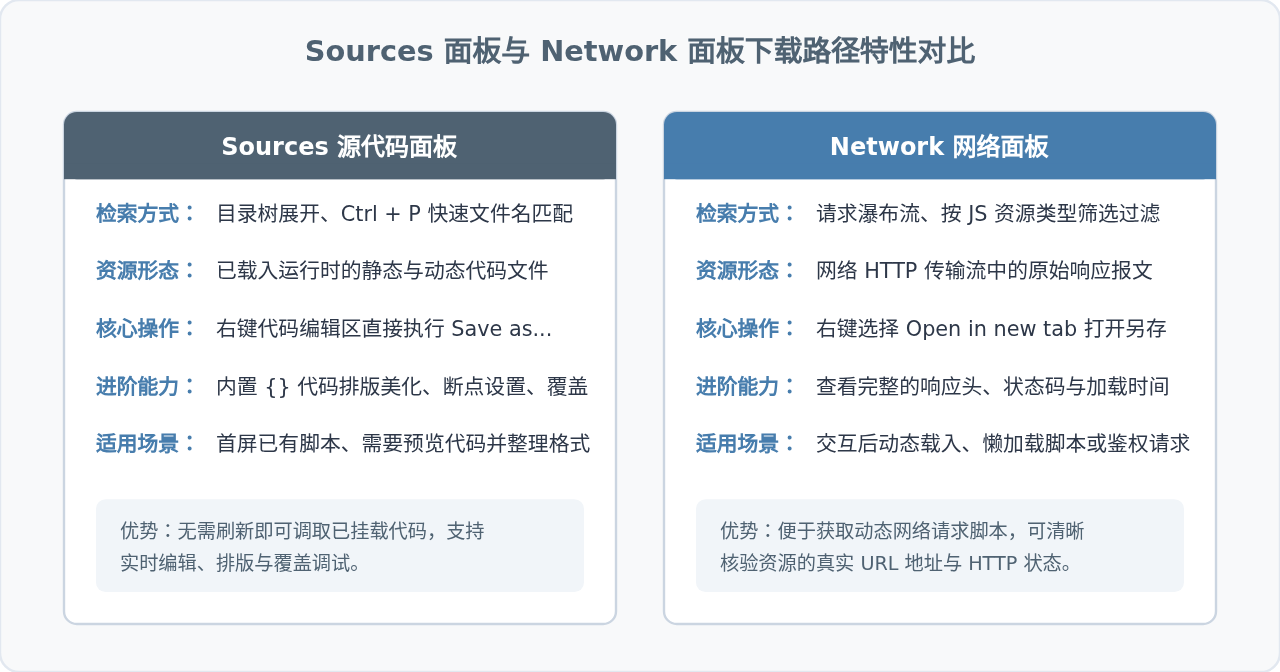
如果目标脚本是在页面加载后通过异步请求(如动态插入 <script> 标签或通过模块加载器)获取的,有时在 Sources 面板的目录树中不易直接翻找。此时使用 Network 面板按网络传输流抓取最为直接。
1进入 Network 面板:在开发者工具顶部切换至“Network”(网络)标签页。
2筛选 JS 资源:在第二行的过滤器类型栏中,点击“JS”按钮,让网络监听列表仅展示 JavaScript 脚本请求,过滤掉图片、样式表与 HTML 请求。
3刷新页面重新捕获:按下 F5 或 Ctrl + R 刷新页面。此时 Network 列表中会按时间顺序记录所有的 JS 请求。
4搜索并下载目标脚本:在过滤搜索框(Filter)中直接输入 script.js。在筛选出来的条目上点击鼠标右键,可以选择以下两种下载方式之一:
- 在新标签页打开另存:选择“Open in new tab”(在新标签页中打开),浏览器会独立请求该脚本的完整 URL,随后在打开的代码页面中按下
Ctrl + S即可保存到本地。 - 直接保存响应内容:部分浏览器支持在右键菜单中直接选择“Copy” -> “Copy response”(复制响应体),然后粘贴到本地文本编辑器中保存;或选择“Save all as HAR with content”将全站数据打包导出。
遇到代码被压缩混淆时:格式化后再保存
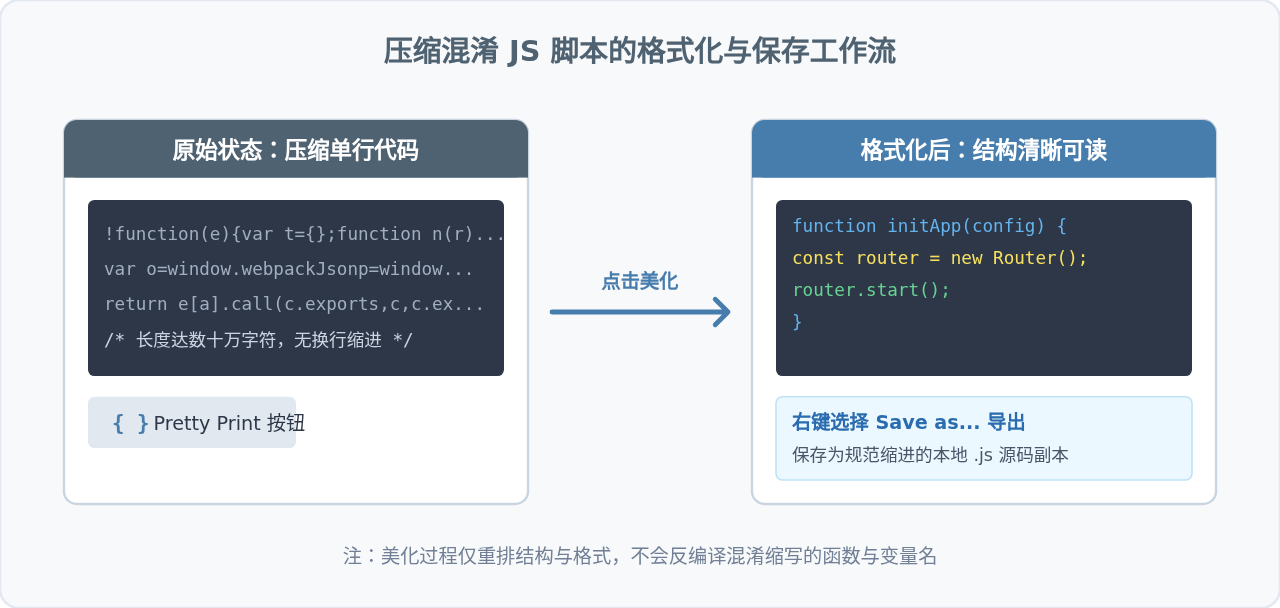
现代网站在生产环境中部署的脚本通常经过了打包工具(如 Webpack、Vite、Rollup)的压缩(Minify)与混淆(Uglify),所有换行和缩进均被剔除,变量名也被替换为单字符。如果直接下载原始文件,所有代码挤在单一行内,阅读和分析体验极差。
开发者工具提供了内置的代码美化器(Pretty Print),可以在保存前将其还原为可读的排版:
- 在 Sources 面板打开
script.js后,观察底部状态栏。在编辑器左下角有一个双花括号图标{ }。 - 点击该
{ }图标,开发者工具会在数毫秒内对混淆脚本完成语法分析,自动进行换行、缩进规整,并在顶部打开一个新的标签页(标签后通常带有:formatted标记)。 - 在格式化后的窗口中点击右键选择“Save as...”,保存下来的文件便会完整保留结构清晰的换行与缩进。
搜不到 script.js 时的常见原因与解决路径
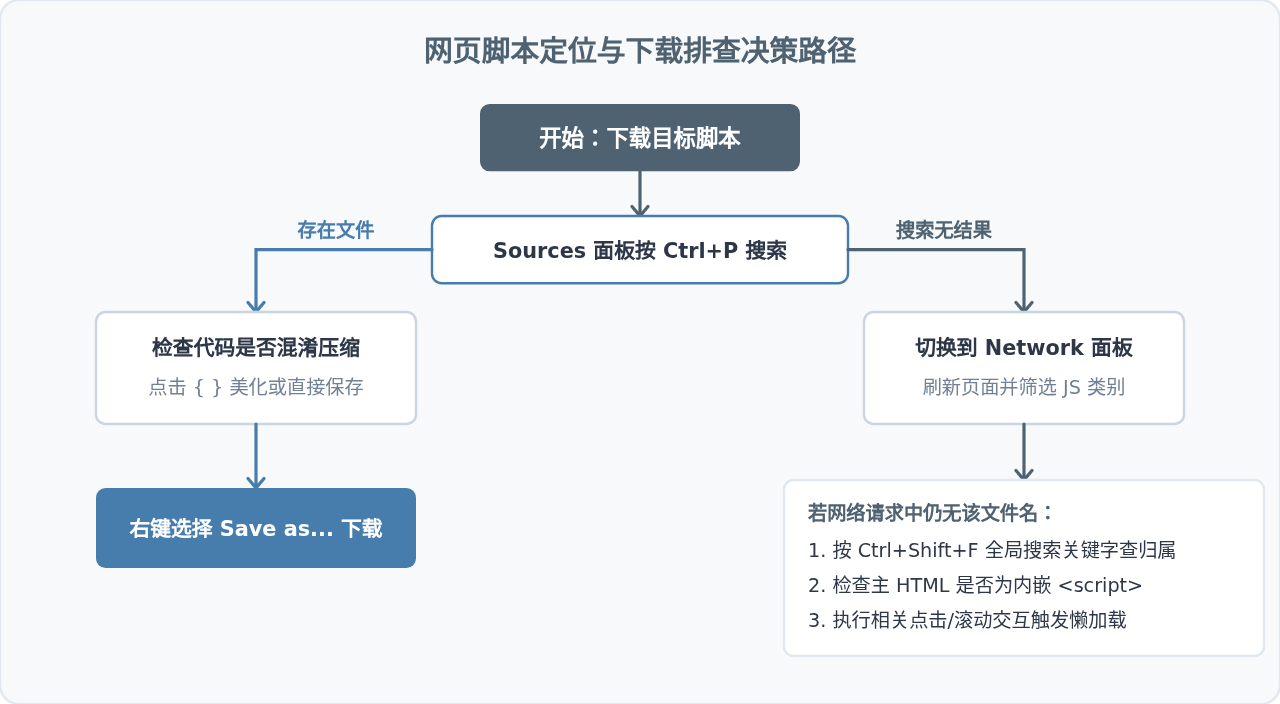
在实际操作中,有时输入 script.js 会出现没有任何匹配项的情况。这并不意味着网页没有运行相关脚本,通常有以下几种具体原因:
1. 脚本被模块化打包更名
现代前端工程构建时,几乎不会直接保留 script.js 这样通用的名称,而是编译为带有哈希值或特定前缀的模块文件名,例如 app.3f89a1c2.js、vendor.chunk.js 或 index.js。如果你的目的是查找某个业务功能的脚本,可以在 Sources 面板中使用全局文本搜索:按下 Ctrl + Shift + F(macOS 为 Command + Option + F),直接搜索代码中的特征关键字(例如某个特定的函数名、提示文字或接口地址),DevTools 会直接定位该内容位于哪个 JS 文件中。
2. 脚本直接以内联方式写入 HTML
如果网页代码写在 <script>...</script> 标签内,并没有通过外部 src 属性引入独立的 .js 文件,那么网络中就不会发起独立的脚本文件请求。此时需在 Sources 面板中打开主页面的 HTML 文件(通常为域名根目录下的 index.html 或当前文档名),直接在 HTML 中查阅并复制对应脚本代码。
3. 脚本由用户交互动态触发
部分体积较大的脚本采用了懒加载策略,只有当用户点击了某个按钮、弹出了特定弹窗或滚动到页面底部时,才会发起网络请求加载。遇到此类情况,应先保持 Network 面板处于监听状态,在页面上触发对应的交互行为,再到列表中查找最新产生加载记录的 JS 脚本。
保存后的重要提示:下载到本地的
script.js 文件若依赖于特定页面的全局变量或后端接口,直接双击本地打开或脱离页面上下文运行时可能会提示 ReferenceError 或报错。若需在本地完整调试该脚本,建议使用开发服务器或结合浏览器开发者工具的“Overrides”(本地覆盖)功能在网页运行时环境下进行替换与联调。
实用工具推荐
电子包浆
使用 ›绿化、压缩、噪点和虚拟水印,自由调节做旧程度。
图片压缩
使用 ›选择画质和输出格式,预览压缩前后的大小。
作者最新文章
相关文章