

深入对比 CodePen、JSFiddle 与 RunJS 三大主流 JavaScript 在线运行工具的核心定位、界面交互、依赖管理、执行机制及适用场景,帮助开发者精准选型。
CodePen、JSFiddle与RunJS对比:哪款JS在线运行工具更适合你?
作者:桌面漫游
时间:2026-11-03
浏览:181
文章目录
技术选型评测
适用对象:前端开发人员、开源贡献者与逻辑验证者
阅读时间:约 8 分钟
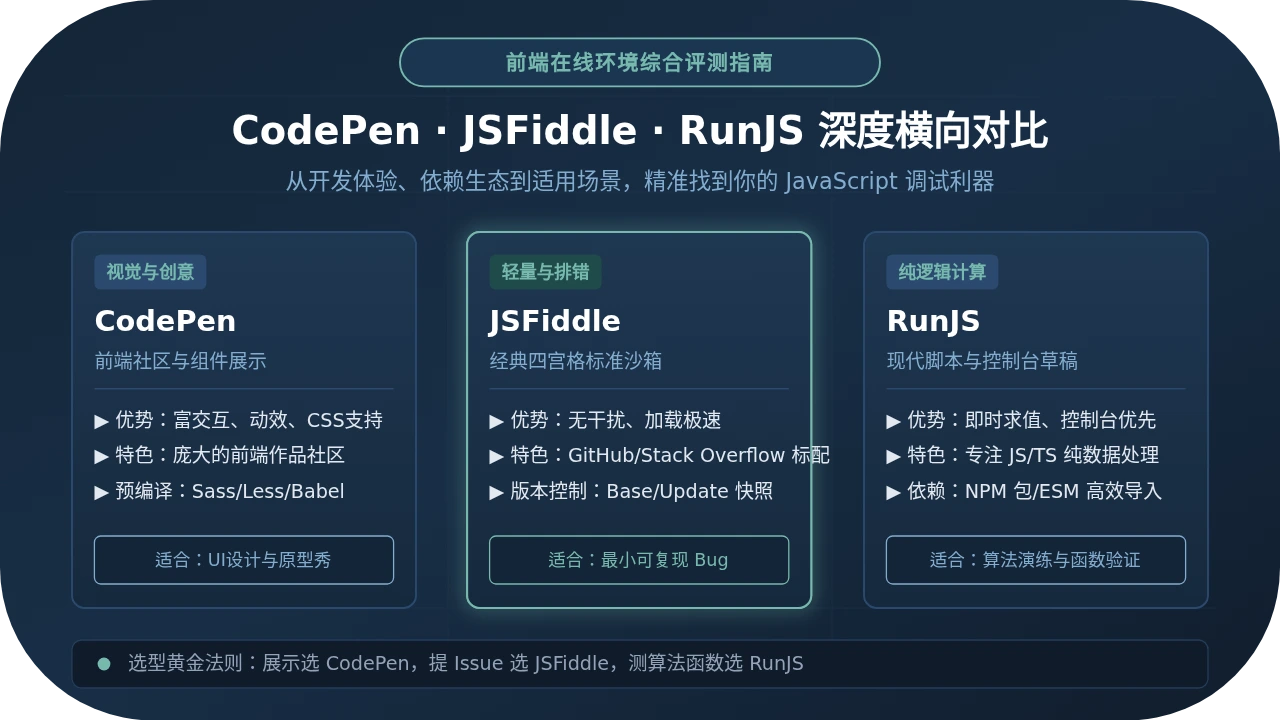
在日常开发过程中,经常会遇到这样一类具体场景:你在梳理业务逻辑时对 Array.prototype.flatMap() 的深层打平行为产生疑问,或是需要快速验证一段正则表达式在复杂边界字符下的匹配结果。此时如果打开终端依次执行 npm create vite@latest、等待依赖下载并启动本地开发服务器,仅项目脚手架的准备就会耗费数分钟,产生大量无用的本地缓存文件。
在线 JavaScript 运行沙箱能够以“开箱即用”的方式化解这种启动开销。然而,面对目前前端开发者常用的 CodePen、JSFiddle 和 RunJS,由于它们底层构建逻辑与设计侧重点截然不同,选错工具往往会带来额外的认知负担:
- CodePen:专为前端视觉呈现、交互动效设计与社区展示而打造,如果你需要调试复杂的 CSS 渐变、SVG 滤镜或 Canvas 动画,它是首选平台。
- JSFiddle:以极简的经典“田字四宫格”为骨架,无任何视觉干扰,生成版本快照极其稳定,是 GitHub Issue 提交缺陷复现用例(MRE)和技术社区交流的标准载体。
- RunJS:专注 JavaScript / TypeScript 逻辑推演,将视线聚焦于“代码编辑与控制台即时求值”,跳过繁复的 DOM 搭建流程,是绝佳的数据清洗与算法测试草稿纸。
一、核心定位与界面交互模式对比
任何工具的交互界面都是其产品核心哲学的直接投射。CodePen、JSFiddle 与 RunJS 在打开页面后的第一眼感知,就清晰地划定了它们擅长的领域边界。
1. CodePen:以“作品展示”为中心的三栏流式布局
CodePen 的设计语言高度偏向“视觉设计者”。其核心操作区域默认划分为 HTML、CSS、JavaScript 三个水平或垂直并列的编辑窗格,以及一个占据下半部分或右半部分的全幅实时渲染视口(Canvas Preview)。在 CodePen 中,编辑器的保存或快捷键触发会驱动整个沙箱重新编译并渲染页面,直观呈现 UI 变化。内置的 Console(控制台)默认处于折叠状态,需要开发者主动在左下角点击展开。这体现了它的定位:视觉预览是第一公民,控制台输出属于辅助排错手段。此外,CodePen 拥有成熟的社区探索 Feed、收藏夹与 Trending 榜单,更像是一个“前端设计师与动效开发者的创意展示社交网络”。
2. JSFiddle:以“问题复现”为导向的标准四宫格
JSFiddle 自诞生以来便维持着经典而克制的田字四宫格布局:左上角 HTML、左下角 CSS、右上角 JavaScript、右下角 Result(运行结果视口)。界面几乎没有任何广告与花哨的推荐流,所有核心操作(Run 运行、Save 保存、Fork 分支、Tidy 格式化)均集中在顶部工具栏。JSFiddle 的核心逻辑是忠实模拟一个标准的 Web 浏览器页面上下文。它的每一次保存都会在 URL 后追加一个递增的版本号(例如 /1/、/2/),形成不可篡改的历史版本链。这种不可变性使得它成为 Stack Overflow 问答与 GitHub 缺陷申报中最受信任的引用链接。
3. RunJS:以“逻辑求值”为核心的极简脚本草稿纸
与前两者必须维护 HTML 骨架不同,RunJS 的视界被收敛至纯粹的脚本逻辑层。界面通常只保留左侧的代码编辑区与右侧的交互式控制台(Console Output)。在 RunJS 中,开发者无需编写 <div id="app">,也无需考虑 CSS 重置,只需输入纯 JavaScript 或 TypeScript 表达式。代码在输入过程中即可实现响应式的即时求值(Live Evaluation),对象变量以可交互的树形结构清晰展开。其核心设计理念是:让开发者用最低的阻力测试纯函数、算法片段和数据转换。
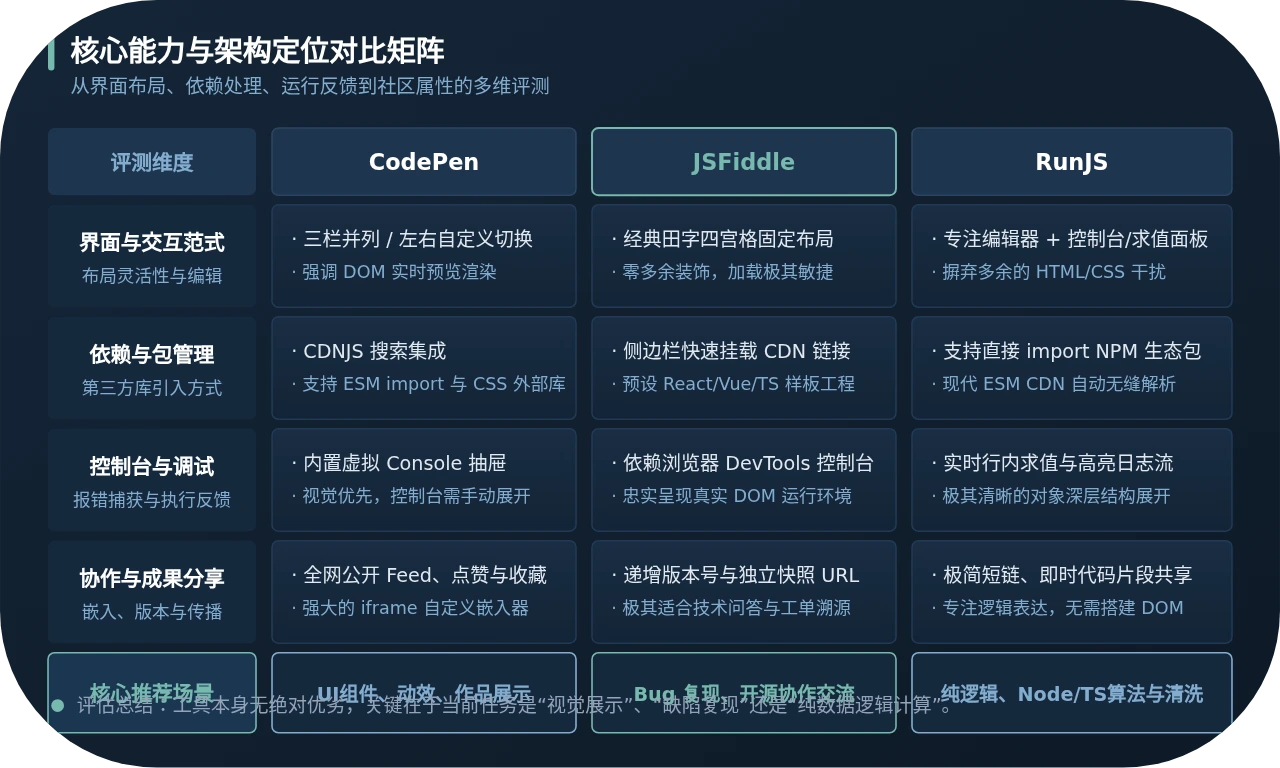
二、操作流程:从沙箱初始化到外链分享的四步路径
为了让在线调试发挥最大价值,开发者应当遵循标准化的操作路径,避免在调试中途遭遇因版本未保存、依赖失效或环境混淆导致的代码丢失。以下为通用的标准操作流程:
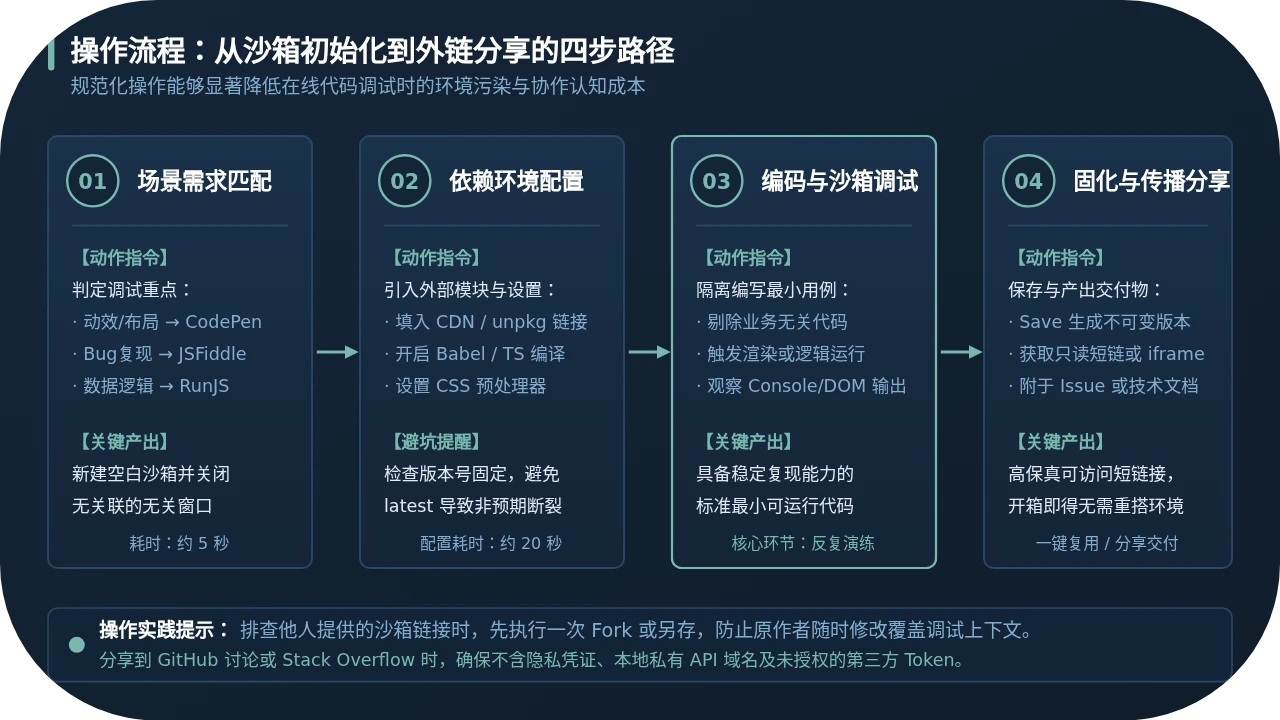
第 1 步:场景需求匹配与平台初始化
在开始编写任何代码前,先花费 5 秒钟进行技术诉求裁决:如果本次任务涉及动画曲线、Flex/Grid 布局,直接访问 codepen.io/pen/;如果是为了向开源库作者提报 Bug 并提供最小可复现环境,打开 jsfiddle.net;若是验证一段从后端接口拷贝出来的复杂 JSON 数据过滤逻辑,打开 RunJS 在线编辑器。
第 2 步:外部依赖引入与语言配置
现代前端代码极少脱离第三方库运行。不同平台配置外部依赖的路径存在明显差异:
- CodePen 配置方法:点击编辑器右上角的
Settings齿轮按钮,在弹出面板中选择JS标签页。在Add External Scripts/Pens搜索栏中直接输入库名称(如lodash或dayjs),系统会自动索引 cdnjs 资源。如果使用现代 ES 模块语法,也可以在代码中直接使用import dayjs from 'https://esm.sh/dayjs';。 - JSFiddle 配置方法:在左侧折叠栏找到
Resources选项,直接粘贴外部脚本链接(如https://cdn.jsdelivr.net/npm/axios/dist/axios.min.js),点击回车即可将其挂载至当前沙箱。同时,在 JavaScript 面板的右上角齿轮中,可一键切换语言环境为TypeScript、Babel + JSX或Vue Component。 - RunJS 配置方法:现代 RunJS 环境支持无配置智能导入,无需预先在弹窗中配置 CDN。开发者直接在代码首行编写
import _ from 'lodash';或直接引入 NPM 包名,底层运行时会自动通过 ESM 边缘网络完成解析与加载。
第 3 步:编写最小化复现用例并验证
在编写测试代码时,切忌将整个庞大的业务组件直接粘贴进在线工具。务必剥离冗余的路由、鉴权拦截与样式,仅保留能触发当前预期行为或异常的最简代码(Minimal Reproducible Example)。例如在验证数组排序稳定性时,仅需保留关键数据定义与排序调用:
// 最小化测试用例示例:验证结构化克隆深拷贝特性
const originalData = {
  id: 1001,
  metadata: { tags: ['frontend', 'tools'], timestamp: new Date() },
  active: true
};

// 执行深拷贝验证
const cloned = structuredClone(originalData);
cloned.metadata.tags.push('sandbox');

// 观察原对象是否被污染
console.log('原数据标签长度:', originalData.metadata.tags.length); // 预期输出: 2
console.log('克隆数据标签长度:', cloned.metadata.tags.length);       // 预期输出: 3
第 4 步:固化版本快照与多端分享
调试完成后,点击界面上的 Save 按钮。对于需要嵌入个人技术博客或展示给用户的页面,可以在 CodePen 的底部点击 Embed 生成带有主题皮肤的 iframe 嵌入代码;对于提交至 GitHub Issue 的复现链接,将 JSFiddle 递增的完整 URL(如 jsfiddle.net/user/abcde/1/)附在缺陷描述中;切勿复制未保存时的默认根路径。
三、核心技术维度的深度差异解析
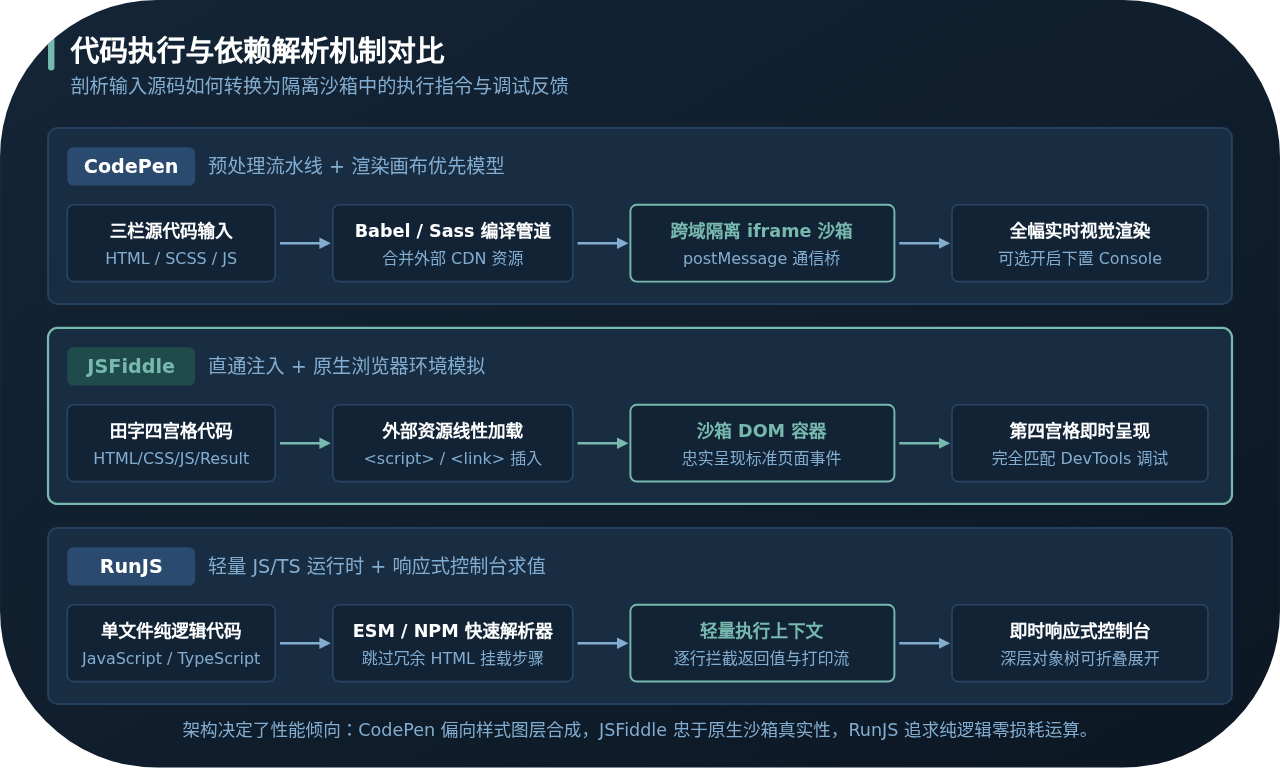
除了外在操作流程,三款工具在浏览器内的实际运行机制、依赖分发网络以及报错捕获架构上有着本质差别。理解这些底层机制有助于应对各类奇怪的沙箱边缘问题。
1. 依赖管理与模块化生态
早期的在线工具主要依赖 CDN 引入 UMD 格式的全局变量,例如在全局作用域挂载 window.$ 或 window._。而在现代前端工程中,ES Modules(ESM)已成为行业标准。
- CodePen:对 ESM 支持极为完善。它支持在 JS 设置中将预编译器设置为
Babel,并在代码编辑器中直接使用标准import ... from '...'语法,底层通过浏览器原生原生模块加载机制或打包流水线注入。 - JSFiddle:保持着对经典 CDN 资源标签注入的良好兼容,同时也提供现代前端框架(如 React、Vue 3 SFC)的标准预设模板,但在动态按需引入任意 NPM 包的流畅度上稍显传统。
- RunJS:完全面向现代 NPM 时代。通过接入例如 esm.sh、Skypack 等 ESM 打包服务,开发者只需声明
import { format } from 'date-fns',沙箱无需npm install即可在秒级解析并运行,开发心智与本地 VS Code 保持高度一致。
2. 执行沙箱与安全隔离机制
在线执行任意用户代码存在安全风险与环境污染问题。三者均采用了 <iframe sandbox="..."> 容器技术,但在具体的隔离程度上有所取舍:
CodePen 为保证用户可以调试包含动画、Canvas WebGL 甚至音频上下文的富媒体效果,其沙箱 iframe 开放了较为宽松的权限集,宿主页面与预览 iframe 之间通过 window.postMessage 传递控制台日志,并将打印内容重新渲染在页面的虚拟 Console 中。
JSFiddle 强调“真实浏览器沙箱”,它尽量减少对沙箱环境的二次包装,这意味着当你在 JS 代码中调用 console.log() 时,最精确的日志实际上输出在按 F12 唤醒的 Chrome DevTools 控制台中,其网络请求、DOM 树挂载事件与真实生产环境几乎 100% 对齐。
RunJS 采取以控制台为终端的执行架构。它在沙箱运行环境中重写或拦截了 console 原生方法与求值流,将执行每一行代码后的隐式返回值与显式打印汇聚成格式化数据流,直接推送到界面控制台,因此在查看深层复杂嵌套 Object 时体验尤为出色。
四、横向能力对比与选型决策指南
为了帮助读者根据实际工作任务作出最合理的工具抉择,下表将从 8 个最关键的工程维度对这三款工具进行直接横向对照:
| 评测维度 | CodePen | JSFiddle | RunJS |
|---|---|---|---|
| 核心定位 | 前端 UI/动效创作与社区展示 | 轻量级 Web 沙箱与 Bug 复现 | 纯 JS/TS 逻辑演练与控制台草稿纸 |
| 默认界面布局 | HTML/CSS/JS 三栏并列 + 独立预览大画布 | 经典田字四宫格(HTML/CSS/JS/Result) | 单侧代码编辑器 + 响应式输出控制台 |
| 依赖库加载机制 | 设置面板搜索 cdnjs 或直接写 ESM import | 左侧栏挂载 External Resources 静态 URL | 直接 import 任意 NPM 生态包自动解析 |
| TypeScript 支持 | 需在 JS Settings 中切换预处理器 | 面板右上角切换语言为 TypeScript | 开箱原生支持,附带实时类型检查提醒 |
| 控制台体验 | 内置浮动 Console 抽屉(默认收起) | 建议直接配合浏览器原生 DevTools (F12) | 全幅常驻控制台,支持对象深层展开 |
| 版本管理与快照 | 依赖登录保存,提供 Fork 分支与资产库 | 免登录保存即生成不可变递增版本 URL | 快速生成只读分享短链或本地即时草稿 |
| 嵌入支持 (Embed) | 行业标杆级,支持自定义主题与默认展开项 | 支持通过 iframe 嵌入特定 Tab 标签页 | 提供简洁的轻量只读代码嵌入组件 |
| 最佳适用场景 | CSS 动效展示、组件库示例、创意原型 | GitHub Issue 提报、论坛求助、DOM排错 | 算法推导、数据清洗、工具函数单元自测 |
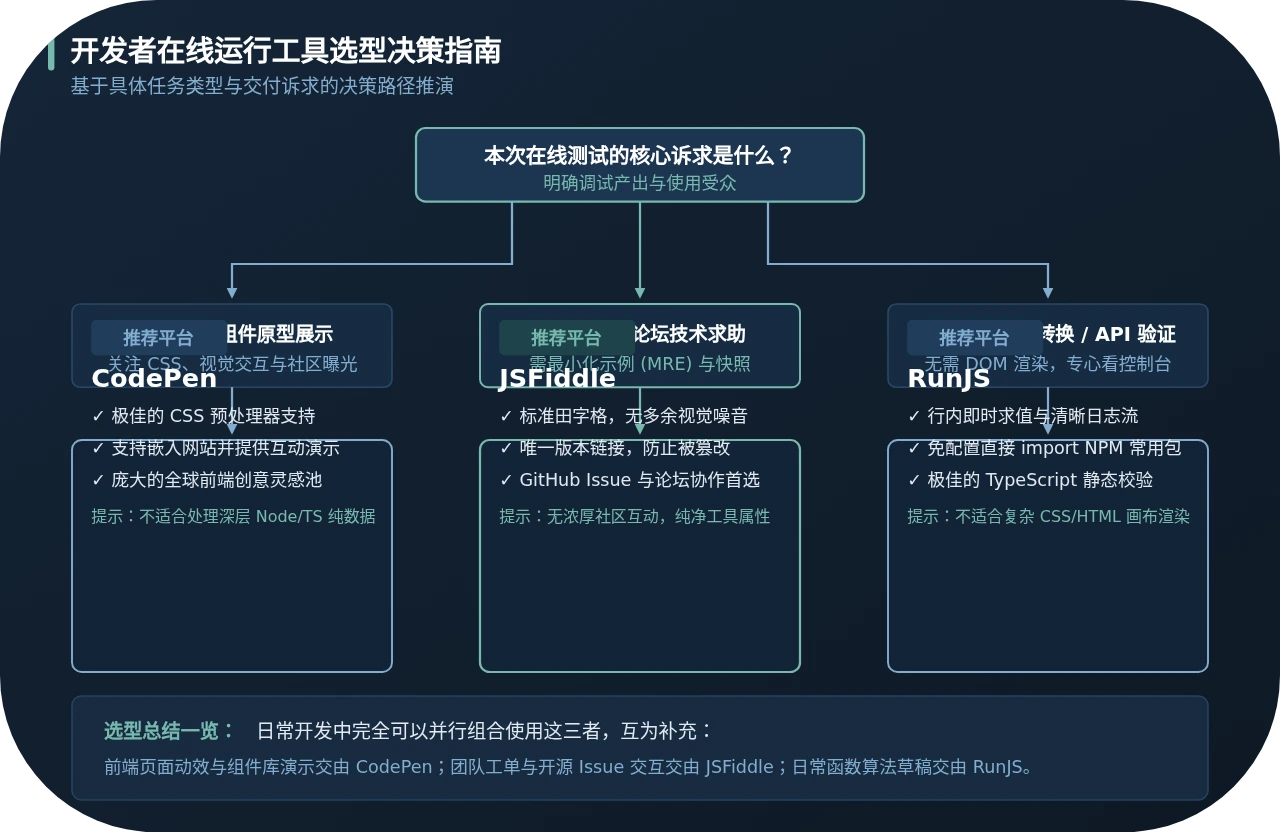
选型决策速查清单
选择 CodePen 的决定性条件:你的任务重点在“看得见的视觉效果”。无论是一段炫酷的按钮悬浮微动效、一个自定义的 SVG 加载动画,还是用于技术博文演示的富交互 UI 组件,CodePen 的渲染与社区分享生态都是无可替代的。
选择 JSFiddle 的决定性条件:你需要与他人协作排查一个涉及具体 DOM 行为或浏览器事件的缺陷。JSFiddle 极致轻量、零干扰,并且每一条更新都会固化为独立版本链接,其他人点开即可基于你的代码继续 Fork 修改。
选择 RunJS 的决定性条件:你的代码纯粹由 JavaScript 或 TypeScript 数据处理逻辑构成。例如编写数组去重、递归树形结构转换、日期格式化或验证一段异步 Promise.allSettled 聚合逻辑,无需搭建任何 HTML 骨架即可直观拿到输出。
五、生产使用注意事项与避坑指南
虽然在线工具大幅降低了实验门槛,但在脱离本地开发环境的沙箱中编码,开发者仍需规避以下三项容易导致困惑的“暗坑”:
1. 跨域资源共享(CORS)与接口调用限制
在沙箱中尝试使用 fetch('http://localhost:3000/api') 或未配置 CORS 允许头的公网 API 时,浏览器控制台会必然抛出跨域拦截错误。由于在线编辑器运行在特定的第三方域名(如 cdpn.io 或 jsfiddle.net)之下,沙箱并不享有你本地浏览器的同源特权。若需在线测试 HTTP 请求,建议使用专为测试设计的公共 Mock 服务(如 JSONPlaceholder、Httpbin),或使用支持跨域预检的测试接口。
2. LocalStorage 与 Cookie 的作用域隔离
在线工具的沙箱通常运行在子域名或特定沙箱容器内。你在沙箱代码中调用 localStorage.setItem() 写入的数据,只会被保存在该沙箱所对应的隔离源中,既无法读取你本地生产项目的 Storage,也可能在无痕浏览模式或沙箱重建后被清空。不要依赖沙箱内的本地存储机制来沉淀持久化业务凭证。
3. 自动运行导致的无限循环卡死
CodePen 与部分在线沙箱默认开启了“Auto-updating Preview(自动保存并运行)”功能。当开发者在编写 while (count < 10) 时,若刚打出 while(true) 尚未写完内部的 break 递增条件,沙箱可能瞬间捕获该代码并进入无限死循环,导致当前浏览器标签页彻底无响应(卡死崩溃)。
安全防范提示
在编写涉及复杂迭代、递归或大规模 DOM 节点生成的逻辑前,强烈建议在设置中暂时关闭“Auto-Run / Auto-Update”开关,改为通过快捷键(如 Ctrl + Enter / Cmd + Enter)进行手动触发运行。这样可以彻底杜绝因半成品代码导致工作区崩溃丢失的风险。
实用工具推荐
电子包浆
使用 ›绿化、压缩、噪点和虚拟水印,自由调节做旧程度。
图片压缩
使用 ›选择画质和输出格式,预览压缩前后的大小。
作者最新文章
相关文章