

详细讲解在手机上运行JavaScript代码的3种主流途径,深入测评并推荐Acode、Spck Editor、JSBox、Dcoder及Termux等5款主流移动端JS开发工具,提供清晰的操作步骤与实用选型建议。
手机上怎么运行JavaScript代码?5款移动端JS编辑器推荐
作者:小满
时间:2026-10-30
浏览:135
文章目录
在手机上运行 JavaScript 代码并不需要复杂的远程连接或云端电脑,核心解决路径分为三类:利用手机自带浏览器控制台或书签运行轻量代码片段、使用专门的移动端代码编辑器实现项目开发与即时预览,或者在底层终端环境中搭建完整的 Node.js 服务端运行时。针对需要长期在掌上编写、测试与调试代码的开发者与学习者,选择一款输入便捷且支持实时预览的移动端编辑器至关重要。
一、手机运行 JavaScript 代码的 3 种主流途径
JavaScript 本质上是一种解释执行的高级脚本语言。智能手机操作系统(无论是 Android 还是 iOS)本身就已经内置了强大的 JavaScript 引擎(如 Google V8 或 Apple JavaScriptCore)。根据不同的编码与调试深度,手机运行 JS 代码的底层载体通常包含以下三种形态:
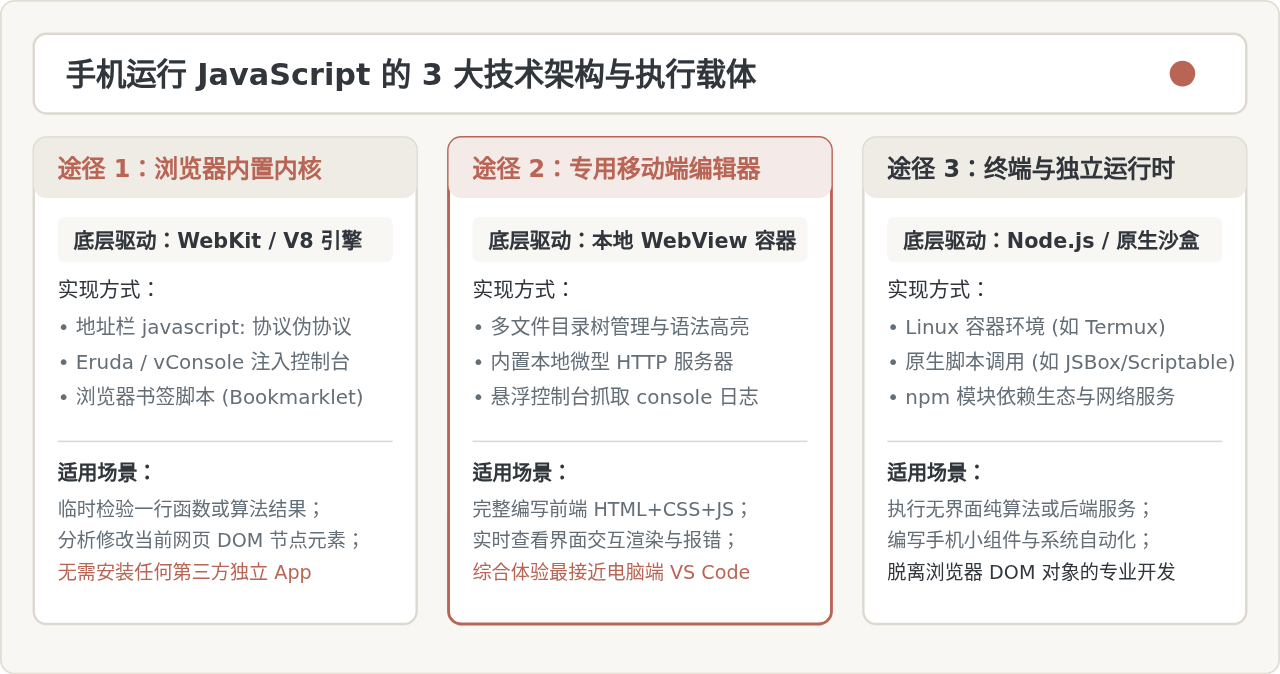
- 途径一:移动端浏览器控制台与书签脚本。在移动端 Safari 或 Chrome 中,通过将代码包装为
javascript:(function(){...})();存为书签点击执行,或者在网页中引入移动端调试工具(如 Eruda),就能唤出类似桌面端的 DevTools 控制台。这种方式零安装成本,适合快速探测网页属性,但不适合编写多行业务工程。 - 途径二:独立移动端代码编辑器。这是最主流的方案。这类应用内置了文件管理器、代码编辑器核心(如 Ace 或 Monaco)以及本地 WebView 容器。你可以像在电脑上一样创建
index.html和script.js,点击运行后直接在内置沙盒里渲染页面并捕获控制台输出。 - 途径三:完整终端环境与原生脚本宿主。如果你的目标是运行 Node.js 脚本、安装 npm 模块、搭建本地 HTTP 接口服务,或者通过 JS 调用手机陀螺仪、定位、剪贴板等硬件功能,则需要使用 Termux 或 JSBox 这一类脱离浏览器沙盒的宿主环境。
二、手机端运行一段 JavaScript 代码的标准实操步骤
要在手机上顺利完成一段代码的编写与运行,核心在于掌握移动设备虚拟键盘的输入节奏,并正确建立代码容器与调试输出的连接。
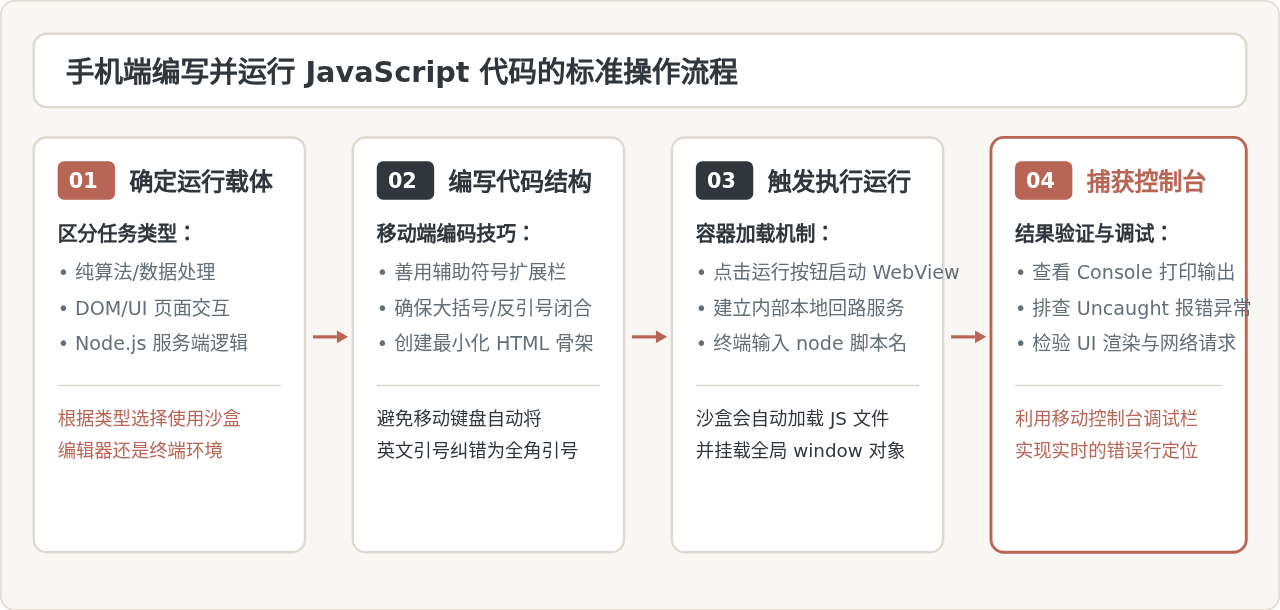
以下是一段适合在手机端测试执行的完整 JavaScript 示例代码,包含基本数学计算、异步 Promise 处理以及控制台输出,可以直接保存在任何编辑器的 main.js 文件中:
// 1. 数组数据与高阶函数测试
const scores = [88, 92, 79, 95, 63];
const average = scores.reduce((sum, val) => sum + val, 0) / scores.length;
console.log(`[计算结果] 平均分为: ${average.toFixed(2)}`);

// 2. 模拟异步数据获取
function fetchMobileDeviceStatus() {
  return new Promise((resolve) => {
    setTimeout(() => {
      resolve({
        platform: navigator.userAgent.includes("Android") ? "Android" : "iOS / 其它",
        online: navigator.onLine,
        timestamp: new Date().toLocaleTimeString()
      });
    }, 600);
  });
}

// 3. 执行异步调用并在移动端控制台验证输出
fetchMobileDeviceStatus().then((info) => {
  console.log("[设备检测成功]:", JSON.stringify(info, null, 2));
});避坑要点:手机输入法默认常带有“智能标点”功能,容易将英文半角标点(如双引号 "、单引号 ')自动转换为中文全角引号(“”、‘’),直接导致 SyntaxError: Invalid or unexpected token。在手机写代码时,建议在手机系统输入法设置中关闭“智能标点”,或者直接使用编辑器内置的符号辅助快捷条输入标点。
三、5 款优质移动端 JS 编辑器深度推荐
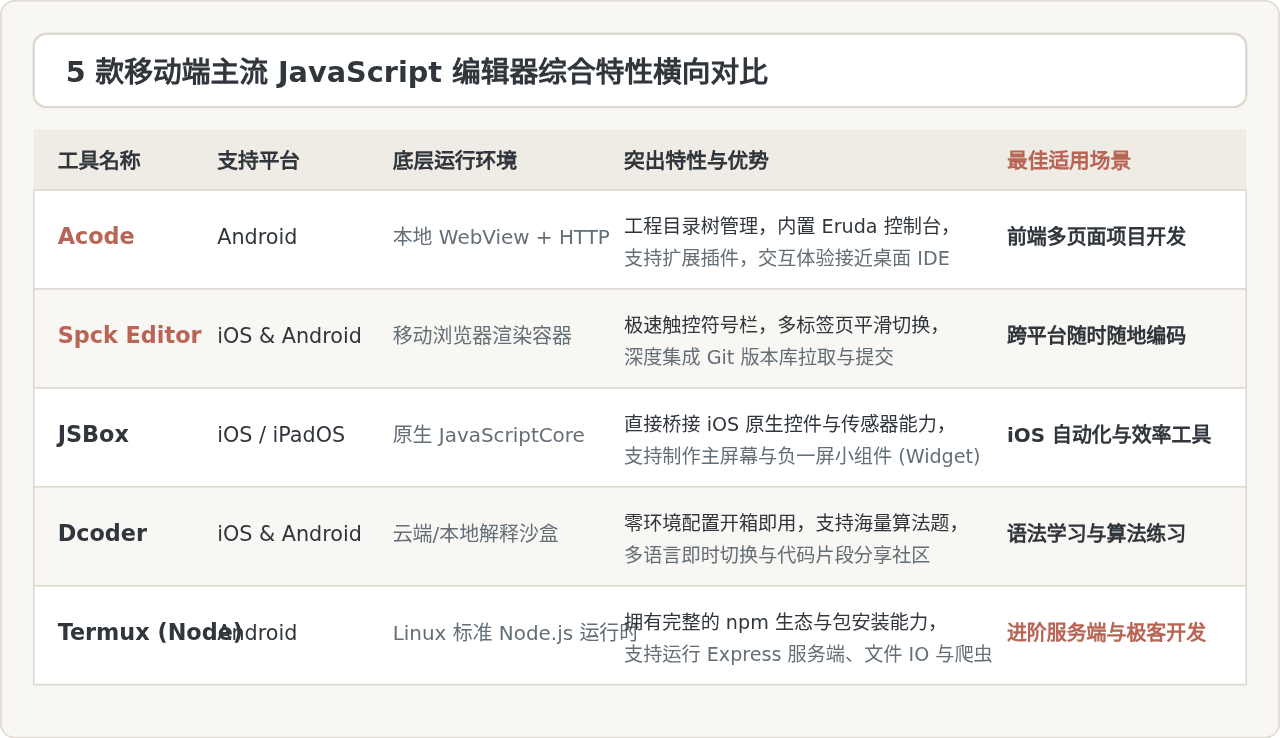
为了让移动端编码更加顺畅,社区涌现了多款专注于前端开发、代码片段运行与自动化脚本的工具。以下精选 5 款经过长期迭代、口碑良好且核心功能明确的移动端 JavaScript 编辑器:
1. Acode(Android 平台专业级轻量代码编辑器)
定位:Android 平台上体验最贴近桌面现代 IDE 的开源编辑器,适合开发完整的前端 Web 项目。
核心亮点:
- 强大的文件树与工程化支持:可以自由打开本地存储文件夹,支持多项目切换、多标签页编辑与全局文件搜索。
- 内置本地 HTTP 服务器与离线控制台:点击右上角运行按钮即可立即以
http://localhost形式启动内置 WebView 渲染页面,同时自带 Eruda 控制台插件,点击齿轮浮标就能实时查看console.log、网络请求(Network)与 DOM 树。 - 完善的插件生态与 Git 集成:支持安装主题、Prettier 代码美化插件,并能通过 GitHub 令牌直接拉取与推送仓库。
2. Spck Editor(跨平台全功能前端项目编辑器,iOS & Android)
定位:专为小屏幕触摸操作优化的高性能前端编辑器,同时支持 iOS 和 Android 系统。
核心亮点:
- 极速虚拟键盘辅助条:在软键盘上方提供了专用的代码符号栏(包括
{ }、( )、=>、;、`等),单手点击即可极速插入,极大缓解了触摸屏输入的痛苦。 - 轻量级即时预览与分屏控制台:内置预览窗口支持与控制台日志同步展现,当 JS 代码抛出未捕获异常时,直接在屏幕下半部分用醒目的红色条目提示出错行号。
- 原生级别的 Git 客户端:无需安装命令行工具,在界面内即可完成 Git Clone、Commit、Branch 分支切换与 Push 操作。
3. JSBox(iOS 端强大的 JavaScript 运行时与原生应用容器)
定位:专为 iPhone / iPad 用户打造的纯正 JavaScript 脚本平台与效率工具利器。
核心亮点:
- 直接调用 iOS 原生 API:JSBox 不仅是一个代码编辑器,更是一个强大的脚本宿主。你可以使用标准的 JavaScript 语法,直接调用 iOS 的通知中心、相机、定位、剪贴板、文件系统乃至原生 UI 组件(UIKit)。
- 编写与运行桌面小组件:支持编写 iOS Widget 脚本,将天气、日程、实时汇率等小工具直接通过 JS 渲染到手机锁屏与主屏幕上。
- 严谨的语法高亮与即时运行环境:内置完整的包管理与脚本商店,即使不写网页,也能体验纯粹的 JS 自动化编程乐趣。
4. Dcoder(跨平台在线编译与多语言代码学习社区)
定位:适合初学者刷题、验证算法与片段逻辑的开箱即用型移动 IDE。
核心亮点:
- 零配置快速启动:打开软件即可选择 JavaScript (Node.js) 模式,无需建立复杂的文件夹或 HTML 模板,输入代码后点击播放按钮立即在底部终端查看输出。
- 云端编译与算法题库:内置针对编程爱好者的算法挑战与练习模块,当手机本地资源受限时,支持将代码提交到远程服务器沙盒极速编译并返回结果。
- 代码片段分享与同步:可以将编写好的 JS 函数一键生成分享链接,便于跨设备查看或求助他人。
5. Termux 搭配 Node.js(Android 端终极极客与服务端环境)
定位:Android 平台上的开源 Linux 终端模拟器,提供无阉割的标准 Node.js 后端开发体验。
核心亮点:
- 纯正的 Node.js 与 npm 生态:通过内置包管理器执行
pkg install nodejs,即可安装标准版本的 Node.js。你可以像在 Linux 服务器上一样使用npm install express、npm install lodash安装任意第三方开源包。 - 真正的命令行运行与后台常驻:编写
server.js后输入node server.js即可在手机上启动本地 Web 服务,同一局域网下的电脑甚至可以通过手机 IP 直接访问你写的接口。 - 配合 Vim 或 Nano 沉浸式编码:对于熟悉命令行操作的开发者,Termux 是目前移动端性能最高、自由度最大、完全脱离沙盒限制的运行方案。
四、选型决策指南与移动端编码提效建议
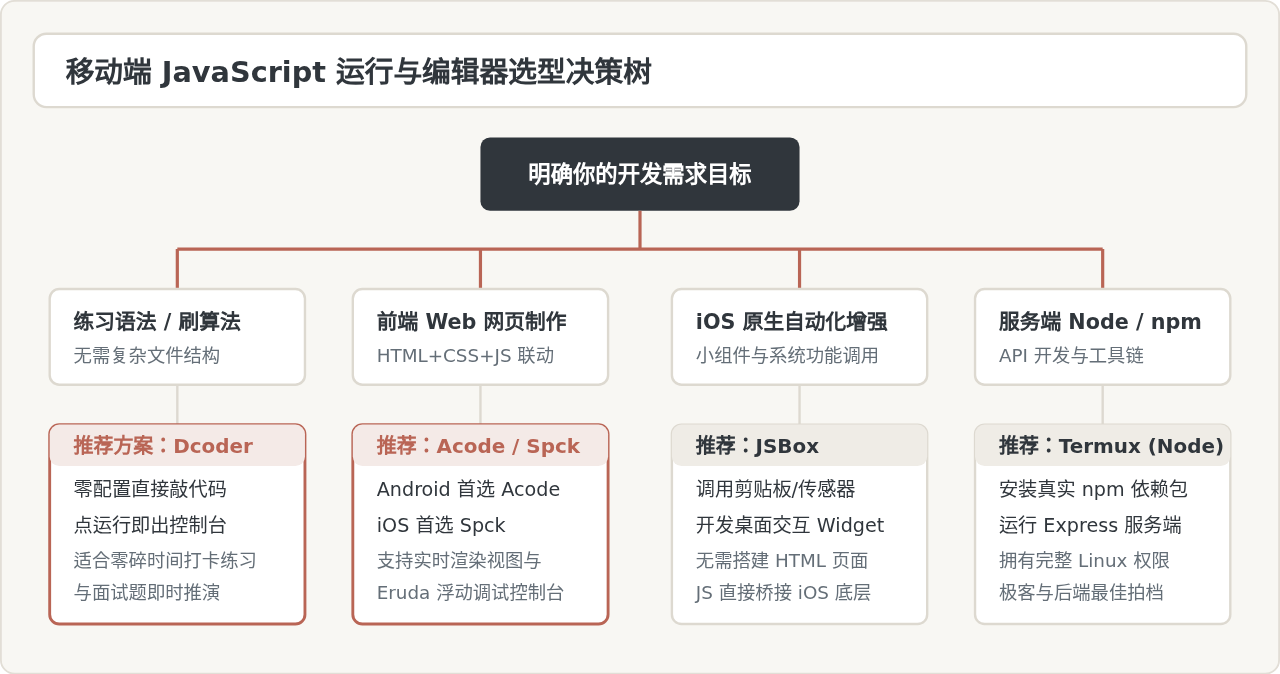
面对不同的编辑器工具,选择的核心依据不在于哪款功能“最多”,而在于它是否契合你的设备系统与实际开发目标。通过下方的决策路径,你可以快速锁定最适合自己的工具搭配:
移动端编写与调试 JavaScript 的实用提效建议
- 善用移动端调试面板(Eruda 或 vConsole):在没有电脑数据线连接的情况下,在 HTML 中引入一行 CDN 脚本:
<script src="https://cdn.jsdelivr.net/npm/eruda"></script><script>eruda.init();</script>,页面右下角就会出现半透明齿轮图标,点击即可展开包含 Console、Elements、Network、Sources 的专业控制台,查看对象展开详情与捕获报错。 - 利用外接蓝牙键盘提高输入效率:手机触摸屏的虚拟键盘会遮挡约 40% 的屏幕高度,并且输入标点和缩进较为繁琐。搭配一把折叠蓝牙键盘,配合编辑器支持的通用快捷键(如
Ctrl + S保存、Ctrl + /注释代码),编码效率能够大幅提升。 - 注意异步与作用域兼容性:现代移动端内置 WebView 通常与系统底层紧密绑定,系统版本过低的旧手机可能无法直接支持顶层
await或某些最新的 ESNext 提案语法。在编写复杂逻辑时,尽量保持基础语法规范,并养成常在关键步骤打console.log的排查习惯。
实用工具推荐
电子包浆
使用 ›绿化、压缩、噪点和虚拟水印,自由调节做旧程度。
图片压缩
使用 ›选择画质和输出格式,预览压缩前后的大小。
作者最新文章
相关文章