
深入解析Windows桌面客户端弹出JavaScript Error Occurred的核心根因,明确其与.NET和VC++运行库的关系,并提供基于错误堆栈的精准排查与修复方案。

当前位置:首页 > Node.js 基础 > 正文
JavaScript Error Occurred是否因缺少.NET或VC++运行库导致
作者:后端茶话
时间:2026-10-30
浏览:279
文章目录
核心结论:当 Windows 桌面软件在启动时弹出“A JavaScript error occurred in the main process”(主进程发生 JavaScript 错误)时,绝大多数情况下与 .NET 运行库完全无关;在极少数特定场景下可能因缺少 Visual C++ (VC++) 运行库导致原生模块加载失败,但最普遍的真正原因通常是软件的用户本地缓存损坏、配置文件格式异常或更新文件残留冲突。排查的关键在于查看弹窗内附带的堆栈追踪信息,而非盲目安装运行库。
一、底层架构解析:为什么与 .NET 无关,而与 VC++ 存在微弱关联
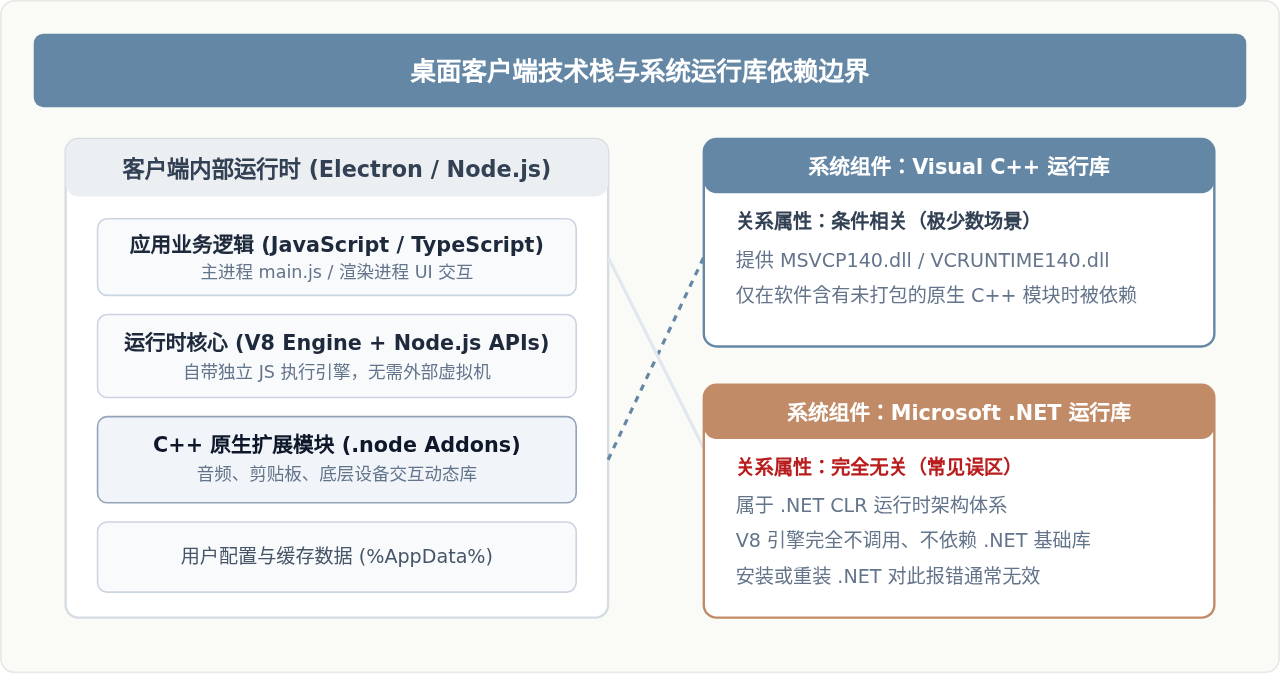
在 Windows 环境下,这类以弹窗形式出现的 JavaScript 报错,几乎全部来自基于 Electron 或类似微内核架构开发的现代化桌面应用程序(例如 Discord、VS Code、网易云音乐、百度网盘、各种办公协作软件以及工具客户端等)。理解这些客户端的底层构成,能够帮助我们从根本上厘清它与各类系统运行库的依赖边界。
Electron 架构的核心本质是将 Google Chromium 渲染引擎与 Node.js 运行时打包为一个独立桌面应用容器。其中执行 JavaScript 脚本的是 Node.js 内置的 Google V8 引擎:
- 与 .NET 运行库的无关性:.NET Framework 与 .NET Desktop Runtime 是微软为其托管代码(C#、VB.NET、F# 等)设计的通用语言运行库(CLR)。基于 Electron 构建的软件并不在 .NET 虚拟机上运行,两者在运行时机制上是完全平行的体系。因此,系统是否安装了 .NET 3.5、4.8 或是最新的 .NET 运行时,对解决该错误没有任何直接作用。
- 与 VC++ 运行库的微弱关联:虽然上层业务逻辑采用 JavaScript 编写,但 Node.js 允许开发者通过 C/C++ 编写底层高性能原生模块(编译产物为
.node文件)。这些本地动态库在 Windows 上通过 MSVC 工具链编译生成,往往依赖 Microsoft Visual C++ 运行库中的系统 DLL(如MSVCP140.dll、VCRUNTIME140.dll等)。如果开发团队没有进行静态链接,而用户的操作系统又是全新安装或运行库缺失,就会导致原生模块初始化失败,并在 JavaScript 层抛出未捕获的严重异常。
二、判断依据:如何根据错误堆栈精准定位根因
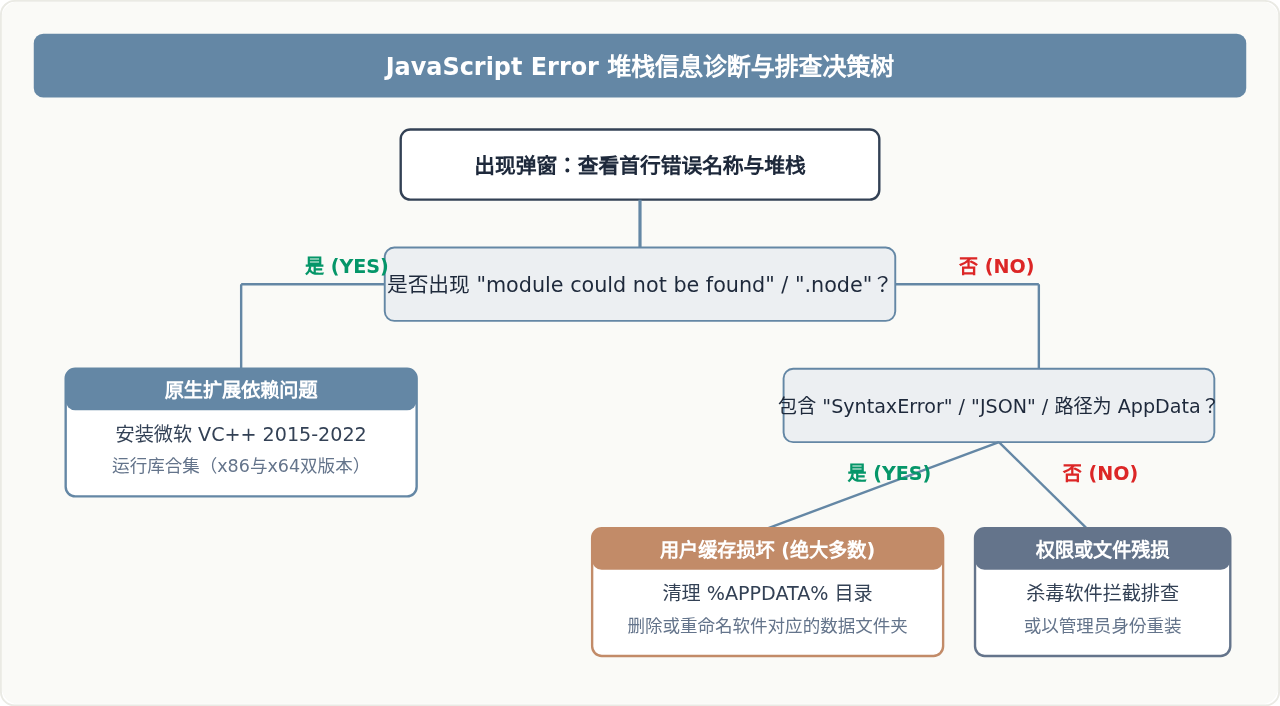
弹出的报错对话框中虽然有一大串英文代码,但只要观察最顶部的“首行报错类型”以及紧接着的“触发文件路径”,就可以直接得出确切原因,避免走弯路:
| 堆栈首行特征关键字 | 典型原因归类 | 是否与运行库相关 | 排查优先级 |
|---|---|---|---|
Error: The specified module could not be found.(...node is not a valid Win32 application) |
C++ 原生模块加载失败,系统缺少匹配的 VC++ 动态库或架构错配 | 与 VC++ 运行库相关 | 排查 VC++ 2015-2022 运行库安装情况 |
Error: Cannot find module '...'(路径指向 resources\app 或 app.asar) |
应用更新残留、文件下载损坏或被意外删除 | 与运行库无关 | 重新安装应用或修复安装包 |
SyntaxError: Unexpected token(或 JSON.parse 异常,指向 Settings.json) |
本地用户配置文件被异常写入、断电导致损坏 | 与运行库无关 | 最常见(清除 AppData 配置) |
Error: EPERM: operation not permittedError: EBUSY: resource busy or locked |
文件读写权限不足、被杀毒软件锁定或其它进程占用 | 与运行库无关 | 检查后台残留进程与防病毒隔离日志 |
从统计意义上看,超过 80% 的实际案例都属于配置文件损坏(SyntaxError 或空配置引发的未捕获空指针),约 15% 属于文件更新不完整或权限冲突,只有不到 5% 真正由于缺少 VC++ 运行库引发。
三、实操排查与修复步骤
在确认了问题分类后,请按照以下具体步骤进行处理:
步骤 1:排查与安装 Visual C++ 运行库(针对原生模块报错)
如果你的报错堆栈明确指向 .node 文件或者包含类似 The specified module could not be found 的错误提示,说明当前系统确实缺失 Visual C++ 运行支持库:
- 前往微软官方支持中心(Microsoft Learn)的 Visual C++ 最新受支持下载页面。
- 根据你的系统位数下载 Visual Studio 2015、2017、2019 和 2022 的永久合集安装包:
- 64 位操作系统请同时下载
vc_redist.x64.exe与vc_redist.x86.exe(因为部分客户端底层进程仍为 32 位)。
- 64 位操作系统请同时下载
- 运行安装程序,完成安装后重新启动计算机,再次运行客户端软件。
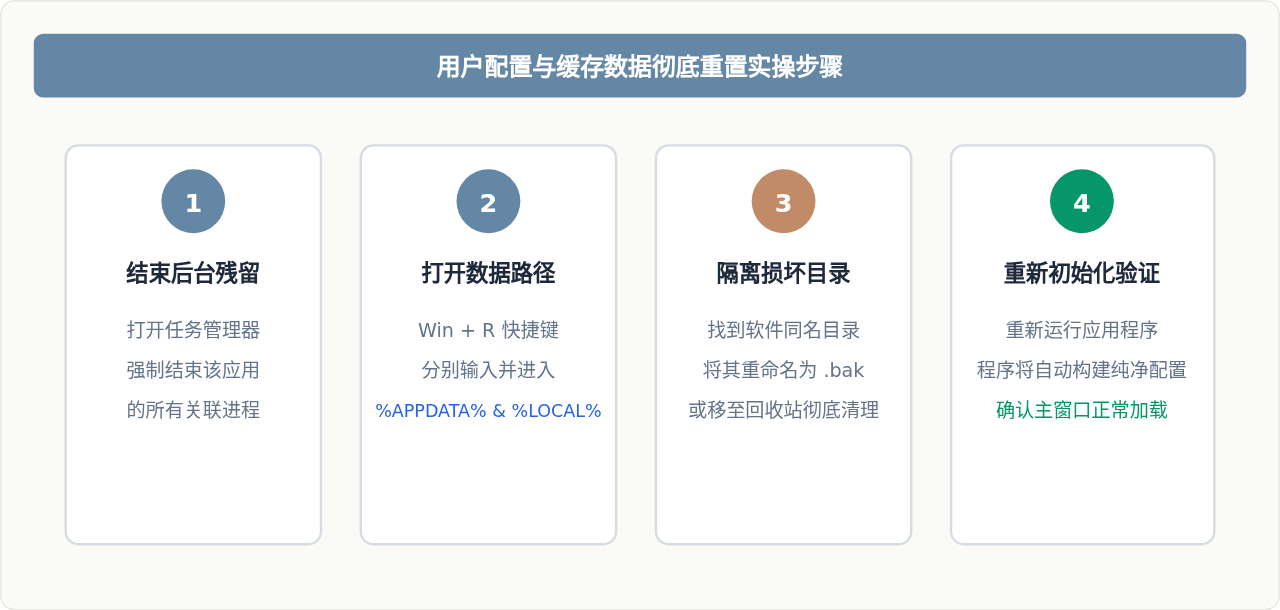
步骤 2:彻底清除本地应用缓存(针对绝大多数常规报错)
如果堆栈中是常见的 SyntaxError 或由于更新损坏导致的模块丢失,最有效的解决手段是清除软件在本地自动保存的缓存和配置文件。许多用户即使通过控制面板卸载软件再重新安装仍然报错,就是因为卸载过程默认保留了 AppData 目录中的损坏配置:
- 按下快捷键
Ctrl + Shift + Esc打开任务管理器,检查并结束该软件的所有后台残留进程。 - 按下快捷键
Win + R打开“运行”窗口,输入%APPDATA%并回车(这会自动打开C:\Users\用户名\AppData\Roaming文件夹)。 - 在打开的文件夹中找到与报错软件同名的文件夹(例如
Discord、网易云音乐等)。 - 将该文件夹重命名为
软件名_backup(保留备份以防误删自定义记录)或直接将其删除。 - 再次按下
Win + R,输入%LOCALAPPDATA%并回车,同样检查是否存在该软件的同名残留文件夹,进行重命名或清理。 - 重新打开该软件,程序会自动重新生成初始配置,问题通常即可迎刃而解。
步骤 3:排查杀毒软件与文件读写权限
如果堆栈信息中包含 EPERM 或 EBUSY:
- 检查 Windows Defender 或第三方安全防护软件(如火绒、360 等)的“防护日志”或“拦截记录”,查看是否有该软件的主进程或扩展脚本被当做可疑脚本拦截隔离。若有,加入信任白名单。
- 尝试以管理员身份运行客户端(右键点击快捷方式 -> 选择“以管理员身份运行”),测试是否由于当前用户对安装目录或数据目录缺乏写权限导致。
四、常见认知误区与排查总结
在处理该错误时,许多读者容易陷入以下典型误区:
- 误区一:盲目重装 .NET Framework:不少技术贴将所有 Windows 弹窗一概归因为缺少 .NET 3.5 或 4.x,导致花费大量时间下载开启系统功能,最终毫无效果。
- 误区二:在网络上随意下载第三方 DLL 覆盖:当看到缺失动态库提示时,切忌随意在第三方网站下载未经签名的 dll 放入
System32目录。这不仅无法解决版本兼容问题,还极易引发系统安全风险。正确做法永远是通过微软官方渠道安装完整的 Visual C++ 运行库合集。 - 误区三:单纯反复卸载重装应用:如果卸载前没有清理
%AppData%中的缓存,重新安装的软件依然会读取旧的损坏配置并立即再次崩溃。
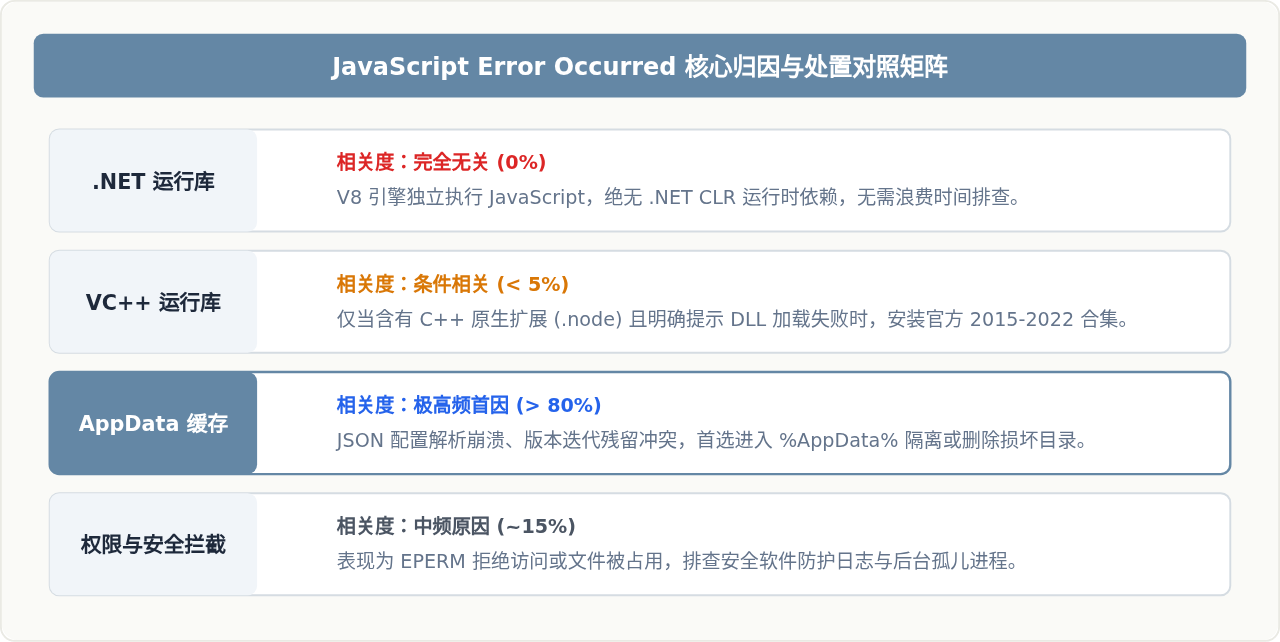
综上所述,遇到“A JavaScript error occurred in the main process”时,不必急于重装系统或安装繁杂的运行库工具。先看弹窗堆栈第一行,优先清理 %APPDATA% 中的本地缓存数据;若确有原生动态库缺失提示,再补装微软官方 Visual C++ 2015-2022 运行库,便能以最快效率彻底解决该报错。
实用工具推荐
电子包浆
使用 ›绿化、压缩、噪点和虚拟水印,自由调节做旧程度。
图片压缩
使用 ›选择画质和输出格式,预览压缩前后的大小。
作者最新文章
相关文章