

在Windows上运行基于Electron的桌面应用时,常会弹出‘A JavaScript error occurred in the main process’窗口。本文详解为什么直接重装往往无效,并提供重装前必须完成的彻底清理步骤与操作指引。
遇到JavaScript Error Occurred时重装前必做的彻底清理步骤
作者:木棉
时间:2026-10-30
浏览:146
文章目录
当桌面软件弹出“A JavaScript error occurred in the main process”时,直接卸载并重新安装往往无法解决问题。这是因为常规卸载仅删除了主程序文件,而导致崩溃的损坏配置文件与缓存数据依然滞留在系统的用户目录下。要真正消除报错,必须在重新安装前按序执行彻底的运行清理:终止隐蔽后台进程、彻底删除应用对应的两个 AppData 目录、清空临时缓存,再进行纯净重装。
一、为什么常规卸载后重装依然报错
很多用户在遇到弹窗提示“A JavaScript error occurred in the main process”时,第一反应是通过系统的控制面板或“应用和功能”将软件卸载,随后下载最新安装包重装。然而,重装后双击图标,弹窗往往依然如故,错误堆栈分毫不差。
这种现象在 Discord、VS Code、Typora、Postman、各类第三方音乐客户端及游戏启动器中极其普遍。这些现代桌面客户端绝大多数基于 Electron 或 Node.js 框架构建。程序被清晰地分为两个部分:二进制程序本体(可执行文件与动态库)以及运行时用户数据空间(配置参数、本地缓存、会话持久化与离线状态)。
Windows 标准的卸载程序为了保护用户的个人偏好设置与历史记录,在默认卸载流程中只移除安装目录中的执行文件,而绝不会主动擦除位于 %APPDATA% 与 %LOCALAPPDATA% 目录下的用户私有数据。当 JavaScript Error 是由缓存损坏、JSON 配置文件读写死锁或不完整的自动热更新增量包触发时,只要旧的用户数据还在原地,重新安装的新版本在启动瞬间就会重新加载这批损坏文件,主进程立即崩溃。
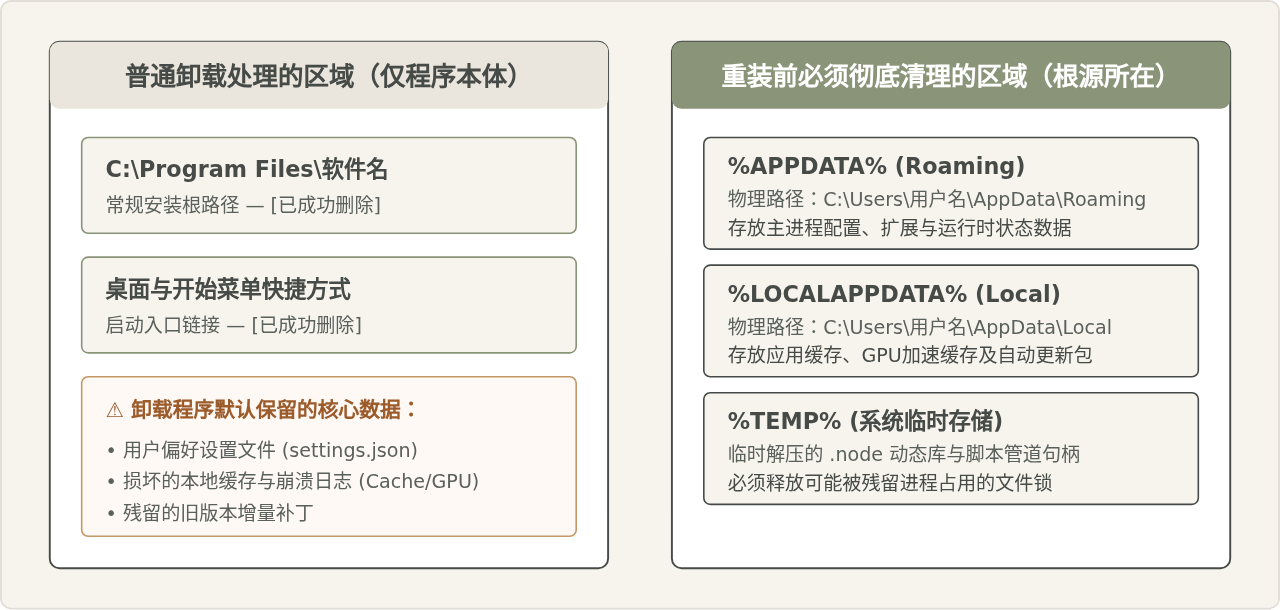
二、彻底清理的规范操作流程
进行清理时,不可直接随意删文件,必须严格按照“终止运行 -> 释放占用 -> 目录清除 -> 环境净化”的先后顺序进行。如果后台还有残留进程在对文件施加句柄锁定,任何删除操作都会被系统拒绝或产生新的损坏碎片。
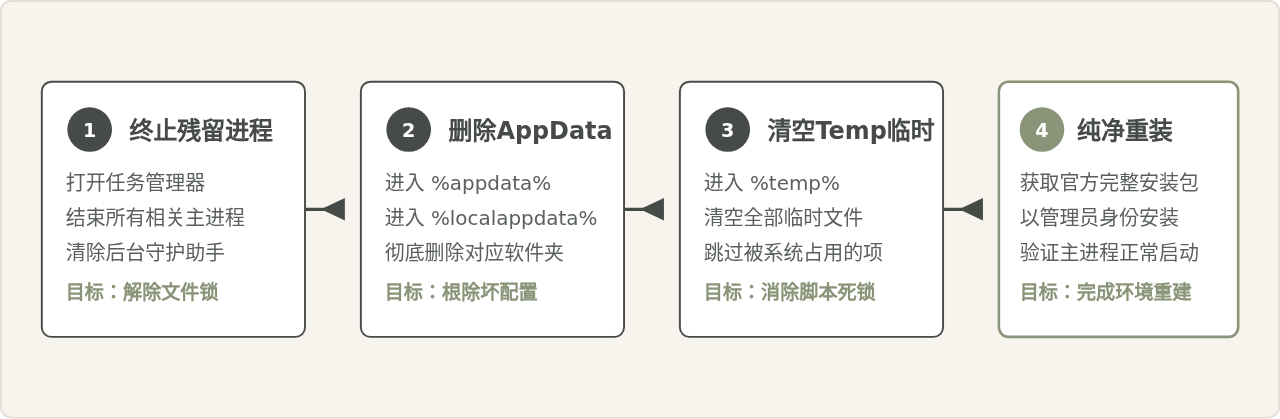
步骤一:彻底排查并终止全部后台关联进程
很多现代软件在弹出崩溃报错后,界面虽然停止响应或关闭,但其实底层还有子进程(如崩溃上报组件 Crashpad、后台托盘守护服务或多进程渲染器)依然处于卡死状态。如果直接删除文件,系统会提示“操作无法完成,因为文件已在另一个程序中打开”。
- 使用快捷键
Ctrl + Shift + Esc打开 Windows 任务管理器。 - 在“进程”列表中,依次检查“应用”分组与“后台进程”分组,寻找目标软件的名称。
- 右键点击该软件的主进程树,选择“结束任务”。如果发现同名的 Update、CrashHandler 或 Helper 进程,同样将其全部结束。
- 命令行高效方案:按下
Win + X选择以管理员身份打开 PowerShell 或命令提示符,执行强制终止命令(以软件名为 Discord 为例):
参数taskkill /F /IM Discord.exe /T/F表示强制终止,/T表示同时递归终止该进程派生的所有子进程。看到提示“已终止进程...”即表示锁已被完全解除。
步骤二:清除 Roaming 与 Local 目录中的应用私有文件夹
这一步是根除 JavaScript Error 的核心关键。软件生成的配置文件、本地数据库(LevelDB)、扩展插件和脚本运行时都在这里。
Windows 提供了环境变量快捷方式,无需手动寻找被隐藏的 AppData 文件夹:
- 按下快捷键
Win + R唤出“运行”对话框。 - 在输入框中键入
%appdata%,按下回车。系统将直接打开C:\Users\当前用户名\AppData\Roaming。 - 在打开的文件夹中找到与报错软件名称完全相同的文件夹(例如
discord、Code、Typora等)。直接选中它,按下Shift + Delete彻底删除。 - 再次按下
Win + R,在输入框中键入%localappdata%,按下回车。系统将打开C:\Users\当前用户名\AppData\Local。 - 在此目录下同样找到该软件名称对应的文件夹,按下
Shift + Delete彻底删除。
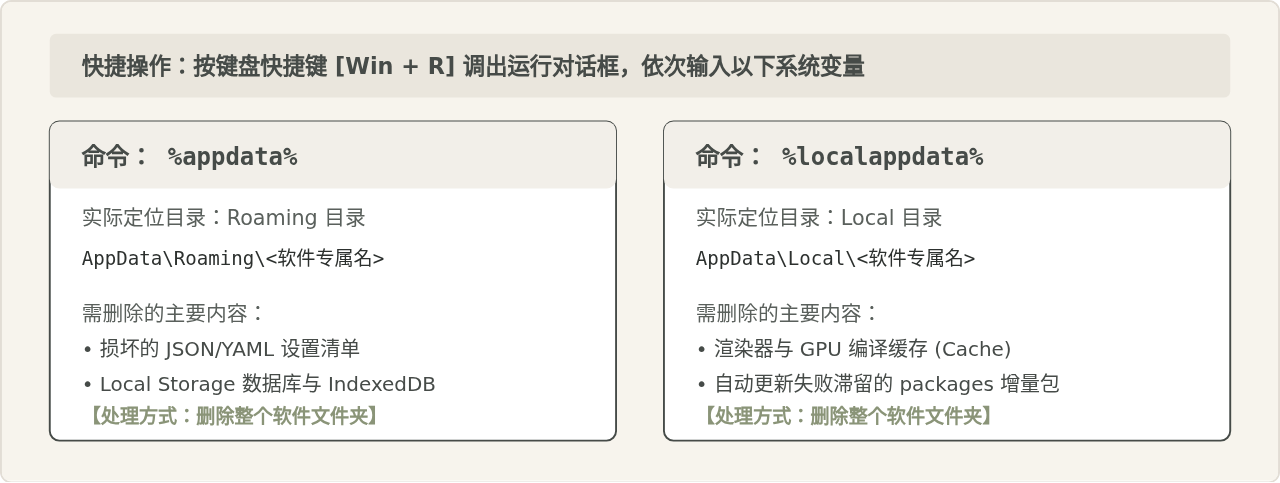
注意事项:删除 Roaming 中的文件夹会导致该软件本地保存的未同步草稿、登录状态或本地偏好设置清空。如果软件中有非常重要的未同步本地数据(例如未提交的代码或笔记纯文本),可在删除前将该文件夹复制一份到桌面作为备份;但切勿在重装后把整个旧文件夹一股脑替换回来,否则极易恢复报错状态。
步骤三:清理系统 Temp 临时目录中的脚本缓存
很多 JavaScript 错误日志中会显示类似于 C:\Users\...\AppData\Local\Temp\... 下某 .node 文件无法加载或解压失败的堆栈。这是因为 Node 原生 C++ 扩展在启动时会被释放到 Temp 目录中运行。
- 再次按下
Win + R,在输入框中输入%temp%并回车。 - 系统会打开当前用户的临时文件夹。按下
Ctrl + A全选里面的所有文件和文件夹,然后直接按下Delete。 - 在删除过程中,系统通常会弹出提示:“操作无法完成,因为文件正在被其他程序占用”。此时勾选左下角的“为所有当前项目执行此操作”,然后点击“跳过”。这是完全正常的,正在被操作系统或后台杀毒软件占用的临时文件保持不动即可。
三、容易混淆的说法与操作辨析
在日常排查时,网络上常有许多看似合理但实际存在偏差的处理方法,需要根据原理理清其适用边界:
| 常见说法 | 看似合理的成分 | 实际情况与修正建议 |
|---|---|---|
| “报错了直接用杀毒软件垃圾清理” | 垃圾清理工具确实能清理部分临时文件与日志,减少磁盘占用。 | 无法解决问题。通用清理工具默认绝不会主动去删除某个具体软件的 Roaming 核心配置(避免破坏用户数据)。依然必须手动进入对应路径彻底清除。 |
| “重装前必须彻底清理注册表” | 部分传统 C++ 软件卸载后注册表会有关联残余,清理可防冲突。 | 对当前报错非必须。绝大多数 Electron 软件的核心逻辑均不依赖 Windows 注册表,JavaScript Error 绝大多数源自文件系统中的脚本与 JSON。盲目动注册表反而可能带来系统级风险,仅需聚焦 AppData 目录。 |
| “安装 Node.js 才能运行这类软件” | 报错提示里有 Node.js 和 JavaScript 字样,容易让人联想到开发运行环境。 | 不需要安装。基于 Electron 的桌面客户端全部自带了完整封装的 Node 运行时与主进程内核,完全独立于操作系统是否安装了 Node.js 全局环境。 |
四、重装与验证闭环检查清单
在上述三步清理完成之后,系统环境已完全回归到该软件从未安装过的初始纯净状态。此时可以进行最后的重新安装与启动验证:
- 下载完整官方离线包:尽可能从软件官方网站下载完整安装包(Full / Offline Installer),避免使用第三方的所谓“绿色版”或通过不稳定的小型在线安装器反复下载。
- 使用常规用户权限或管理员权限运行:直接右键安装包,选择正常运行或“以管理员身份运行”,按照默认向导完成安装。
- 首次启动观察:首次打开软件时,观察系统托盘及主界面是否能够正常加载登录界面。此时打开
%appdata%,可以看到该软件重新生成了全新的、未受损的配置目录。
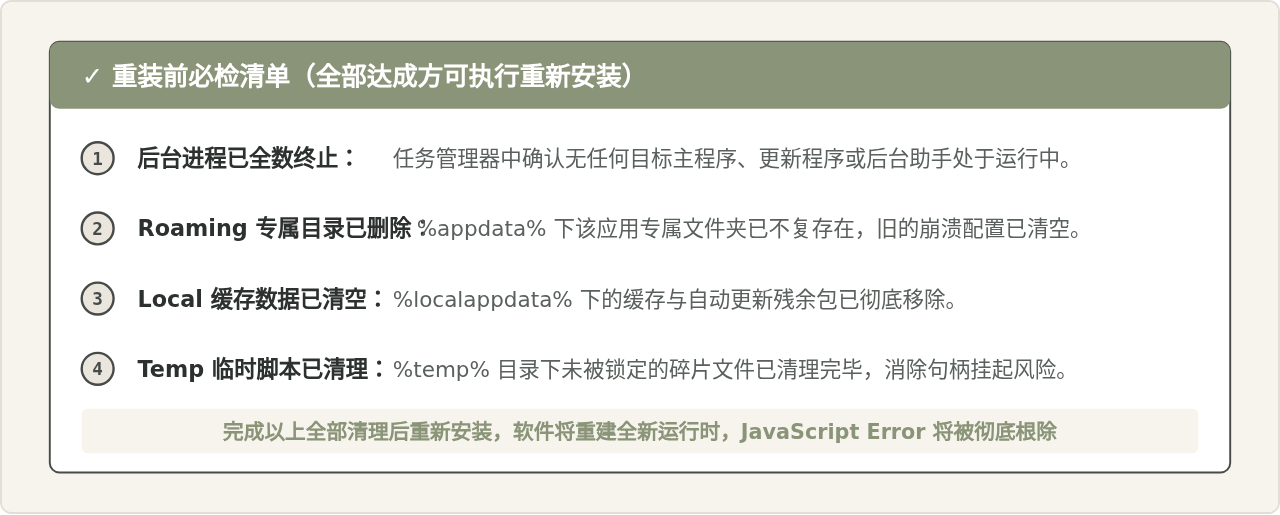
通过先强制阻断锁定的进程,再精准清除由系统自动隔离保存的 Roaming 与 Local 用户数据,并在 Temp 中解除未释放的模块挂钩,整个应用环境得以恢复到零状态。重装时,安装包将重新生成标准、合法的配置依赖,从而彻底告别反复弹出的 JavaScript Error。
实用工具推荐
电子包浆
使用 ›绿化、压缩、噪点和虚拟水印,自由调节做旧程度。
图片压缩
使用 ›选择画质和输出格式,预览压缩前后的大小。
作者最新文章
相关文章