

系统讲解VS Code在JavaScript开发中的核心生产力插件搭配、ESLint与Prettier协同配置,以及Node.js与浏览器端全流程调试环境设置(launch.json、断点技巧与排错)。
VS Code中JavaScript开发必备插件与调试设置教程
作者:终端旅客
时间:2026-10-30
浏览:598
文章目录
在现代Web与Node.js开发中,Visual Studio Code(简称 VS Code)凭借轻量级核心与丰富的扩展体系成为最主流的代码编辑器。要搭建高效率、规范化的JavaScript工作流,核心在于两件事:一是按需安装并协同配置代码格式化与语法检查插件,避免工具冲突;二是深入掌握内置调试器(JavaScript Debugger)的运行机制与 launch.json 配置文件,替代低效的 console.log 排错方式。本文将依次拆解必备插件组合、格式化与校验的无缝协同,以及Node.js与前端浏览器场景下的具体调试参数配置。
一、JavaScript核心插件选型与功能矩阵
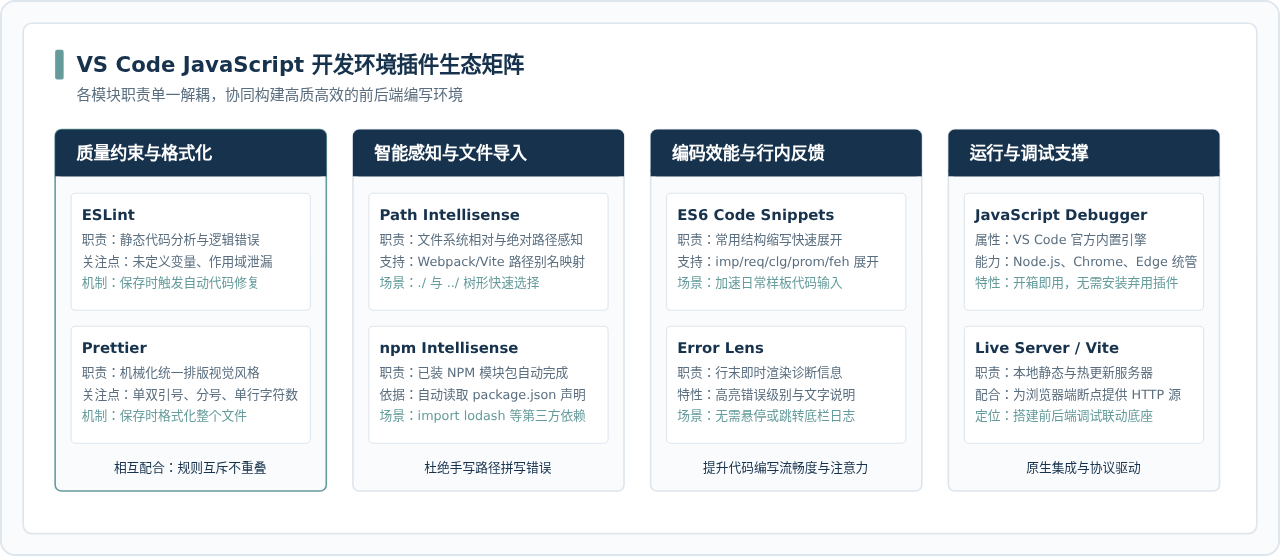
VS Code原生内置了基于TypeScript引擎的JavaScript基础智能感知(IntelliSense),但面对真实的团队协作与复杂项目结构,我们还需要强化代码质量约束、代码补全与路径导航。盲目安装过多插件会导致编辑器启动迟缓或出现规则冲突,因此精选具有明确分工的插件至关重要。
| 插件名称 | 插件ID / 市场标识 | 核心功能 | 必备程度与应用场景 |
|---|---|---|---|
| ESLint | dbaeumer.vscode-eslint |
静态语法检查与代码潜在错误扫描,强制执行团队代码规范 | 必须安装;保障代码逻辑健壮性 |
| Prettier - Code formatter | esbenp.prettier-vscode |
固执己见(Opinionated)的代码美化工具,统一缩进、换行与引号格式 | 必须安装;保障团队排版完全一致 |
| JavaScript (ES6) code snippets | xabikos.JavaScriptSnippets |
提供现代ES6+常见方法、模块导入导出的快捷代码片段模板 | 强烈推荐;大幅提升样板代码编写效率 |
| Path Intellisense | christian-kohler.path-intellisense |
在 import 或 require 相对路径与别名时自动联想文件补全 |
强烈推荐;避免手动书写长路径出错 |
| npm Intellisense | christian-kohler.npm-intellisense |
在引入模块时基于 node_modules 智能补全包名 |
推荐;快速定位已安装的第三方库 |
| Error Lens | usernamehw.errorlens |
将错误和警告直接高亮并显示在当前代码行末尾,无需悬停鼠标 | 推荐;大幅缩短排查语法问题时间 |
二、ESLint与Prettier冲突解决与自动化保存配置
在实际开发中,新手经常遇到保存代码时画面“闪烁”,或者ESLint报语法警告而Prettier又将其强行格式化回去的问题。这是因为两者在格式化规则(如末尾逗号、分号、单双引号)上发生了职责冲突。
正确的解法是明确分工:让 Prettier 专门负责视觉排版与代码格式化,让 ESLint 专注于代码逻辑与代码质量(Code Quality)。在项目根目录与 VS Code 工作区配置中进行如下设置:
1. VS Code 工作区统一配置 (.vscode/settings.json)
在项目根目录下新建 .vscode/settings.json,确保项目成员在保存文件时自动应用一致的格式化行为,并让 ESLint 自动修复其可修复的规则:
{
  // 默认将 Prettier 设置为 JavaScript 与相关文件的格式化器
  "editor.defaultFormatter": "esbenp.prettier-vscode",

  // 保存文件时自动触发格式化
  "editor.formatOnSave": true,

  // 针对特定文件类型指定独立配置
  "[javascript]": {
    "editor.defaultFormatter": "esbenp.prettier-vscode",
    "editor.codeActionsOnSave": {
      "source.fixAll.eslint": "explicit"
    }
  },

  // 确保 ESLint 校验范围包含 js 与 jsx 文件
  "eslint.validate": [
    "javascript",
    "javascriptreact"
  ],

  // 启用 JavaScript 参数提示与路径别名支持
  "javascript.suggest.paths": true,
  "javascript.updateImportsOnFileMove.enabled": "always"
}
2. 项目级 Prettier 规则清单 (.prettierrc)
在项目根目录提供一份简单的配置文件,杜绝开发者个人电脑编辑器默认值不一致带来的提交污染:
{
  "semi": true,
  "singleQuote": true,
  "tabWidth": 2,
  "trailingComma": "es5",
  "printWidth": 100,
  "bracketSpacing": true,
  "arrowParens": "avoid"
}避坑指南:在已有 ESLint 工程中,推荐在项目中安装 eslint-config-prettier,并在 ESLint 配置文件的 extends 数组最后一行加入 "prettier"。该配置会自动关闭所有可能与 Prettier 产生冲突的格式化规则,将排版权全权交给 Prettier。
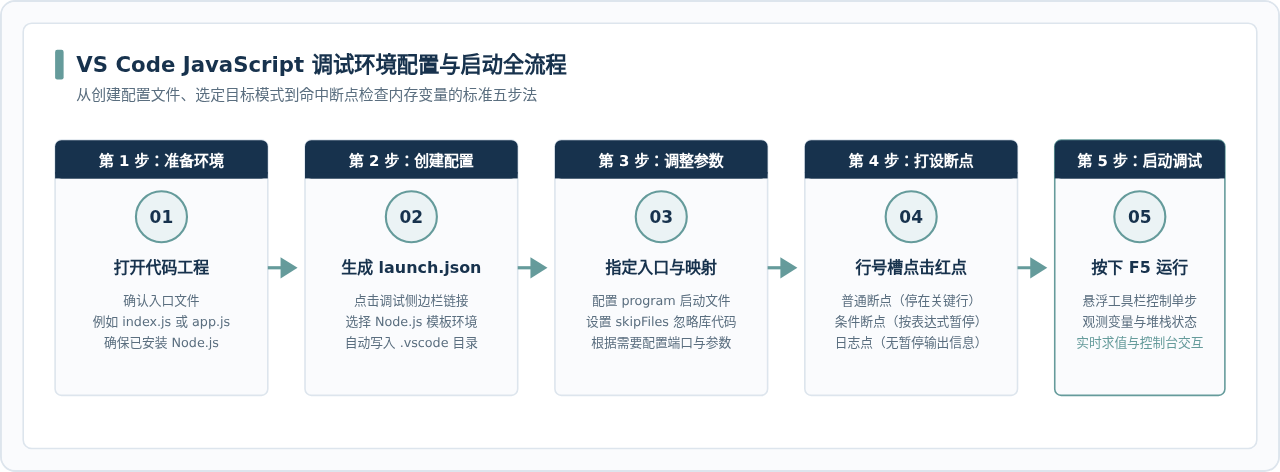
三、VS Code调试系统全景与配置流程
VS Code 内置了现代化的 JavaScript 调试器(原生扩展名为 ms-vscode.js-debug)。过去社区常用的 "Debugger for Chrome" 插件现已完全废弃,其全部能力已合并至 VS Code 原生调试内核中,开发者无需再额外安装旧版扩展。
VS Code 的调试架构主要由三个核心要素构成:
- 调试面板(Run and Debug Panel):左侧活动栏的虫子图标(快捷键
Ctrl+Shift+D/Cmd+Shift+D),展示变量观察区(Variables)、监视表达式(Watch)、调用堆栈(Call Stack)与断点列表(Breakpoints)。 - 调试终端(JavaScript Debug Terminal):一种零配置启动方式,在终端中直接运行任何
node script.js,调试器会自动附加并捕获断点。 - 启动配置文件(
.vscode/launch.json):针对复杂工程、传参需求或前后端联合调试的描述文件。
四、Node.js 服务端与单文件调试实战
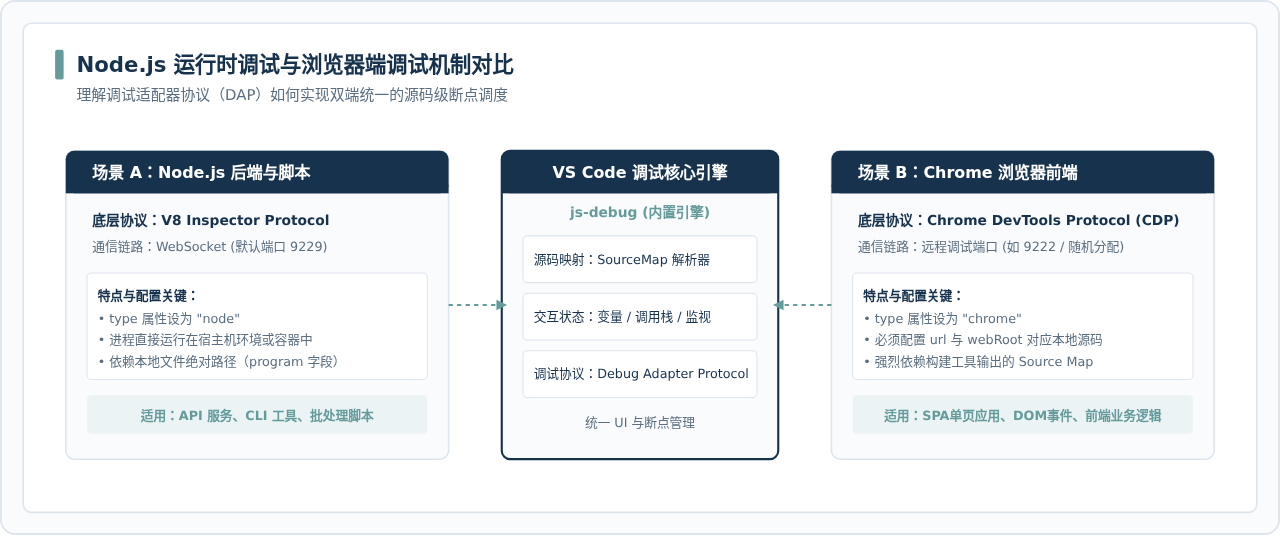
在 Node.js 开发中,调试主要分为两种模式:启动模式(Launch)与附加模式(Attach)。Launch 是由 VS Code 负责拉起 Node 进程;Attach 则是 Node 进程已在外部(例如 nodemon、Docker 容器或远程服务器)启动并开放了调试端口,VS Code 仅作为调试客户端接入。
1. 完整的 launch.json 示例配置
在项目根目录创建 .vscode/launch.json 文件,填入以下实用配置:
{
  "version": "0.2.0",
  "configurations": [
    {
      "name": "Node: 当前打开文件调试",
      "type": "node",
      "request": "launch",
      "program": "${file}",
      "skipFiles": [
        "<node_internals>/**",
        "${workspaceFolder}/node_modules/**"
      ],
      "console": "integratedTerminal"
    },
    {
      "name": "Node: 启动主入口 (app.js)",
      "type": "node",
      "request": "launch",
      "program": "${workspaceFolder}/app.js",
      "cwd": "${workspaceFolder}",
      "env": {
        "NODE_ENV": "development",
        "PORT": "3000"
      },
      "skipFiles": [
        "<node_internals>/**",
        "${workspaceFolder}/node_modules/**"
      ],
      "console": "integratedTerminal"
    },
    {
      "name": "Node: 附加到已有进程 (Attach)",
      "type": "node",
      "request": "attach",
      "port": 9229,
      "address": "localhost",
      "restart": true,
      "skipFiles": [
        "<node_internals>/**"
      ]
    }
  ]
}
2. 核心参数原理解析
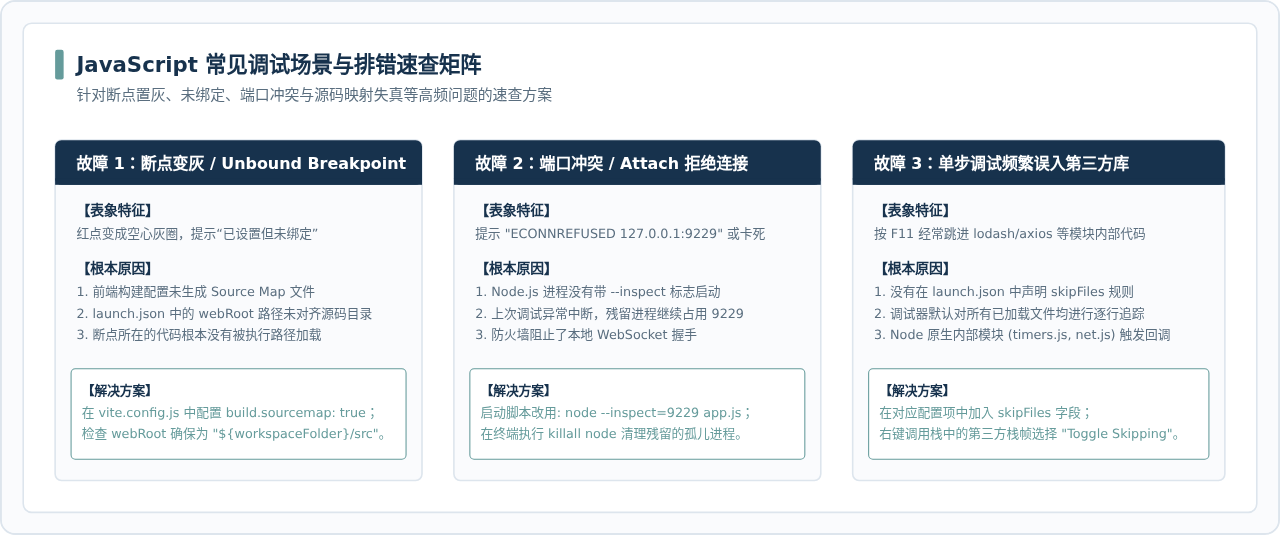
request:launch表示由调试器启动新进程;attach表示连接已存在的进程。program:指定程序的入口文件绝对路径。${workspaceFolder}表示当前项目根目录,${file}表示当前激活编辑窗口的文件。skipFiles:极其实用的关键参数。将其设置为<node_internals>/**和node_modules/**后,单步调试(Step Into / F11)时不会误跳入 Node.js 原生底层源码或第三方模块中,调试器会自动越过它们停留在业务代码上。console:推荐设置为integratedTerminal(集成终端),这样程序中的process.stdin输入或彩色日志输出能像在常规命令行中一样完整可用。restart: true:常用于配合nodemon。当代码保存后 nodemon 重启服务时,VS Code 会自动重新连接,保持调试会话不中断。
五、浏览器端前端 JavaScript 调试设置
调试浏览器端前端代码(如原生 JavaScript、Vue、React 编译产物)时,VS Code 通过 Chrome DevTools Protocol 协议直接与浏览器内核通讯。我们可以在 VS Code 中打断点,浏览器执行到对应逻辑时,VS Code 会直接暂停并捕获调用栈。
前端调试的 launch.json 配置项
在 .vscode/launch.json 中添加类型为 chrome 的配置段:
{
  "name": "Chrome: 启动并调试本地前端",
  "type": "chrome",
  "request": "launch",
  "url": "http://localhost:5173",
  "webRoot": "${workspaceFolder}/src",
  "sourceMaps": true,
  "userDataDir": "${workspaceFolder}/.vscode/chrome-debug-profile"
}
关键参数说明:
url:本地开发服务器(如 Vite、Webpack Dev Server 或 Live Server)监听的网页地址。启动调试前需确保本地开发服务器已运行。webRoot:本地源码的根目录。构建工具会将http://localhost:5173/src/main.js的 Source Map 映射为本地文件,VS Code 通过webRoot找到本地物理磁盘上的源码。若设置不准确,会导致断点变灰(Unbound Breakpoint)。userDataDir:指定独立的 Chrome 用户数据目录。避免直接污染日常使用的 Chrome 浏览器缓存与插件环境,也可避免因已打开的普通 Chrome 窗口无法开启远程调试端口的问题。
六、进阶断点技巧:提升调试效率的利器
许多开发者在遇到问题时,第一反应是写大量的 console.log,调试完后再逐一删除。这不仅会频繁污染 Git 提交历史,在长列表循环或高频触发的事件中还会产生刷屏噪音。VS Code 提供了多种高级断点形态:
- 条件断点(Conditional Breakpoint):
右键点击行号左侧的断点槽,选择“添加条件断点”。输入 JavaScript 表达式,例如
item.id === 1042或index > 50。只有当条件求值为true时,程序才会被暂停,非常适合定位循环体中特定索引的异常。 - 命中次数断点(Hit Count):
设置断点在执行过指定次数后才中断。例如输入
10,表示前面9次执行均直接放行,在第10次命中时才暂停代码执行。 - 日志点(Logpoint):
右键选择“添加日志点”(图标显示为一个菱形)。在输入框中输入消息,支持用花括号包裹表达式,例如:
处理订单 ID: {order.id}, 状态: {order.status}。代码执行经过该行时不会暂停程序,但会直接在“调试控制台”中格式化输出该行上下文变量。这相当于非侵入式的console.log,不用修改一行源代码。
七、常见调试故障与排错速查矩阵
在配置和使用 VS Code 调试时,开发者经常会遇到断点未命中或通信失败的典型问题。以下是排查矩阵与确定性解决路径:
八、总结与推荐操作流程
搭建 VS Code 下高质量 JavaScript 开发环境的关键在于轻量化插件与深入掌握原生调试工具的结合:
- 插件安装:以 ESLint(代码质量审查)+ Prettier(视觉格式化)为基石,辅以 Path Intellisense 与 npm Intellisense;
- 冲突规避:在
settings.json中明确默认格式化器为 Prettier,配置editor.formatOnSave: true,并在保存时以显式动作调用 ESLint 自动修复; - 极简调试:轻量脚本首选 JavaScript Debug Terminal,直接执行命令即挂载调试;
- 工程化调试:通过
launch.json固化启动参数,精确配置skipFiles过滤干扰,并利用条件断点与日志点进行精准拦截。
实用工具推荐
电子包浆
使用 ›绿化、压缩、噪点和虚拟水印,自由调节做旧程度。
图片压缩
使用 ›选择画质和输出格式,预览压缩前后的大小。
作者最新文章
相关文章