

全面对比CodePen、JSFiddle与RunJS三款主流在线JavaScript编辑器的架构设计、依赖管理、调试体验与适用场景,提供清晰的选型决策指南与防抖组件实操示例。
CodePen、JSFiddle还是RunJS?主流在线JS编辑器对比与选择
作者:小满
时间:2026-11-03
浏览:119
文章目录
分类:前端工程化 / 工具选型
适用人群:Web 开发者、技术排障人员、交互设计师
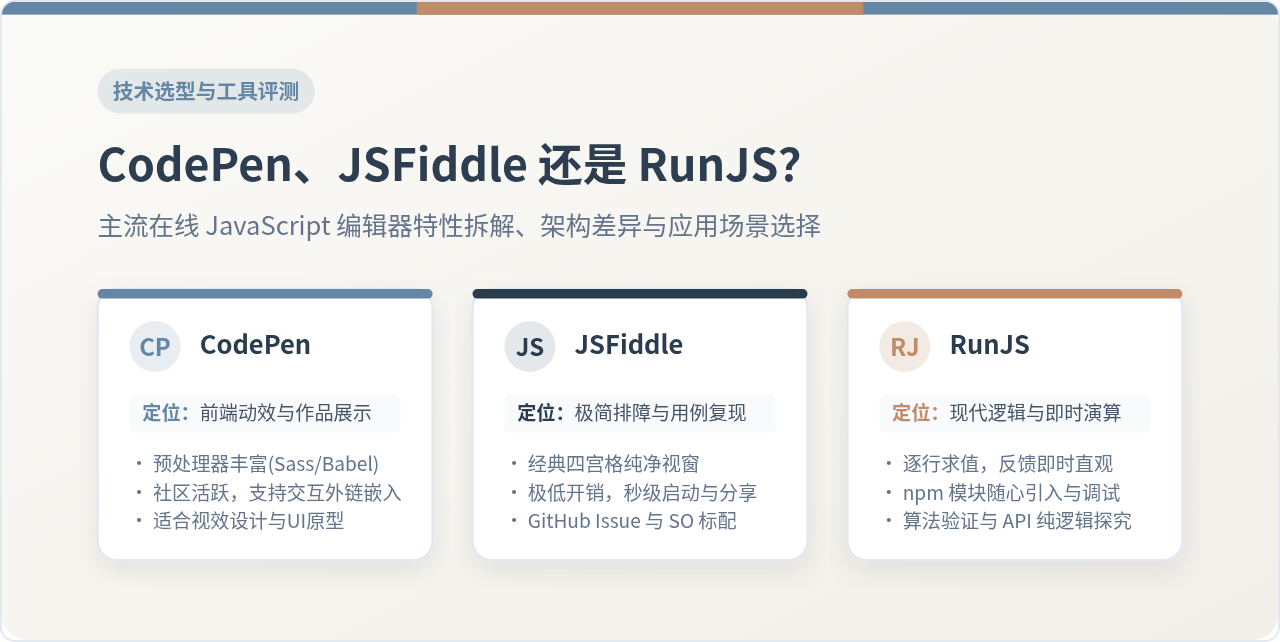
在前端开发与排错过程中,在线 JavaScript 编辑器承担着轻量验证、故障重现与灵感展示的核心任务。当前开发者最常接触的三款工具各有清晰的侧重点:CodePen 专注于视觉渲染、CSS 动效与交互组件的社区分享;JSFiddle 凭借纯粹的四宫格沙盒,是提交 GitHub Issue 和最小可复现用例(MRE)的首选载体;而 RunJS 则将重心放在现代 JavaScript/TypeScript 纯逻辑演算、数据变换与即时求值上。明确三者的核心差异与设计边界,可以帮助我们在面对具体编码任务时以最短的路径选对工具。
一、三款在线编辑器的核心定位与架构逻辑
任何工具的交互界面都是其核心设计哲学的体现。理解三款编辑器如何组织代码输入与结果呈现,是做出合理选型的基础。
1. CodePen:以“作品展示”为导向的前端画板
CodePen 的设计理念更贴近“前端创意社区”。它默认将 HTML、CSS、JS 三个编辑器并列排布在视窗顶部或侧边,下方或右侧留出充足的区域直接渲染页面效果。CodePen 的底层构建机制对前端预处理器支持最全面,原生集成了 Sass、Less、Stylus、PostCSS、Pug 以及 Babel。如果你的目标是制作一段炫酷的按钮微交互、CSS 3D 转换或者三维粒子场景,CodePen 的大屏实时预览和丰富的外部样式资源检索能够提供非常流畅的视觉反馈。然而,如果仅仅为了验证一个简单的数组扁平化函数,其较重的前端渲染面板与社区功能反而会增加额外的信息噪点。
2. JSFiddle:以“问题复现”为核心的极简沙盒
JSFiddle 是前端界历史最悠久的在线运行环境之一,其经典的 2x2 四宫格布局(HTML、CSS、JavaScript、Result)已经成为一种标准范式。JSFiddle 始终坚持极简与低侵入性:没有复杂的社区信息流,启动速度几乎与加载空白网页无异。当我们在 GitHub 上向某个开源库提交 Issue 或在技术社区寻求代码解答时,JSFiddle 生成的包含版本递增后缀的链接(例如 fiddle/abc/1、fiddle/abc/2)能够保证任何人打开时看到的都是未被破坏的原始隔离环境。它的定位非常明确:只提供运行所需的最小闭环,不承载多余的装饰性功能。
3. RunJS:以“即时求值”为重心的逻辑演练场
与前两者将浏览器 DOM 渲染作为默认终点不同,RunJS 更加聚焦于 JavaScript/TypeScript 本身的计算逻辑。它的工作模式接近于代码编辑器的 Scratchpad 或 Quokka.js:开发者在左侧输入代码,右侧立即逐行反馈当前表达式的运行结果,无需频繁在控制台调用 console.log()。RunJS 不强依赖 HTML 结构,原生兼容 Node.js 常用 API 与现代 ES 语法,并提供了便捷的 npm 依赖导入通道。当需要测试正则表达式、处理复杂的深层嵌套数据结构、或探索某个开源 npm 包的内部 API 时,RunJS 能够省去编写 DOM 挂载节点的繁琐步骤。
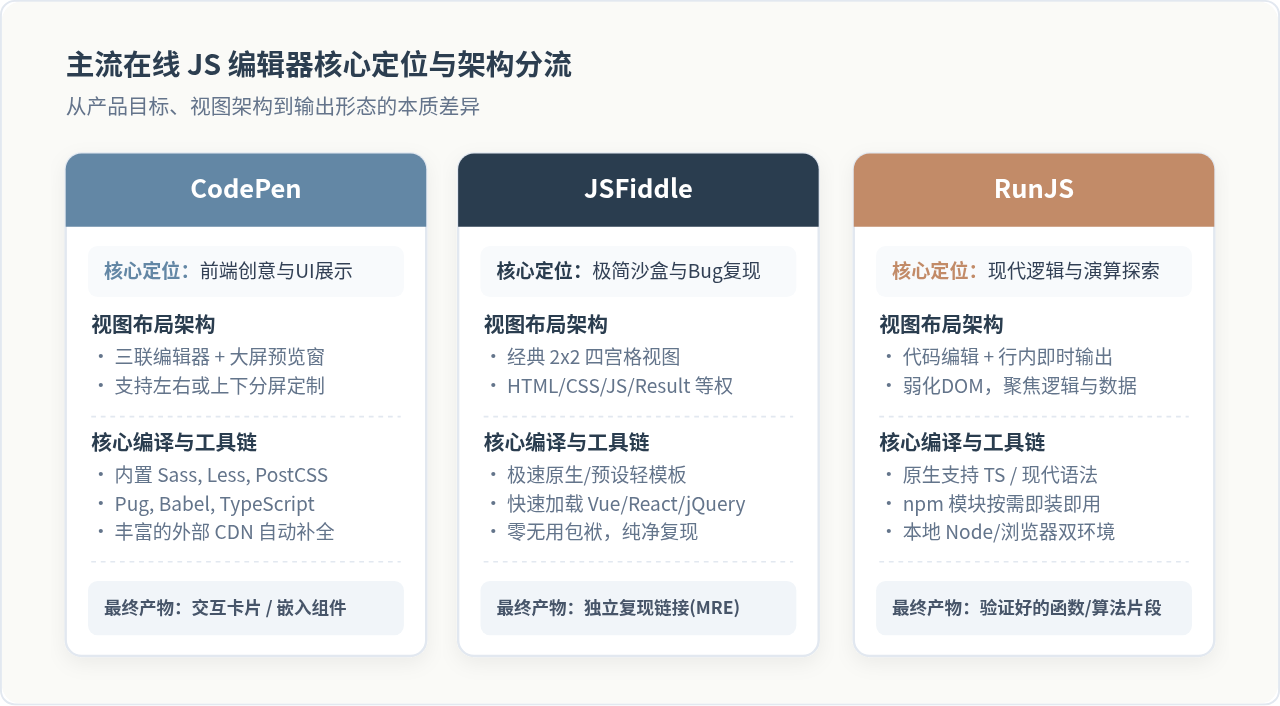
二、关键工程维度的横向深度对比
在日常高频编码中,影响体验的往往是依赖引入、调试排查与版本固化这几个具体环节。下文从四个维度展开细节剖析。
1. 依赖管理与资源注入机制
现代前端代码很少是孤立的原生语句,依赖引入的顺畅程度直接决定了原型搭建的效率:
- CodePen 提供了内置的 CDN 搜索弹窗。在“Pen Settings”中输入库名(例如
lodash或three.js),编辑器会自动联想 cdnjs 上的托管地址。同时,它支持现代浏览器的 ESM 模块导入(import ... from 'https://esm.sh/...')。 - JSFiddle 支持在左侧边栏“Resources”直接粘贴外部 JS/CSS 链接,并预设了 Vue、React、Tailwind 等基础脚手架环境。它的依赖加载顺序严格按照列表从上到下执行,对于依赖 jQuery 插件或特定全局变量的遗留代码测试尤为方便。
- RunJS 则突破了必须使用
<script>标签的限制,允许开发者直接通过标准的import语法即时加载任意 npm 模块,由底层服务或内置打包机制自动解析依赖树,对现代模块化开发体验最为友好。
2. 控制台调试与错误追踪
在调试报错时,编辑器的报错信息呈现方式直接决定排障速度:
- CodePen 内置了一个可折叠的“Console”悬浮面板。当发生脚本错误时,面板右下角会弹出红色的报错计数器,但其日志输出有时会受到主页面防抖刷新的干扰。
- JSFiddle 将控制台与运行视图深度整合。由于其采用标准的
<iframe>沙箱隔离,按 F12 打开浏览器原生 DevTools 时,可以无缝捕获沙箱内部抛出的准确调用栈(Call Stack),不易被外层编辑器自身的脚本污染。 - RunJS 则将调试信息平铺在每一行代码对应侧。如果某一行代码产生未捕获异常,错误会直接标记在该行,无需视线在代码与底部控制台之间来回切换,极大提升了纯逻辑分支的排查效率。
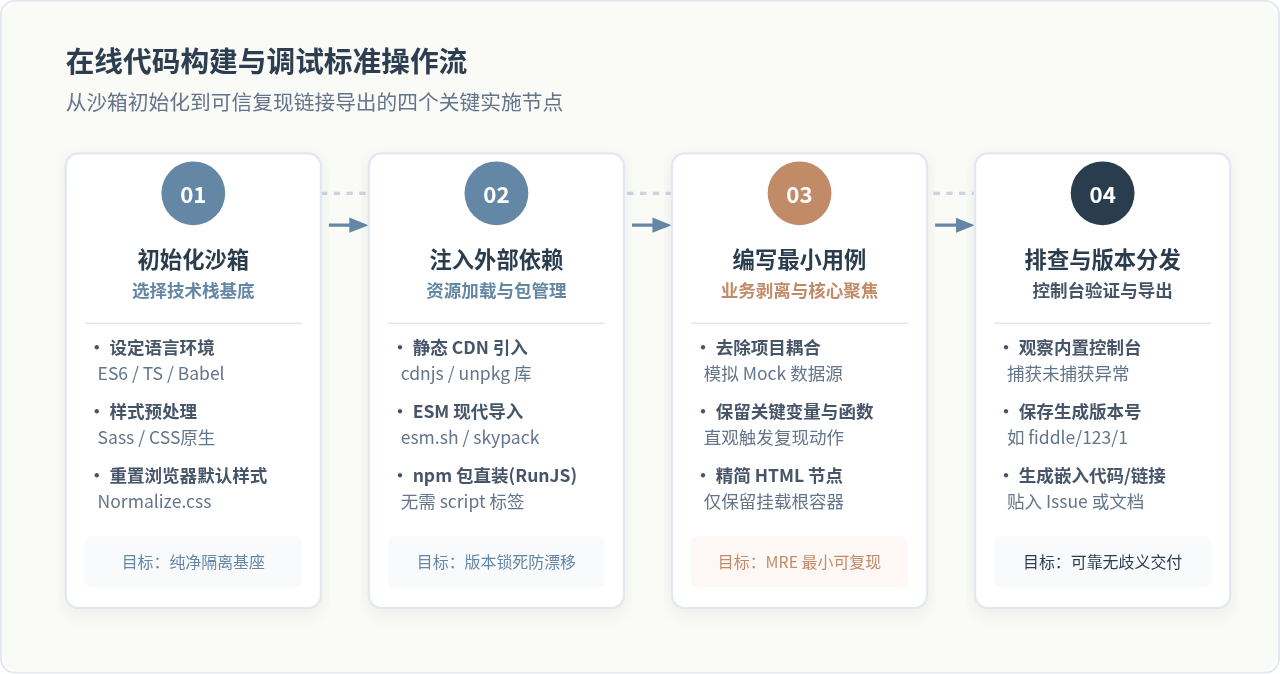
三、实操步骤:以构建防抖搜索组件为例
为了直观展现三款编辑器的操作手感,我们以一个标准的“带有防抖功能的输入检索组件”为例,拆解在不同工具中的实现路径。
步骤 1:搭建环境与挂载基础节点
首先需要一个包含文本输入框和结果列表的简单结构:
<!-- HTML 面板配置 -->
<div class="search-box">
  <input type="text" id="keyword-input" placeholder="请输入检索内容..." />
  <p id="status-text">等待输入中...</p>
  <ul id="result-list"></ul>
</div>
在 CodePen 中,我们可以直接在 CSS 面板选择 SCSS 预处理器,快速编写具有嵌套关系的样式;而在 JSFiddle 中,使用原生 CSS 编写基础布局即可秒级在 Result 窗格看到容器渲染。
步骤 2:引入依赖与编写防抖核心逻辑
组件依赖 lodash.debounce 方法,我们在编辑器中加入 JavaScript 逻辑:
// 模拟异步搜索接口
function fetchSuggestions(query) {
  const mockDatabase = ['JavaScript', 'TypeScript', 'Node.js', 'React', 'Vue', 'Angular', 'Vite'];
  return new Promise((resolve) => {
    setTimeout(() => {
      const filtered = mockDatabase.filter(item =>
        item.toLowerCase().includes(query.toLowerCase())
      );
      resolve(filtered);
    }, 200);
  });
}

// 核心逻辑实现
const inputEl = document.getElementById('keyword-input');
const statusEl = document.getElementById('status-text');
const listEl = document.getElementById('result-list');

// 简单实现防抖函数(避免依赖未加载完成的问题)
function debounce(fn, delay = 300) {
  let timer = null;
  return function(...args) {
    if (timer) clearTimeout(timer);
    timer = setTimeout(() => fn.apply(this, args), delay);
  };
}

const handleSearch = debounce(async (e) => {
  const query = e.target.value.trim();
  if (!query) {
    statusEl.textContent = '等待输入中...';
    listEl.innerHTML = '';
    return;
  }
  statusEl.textContent = `正在检索 "${query}"...`;
  const results = await fetchSuggestions(query);
  statusEl.textContent = `找到 ${results.length} 条相关结果:`;
  listEl.innerHTML = results.map(item => `<li>${item}</li>`).join('');
}, 350);

inputEl.addEventListener('input', handleSearch);操作要点提示:如果在 RunJS 中演练,可以略去上方的 DOM 获取与渲染部分,直接在 JS 侧针对 fetchSuggestions('script') 进行调用,RunJS 的即时反馈面板会立刻把 Promise 解析后的数组内容打印在行末,无需手动绑定事件监听。
步骤 3:验证与分发导出
在输入框中连续快速敲击字母,观察“正在检索”文案是否仅在停止敲击 350ms 后触发一次更新:
- 在 CodePen 中:点击底部状态栏的“Share”,可以生成嵌入到个人技术博客的交互式卡片(Iframe Embed),支持自定义亮色或暗色主题。
- 在 JSFiddle 中:点击上方“Save”,URL 会立即生成一个唯一的访问标识。后续任何修改点击“Update”,URL 末尾都会自动追加版本编号(如
/1变为/2),不会覆盖最初提交的基线版本。 - 在 RunJS 中:可以将验证通过的
debounce纯函数导出为本地文件或保存到 Gist,直接集成回实际的项目仓库。
四、场景化选型决策指南
开发者的实际需求是多变的,脱离具体场景谈论工具优劣没有实际意义。下图给出了清晰的场景化决策路径:
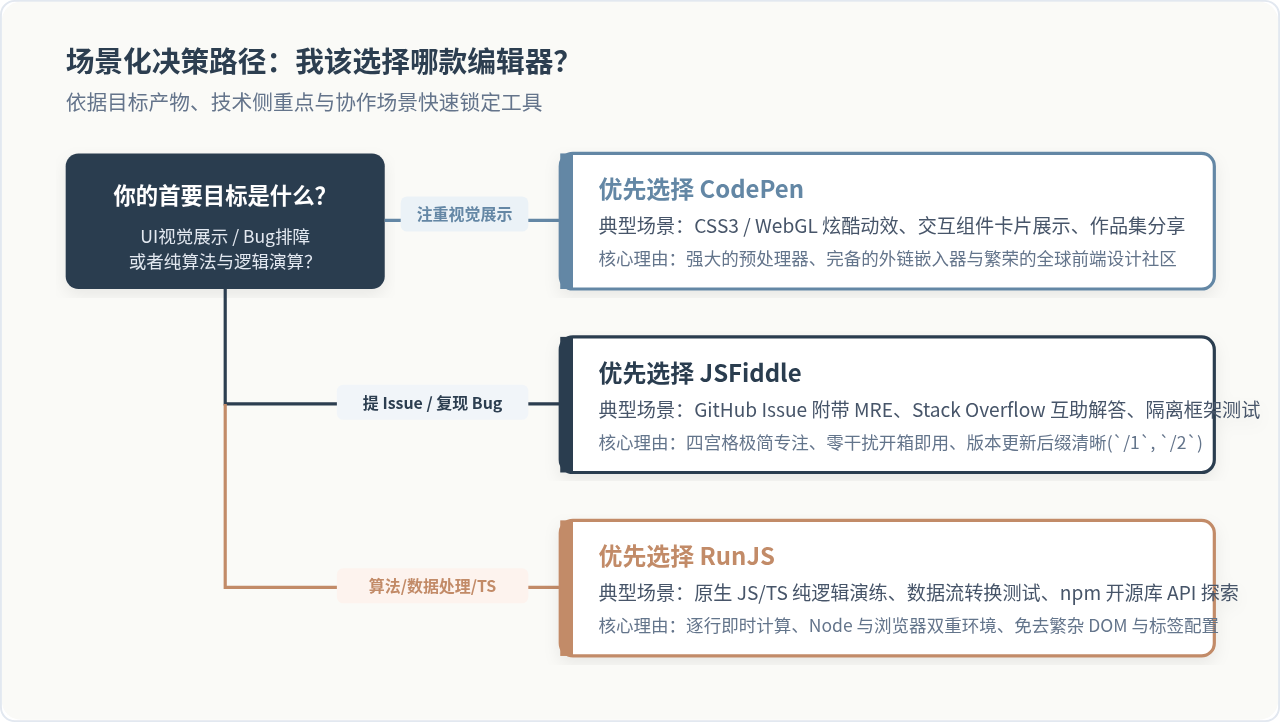
场景一:前端视觉验证与交互设计展示 —— 首选 CodePen
当你需要向同事、设计师或社区分享一段具备丰富 CSS 动画、SVG 滤镜或 Canvas 动效的原型时,CodePen 是无可争议的最佳选择。它的全屏预览模式、完善的资源预加载、以及社区活跃的点赞与收藏机制,能够最大化放大代码的视觉价值。
场景二:开源库 Bug 报告与最小用例提交 —— 首选 JSFiddle
在 GitHub 提交 Issue 时,维护者最抗拒的是充满冗余业务代码的庞大仓库。JSFiddle 极致纯粹的四宫格结构要求你只上传必要的 HTML/JS/CSS,同时其自动递增的版本号机制避免了“原提问者后续修改导致讨论失真”的问题。绝大多数前端开源项目(如 Vue、Chart.js 等)都将 JSFiddle 列为官方 Issue 模板中的推荐沙箱。
场景三:纯 JS/TS 逻辑演练与 npm 开源包探索 —— 首选 RunJS
当你正在编写一段复杂的数据处理管道、日期格式化工具函数、或者测试算法的时间复杂度时,完全不需要浏览器的 DOM 树和 CSS 盒模型。RunJS 消除了一切与视觉相关的干扰,通过即时计算和原生 npm 模块集成,让你能够以最短的反馈回路写出健壮的逻辑代码。
五、多维度综合对比与使用边界
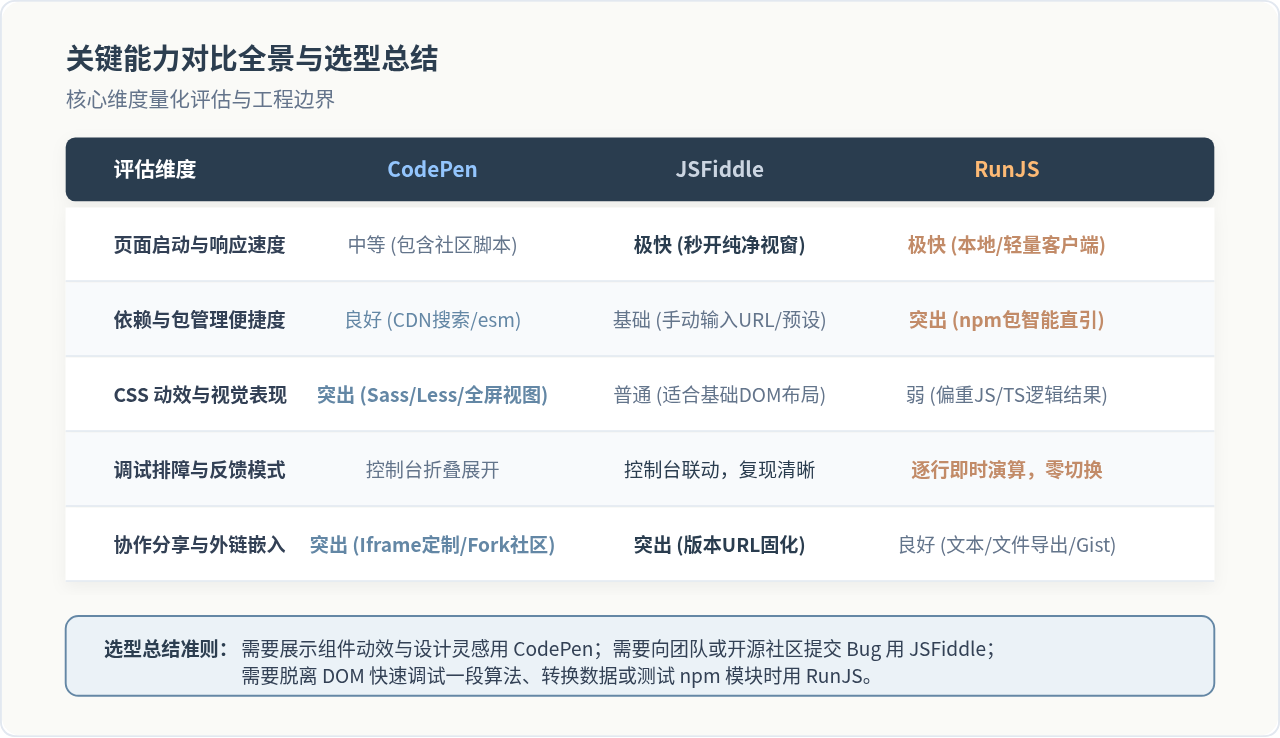
为了让不同背景的开发者能够从全局建立认知,我们将启动性能、依赖管理、调试能力等核心维度汇总在下表中:
六、安全与使用注意事项
在任何在线编辑器中编写代码时,开发者容易因操作便捷而忽略运行环境的安全与稳定性边界,以下几点需要格外留意:
1. 切勿在公共沙箱中粘贴真实密钥或内部接口凭据
CodePen 与 JSFiddle 默认保存的代码均为全网公开可索引状态。在编写包含网络请求的示例时,务必使用 Mock 数据或公开的假数据接口(如 JSONPlaceholder),严禁携带包含 JWT Token、第三方 API Key 或企业私有内网地址的配置。
2. 防范死循环导致的浏览器标签页卡死
在线编辑器通常具有“自动执行(Auto-run)”特性。当我们在编写 while 循环或递归函数时,中途未闭合的边界条件可能会瞬间阻塞主线程。建议在调试复杂循环前,先在编辑器设置中关闭“Auto-run”,改为手动点击“Run”按钮触发执行。
3. 注意跨域资源共享(CORS)限制
所有在线编辑器均运行在自己的独立域名下(通常挂载于独立的 Sandboxed Iframe)。当你在编辑器中通过 fetch 或 axios 请求自建服务器接口时,必须确保后端配置了正确的 Access-Control-Allow-Origin 响应头,否则请求将被浏览器同源策略直接拦截。
4. 重要代码及时进行本地备份
免费的在线沙箱受限于服务商的存储与缓存策略,极少数情况下可能因账号变更或服务端迁移出现片段丢失。对于具有长期复用价值的核心逻辑或动效原型,务必在本地 Git 仓库建立对应的备份与文档记录。
实用工具推荐
电子包浆
使用 ›绿化、压缩、噪点和虚拟水印,自由调节做旧程度。
图片压缩
使用 ›选择画质和输出格式,预览压缩前后的大小。
作者最新文章
相关文章