

在浏览器中确认已开启JavaScript后网页依然无法正常加载或白屏的系统排查思路,涵盖插件冲突、网络阻断、控制台错误分析、存储冲突与环境测试等具体解决步骤。
开启JavaScript后网页仍无法加载的排查思路
作者:安全边界
时间:2026-10-30
浏览:312
文章目录
在浏览器设置中明确启用了“允许所有网站运行 JavaScript”之后,很多用户发现某些网页依然出现页面白屏、按钮点击无反应、无限显示加载中动画或关键组件缺失的现象。现代前端页面不仅仅依赖“浏览器开启脚本开关”,其正常运转还高度依赖关键外部脚本资源的正确下载、执行环境的兼容性、第三方安全策略以及本地缓存状态。本文将梳理一条从浅入深、逻辑连贯的排查路径,帮助你在确认 JavaScript 总开关开启的前提下,快速定位并解决网页仍无法加载的问题。
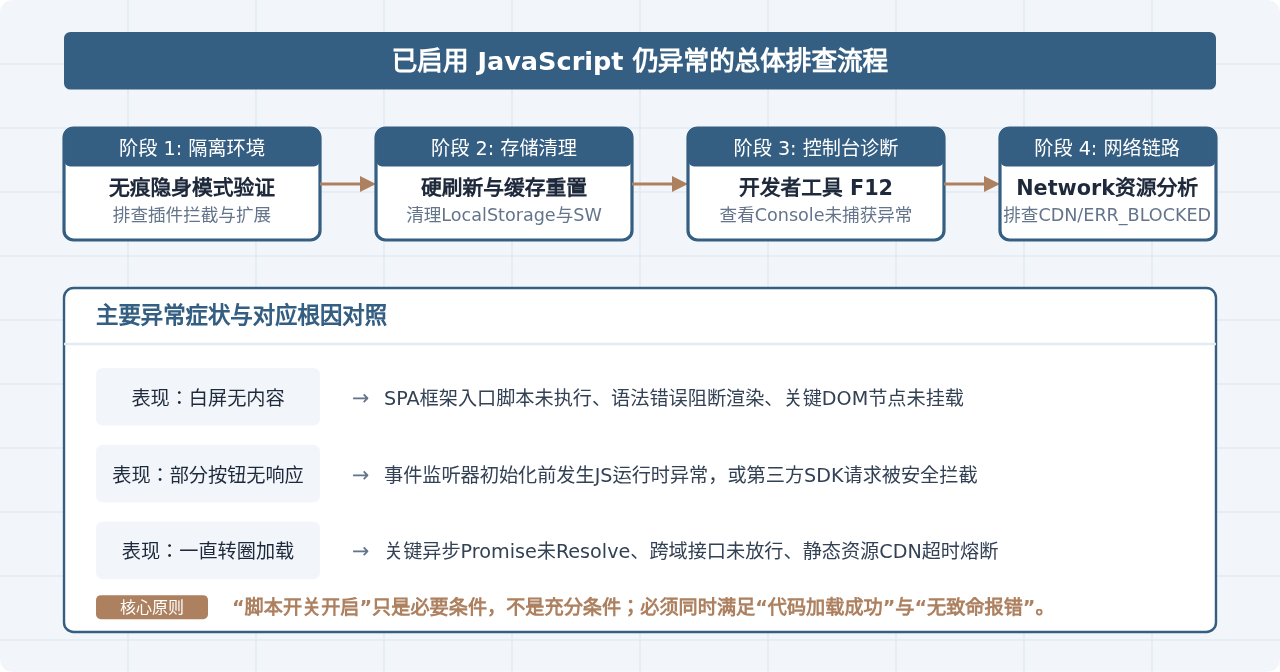
图 1:开启 JavaScript 仍遇故障时的排查主线与症状对应
第一步:排除浏览器扩展与插件拦截
即使全局设置允许 JavaScript 运行,安装在浏览器上的扩展插件(尤其是内容屏蔽器、广告过滤工具、脚本管理器以及隐私增强插件)依然拥有更高优先级的网络请求拦截权与脚本运行控制权。
常见的广告拦截插件(如 uBlock Origin、AdGuard)规则库中包含大量以关键词匹配为基础的规则。如果网页依赖的核心静态文件包含 track、stat、ad、analytics 或 pixel 等词段,或者被误判为推广脚本,插件会直接将该 HTTP 请求状态置为 (blocked:client)。当单页应用(SPA)依赖这个脚本初始化应用骨架时,一旦该请求被阻断且代码未做兜底处理,整个页面的渲染流程就会直接停滞。
无痕隐身窗口验证法
最快捷的验证方法是使用无痕模式(Incognito / InPrivate)打开该网页:
- 使用快捷键
Ctrl + Shift + N(Windows/Linux)或Cmd + Shift + N(macOS)启动无痕窗口。 - 在默认设置下,浏览器在无痕模式中会禁用所有第三方扩展程序。
- 在无痕窗口中粘贴目标网址并回车访问。
判断结果:如果页面在无痕模式下能够正常加载并完成交互,说明问题出在当前安装的某个扩展程序上。此时只需返回普通窗口,进入扩展程序管理界面(在地址栏输入 chrome://extensions/ 或 edge://extensions/),依次暂时关闭广告过滤插件或为目标域名添加白名单。
第二步:强制清除本地损坏的缓存与过期的 Service Worker
浏览器为了提升网页二次访问速度,通常会对脚本文件(.js)和数据接口进行本地缓存。但当网站前端代码完成版本迭代升级,而用户的浏览器依然缓存了旧版主脚本,或者旧版与新版哈希拆包文件不匹配时,就会出现资源加载 404 或运行时模块缺失。
此外,使用 PWA 技术的网站会注册 Service Worker 在后台拦截网络请求。若 Service Worker 本身出现逻辑死循环或离线缓存机制异常,用户无论怎么刷新,页面接收到的都是已经损坏的离线数据包。
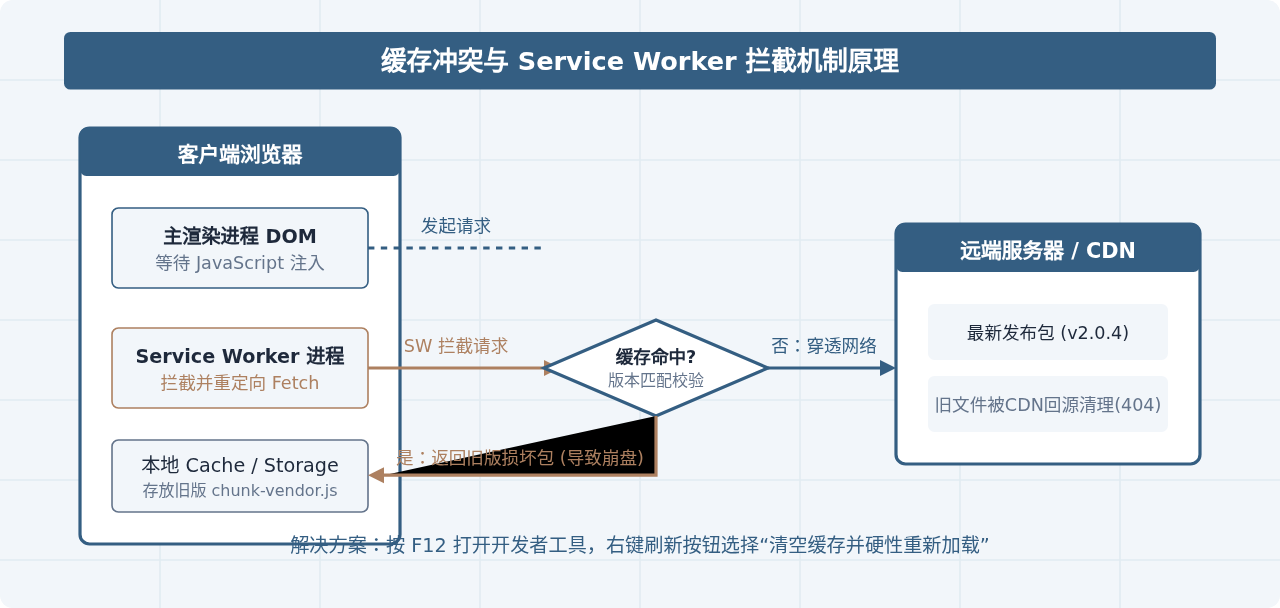
图 2:Service Worker 与离线缓存导致版本错位的工作逻辑
执行深度清理的操作步骤
- 在出现异常的页面上按下
F12打开浏览器开发者工具(DevTools)。 - 切换到 Application(应用)面板。
- 在左侧导航栏找到 Storage(存储)节点。
- 在右侧区域勾选
Unregister service workers(注销Service Worker)、Local and session storage、Cache storage。 - 点击 Clear site data(清除网站数据)按钮。
- 长按浏览器地址栏左侧的“刷新”图标,在弹出的菜单中选择“清空缓存并硬性重新加载”。
第三步:通过开发者工具 Console 定位未捕获的运行时异常
JavaScript 是一种单线程解释执行语言。若在网页初始化的同步执行栈中,抛出了一个未捕获的严重异常(Unhandled Exception),后续代码将被立即打断。即使脚本整体已经被浏览器下载并开始解析,关键的 DOM 构建代码也无法继续向下推进,从而呈现“页面骨架有了,但内容全是空的”或者纯白屏状态。
常见关键报错类型剖析
Uncaught TypeError: Cannot read properties of undefined (reading 'xxx'):代码尝试从空对象中读取属性,常见于服务端下发的数据格式与前端模板预设不符,或者本地存储数据损坏。Uncaught SyntaxError: Unexpected token '<':通常发生在前端项目部署了历史路径,浏览器尝试按脚本请求/static/js/app.1a2b.js,而服务器没有该资源,返回了默认的 404 HTML 页面。浏览器尝试把<!DOCTYPE html>当作 JavaScript 代码解析,导致报出语法错误。Refused to execute script from '...' because its MIME type ('text/html') is not executable:这是上一条错误的变体,说明请求的实际是个网页文本,而不是合法脚本。ResizeObserver loop completed with undelivered notifications或 兼容性语法报错:若使用了过旧的浏览器内核(如 Chromium 低版本内核、旧版 Safari),而前端打包未做 ES 降级转换,浏览器会因无法识别可选链?.或空值合并运算符??直接抛出 SyntaxError 中断执行。
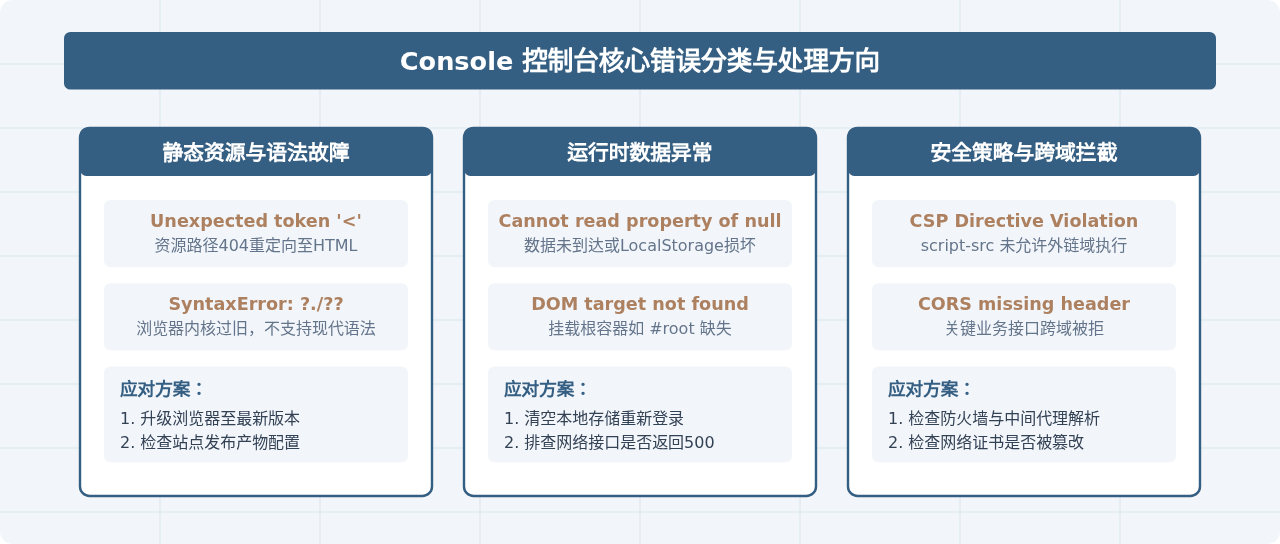
图 3:控制台报错特征与对应的技术原因分析
第四步:排查 Network 资源加载与第三方 CDN 连通性
很多现代化站点的前端基础库(如 Vue、React、jQuery、图标库等)并没有存放在本站主域名下,而是托管在第三方公开的 CDN(内容分发网络)上,或者子域名分发服务器中。如果用户的网络环境(如企业内网防火墙、DNS 污染、代理软件未完全分流等)无法访问该 CDN 节点,就会导致主 HTML 虽然加载完毕,但核心 JS 文件下载直接超时(net::ERR_CONNECTION_TIMED_OUT)或被重置(net::ERR_CONNECTION_RESET)。
排查建议:切换到开发者工具的 Network 面板,在过滤器中点击 JS。刷新页面后观察所有状态码(Status)。如果某项呈现红色状态或耗时(Time)显示
(pending) 直至超时,点击该资源查看 Headers 中的 Request URL,尝试直接复制并在浏览器新标签页中打开。如果新标签页同样打不开,则属于典型的网络/DNS 连通性阻断。
第五步:检查内容安全策略 (CSP) 与混合内容警告
除了用户端问题,浏览器底层严格遵循的安全机制也会直接干预 JavaScript 执行:
- 混合内容阻断(Mixed Content):如果当前访问的网站是
https://协议,但页面代码中尝试引入一个http://开头的非加密 JavaScript 脚本,主流现代浏览器会默认执行严格拦截,完全禁止该脚本运行,并在控制台提示Mixed Content: The page at 'https://...' was loaded over HTTPS, but requested an insecure script... This request has been blocked.。 - 内容安全策略(Content Security Policy):网站服务端通过 HTTP 响应头
Content-Security-Policy指定了script-src白名单。如果用户本地受到运营商劫持插入脚本,或者页面引入了未经声明的第三方脚本源,浏览器会强制拒绝执行。
第六步:总结与系统排查清单
遇到“已开启 JavaScript 却仍无法加载”时,不要在设置菜单中反复开关 JavaScript,而应根据以下标准化排查路径有序处理:
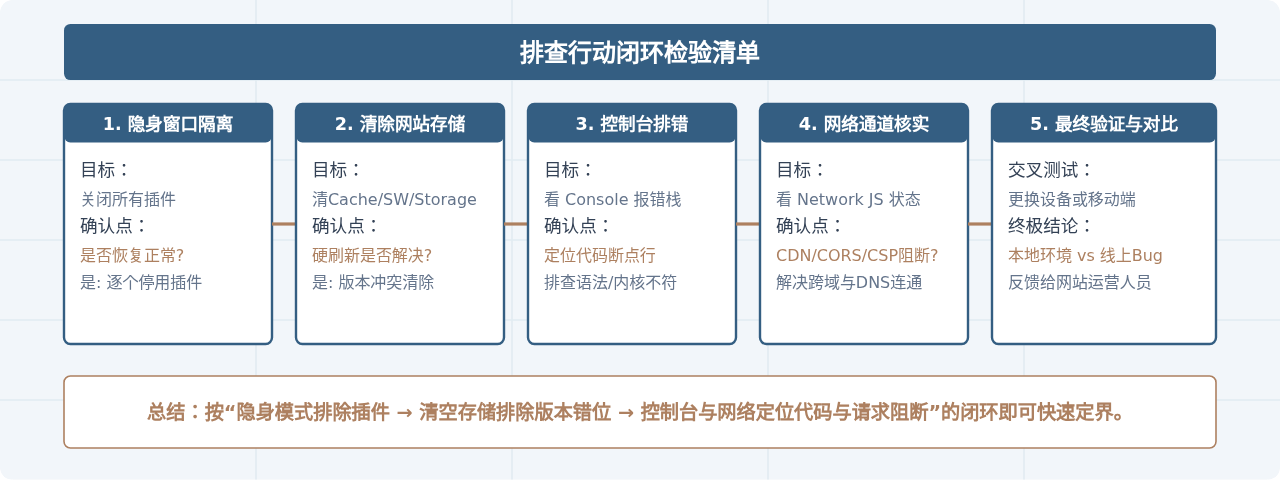
图 4:全流程闭环排查顺序与关键诊断节点
通过上述递进式排查,无论是插件静默拦截、缓存版本错位、未捕获的运行时异常,还是第三方 CDN 连通性受阻,都可以被准确隔离和解决,恢复页面的正常交互与内容展示。
实用工具推荐
电子包浆
使用 ›绿化、压缩、噪点和虚拟水印,自由调节做旧程度。
图片压缩
使用 ›选择画质和输出格式,预览压缩前后的大小。
作者最新文章
相关文章