
详细讲解在 Mac 操作系统上验证 JavaScript 与 Node.js 运行环境是否安装成功的方法,包含版本检测、交互式 REPL 运算、脚本执行测试、路径解析及常见报错排查。

当前位置:首页 > Node.js 基础 > 正文
怎么验证 Mac 上的 JavaScript (Node.js) 环境是否安装成功
作者:后端茶话
时间:2026-10-30
浏览:470
文章目录
验证 Mac 上的 JavaScript (Node.js) 环境是否安装成功,核心在于确认两项基础事实:一是系统终端能否在环境变量中正确定位到 node 和 npm 可执行程序并输出合法的版本号;二是系统能否通过 Node.js 运行时正常解析并执行实际的 JavaScript 代码。整个验证流程无需复杂的辅助工具,通过 Mac 自带的终端程序在两到三分钟内即可完整完成。
一、核心验证步骤:从版本查询到代码执行
很多初学者以为只要安装程序运行完毕就万事大吉,但在 macOS 系统中,多版本管理工具(如 nvm)、不同的芯片架构(Intel 与 Apple Silicon)以及不同的终端配置文件(如 .zshrc)都可能导致“安装包提示成功,终端却找不到命令”的现象。因此,我们需要按照从“程序识别”到“代码执行”的完整链路进行验证。
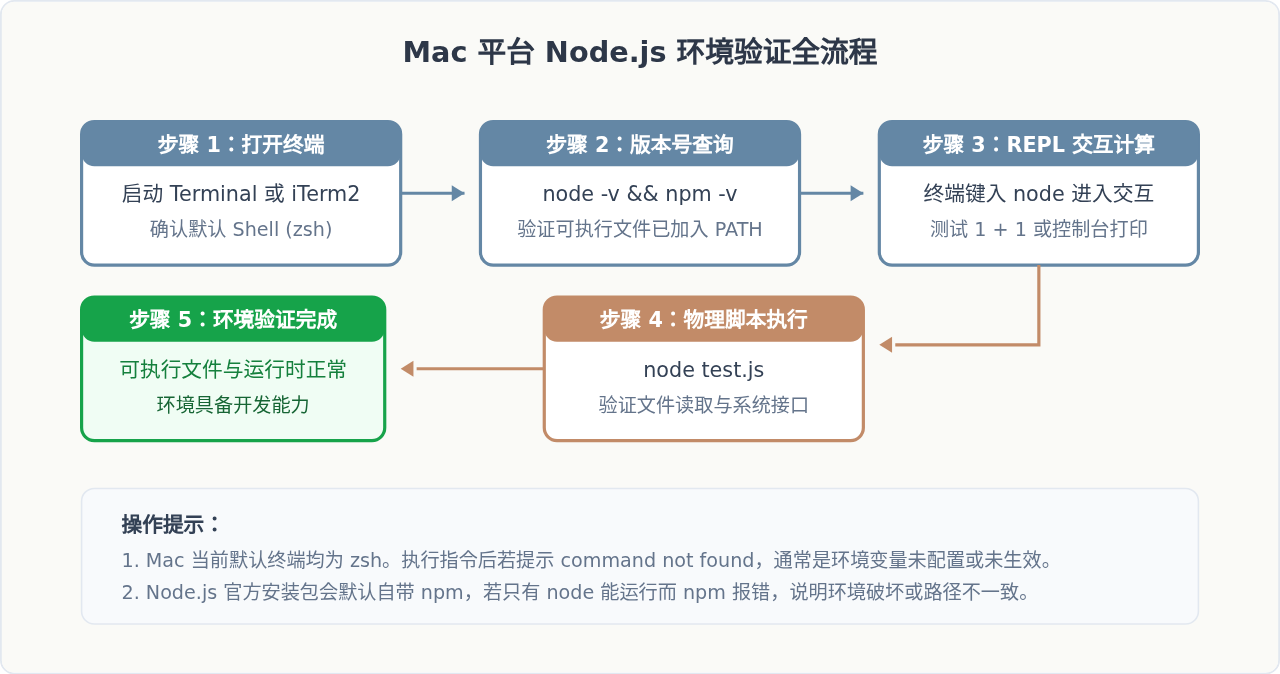
1. 第一步:打开 macOS 终端
在 Mac 上进行环境检测的首要入口是终端。可以通过以下任意一种方式打开终端:
- 按下快捷键
Command + 空格键调出“聚焦搜索”(Spotlight),输入Terminal或终端,按下回车。 - 在“访达”(Finder)中依次进入
应用程序>实用工具> 双击打开终端.app。
2. 第二步:执行版本检查命令
在终端窗口中,分别输入以下两条命令并按回车。命令与输出示例如下:
# 检查 Node.js 运行时版本
node -v

# 示例正常输出:
v20.12.2

# 检查配套的 npm 包管理器版本
npm -v

# 示例正常输出:
10.5.0
如果执行 node -v 后,终端输出了以英文字母 v 开头、后面跟随数字格式的版本号(例如 v18.20.1 或 v20.12.2 等),同时 npm -v 也输出了对应的数字版本,这表明系统已经在默认环境变量路径中成功识别到了这两个程序。
注意事项:如果输入命令后终端提示
zsh: command not found: node,说明系统当前尚未找到 Node.js 的安装路径。这通常意味着安装未完成,或者安装后的二进制目录未添加到当前用户的环境变量文件中。
二、进阶验证:测试 JavaScript 交互与脚本运行
仅仅能输出版本号,只能代表可执行文件存在于 PATH 路径中,并不能完全排除动态链接库损坏或文件权限异常。为了确认 JavaScript 代码能够在本地完全正常运转,我们需要进行交互式环境与实体文件的运行测试。
1. 进入 REPL 交互环境
Node.js 自带了一个读取-求值-输出循环环境(REPL,Read-Eval-Print Loop)。在终端直接输入 node 并按回车:
# 进入 REPL 环境
node

# 终端提示符会变为大于号:
Welcome to Node.js v20.12.2.
Type ".help" for more information.
>
在大于号提示符后,输入简单的 JavaScript 代码进行测试:
> 1 + 2
3
> console.log("Hello from Mac JavaScript!");
Hello from Mac JavaScript!
undefined
如果能够立即看到计算结果 3 和打印出的字符串,说明 Node.js 的 JavaScript 核心解析引擎(V8)在你的 Mac 上运作完全正常。要退出这个交互模式,连续按下两次快捷键 Control + C,或者输入 .exit 并回车即可返回常规终端提示符。
2. 运行一个实际的 .js 脚本文件
为了验证系统对物理文件的读取与脚本执行权限,可以在当前目录下创建一个临时脚本:
# 通过终端快速写入一个测试脚本
echo 'console.log("JavaScript 环境运行正常,当前时间戳:" + Date.now());' > test_node.js

# 使用 node 执行该脚本
node test_node.js

# 示例输出:
JavaScript 环境运行正常,当前时间戳:1729837200000

# 验证完毕后删除测试文件
rm test_node.js
只要能够正常在屏幕上打印出字符串与毫秒时间戳,就证明不仅是命令行语法正确,而且操作系统级的文件读取与代码加载逻辑也完全畅通无阻。
三、深层原理:理解 Node.js 在 Mac 中的运行架构
为什么验证 Node.js 就能代表验证了 Mac 上的 JavaScript 环境?在浏览器环境中,JavaScript 依赖 Safari 或 Chrome 内部的渲染引擎执行;而在 Mac 操作系统本地,JavaScript 则通过 Node.js 提供的运行时直接与操作系统内核交互。
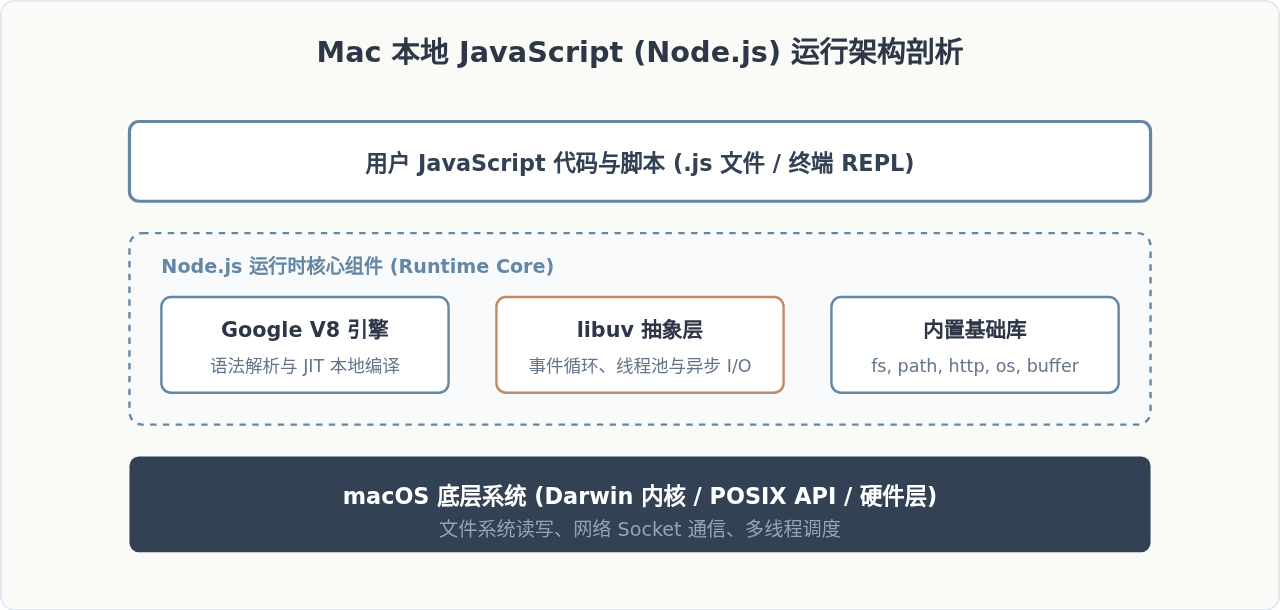
如图 2 所示,Mac 上的 JavaScript 环境本质上是由 V8 引擎解析语法,结合 libuv 实现异步事件循环,并通过 C++ 绑定层调用 macOS 底层 POSIX 接口。因此,验证成功的标准就是这套运行时能够完整桥接上层 JS 与底层操作系统。
四、定位可执行文件:Mac 路径与芯片架构差异
在 Mac 上验证环境时,一个不可忽视的细节是检查 node 到底是安装在哪里的。由于 Mac 存在 Intel 架构与 Apple Silicon(M 系列芯片,如 M1、M2、M3、M4)两种硬件平台,且常见的安装途径(官网 pkg 安装包、Homebrew、NVM)存放路径完全不同,使用 which 命令可以帮助我们明确具体的执行源:
# 查看 node 程序的物理安装路径
which node

# 查看 npm 程序的物理安装路径
which npm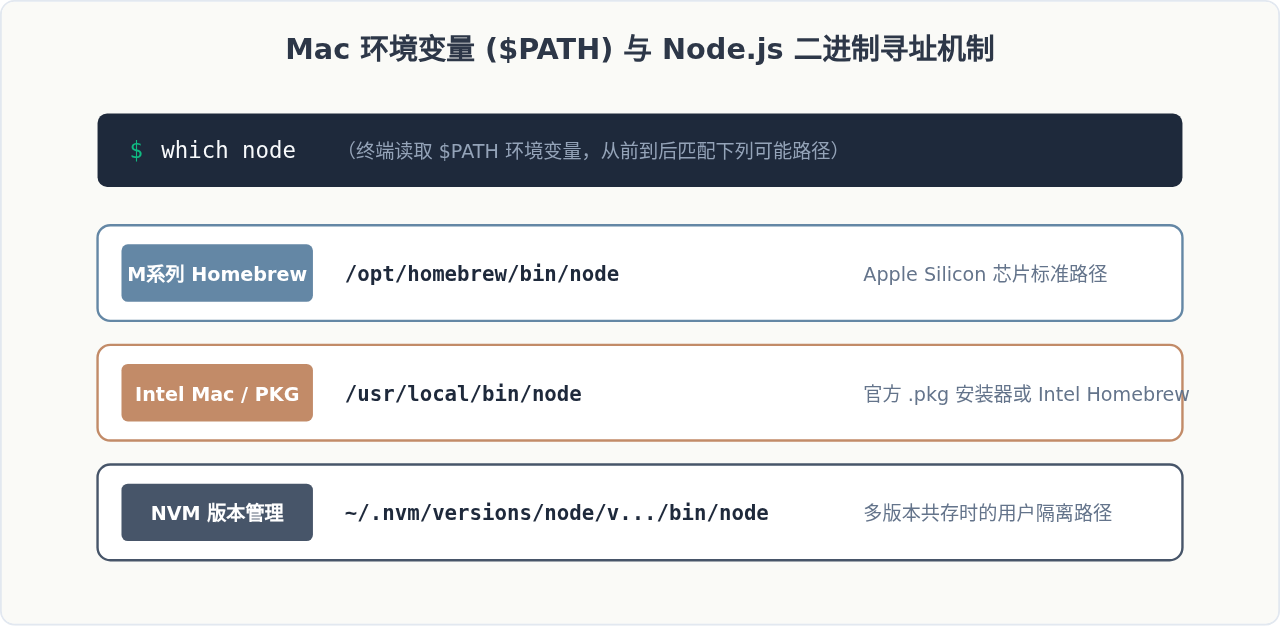
下表对比了这几种常见安装渠道在 Mac 上的具体路径特征:
| 安装渠道 | 典型芯片平台 | node 默认绝对路径 | npm 默认绝对路径 |
|---|---|---|---|
| Node.js 官方 .pkg 安装包 | Intel / Apple Silicon 通用 | /usr/local/bin/node |
/usr/local/bin/npm |
| Homebrew (brew install node) | Apple Silicon (M1/M2/M3/M4) | /opt/homebrew/bin/node |
/opt/homebrew/bin/npm |
| Homebrew (brew install node) | Intel x86_64 处理器 | /usr/local/bin/node |
/usr/local/bin/npm |
| NVM (Node Version Manager) | 通用 (根据活跃版本动态切换) | ~/.nvm/versions/node/v{版本}/bin/node |
~/.nvm/versions/node/v{版本}/bin/npm |
运行 which node 输出的结果若匹配上述任意一条,且不包含错误提示,即可确认当前终端已成功接通该二进制程序。
五、常见验证失败问题排查
如果在执行上述步骤时未能得到预期结果,通常是由于以下几类典型问题导致的。我们通过图 4 的诊断决策树,可以快速定位问题症结。
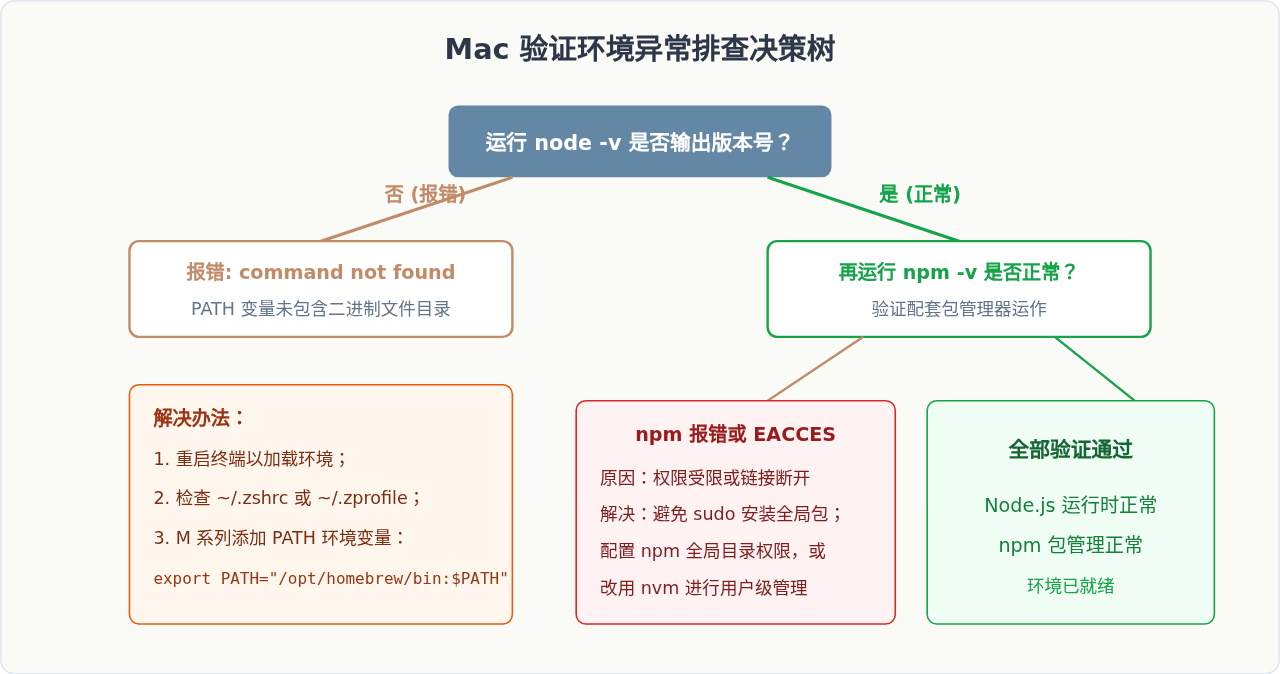
1. 出现 zsh: command not found: node
现代 macOS 系统的默认交互终端都是 zsh。当出现未找到命令提示时,最常见的原因是终端在启动时没有读取包含 Node.js 路径的配置文件。如果你是通过 Homebrew 安装的,可以在终端执行:
# 针对 Apple Silicon (M1/M2/M3/M4) 的 Homebrew 路径写入
echo 'eval "$(/opt/homebrew/bin/brew shellenv)"' >> ~/.zprofile
eval "$(/opt/homebrew/bin/brew shellenv)"

# 针对常规路径的手动补充(写入用户目录下的 .zshrc)
echo 'export PATH="/usr/local/bin:/opt/homebrew/bin:$PATH"' >> ~/.zshrc
source ~/.zshrc
执行完成后,再次输入 node -v 即可完成验证。
2. 提示 EACCES 权限错误
如果在执行 npm -v 或者后续尝试全局安装模块时频繁弹出权限拒绝(Permission Denied / EACCES),这是因为官方 pkg 安装程序将全局模块默认放到了 /usr/local/lib/node_modules,该系统目录默认需要管理员权限。切忌频繁使用 sudo npm install,推荐的解法是为 npm 指定专属于当前用户的全局前缀,或者通过 nvm 重新在用户主目录下管理环境。
六、验证总结清单
当你的 Mac 完成安装后,按照以下四个标准逐项核对即可确认完全成功:
- 版本输出规范:终端输入
node -v与npm -v,能返回明确的版本号且无报错。 - 交互运行正常:键入
node进入 REPL,可以进行算术计算与函数调用,能使用.exit干净退出。 - 物理脚本可执行:通过
node test.js能正常加载本地磁盘上的代码并执行输出。 - 程序路径明确:使用
which node能够定位到系统的有效绝对路径(如/usr/local/bin/node或/opt/homebrew/bin/node)。
只要以上四点全部符合预期,就说明你的 Mac 上的 JavaScript (Node.js) 环境已经完全安装并配置成功,可以放心进行后续的项目开发与脚本调试。
实用工具推荐
电子包浆
使用 ›绿化、压缩、噪点和虚拟水印,自由调节做旧程度。
图片压缩
使用 ›选择画质和输出格式,预览压缩前后的大小。
作者最新文章
相关文章