
全面解答JavaScript代码写在哪里的核心疑问。系统讲解HTML内部脚本、外部JS文件引入的最佳位置与加载时序(defer/async),并手把手演示如何在浏览器开发者工具控制台中即时运行与调试JavaScript代码。

当前位置:首页 > JavaScript 基础 > 正文
JavaScript代码写在哪里?HTML引入与浏览器控制台运行指南
作者:竹影
时间:2026-10-30
浏览:444
文章目录
初学 JavaScript 时,最直观的疑问往往不是语法规则,而是“写出来的代码到底该存放在哪里才能生效”。在实际开发与学习中,JavaScript 主要有两种存在形态与运行场所:一种是作为网页结构的一部分,写在 HTML 文件中或作为独立 .js 文件被 HTML 引入,由浏览器在加载网页时自动解析执行;另一种是直接输入到浏览器的开发者工具控制台(Console)中,用于临时验证逻辑、调试接口或抓取当前页面数据。本文将详细拆解在 HTML 中放置 JavaScript 的三种方式,分析最佳放置位置与时序控制,并完整演示如何使用浏览器控制台即时运行代码。
一、HTML 中引入 JavaScript 的三种方式
JavaScript 是一门运行在宿主环境(主要是浏览器)中的脚本语言。为了让浏览器知道何时、以何种方式运行你的脚本,HTML 提供了 <script> 标签。根据代码与 HTML 结构的关系,引入方式可分为外部文件引入、HTML 内部脚本与行内事件处理三种。
1. 外部 JavaScript 文件(工程推荐标准)
在正式的项目开发中,推荐将所有 JavaScript 代码保存在以 .js 为扩展名的纯文本文件中,然后通过带有 src 属性的 <script> 标签将其链接到 HTML 文件中。
<!-- index.html 中引入外部脚本 -->
<!DOCTYPE html>
<html lang="zh-CN">
<head>
  <meta charset="UTF-8">
  <title>外部脚本示例</title>
  <!-- 使用 src 属性指向外部 js 相对路径 -->
  <script src="main.js" defer></script>
</head>
<body>
  <h1 id="title">欢迎学习 JavaScript</h1>
</body>
</html>
对应的外部文件 main.js 只需包含纯 JavaScript 语句,严禁包含任何 HTML 标签(例如不要在 .js 文件中写 <script>):
// main.js 内容
const heading = document.getElementById('title');
heading.textContent = 'JavaScript 已成功接入!';
console.log('外部脚本 main.js 执行完毕。');
为什么外部文件是业界标准?
第一,关注点分离:HTML 负责页面结构,CSS 负责视觉外观,JavaScript 负责交互行为,职责清晰;第二,浏览器缓存:当多个页面共用同一个 main.js 时,浏览器只需下载一次并将其缓存至本地,后续页面打开无需重复下载,大幅降低网络流量并加快访问速度;第三,便于协同与维护:现代代码格式化、ESLint 校验与模块打包工具都能针对独立的 .js 文件进行最优处理。
2. HTML 内部脚本(适合教学与轻量演示)
如果只是编写十几行代码用于验证某个语法特性,或者制作单文件脱机说明文档,可以直接在 HTML 文件中使用一对完整的 <script> 和 </script> 标签将代码包裹起来:
<!DOCTYPE html>
<html lang="zh-CN">
<head>
  <meta charset="UTF-8">
  <title>内部脚本示例</title>
</head>
<body>
  <button id="btn">点击我</button>

  <!-- 内部 JavaScript 脚本 -->
  <script>
    const button = document.getElementById('btn');
    button.addEventListener('click', function() {
      alert('按钮被成功点击!');
    });
  </script>
</body>
</html>
内部脚本免去了维护多个文件的麻烦,但缺点很明显:代码无法跨页面复用,且无法享受浏览器缓存加速。当逻辑变得复杂时,HTML 文件的体积会迅速膨胀,维护难度倍增。
3. 行内事件处理属性(不推荐日常使用)
HTML 标签允许直接在其内置的事件属性(如 onclick、onmouseover 等)中书写简短的 JavaScript 代码:
<button onclick="alert('行内代码已执行');">直接点击</button>这种写法将结构与交互紧密耦合,既容易受到 XSS(跨站脚本攻击)的威胁,也会破坏内容安全策略(CSP),目前仅在极少数临时原型测试中作为历史遗留语法被提及,在任何实际项目中都应主动避免。
二、脚本写在 HTML 的哪个位置?加载时序解析
确定了使用 <script> 标签后,接下来的关键问题是:这个标签究竟应该放在 <head> 内部,还是放在 <body> 的最底部?
浏览器在渲染网页时是自上而下顺序解析 HTML 文本的。如果在 <head> 中直接放置常规的 <script>,当浏览器解析到这一行时,会立即暂停 HTML 的解析与 DOM 树的构建,转而去下载并执行该脚本。由于此时 <body> 中的标签尚未被解析,若 JavaScript 中尝试通过 document.getElementById() 访问页面元素,就会拿到 null,进而抛出常见的 TypeError: Cannot read properties of null 运行时错误。
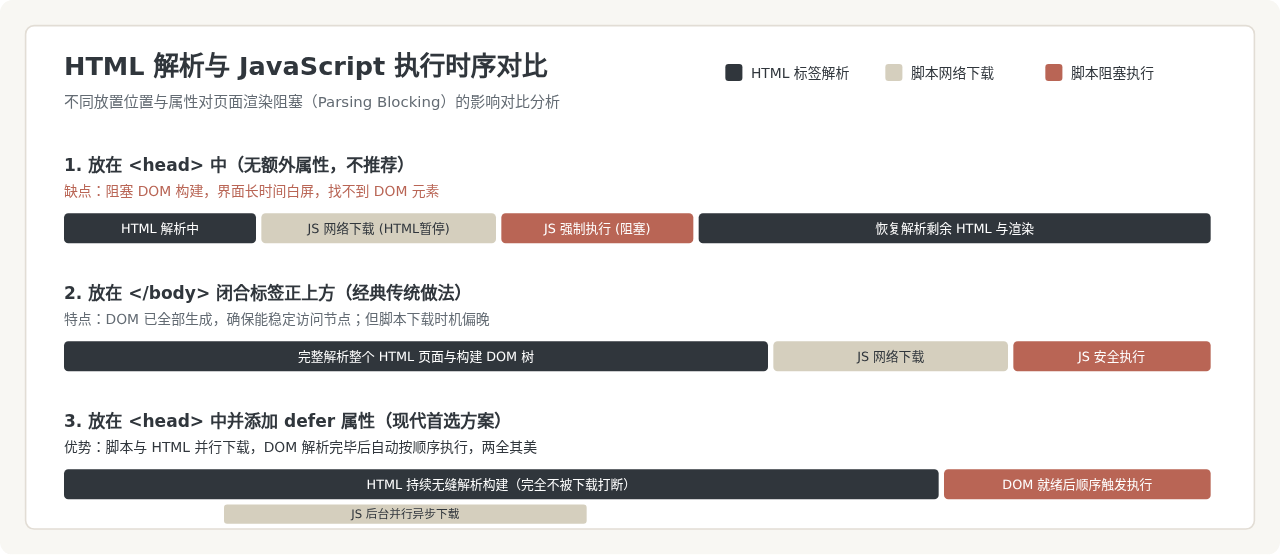
为了解决解析阻塞与 DOM 未加载的问题,业界主要有两种解决方案:
- 方案 A(传统方案):放在
</body>标签正上方。 当浏览器解析到脚本时,上方的所有 HTML 标签都已经解析完毕并生成了对应的 DOM 节点,此时脚本可以直接安全地操作页面元素。 - 方案 B(现代标准方案):放在
<head>中,并添加defer属性。defer告知浏览器:“请在后台异步下载此脚本,不要中断 HTML 的解析;等待整个 HTML 完全解析完成后,再按照标签出现的先后顺序依次执行脚本”。这不仅能尽早利用网络带宽下载文件,还能杜绝 DOM 找不到的问题。
三、外部 JS 引入全流程实操
为了让知识落地为具体可操作的技能,下面按照标准工业流程,演示从零建立一个 HTML 与外部 JavaScript 交互的项目结构。
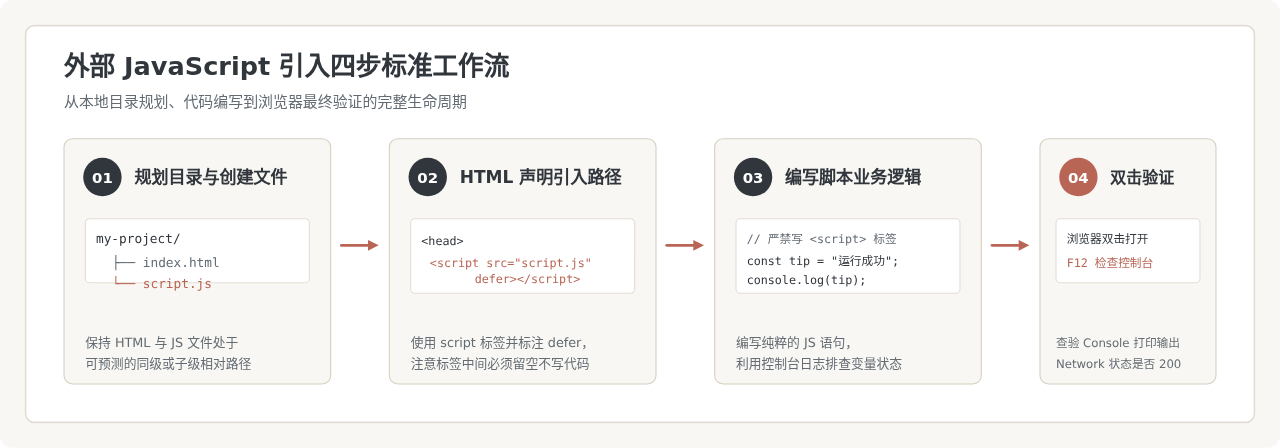
步骤 1:新建项目与目录
在电脑中新建一个空文件夹(例如命名为 js-demo),并在该文件夹内创建两个文件:index.html 和 app.js。
步骤 2:编写 HTML 页面结构
打开 index.html,输入标准骨架,并在 <head> 中通过相对路径引用 app.js:
<!DOCTYPE html>
<html lang="zh-CN">
<head>
  <meta charset="UTF-8">
  <meta name="viewport" content="width=device-width, initial-scale=1.0">
  <title>外部 JS 运行测试</title>
  <!-- 关键点:使用 defer 保证 HTML 解析完毕后再执行 -->
  <script src="app.js" defer></script>
</head>
<body>
  <h1>DOM 状态测试</h1>
  <p id="status-text">等待脚本改变此处文本...</p>
</body>
</html>
步骤 3:编写独立 JavaScript 业务代码
打开同目录下的 app.js,编写操作 DOM 与输出控制台日志的代码:
// 获取页面元素
const statusEl = document.getElementById('status-text');

// 修改元素内容与样式
statusEl.textContent = '🎉 外部脚本 app.js 已成功执行并修改了内容!';
statusEl.style.color = '#b96555';
statusEl.style.fontWeight = 'bold';

// 向浏览器控制台打印调试信息
console.log('[系统信息] 页面初始化完成,时间戳:', new Date().toLocaleTimeString());
步骤 4:打开浏览器并验证执行结果
直接双击 index.html(或在浏览器中按 Ctrl + O / Cmd + O 选择该文件)。此时不仅页面上的文字被替换,按 F12 打开开发者工具,在“控制台(Console)”标签页中还能看到打印出来的带有时间戳的系统日志。
四、浏览器控制台(Console):即时运行 JavaScript 的利器
很多人以为写 JavaScript 必须每次都创建 HTML 文件并在编辑器中保存刷新,实际上所有现代浏览器(Chrome、Edge、Safari、Firefox)都内置了一个完整的 JavaScript 运行环境,即开发者工具中的控制台(Console)。
控制台本质是一个 REPL(Read-Eval-Print Loop,读取-求值-输出循环)工具。你在里面输入的每一行代码,都会立即在当前网页的上下文环境中被执行,并把结果实时打印出来。
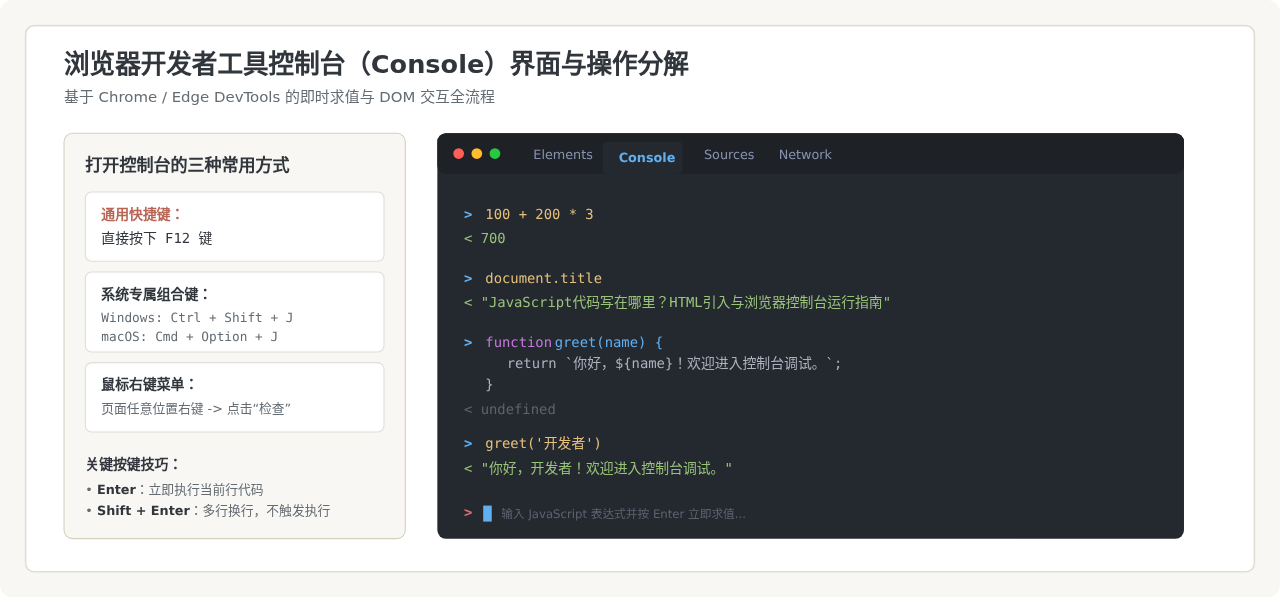
控制台常用实战技巧
-
测试原生 API 与数学算式: 不需要写进文件,直接在控制台敲入
Math.random()、parseInt('42px')或数组方法[3, 1, 2].sort(),按回车即可立即查看结果。 -
审查并操作当前网页元素:
在 Elements(元素)面板中用鼠标点击选中页面上的任意标签,然后再切回 Console,此时输入变量
$0就能直接引用该选中的 DOM 元素!例如运行$0.style.display = 'none'可以立刻隐藏选中的元素。 -
跨行编写长逻辑:
如果在控制台中直接按 Enter,代码会立即执行。如果需要写一段包含
if...else、循环或对象的代码,请使用 Shift + Enter 进行安全换行,全部编写完成后再按 Enter 统一运行。 -
清空控制台干扰信息:
当屏幕上打印了大量网页本身的日志时,可使用快捷键 Ctrl + L(Mac 下为 Cmd + K)或者直接执行
clear()函数快速还原清爽界面。
重要注意:控制台代码是临时性的!
控制台中声明的所有变量、函数以及对当前页面 DOM 所做的任何改动,均只存在于当前浏览器的内存中。一旦按下 F5 刷新网页,所有在控制台中输入的代码都会被立即销毁并还原。因此,控制台用于“调试”、“实验”和“测试”,而最终确定要长期保留的逻辑,必须复制到外部 .js 文件中妥善保存。
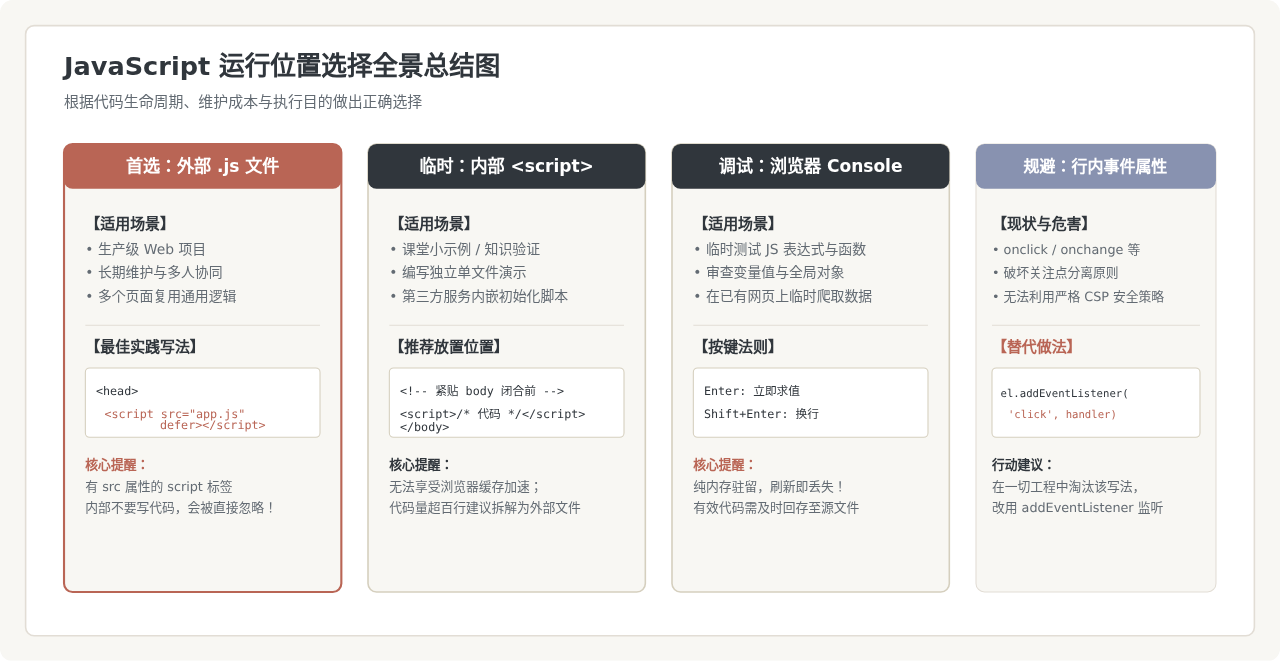
五、不同运行方式的选型与核心差异对照
为了让不同场景下的决策更加清晰明确,我们将 HTML 引入方式与控制台运行方式的核心特性对比如下:
| 运行方式 | 代码存放位置 | 适用典型场景 | 优点 | 局限与注意事项 |
|---|---|---|---|---|
| 外部 .js 文件 | 独立的 .js 文件 |
正式 Web 项目、团队协作、长期维护功能 | 支持浏览器缓存、关注点分离、结构整洁规范 | 需保证相对路径正确,需配置 defer 防阻塞 |
| HTML 内部脚本 | HTML 内的 <script> 标签 |
单页面独立 Demo、快速语法原型、独立说明页 | 单文件易于分发与共享,免去文件引用路径问题 | 无法跨页面缓存,代码量大时 HTML 文件混乱 |
| 行内事件属性 | HTML 标签的 onclick 等属性 |
极少数遗留代码或教学中极其微小的行为触发 | 语法直观贴近标签 | 违反最佳实践,难以维护且存在 XSS 安全隐患 |
| 浏览器控制台 | 浏览器 DevTools 内存中 | 即时算法实验、排查运行时错误、网页爬取测试 | 即时求值、随用随走,直接访问全局与当前 DOM | 刷新页面即失效,无法持久化保存业务代码 |
六、新手容易踩的三个典型陷阱
在开始上手配置 JavaScript 时,有三个非常普遍的错误认知,提前掌握可以节省大量的排错时间:
-
陷阱一:带有
src属性的<script>标签内部又写了代码。 很多初学者会写出<script src="main.js">console.log('测试');</script>。HTML 规范明确规定:只要<script>声明了src属性,标签内部的所有内联 JavaScript 内容都会被浏览器完全忽略! 如果既要引入外部文件又要写内联测试,必须拆开写成两个独立的<script>标签。 -
陷阱二:外部
.js文件中书写了 HTML 标签。 在main.js中直接写<script>...</script>会导致浏览器将尖括号作为非法语法解析,报出Uncaught SyntaxError: Unexpected token '<'错误。外部文件只能书写纯粹的 JavaScript 语句。 -
陷阱三:相对路径层级错误。
如果 HTML 文件在根目录,而
app.js放在了js/文件夹中,则src必须正确写为src="js/app.js"。若控制台出现GET ... 404 (Not Found)报错,首先去开发者工具的“Network(网络)”面板核对请求的文件路径与物理磁盘上的目录结构是否完全一致。
掌握了“项目用外部文件加 defer”、“实验用浏览器控制台”这两项核心准则后,你便能清晰自如地安排 JavaScript 代码的归宿,为后续深入学习 DOM 操作、异步网络请求与模块化开发打下稳固的基础。
实用工具推荐
电子包浆
使用 ›绿化、压缩、噪点和虚拟水印,自由调节做旧程度。
图片压缩
使用 ›选择画质和输出格式,预览压缩前后的大小。
作者最新文章
相关文章