

本文详细记录了使用Docker构建Node.js开发服务器的全过程。内容涵盖项目路径配置、Dockerfile与docker-compose.yml文件编写、容器启动以及VSCode SSH远程连接配置。通过标准化环境搭建,实现高效且一致的本地与远程开发体验。
前言
本文记录了作者搭建Node.js环境开发服务器的实际操作过程,仅供参考。读者可根据自身具体需求和技术栈进行选择性采纳。
命名项目路径
为了方便执行cd命令进入项目目录,建议将项目路径重命名为简洁易记的名称,从而简化日常输入操作。
vim /etc/profile # 修改profile文档
export work_code="/disk_ntfs/code/work" # 文档末尾添加路径配置
cd $work_code # 就可以cd路径了,其他配置文件也可以使用路径命名
创建项目文件夹
mkdir project创建Dockerfile文件
在项目根目录下新建名为的文件,用于定义容器构建规则。
vim Dockerfile文件具体配置内容如下:
FROM node # 基础镜像
WORKDIR /code # 工作目录
COPY hosts /etc/hosts_extra # 将hosts文件拷贝到hosts_extra文件,完成hosts配置
RUN apt update && apt install -y openssh-server # 安装ssh服务
RUN echo "PermitRootLogin yes" >> /etc/ssh/sshd_config # 配置ssh服务,可以通过root账号登录
RUN echo "root:password" | chpasswd # 修改root账号密码
RUN mkdir /run/sshd # 防止ssh启动报错:找不到文件
创建docker-compose.yml文件
在项目文件夹中创建docker-compose.yml文件,用于管理服务容器配置。
vim docker-compose.yml该文件的具体配置内容如下:
version: '3' # 指定本yml依从的compose哪个版本制定的
services:
  web:
    build: . # 构建镜像上下文路径
    restart: always # 重启策略
    ports: # 端口映射
      - "10000:5173"
      - "20000:22"
    volumes: # 挂载卷
      - "$work_code/web:/code"
    stdin_open: true # 打开标准输入,可以接受外部输入
    tty: true # 防止docker运行后自动关闭,模拟一个伪终端
    command: # 覆盖容器启动的默认命令,这里是启动ssh服务
      - bash
      - -c
      - |
        /usr/sbin/sshd -D
启动docker容器
docker-compose up配置vscode
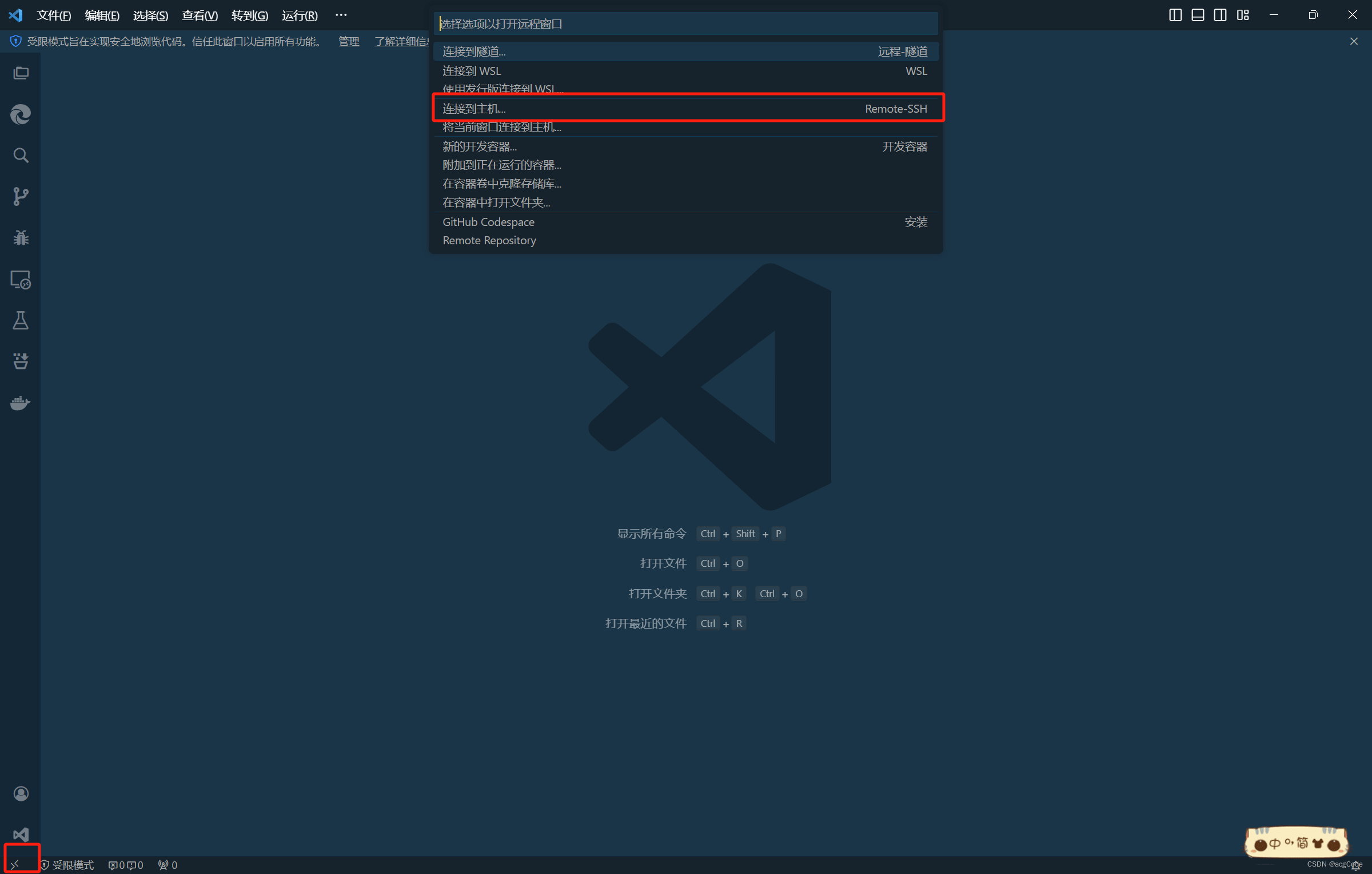
首先打开SSH开发服务器窗口,建立连接通道。
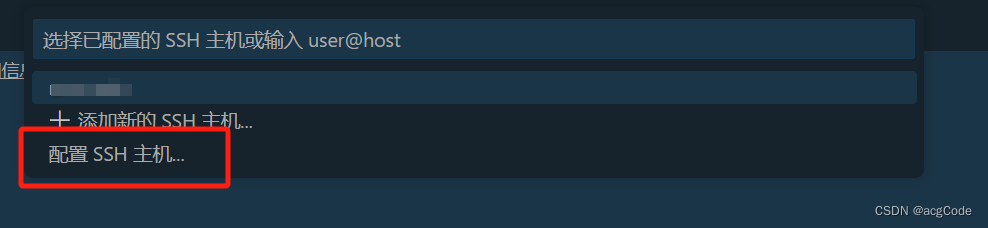
接着配置服务器连接信息,包括主机名、IP地址、端口及用户凭证。
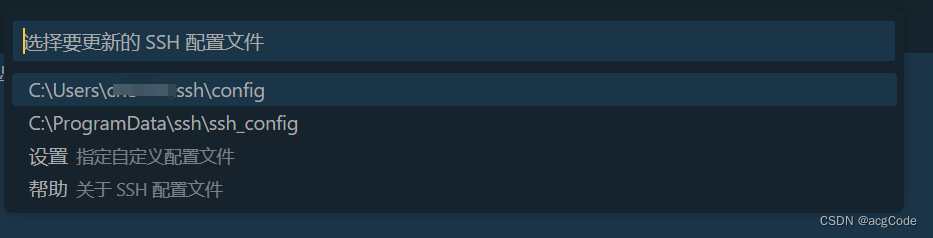
Host web # 主机名称,随意
  Hostname xx.xx.xx.xx # 服务器IP地址或者域名
  Port 20000 # ssh端口号
  User root # 用户名
完成上述配置后,在连接主机时即可看到新增的配置项。
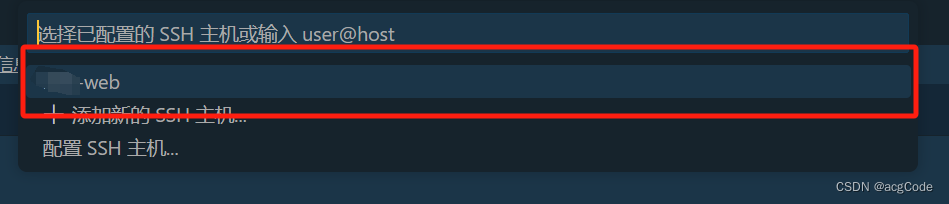
点击打开连接,并输入之前设置的root账号密码即可验证连通性。
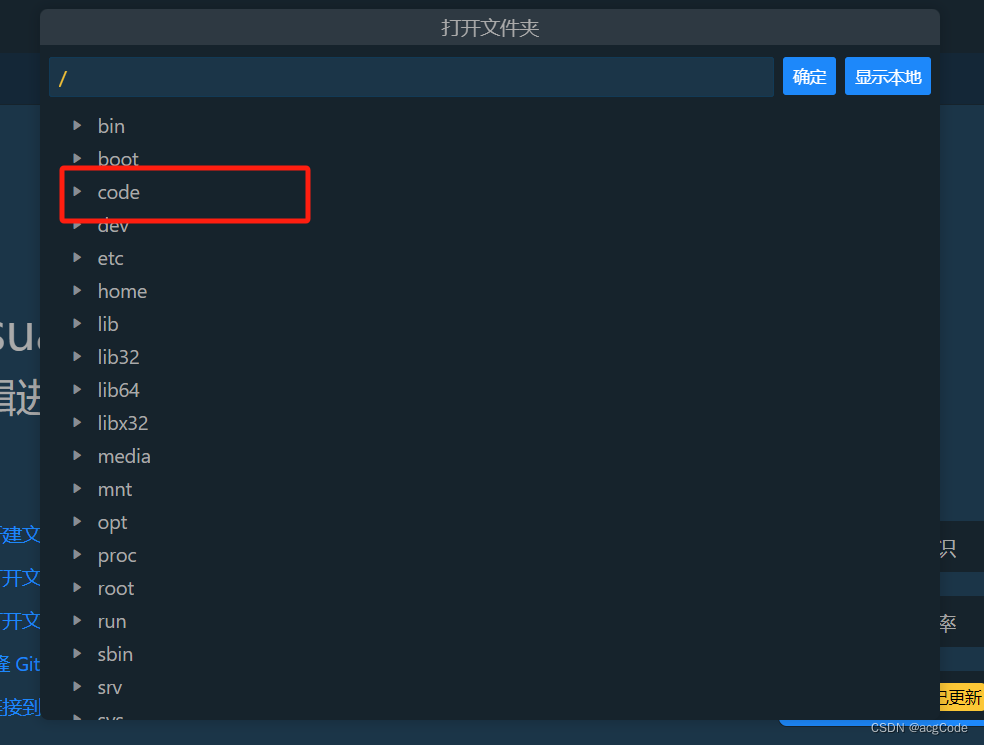
连接成功后,可以在文件浏览器中直接查看到项目文件所在的目录结构。
总结
至此,基于Docker搭建Node环境开发服务器的步骤已全部完成。如需了解更多相关技术细节,建议查阅本站往期文章或持续关注后续更新,感谢支持。