

当执行 npm install -g npm 升级至 v9 后,运行项目可能提示不支持旧版 Node.js。解决方法是手动进入 C:/user/用户/AppData/Roaming 目录,删除隐藏的 npm 和 npm-cache 文件夹,重启 CMD 验证版本恢复即可。
1、检查 npm 与 Node.js 的版本是否匹配。
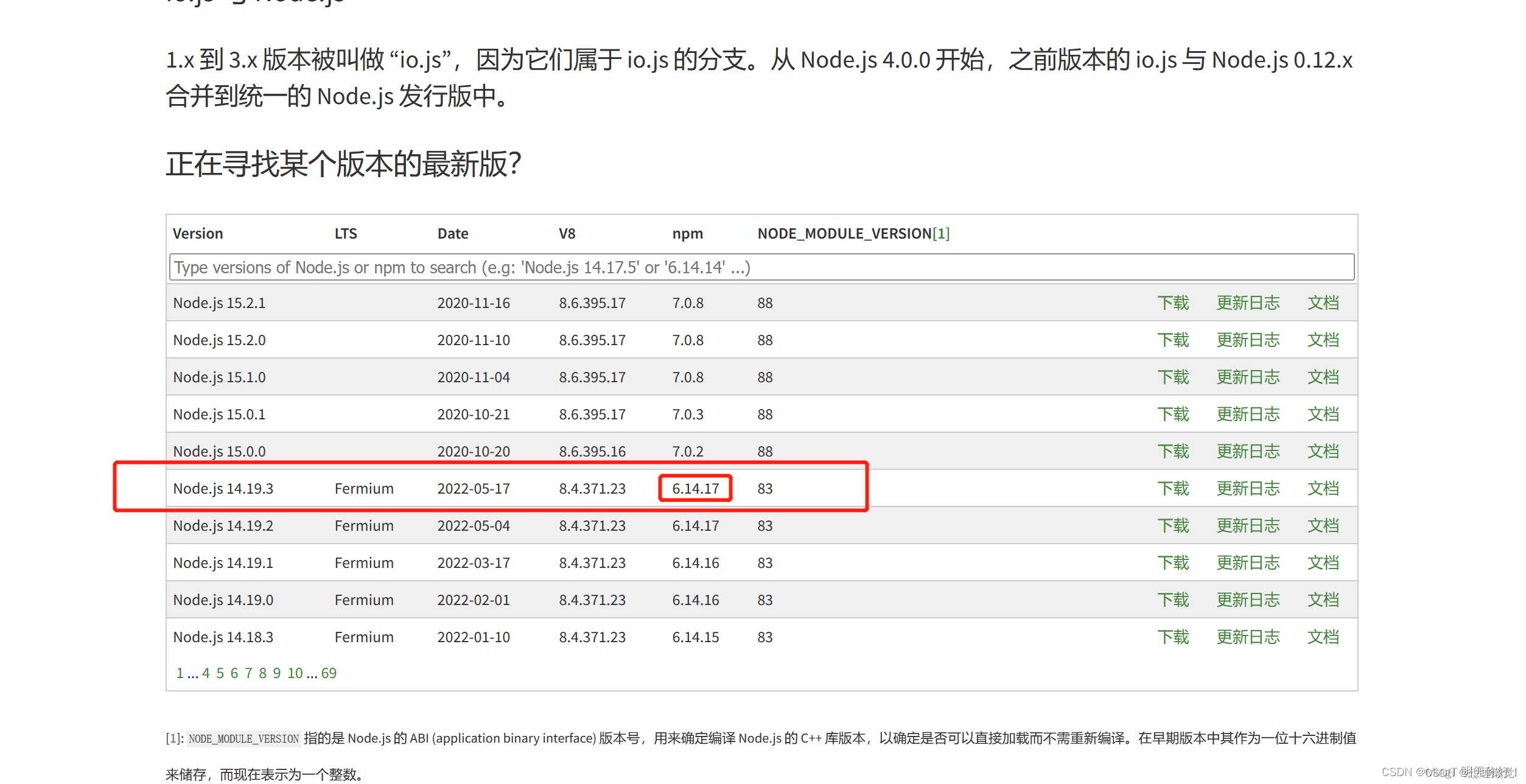
2、由于执行了 npm install -g npm 命令,将 npm 版本升级到了 9.x 系列。
这导致在运行项目时出现提示:npm v9.8.0 does not support Node.js v14.16.1。经过查阅大量资料,发现处理过程过于繁琐,目前问题已解决,特此记录该解决方法。
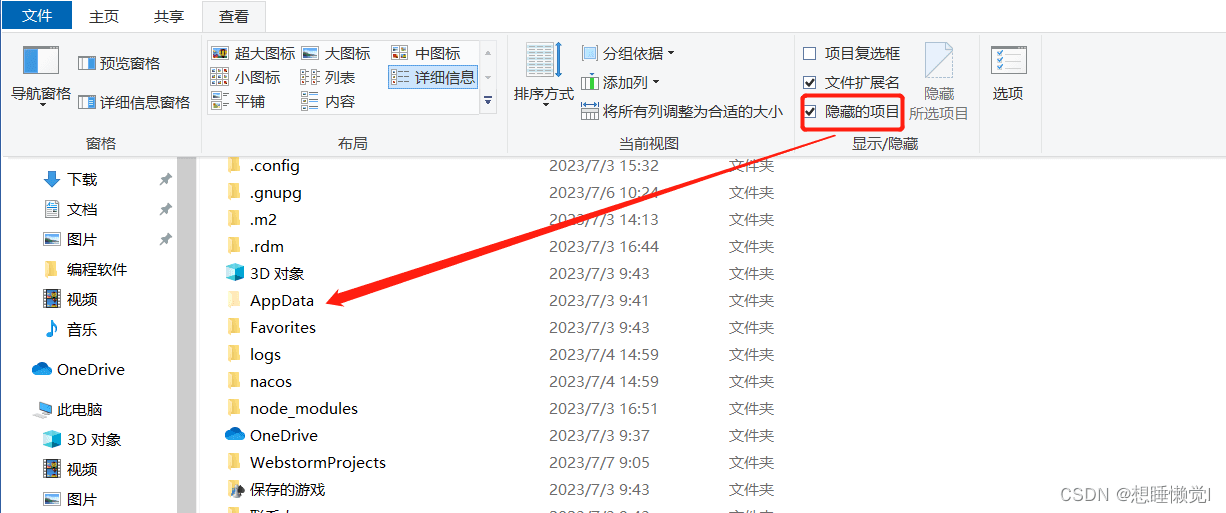
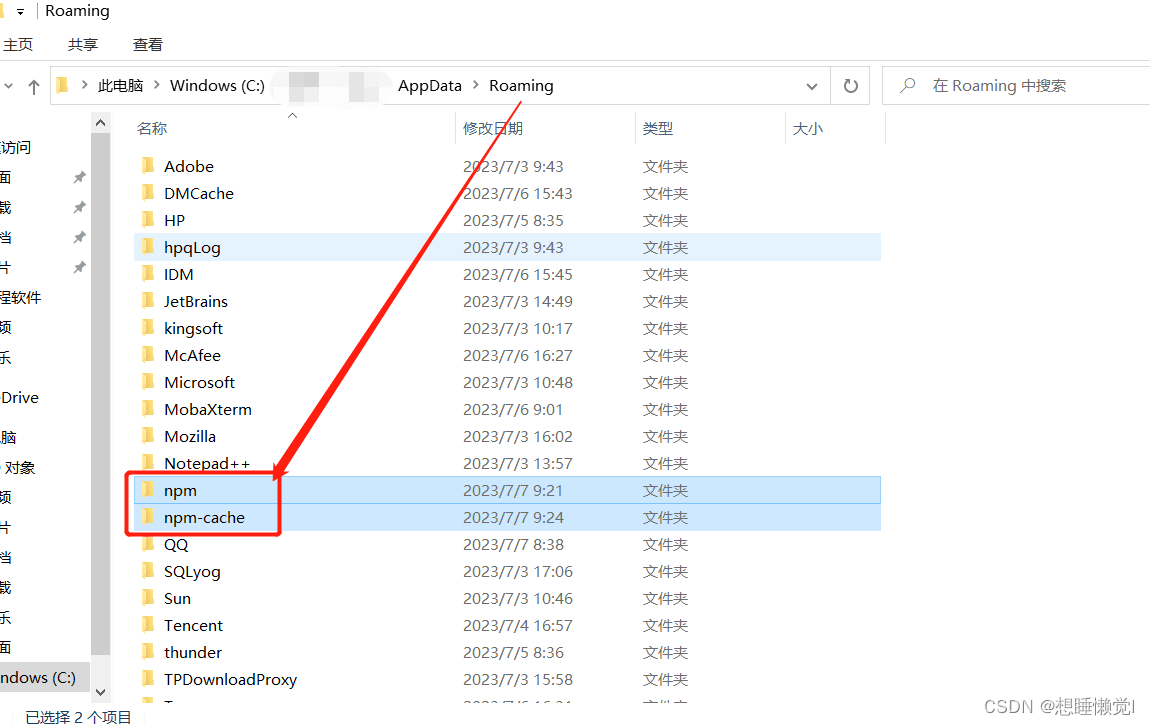
(1)首先打开 C 盘,导航至 C:/user/用户/AppData/Roaming 目录。
注意:需要开启系统隐藏文件显示功能,才能看到 AppData 文件夹。
(2)进入该目录后,找到并删除 npm 和 npm-cache 这两个文件夹。
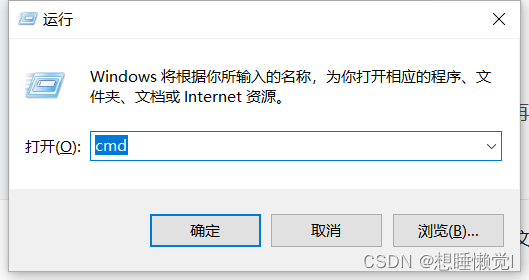
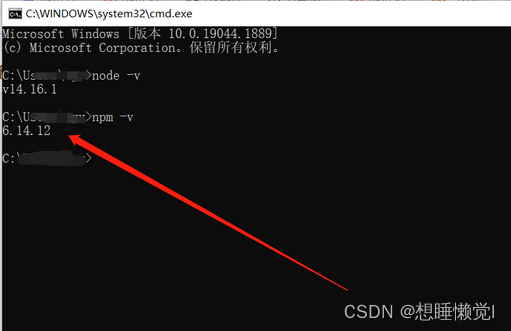
(3)再次打开 CMD 查看 npm 版本,确认已从 9.x 版本恢复至对应兼容的版本。
总结
到此这篇关于 npm does not support Node.js 问题解决办法的文章就介绍到这了,更多相关npm does not support Node.js内容请搜索本站以前的文章或继续浏览下面的相关文章希望大家以后多多支持本站!