

本文详细介绍如何利用HTML构建计算器结构,通过CSS实现界面美化,并运用JavaScript编写核心运算逻辑。教程涵盖从引入外部资源到实现加减乘除功能的完整开发流程,旨在帮助开发者快速掌握前端基础组件的实现方法。
一、前言
计算器是日常生活中的常用工具,用于执行基础数学运算。本文旨在通过JavaScript代码构建一个外观精美的计算器,并实现加减乘除等核心功能。该界面设计包含9个数字按键以及对应的运算操作符。
二、技术栈
- HTML:负责构建界面
- CSS:负责美化界面
- JavaScript:负责实现计算器的逻辑
三、功能实现
3.1 引入样式
在编写具体代码前,需准备相关资源,如图标和字体库。网络上有大量开源资源可供选用,本文示例中采用了FontAwesome图标库与Google Fonts字体库。
首先,在HTML文件中引入FontAwesome图标库和Google Fonts字体库的链接:
<head>
    <link rel="stylesheet" href="https://cdnjs.cloudflare.com/ajax/libs/font-awesome/5.15.3/css/all.min.css" rel="external nofollow"  integrity="sha512-mvHonSS8g/k1XO4z16sWsZUfrVjPDWcTYTLnm79aJMdN5rSTQhq2ShsVlCHJfFMZML3eCG6v8kHouUqimtCM/A==" crossorigin="anonymous" referrerpolicy="no-referrer" />
    <link rel="stylesheet" href="https://fonts.googleapis.com/css?family=Roboto:300,400,500,700&display=swap" rel="external nofollow"  />
</head>
3.2 编写显示页面
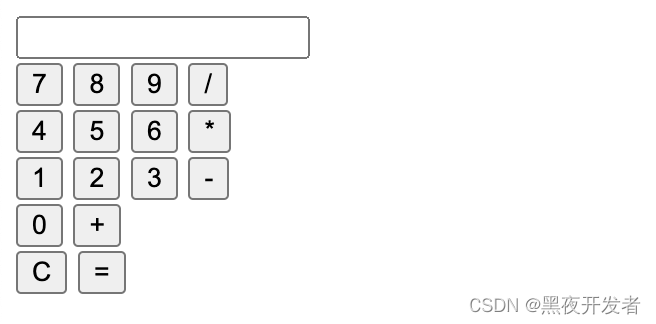
随后,创建一个div元素作为计算器的容器,并在其中添加所需的HTML元素:
<div class="calculator">
    <input type="text" id="result" readonly />
    <div class="row">
        <button class="number">7</button>
        <button class="number">8</button>
        <button class="number">9</button>
        <button class="operator"><i class="fas fa-divide"></i></button>
    </div>
    <div class="row">
        <button class="number">4</button>
        <button class="number">5</button>
        <button class="number">6</button>
        <button class="operator"><i class="fas fa-times"></i></button>
    </div>
    <div class="row">
        <button class="number">1</button>
        <button class="number">2</button>
        <button class="number">3</button>
        <button class="operator"><i class="fas fa-minus"></i></button>
    </div>
    <div class="row">
        <button class="number">0</button>
        <button class="operator"><i class="fas fa-plus"></i></button>
    </div>
    <div class="row">
        <button id="clear">C</button>
        <button id="equal">=</button>
    </div>
</div>
页面效果如图
3.3 美化计算器页面
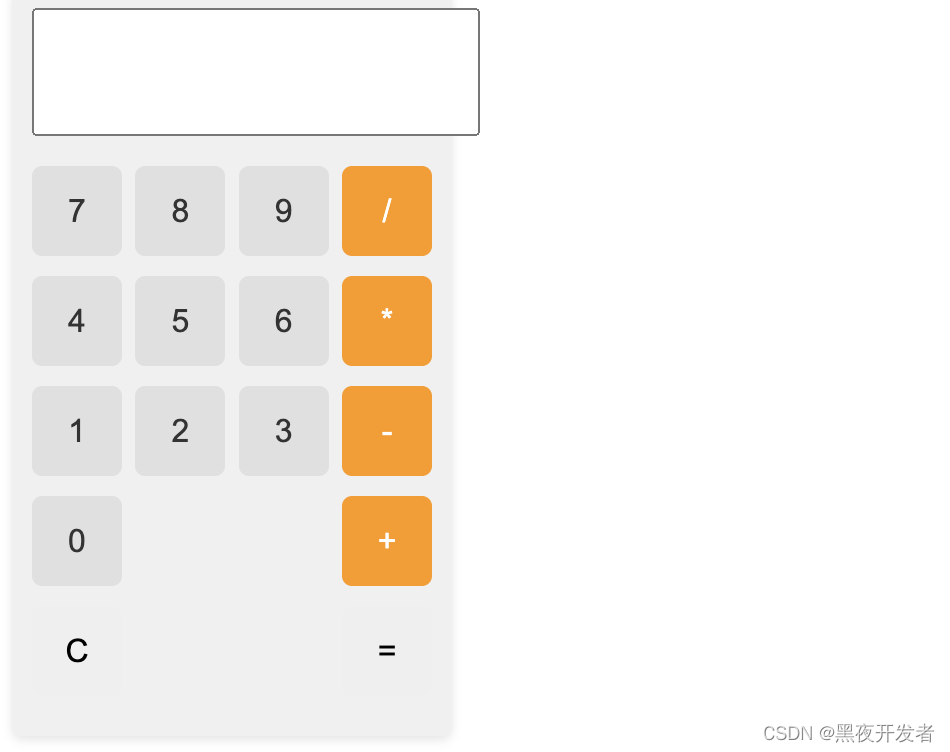
接下来,使用CSS来美化我们的计算器界面:
.calculator {
    width: 200px;
    background-color: #f0f0f0;
    padding: 10px;
    border-radius: 5px;
    box-shadow: 0 2px 5px rgba(0, 0, 0, 0.1);
    font-family: 'Roboto', sans-serif;
}
input[type="text"] {
    width: 100%;
    height: 40px;
    margin-bottom: 15px;
    padding: 10px;
    font-size: 20px;
    text-align: right;
}
.row {
    display: flex;
    justify-content: space-between;
    margin-bottom: 10px;
}
button {
    width: 45px;
    height: 45px;
    font-size: 16px;
    border: none;
    border-radius: 5px;
    cursor: pointer;
}
.number {
    background-color: #e0e0e0;
    color: #333;
}
.operator {
    background-color: #ff9800;
    color: white;
}
现在,我们已经完成了计算器的界面。接下来,我们将使用JavaScript来实现计算器的逻辑。
3.4 实现计算器逻辑
首先,我们需要获取HTML元素的引用,并设置一些状态变量:
// 获取HTML元素的引用
const resultInput = document.getElementById("result");
const numberButtons = document.getElementsByClassName("number");
const operatorButtons = document.getElementsByClassName("operator");
const clearButton = document.getElementById("clear");
const equalButton = document.getElementById("equal");
// 设置状态变量
let currentNumber = "";
let firstNumber = "";
let operator = "";
然后,我们需要分别为数字按钮、操作符按钮和清除按钮添加事件监听器,以便在点击时执行相应的操作:
// 为数字按钮添加事件监听器
for (let i = 0; i < numberButtons.length; i++) {
    numberButtons[i].addEventListener("click", function () {
        if (operator === "") {
            firstNumber += this.innerText;
            resultInput.value = firstNumber;
        } else {
            currentNumber += this.innerText;
            resultInput.value = currentNumber;
        }
    });
}
// 为操作符按钮添加事件监听器
for (let i = 0; i < operatorButtons.length; i++) {
    operatorButtons[i].addEventListener("click", function () {
        operator = this.innerText;
        resultInput.value = operator;
    });
}
// 为清除按钮添加事件监听器
clearButton.addEventListener("click", function () {
    currentNumber = "";
    firstNumber = "";
    operator = "";
    resultInput.value = "";
});
最后,我们需要为等号按钮添加事件监听器,以便在点击时执行相应的计算操作:
// 为等号按钮添加事件监听器
equalButton.addEventListener("click", function () {
    let result;
    switch (operator) {
        case "+":
            result = parseFloat(firstNumber) + parseFloat(currentNumber);
            break;
        case "-":
            result = parseFloat(firstNumber) - parseFloat(currentNumber);
            break;
        case "*":
            result = parseFloat(firstNumber) * parseFloat(currentNumber);
            break;
        case "/":
            result = parseFloat(firstNumber) / parseFloat(currentNumber);
            break;
        default:
            result = "";
    }
    // 更新状态变量
    currentNumber = result.toString();
    firstNumber = "";
    operator = "";
    resultInput.value = result;
});
四、总结
好了,本文的内容就分享到这里。 希望你在使用这个精美计算器的过程中有所收获,它不仅能帮助你进行基本的数学运算,还能为你提供一个愉快的使用体验。如果你对编程感兴趣,也欢迎自行扩展功能,让这个计算器变得更加强大。
以上就是使用JavaScript和HTML实现一个精美的计算器的详细内容,更多关于JavaScript HTML实现计算器的资料请关注本站其它相关文章!