

本文详细介绍如何在Windows系统中自定义Node.js和Yarn的全局安装路径。通过修改npm和yarn的prefix及cache配置,将全局模块缓存至指定目录,并同步更新系统环境变量。此外,还涵盖了权限设置以确保软件正常运行,帮助开发者优化本地开发环境结构。
一、安装node.js
首先,在期望的安装目录下创建一个名为Node的文件夹,注意路径中不要包含空格。
随后,前往Node.js官方网站下载最新安装包并完成安装流程。
二、配置环境
进入Node.js的安装目录,手动新建两个文件夹,分别命名为node_global和node_cache。
打开C盘找到cmd.exe,右键选择以管理员身份运行命令提示符。
npm config set prefix "D:\xx\nodejs\node_global"npm config set cache "D:\xx\nodejs\node_cache"接下来配置系统环境变量:在“系统变量”中新建变量名为NODE_PATH,其值设置为“D:\xx\nodejs\node_modules\”。
同时,在“用户变量”中编辑Path变量,将原有的npm路径(通常为“C:\Users\用户名\AppData\Roaming\npm”)修改为自定义路径:“D:\xx\nodejs\node_global”。
完成上述基础配置后,开始安装Yarn。
npm install -g yarn安装完成后,需对Yarn进行独立的环境配置。
同样在Node.js安装目录下,新建两个文件夹,分别命名为yarn_global和yarn_cache。
yarn config set global-folder "D:\xx\nodejs\yarn_global"yarn config set cache-folder "D:\xx\nodejs\yarn_cache"执行相关命令检查路径,若显示结果均指向“D:\xx...”下的对应目录,则说明配置成功。
使用命令查看当前npm包的全局安装路径。
npm prefix -g 使用命令查看Yarn全局bin目录的位置。
yarn global bin使用命令查看Yarn全局安装目录的位置。
yarn global dir使用命令查看Yarn全局缓存目录的位置。
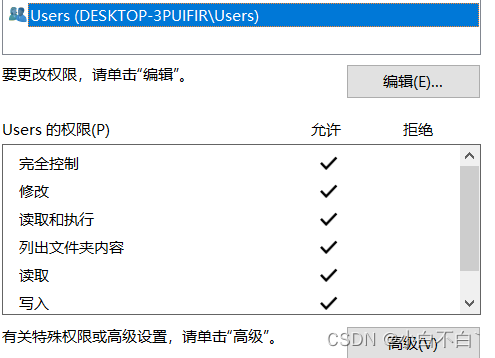
yarn cache dir最后一步是设置文件夹权限。
将node.js目录下的node_global、node_cache、yarn_global、yarn_cache以及node_modules文件夹,连同Node.js主程序目录,全部设置为最高权限,以防止运行时出现权限不足的问题。
总结
至此,关于Yarn安装路径成功修改并配置环境的教程已完成。如需了解更多相关内容,可搜索本站历史文章或继续浏览后续文章,感谢大家的支持!